|
|
| (34 intermediate revisions by the same user not shown) |
| Line 1: |
Line 1: |
| <div class="lm-banner">[[File:LuminysMainPageBanner2.png]]</div> | | <div class="lm-banner">[[File:LuminysMainPageBanner2.png]]</div> |
|
| |
|
| = <div class="center">Video doorbell Instructions</div> = | | = <div class="center">Video Doorbell Kit Instructions</div> = |
|
| |
|
| {|class="wikitable" | | {|class="wikitable" |
| Line 7: |
Line 7: |
| !|Description | | !|Description |
| |- | | |- |
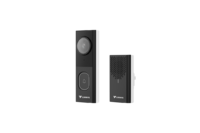
| |[[File:Access_Control_Solution_Sample.png|100px|link=]] | | |[[File:Zuhe.png|200px|link=]] |
| |! style="text-align:left;"|<Enter the description here> | | |! style="text-align:left;"| This advanced video doorbell delivers crystal-clear 2K video with reliable day and night performance, ensuring you always see who is at your door. Powered by dual-band Wi-Fi 6 and Bluetooth, it provides fast, stable connectivity along with real-time video calling and automated responses. Intelligent AI detection accurately identifies humans and vehicles, reducing false alerts while improving overall security. With easy installation, adjustable viewing angles, optional 24/7 recording, and multi-layered data protection, it offers a complete and secure smart home solution. |
| |} | | |} |
|
| |
|
| <tabber> | | <tabber> |
|
| |
|
| C-2PA= | | DW401-CW01= |
|
| |
|
| =====Device Setup===== | | =====Device Installation===== |
| *[[Access_Control/Wiring_of_the_Reader_and_Controller | Wiring of the Reader and Controller]] | | *[[Video_doorbell/Installation_Instruction | Installation Instruction]] |
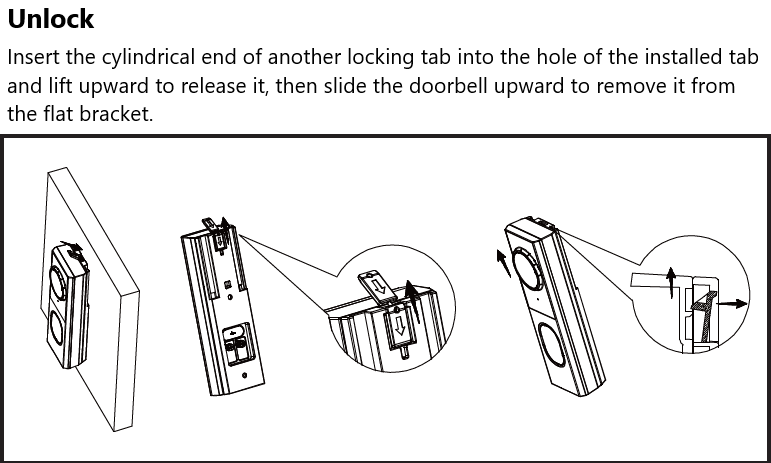
| | *[https://wiki.luminyscorp.com/images/2/24/Vdb_installation_unlock.png Removal Instruction] |
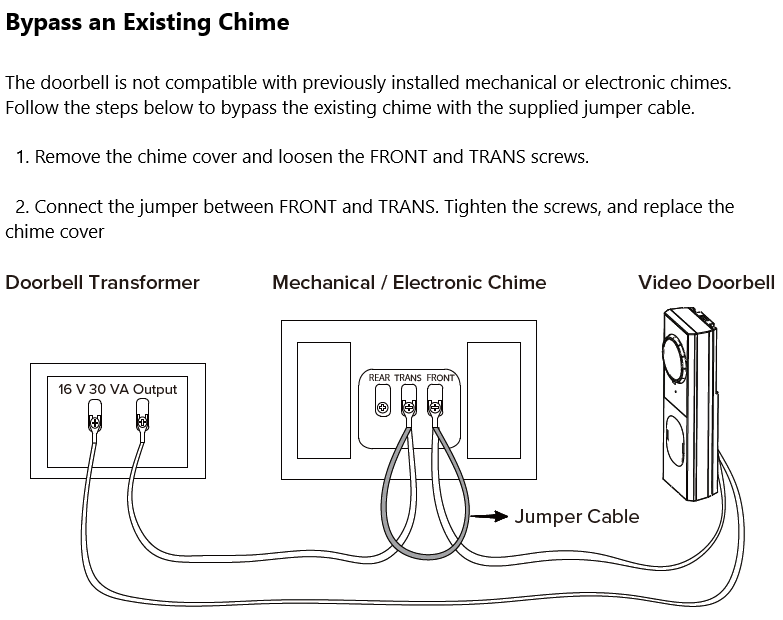
| | *[https://wiki.luminyscorp.com/images/5/5d/Vdb_installation_bypass.png Bypass an Existing Chime] |
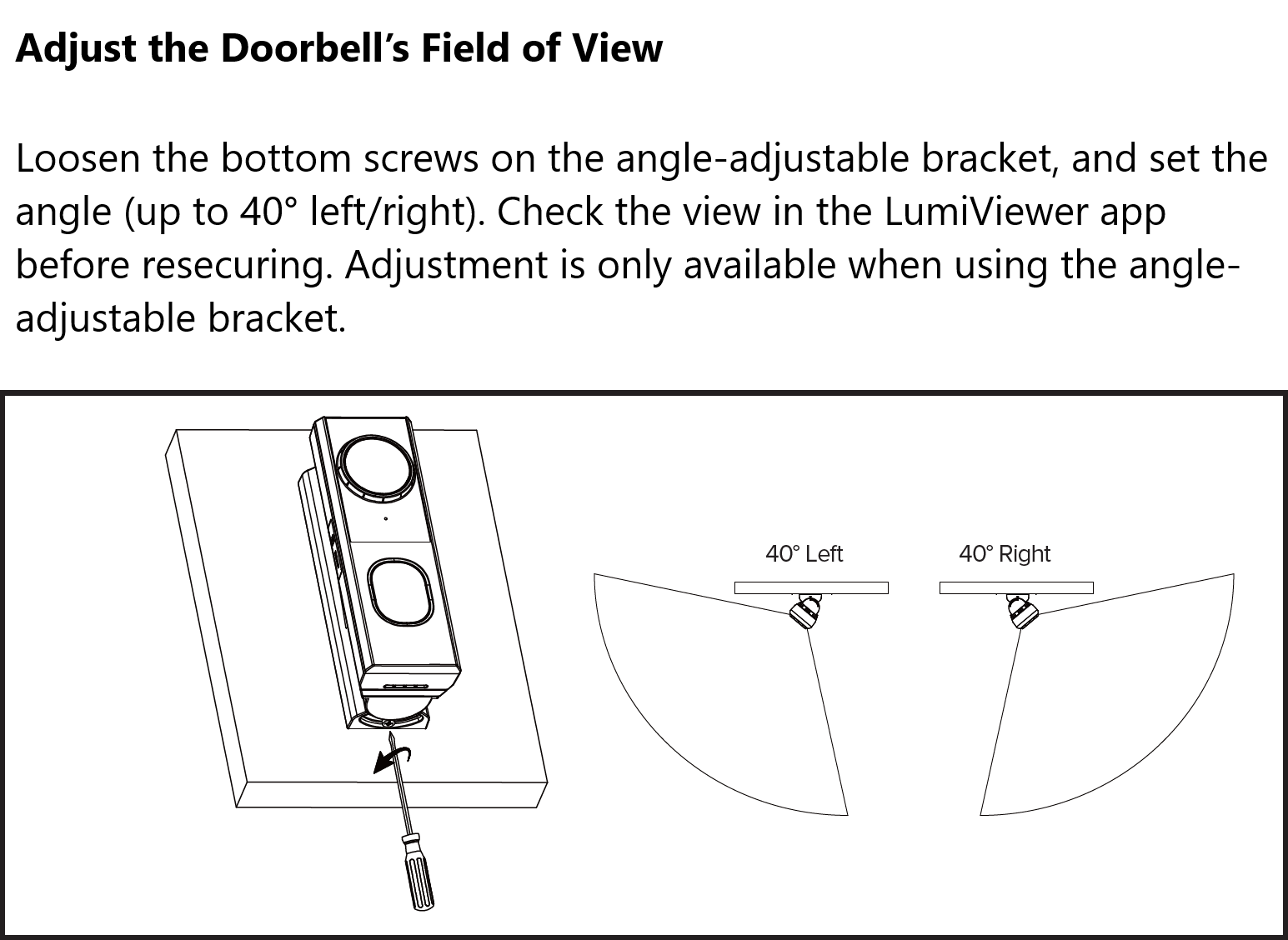
| | *[https://wiki.luminyscorp.com/images/6/60/Vdb_installation_adjustPOV.png Adjust the Doorbell's Field of View] |
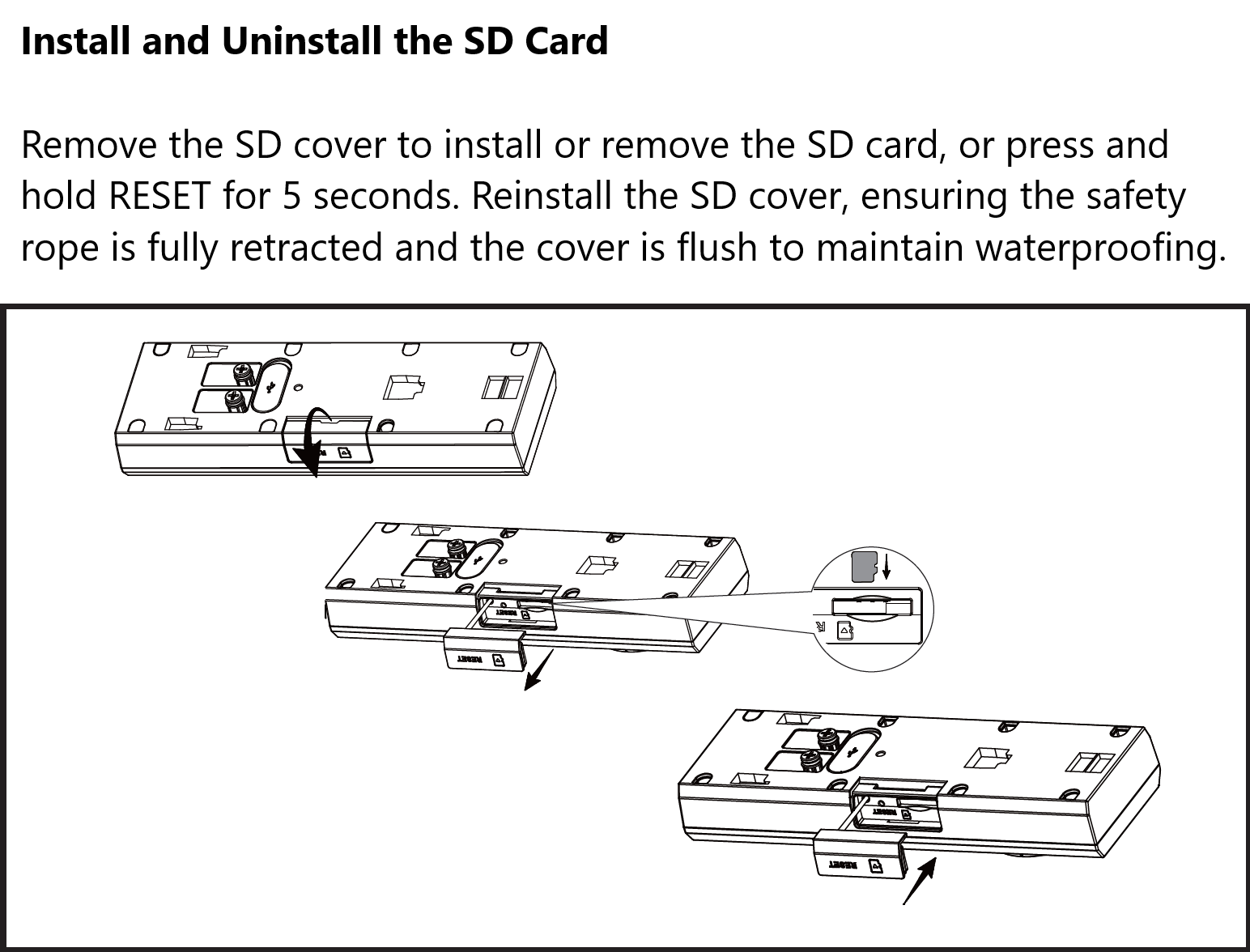
| | *[https://wiki.luminyscorp.com/images/c/c5/Vdb_installation_SDcard.png Install and Uninstall the SD Card] |
|
| |
|
| =====WebUI Configuration (Stand Alone)===== | | =====Configuration===== |
| *[[Access_Control/Initialization | WebUI Initialization]]
| |
| *[[Access_Control/Device_and_User_Management | Device and User Management via WebUI]]
| |
| *[[Access_Control/Time_Plan_and_Permission_Settings | Basic Setup - Time Plan and Permission Settings via WebUI]]
| |
| *[[Access_Control/USB Card Issuer - WebUI| Using a USB Card Issuer via WebUI]]
| |
| *[[Access_Control/PIN Unlocking - WebUI| Setting Up PIN Unlocking via WebUI]]
| |
| *[[Access_Control/Door Parameters - WebUI | Modifying Door Parameters via WebUI]]
| |
| *[[Access_Control/Time Templates - WebUI| Creating Time Templates (Weekly Schedules) via WebUI]]
| |
| *[[Access_Control/Bluetooth_Functions | Bluetooth Setup and Functions via WebUI]]
| |
| *[[Access_Control/First Person Unlock - WebUI| Setting Up First Person Unlock via WebUI]]
| |
| *[[Access_Control/Multi-Card Unlock - WebUI| Setting Up Multi-Card Unlock via WebUI]]
| |
| *[[Access_Control/Inter-Door Lock - WebUI| Setting Up Inter-Door Lock via WebUI]]
| |
|
| |
|
| =====LumiViewer Configuration=====
| |
| *[[Access_Control/Basic Setup - LumiViewer| Basic Setup via LumiViewer (Person and Permission Management)]]
| |
| *[[Access_Control/USB Card Issuer - LumiViewer | Using a USB Card Issuer via LumiViewer]]
| |
| *[[Access_Control/Add Card to User - LumiViewer | Registering a Card to a User With a Controller via LumiViewer]]
| |
| *[[Access_Control/PIN Unlocking - LumiViewer | Setting Up PIN Unlocking via LumiViewer]]
| |
| *[[Access_Control/Door Parameters - LumiViewer | Modifying Door Parameters via LumiViewer]]
| |
| *[[Access_Control/Time Templates - LumiViewer | Creating Time Templates via LumiViewer]]
| |
| *[[Access_Control/First Person Unlock - LumiViewer| Setting Up First Person Unlock via LumiViewer]]
| |
| *[[Access_Control/Multi-Card Unlock - LumiViewer | Setting Up Multi-Card Unlock via LumiViewer]]
| |
| *[[Access_Control/Inter-Door Lock - LumiViewer | Setting Up Inter-Door Lock via LumiViewer]]
| |
| *[[Access_Control/Anti-Pass Back - LumiViewer | Setting Up Anti-Pass Back via LumiViewer]]
| |
| *[[Access_Control/Link Video - LumiViewer | Link Access Control Events to Video Channels via LumiViewer]]
| |
| |-|
| |
|
| |
|
| LumiCloud For Access Control=
| | =====Package Contents===== |
| | | {| class="wikitable" style="margin:auto" |
| ====LumiCloud Partner Portal==== | | ! Item !! Description !! Quantity |
| | | |- |
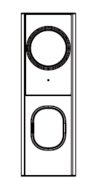
| ====LumiCloud End User Portal==== | | |[[File:vdb_box_content_1.png|100px|link=]]|| Video Doorbell || 1 |
| *[[LumiCloud For Access Control/Add AC to LumiCloud via Web|Adding Access Controllers to LumiCloud via Website]]
| | |- |
| *[[LumiCloud For Access Control/Basic AC Setup for LumiCloud via Web|Basic Access Controller Setup for LumiCloud via Website]]
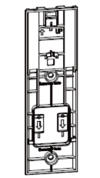
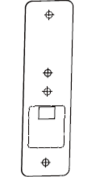
| | |[[File:vdb_box_content_2.png|100px|link=]]|| Flat Bracket With Two (2) Locking Tabs || 1 |
| | |- |
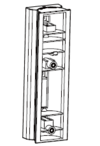
| | |[[File:vdb_box_content_3.png|100px|link=]]|| Angle-Adjustable Bracket || 1 |
| | |- |
| | |[[File:vdb_box_content_4.png|100px|link=]]|| Mounting Template || 1 |
| | |- |
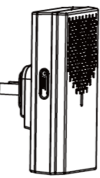
| | |[[File:vdb_box_content_5.png|100px|link=]]|| Wireless Chime || 1 |
| | |- |
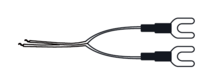
| | |[[File:vdb_box_content_6.png|200px|link=]]|| Extension Wire || 1 |
| | |- |
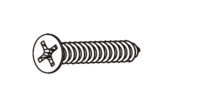
| | |[[File:vdb_box_content_7.png|200px|link=]]|| Phillips Head Screw (Flat Head) || 2 |
| | |- |
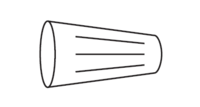
| | |[[File:vdb_box_content_8.png|200px|link=]]|| Wire Nut || 3 |
| | |- |
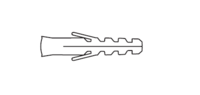
| | |[[File:vdb_box_content_9.png|200px|link=]]|| Wall Anchor || 2 |
| | |- |
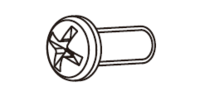
| | |[[File:vdb_box_content_10.png|200px|link=]]|| Phillips Head Screw (Round Head) || 2 |
| | |- |
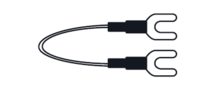
| | |[[File:vdb_box_content_11.png|200px|link=]]|| Jumper Cable || 1 |
| | |- |
| | |[[File:vdb_box_content_12.png|200px|link=]]|| MicroSD Card || 1 |
| | |- |
| | |[[File:vdb_box_content_13.png|200px|link=]]|| Product Literature || 2 |
| | |} |
|
| |
|
| |-| | | |-| |
|
| |
| FAQs= | | FAQs= |
| Coming soon | | Coming soon |
|
| |
|
| </tabber> | | </tabber> |