Fr-ca/LumiCenter/How to install LumiCenter Desktop Client: Difference between revisions
Translate |
Translate |
||
| Line 1: | Line 1: | ||
{{DISPLAYTITLE:LumiCenter/How to install LumiCenter Desktop Client}} | |||
= <div class="center">Comment installer le client de bureau LumiCenter</div> = | = <div class="center">Comment installer le client de bureau LumiCenter</div> = | ||
Latest revision as of 19:26, 16 August 2026
Comment installer le client de bureau LumiCenter
Étape 1
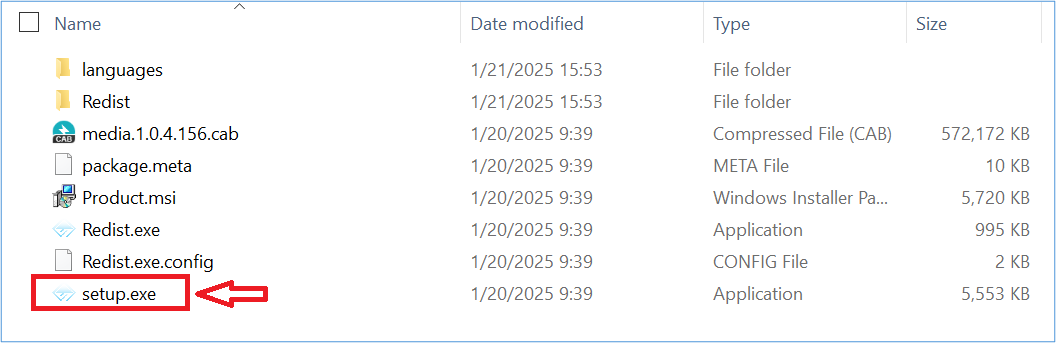
Téléchargez le package d’installation de LumiCenter et décompressez (dézippez) l’archive ZIP.
! Avertissement : assurez-vous que le package d’installation a bien été décompressé.

Sélectionnez et exécutez setup.exe.
! Avertissement : assurez-vous de sélectionner setup.exe.
Étape 2
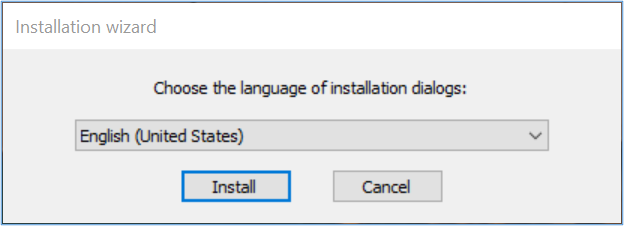
Sélectionnez la langue d’installation, puis cliquez sur Installer.
Étape 3
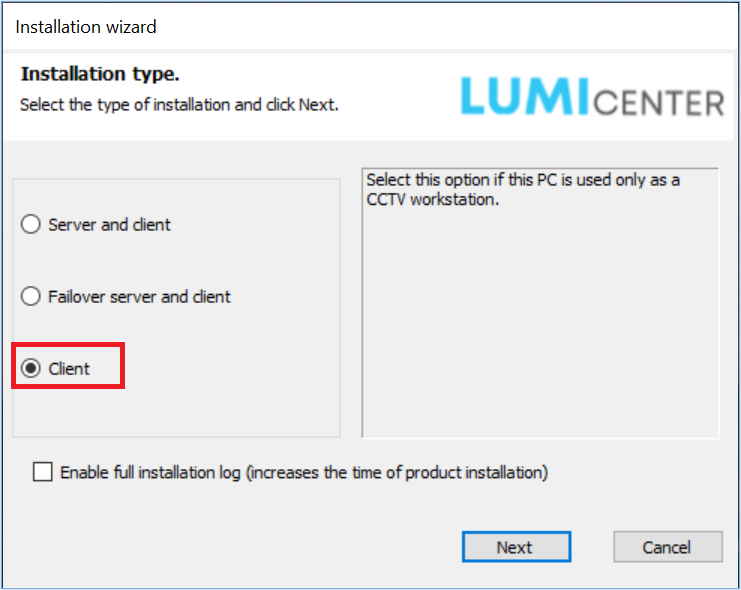
Sélectionnez Client.
Étape 4
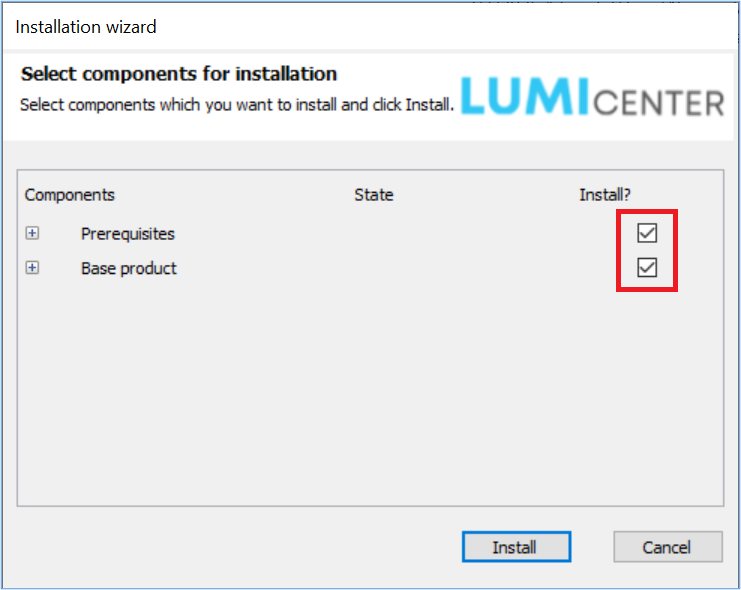
Cochez les cases relatives aux prérequis et au produit de base, puis cliquez sur Installer.
Étape 5
Quelques invites peuvent s’afficher. Patientez.

Étape 6
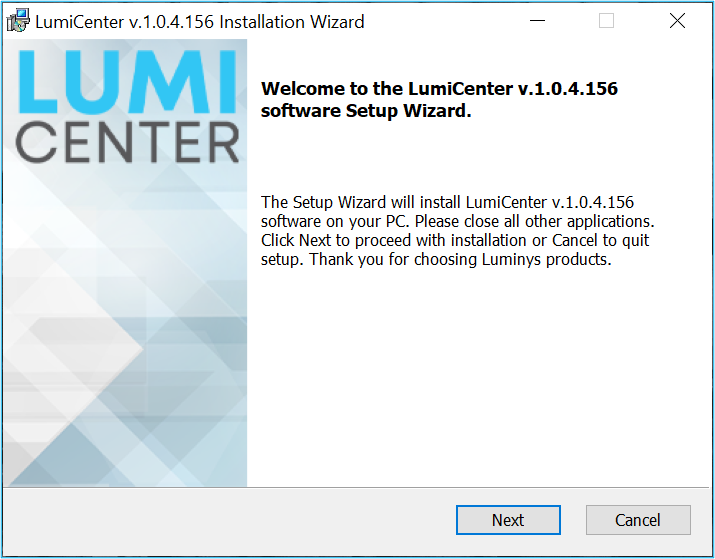
Une invite de l’assistant d’installation du logiciel LumiCenter apparaît. Cliquez sur Suivant.
Étape 7
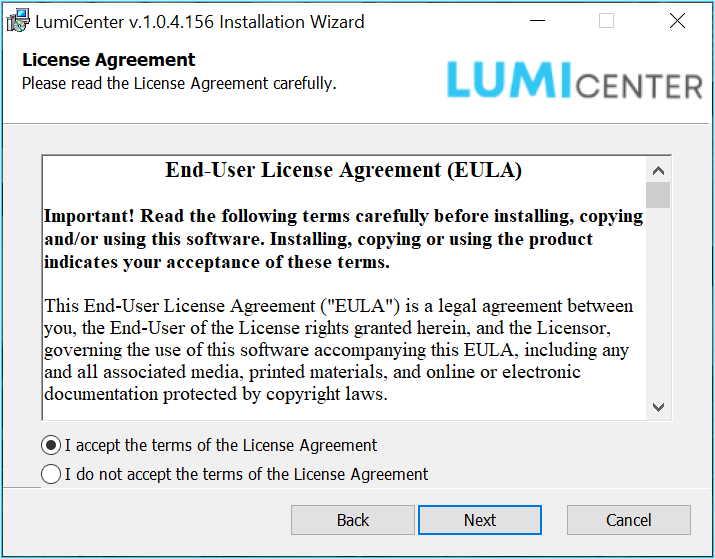
Lisez le contrat de licence utilisateur final (CLUF) et poursuivez.
Étape 8
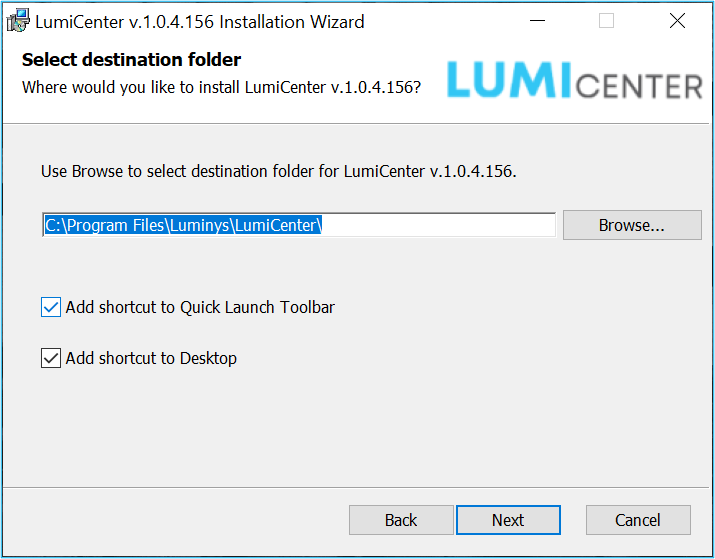
Sélectionnez le dossier de destination pour le client LumiCenter, choisissez les options de raccourci, puis cliquez sur Suivant.
Étape 9
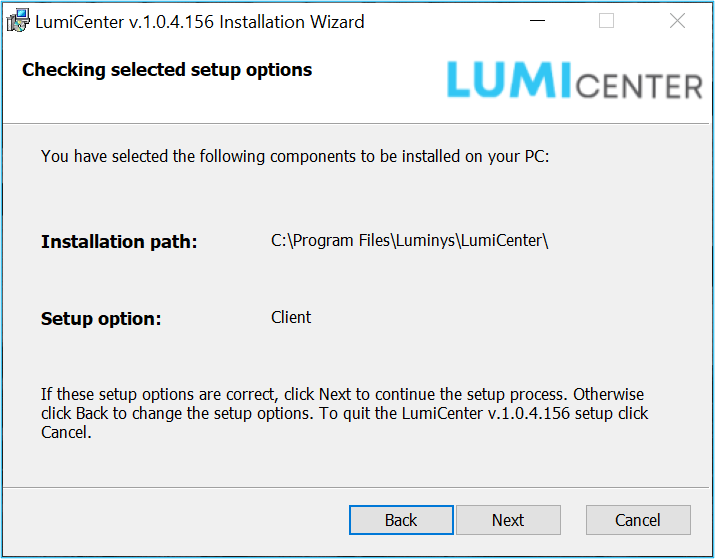
Confirmez le chemin d’installation, puis cliquez sur Suivant.
Étape 10
Installation en cours. Patientez.
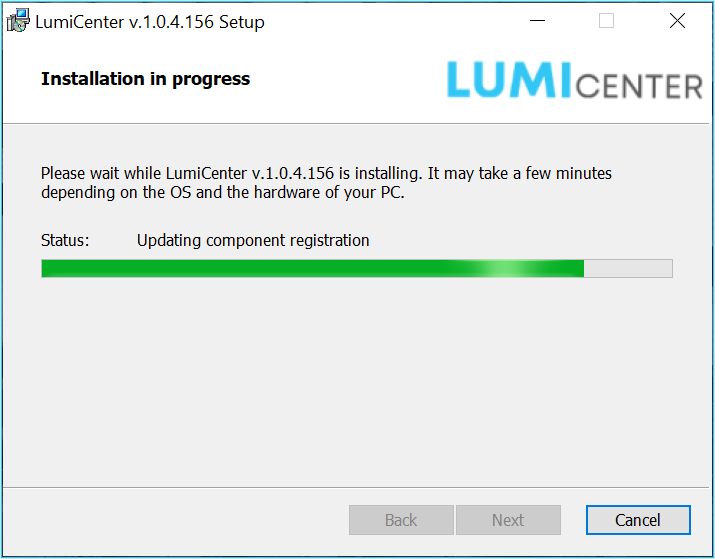
Étape 11
Le client LumiCenter est installé. Cliquez sur Terminer.

Étape 12 : Confirmer l’installation
Cliquez sur le bouton + pour confirmer les composants installés.
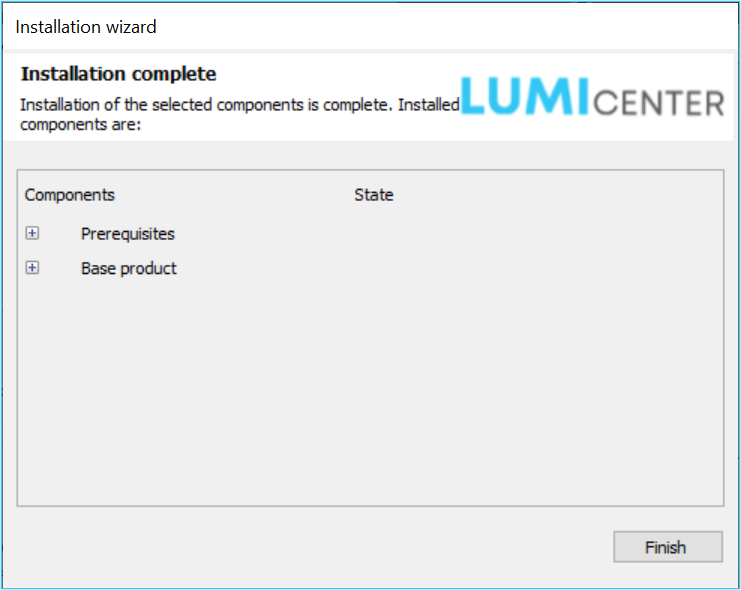
Cliquez sur Terminer pour fermer l’assistant d’installation.
Une icône du client LumiCenter apparaîtra sur le Bureau. Double-cliquez dessus pour lancer le client LumiCenter.


