Fr-ca/LumiCenter/Layouts Introduction: Difference between revisions
From Luminys WIKI
Translate |
Translate |
||
| Line 1: | Line 1: | ||
{{DISPLAYTITLE:LumiCenter/Layouts Introduction}} | |||
<div class="lm-banner">[[File:LuminysMainPageBanner2.png]]</div> | <div class="lm-banner">[[File:LuminysMainPageBanner2.png]]</div> | ||
Latest revision as of 19:26, 16 August 2026

4.1 - Première découverte de l’interface Dispositions
Description
Cet article traite de l’utilisation initiale des dispositions dans LumiCenter.
Conditions préalables
- Le serveur et le client LumiCenter doivent être installés, en cours d’exécution et ouverts avec une session active.
- Des caméras doivent être ajoutées au serveur LumiCenter.
Instructions vidéo
Procédure pas à pas
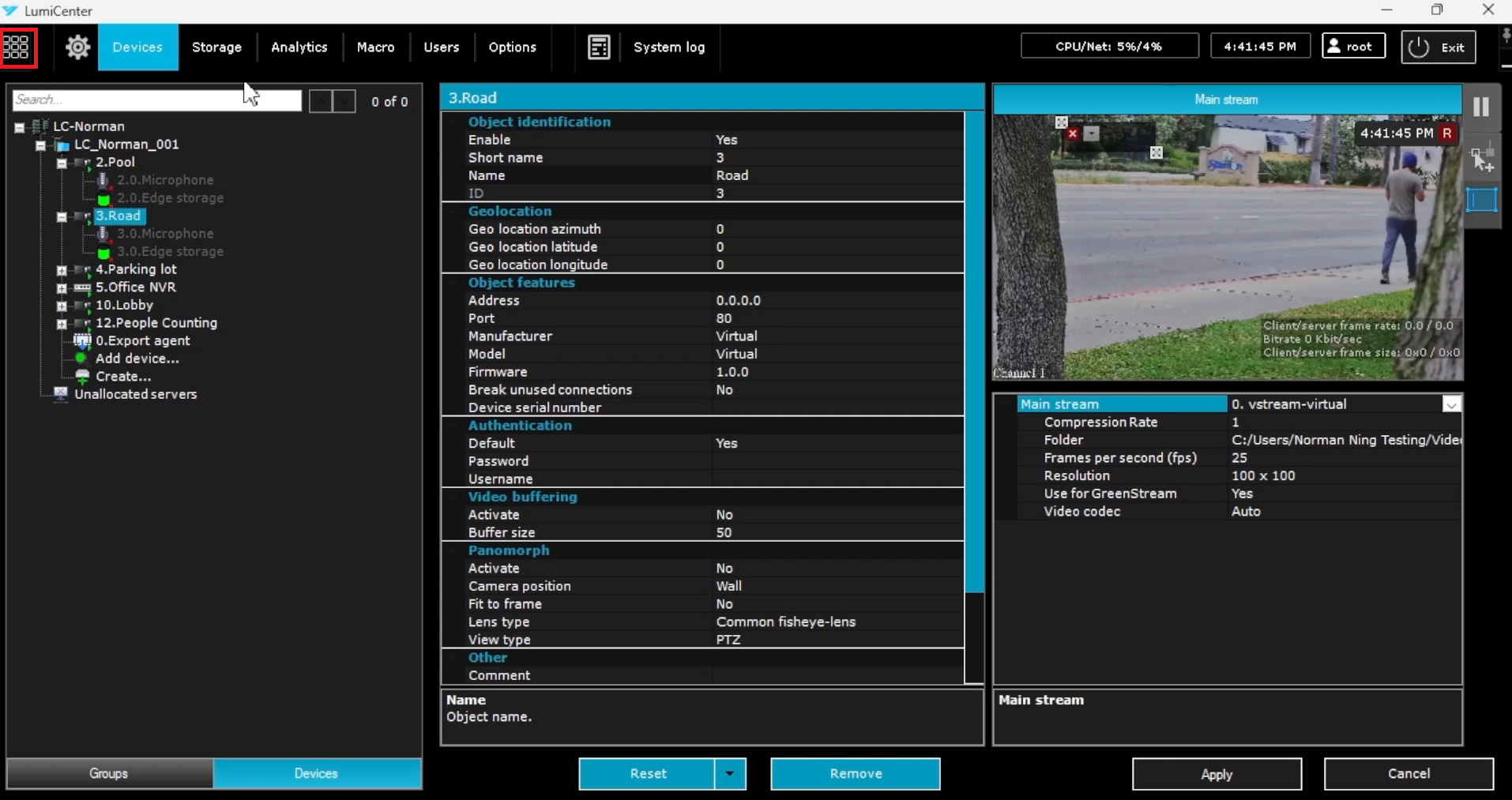
1. En haut à gauche de LumiCenter, cliquez sur l’icône Dispositions.
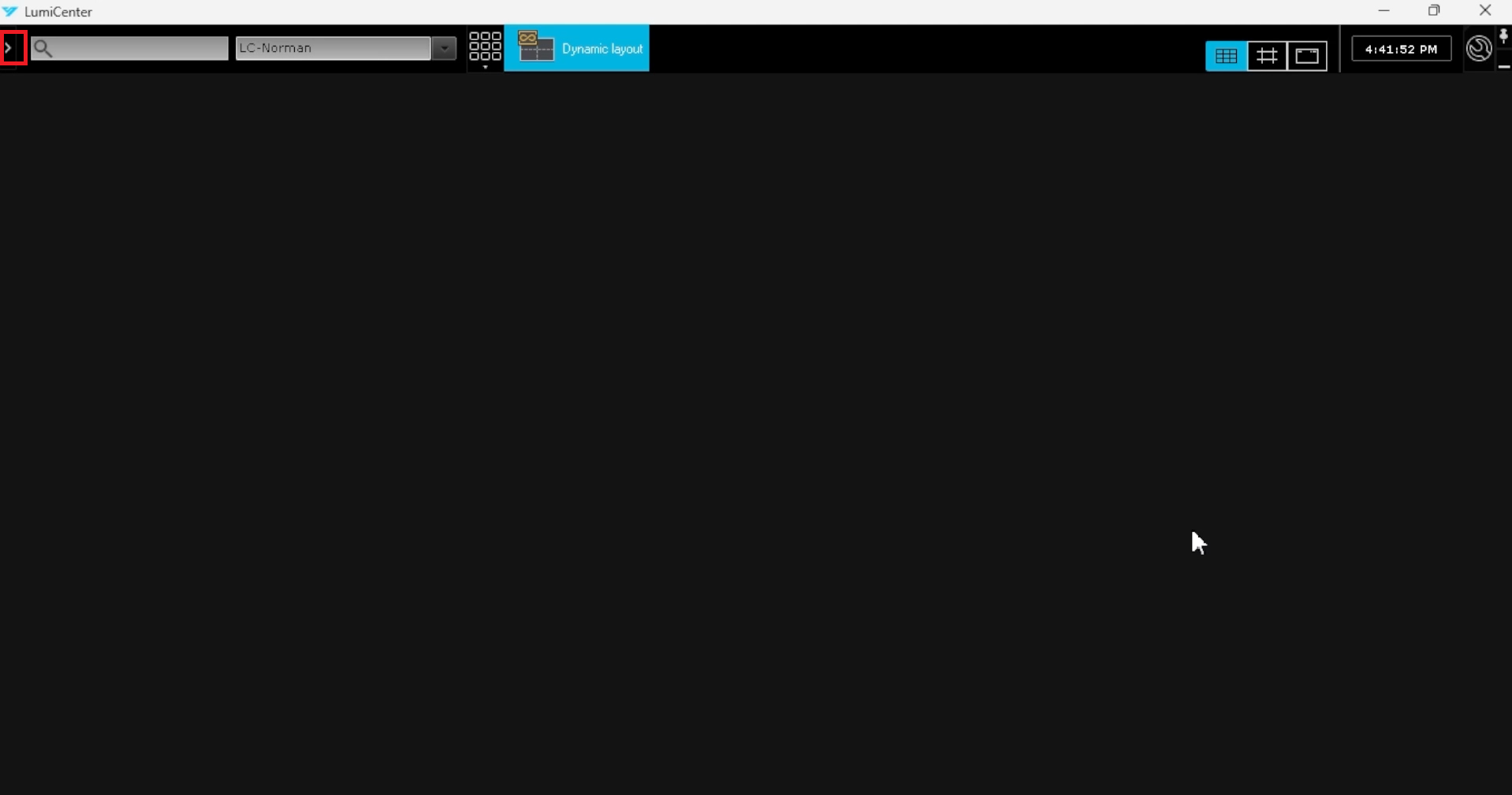
2. Cliquez sur la flèche située en haut à gauche pour développer les listes d’appareils.
3. Sélectionnez la vue d’appareil souhaitée dans la partie inférieure :
- Serveurs : affiche la liste des serveurs ainsi que les appareils ajoutés sous chacun d’eux
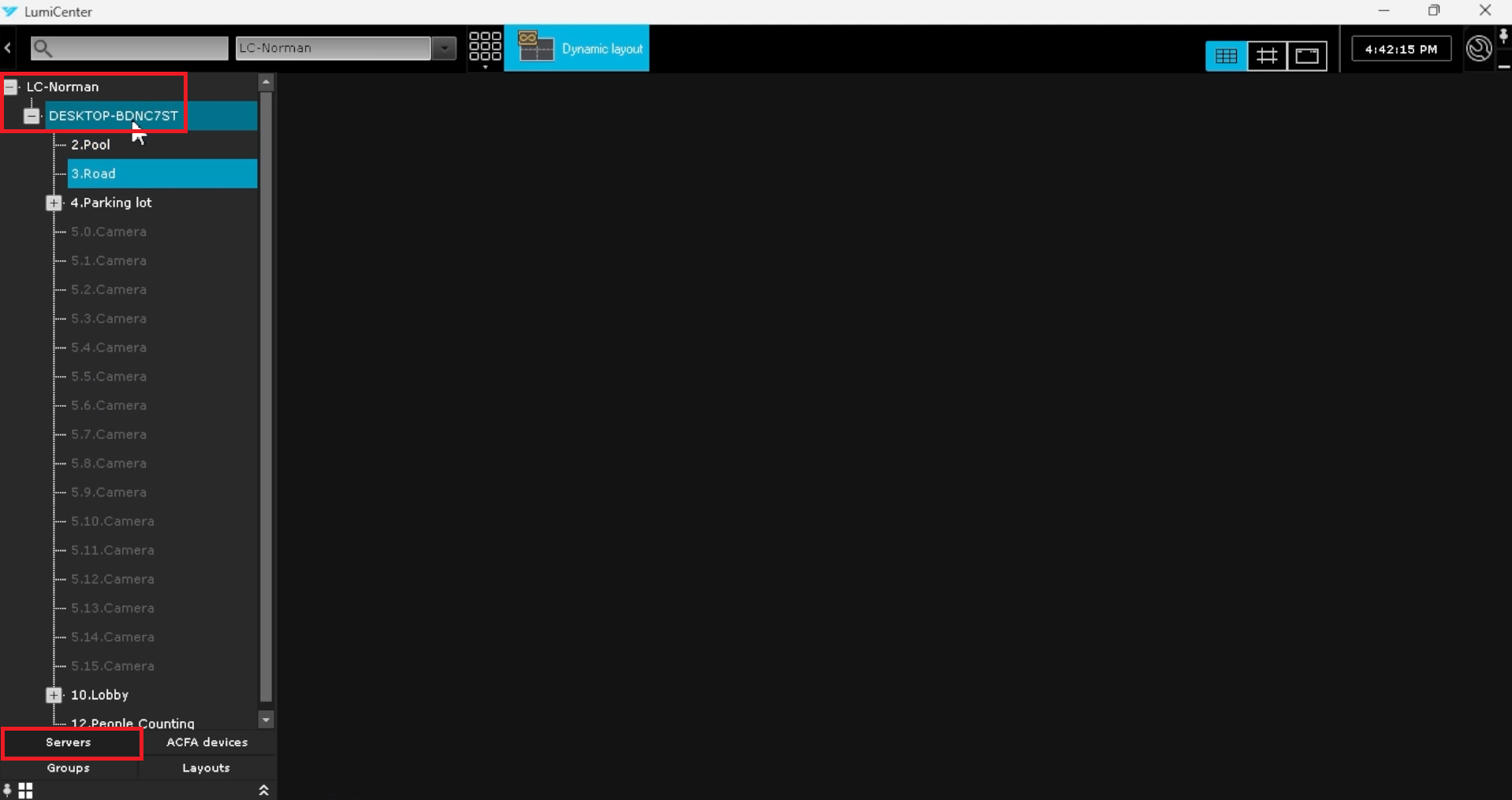
- Appareils ACFA : affiche la liste des appareils de contrôle d’accès et d’alarme incendie
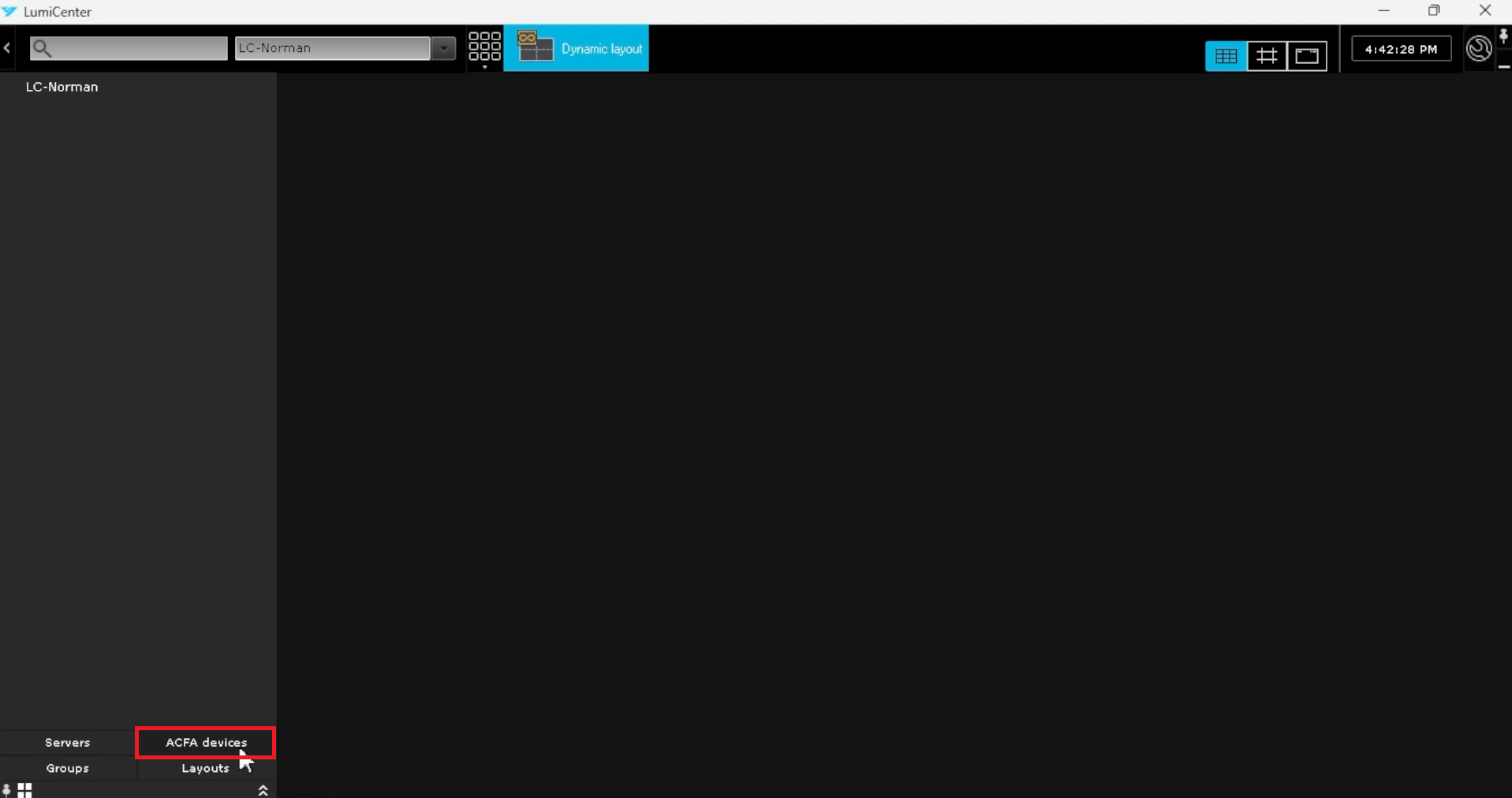
- Groupes : affiche la liste des groupes d’appareils
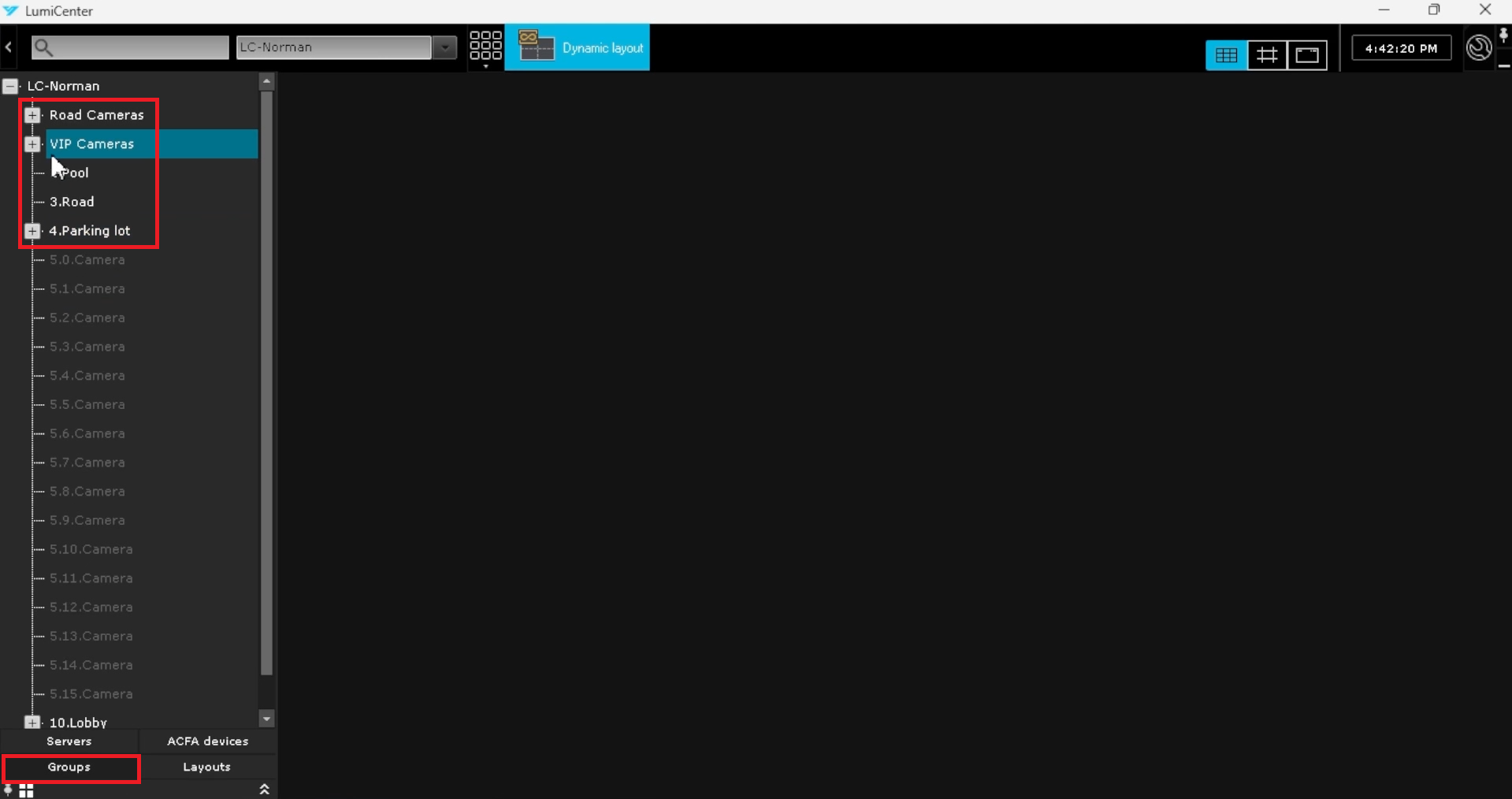
- Dispositions : affiche la liste des dispositions précédemment enregistrées
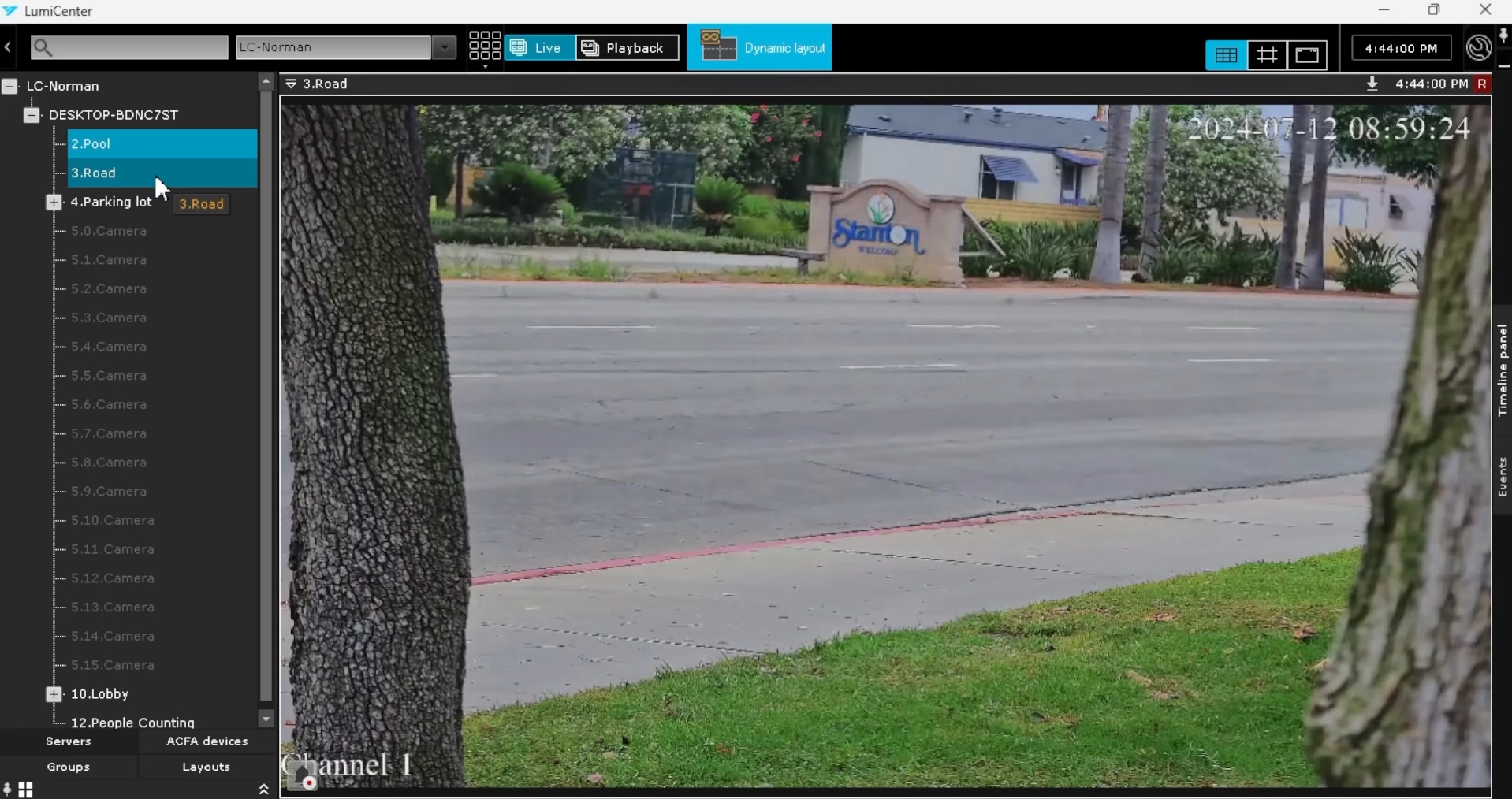
4. Double-cliquez sur une caméra ou faites-la glisser vers la section Disposition dynamique.
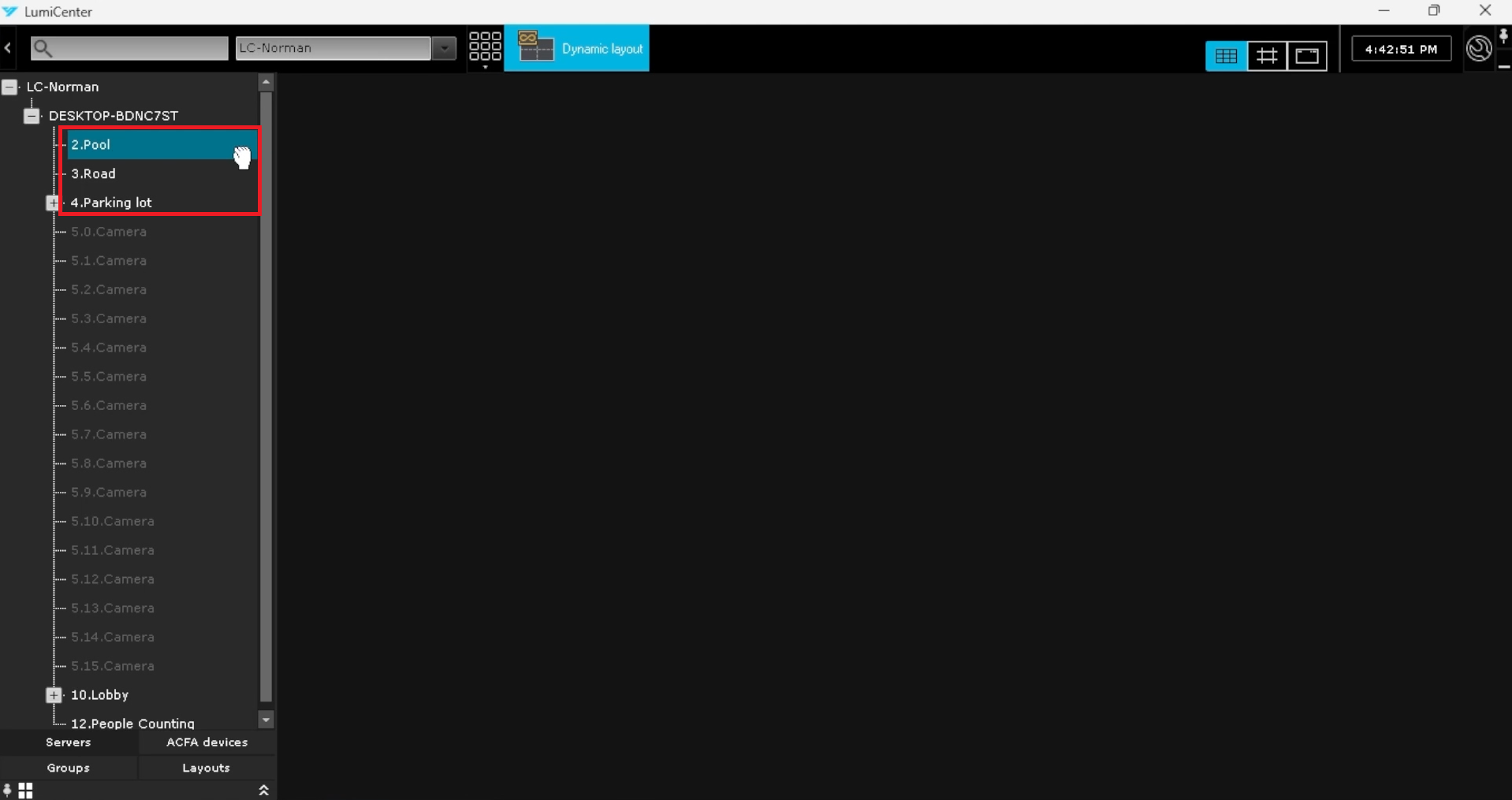
5. La vision en direct de cette caméra s’affichera dans la disposition dynamique.
Remarque importante : Aucune caméra affichée dans la disposition dynamique ne sera conservée si LumiCenter est fermé puis rouvert.