Fr-ca/Access Point: Difference between revisions
Translate |
Translate |
||
| Line 8: | Line 8: | ||
|- | |- | ||
|! style="width:15%;"|[[File:APC630_small.jpg|200px|link=]] | |! style="width:15%;"|[[File:APC630_small.jpg|200px|link=]] | ||
|! style="text-align:left;"|Point d’accès Wi-Fi 6 double bande | |! style="text-align:left;"|Point d’accès Wi-Fi 6 double bande pour montage au plafond | ||
Vitesse sans fil agrégée allant jusqu’à 3,0 Gbps | Vitesse sans fil agrégée allant jusqu’à 3,0 Gbps | ||
Prend en charge jusqu’à 128 appareils simultanés | Prend en charge jusqu’à 128 appareils simultanés | ||
| Line 19: | Line 19: | ||
===Conditions préalables=== | ===Conditions préalables=== | ||
Appareil connecté au réseau | Appareil connecté au réseau par PoE. | ||
===Instructions=== | ===Instructions=== | ||
1. | 1. Alimentez d’abord l’appareil. Dans les paramètres réseau ou Wi-Fi de votre ordinateur, vous devriez voir apparaître dans la liste le SSID « APC630-xxxx ». | ||
[[File:AP_Connect.png|275px|link=https://wiki.luminyscorp.com/images/9/9d/AP_Connect.png]] | [[File:AP_Connect.png|275px|link=https://wiki.luminyscorp.com/images/9/9d/AP_Connect.png]] | ||
2. Cliquez pour vous y connecter et entrez le code PIN par défaut : 9876543210. Une fois connecté, saisissez « apc630.tech » dans la barre d’adresse d’un navigateur web. | 2. Cliquez pour vous y connecter et entrez le code PIN par défaut : 9876543210. Une fois connecté, saisissez « apc630.tech » dans la barre d’adresse d’un navigateur web. | ||
La page s’affichera et vous demandera de créer un nouveau mot de passe. Après avoir enregistré ce mot de passe, vous | La page s’affichera et vous demandera de créer un nouveau mot de passe. Après avoir enregistré ce mot de passe, reconnectez-vous et terminez l’assistant de configuration initiale. | ||
[[File:Initial_login_password.png|750px|link=https://wiki.luminyscorp.com/images/2/23/Initial_login_password.png]] | [[File:Initial_login_password.png|750px|link=https://wiki.luminyscorp.com/images/2/23/Initial_login_password.png]] | ||
3. À cette étape, choisissez d’activer le contrôleur si vous utilisez l’appareil | 3. À cette étape, choisissez d’activer le contrôleur si vous utilisez l’appareil de façon autonome ou comme maître de plusieurs points d’accès. Si vous joignez une configuration déjà établie, laissez cette option désactivée afin de configurer l’appareil en mode esclave. Une fois votre choix effectué, cliquez sur « Suivant ». | ||
[[File:Enable_Controller.png|1000px|link=https://wiki.luminyscorp.com/images/0/0c/Enable_Controller.png]] | [[File:Enable_Controller.png|1000px|link=https://wiki.luminyscorp.com/images/0/0c/Enable_Controller.png]] | ||
4. Vérifiez les noms des SSID sans fil 2,4 GHz et 5 GHz ainsi que | 4. Vérifiez les noms des SSID sans fil 2,4 GHz et 5 GHz ainsi que les mots de passe souhaités (ceux-ci seront utilisés par les appareils qui souhaitent se connecter au réseau). Cliquez sur « Suivant » une fois terminé. | ||
[[File:Wizard_wifi.png|1000px|link=https://wiki.luminyscorp.com/images/9/9d/Wizard_wifi.png]] | [[File:Wizard_wifi.png|1000px|link=https://wiki.luminyscorp.com/images/9/9d/Wizard_wifi.png]] | ||
5. Vous verrez alors | 5. Vous verrez alors une confirmation de toutes les étapes précédentes. Une fois que vous avez vérifié que tout est correct, cliquez sur « Terminer » pour confirmer. L’appareil redémarrera et sera pleinement opérationnel. | ||
[[File:Confirmation.png|1000px|link=https://wiki.luminyscorp.com/images/0/09/Confirmation.png]] | [[File:Confirmation.png|1000px|link=https://wiki.luminyscorp.com/images/0/09/Confirmation.png]] | ||
Vous devriez | Vous devriez maintenant pouvoir rechercher ce point d’accès sur votre appareil mobile ou votre ordinateur. | ||
Revision as of 17:59, 26 July 2026

Point d’accès APC630
| Modèles | Description |
|---|---|
|
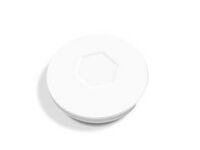
Point d’accès Wi-Fi 6 double bande pour montage au plafond
Vitesse sans fil agrégée allant jusqu’à 3,0 Gbps Prend en charge jusqu’à 128 appareils simultanés Alimenté par PoE (802.3af/at) ou par courant continu de 12 V Modes de déploiement : routeur, point d’accès ou maillage (mesh) |
Description
Ce tutoriel traite de l’assistant de configuration initiale.
Conditions préalables
Appareil connecté au réseau par PoE.
Instructions
1. Alimentez d’abord l’appareil. Dans les paramètres réseau ou Wi-Fi de votre ordinateur, vous devriez voir apparaître dans la liste le SSID « APC630-xxxx ».
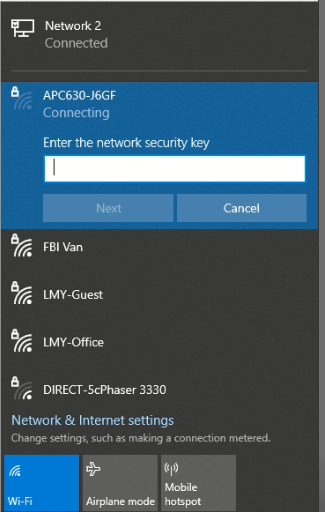
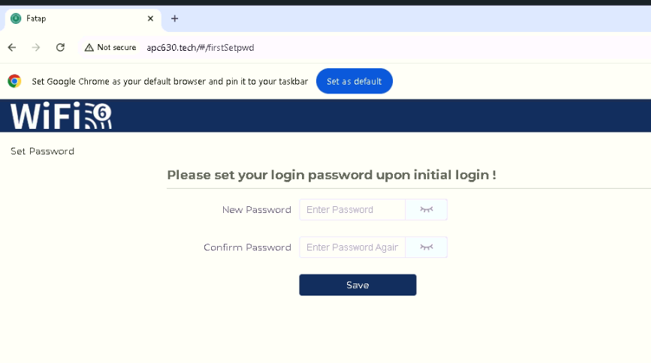
2. Cliquez pour vous y connecter et entrez le code PIN par défaut : 9876543210. Une fois connecté, saisissez « apc630.tech » dans la barre d’adresse d’un navigateur web. La page s’affichera et vous demandera de créer un nouveau mot de passe. Après avoir enregistré ce mot de passe, reconnectez-vous et terminez l’assistant de configuration initiale.
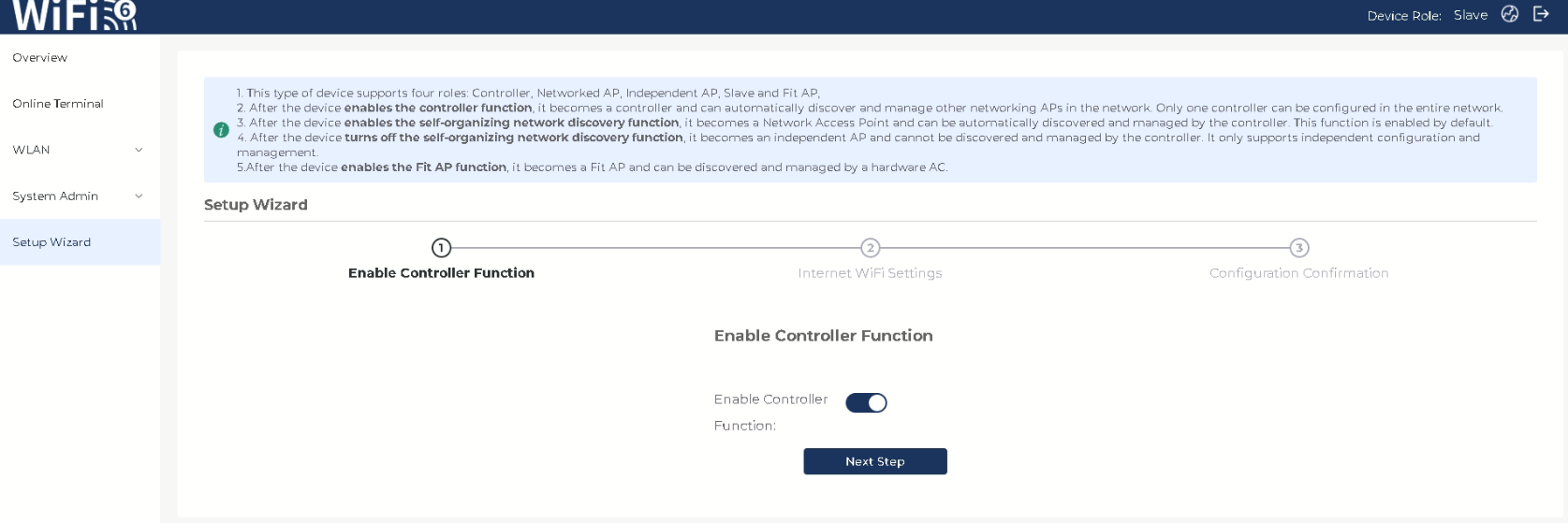
3. À cette étape, choisissez d’activer le contrôleur si vous utilisez l’appareil de façon autonome ou comme maître de plusieurs points d’accès. Si vous joignez une configuration déjà établie, laissez cette option désactivée afin de configurer l’appareil en mode esclave. Une fois votre choix effectué, cliquez sur « Suivant ».
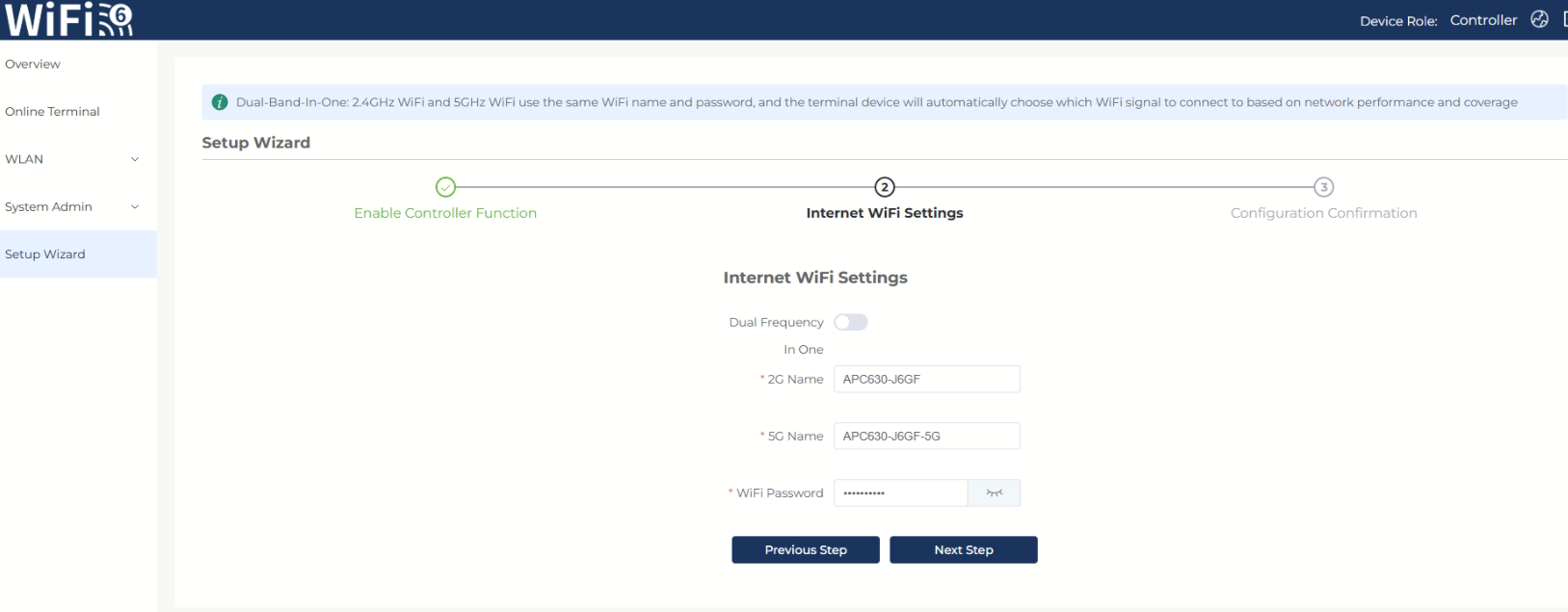
4. Vérifiez les noms des SSID sans fil 2,4 GHz et 5 GHz ainsi que les mots de passe souhaités (ceux-ci seront utilisés par les appareils qui souhaitent se connecter au réseau). Cliquez sur « Suivant » une fois terminé.
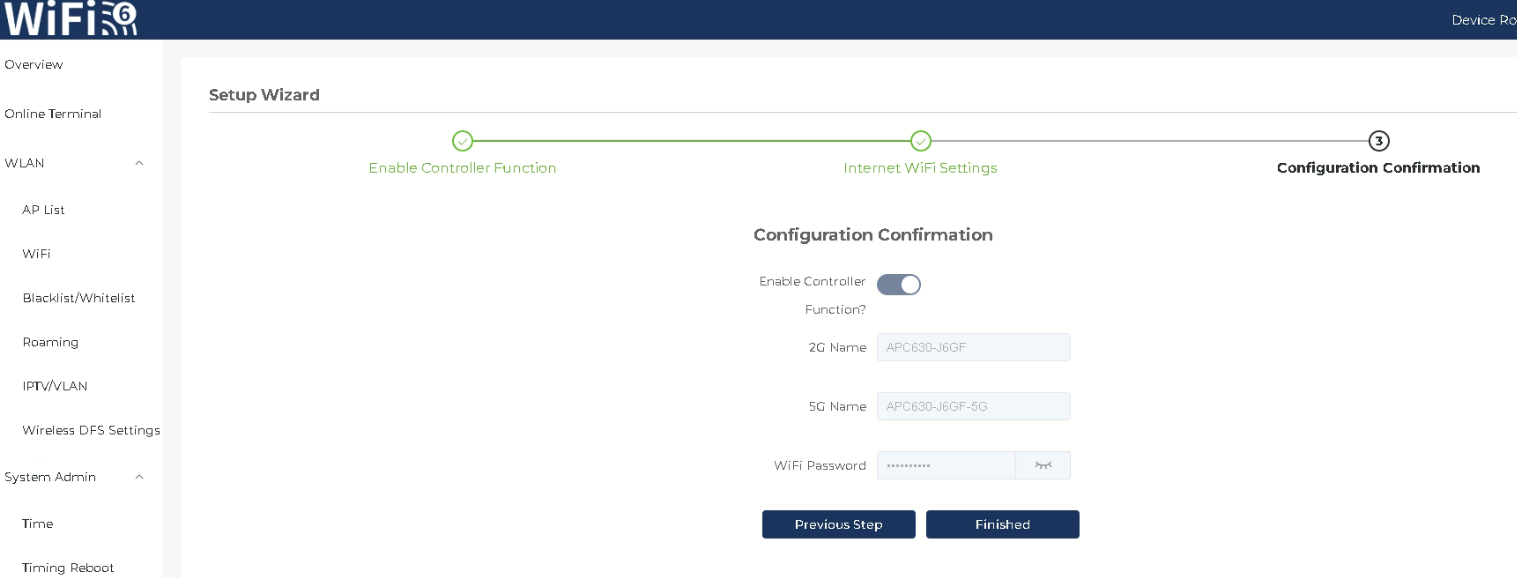
5. Vous verrez alors une confirmation de toutes les étapes précédentes. Une fois que vous avez vérifié que tout est correct, cliquez sur « Terminer » pour confirmer. L’appareil redémarrera et sera pleinement opérationnel.
Vous devriez maintenant pouvoir rechercher ce point d’accès sur votre appareil mobile ou votre ordinateur.

