Fr-ca/PTZ/Setting Up PTZ Presets: Difference between revisions
Translate |
Translate |
||
| Line 1: | Line 1: | ||
{{DISPLAYTITLE:PTZ/Setting Up PTZ Presets}} | |||
<div class="lm-banner">[[File:LuminysMainPageBanner2.png]]</div> | <div class="lm-banner">[[File:LuminysMainPageBanner2.png]]</div> | ||
Latest revision as of 19:26, 16 August 2026

Configuration des présélections PTZ
Description
Ce tutoriel explique comment configurer des présélections pour les caméras PTZ.
Conditions préalables
- Les caméras PTZ doivent être sous tension et connectées au réseau local.
Instructions vidéo
Instructions étape par étape
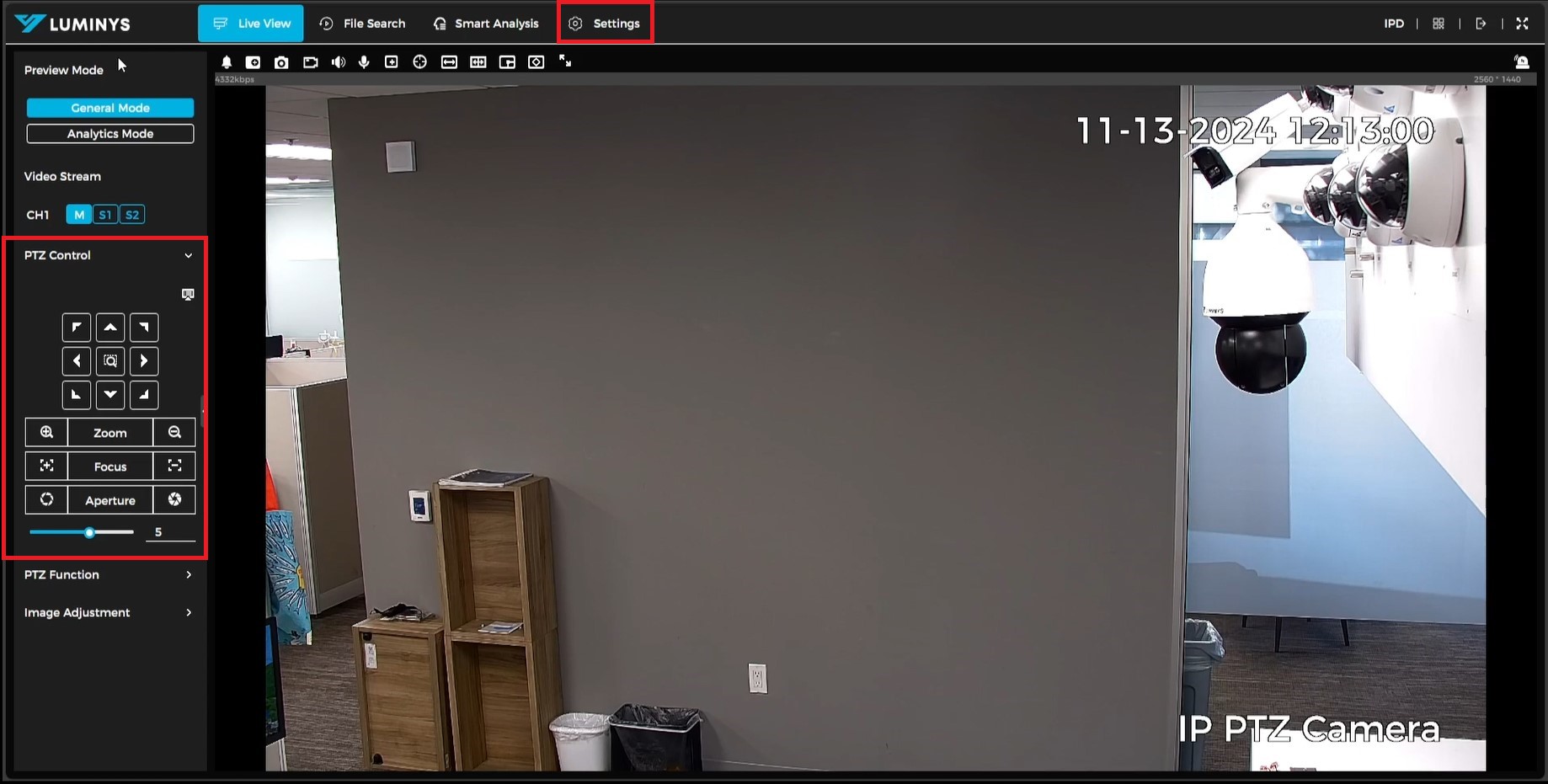
1. La première étape consiste à ouvrir un navigateur Web sur l’ordinateur et à accéder à l’adresse IP de la caméra. Connectez-vous via l’interface Web (WebUI). Une fois connecté, les commandes PTZ apparaissent sur le côté gauche, ce qui permet de contrôler la caméra PTZ. Pour configurer les présélections, accédez aux paramètres situés dans le coin supérieur droit.
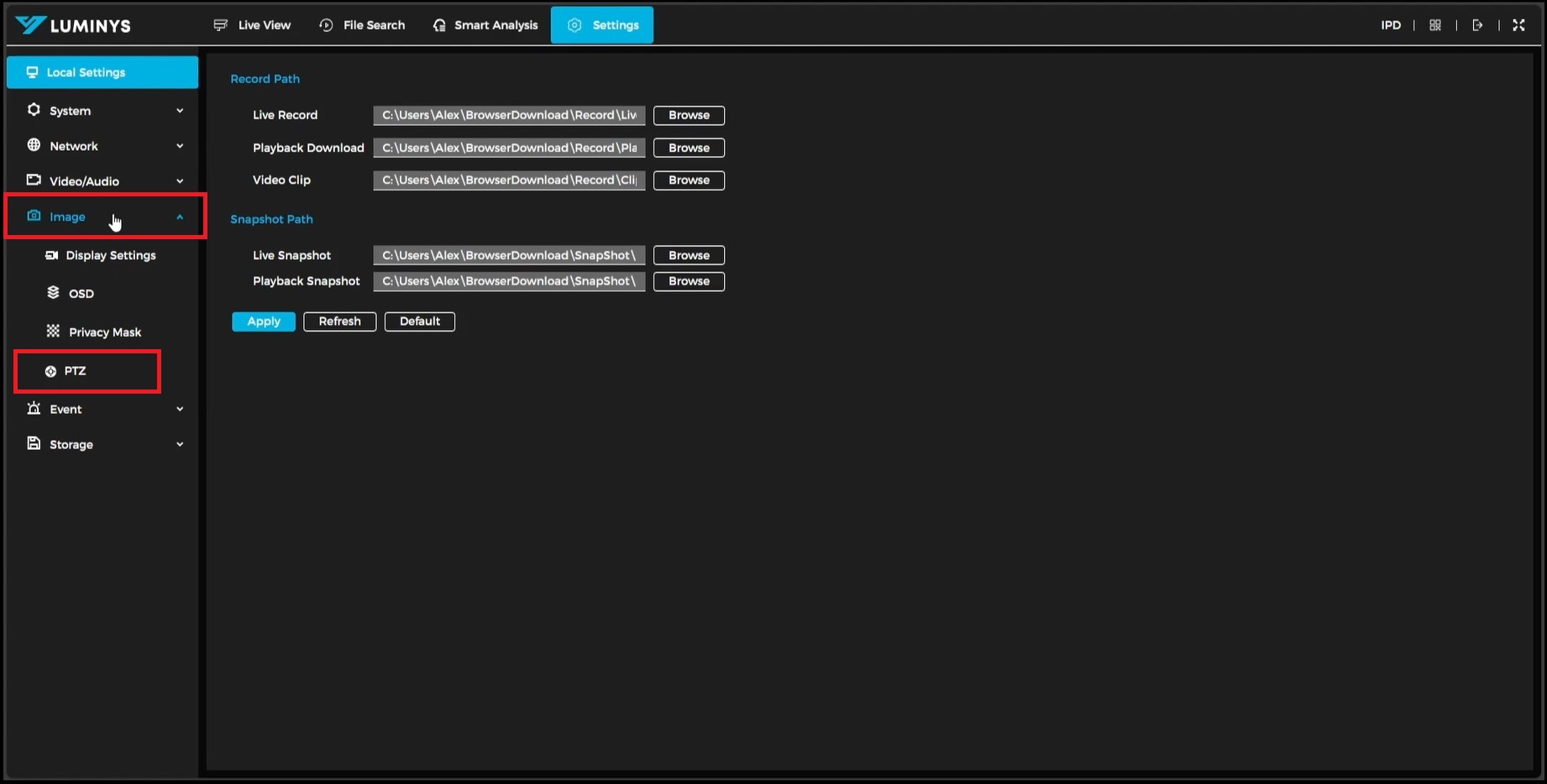
2. Dans la section Paramètres, développez l’option « Image » située sur le côté gauche. Ensuite, dans la section Image, sélectionnez « PTZ ».
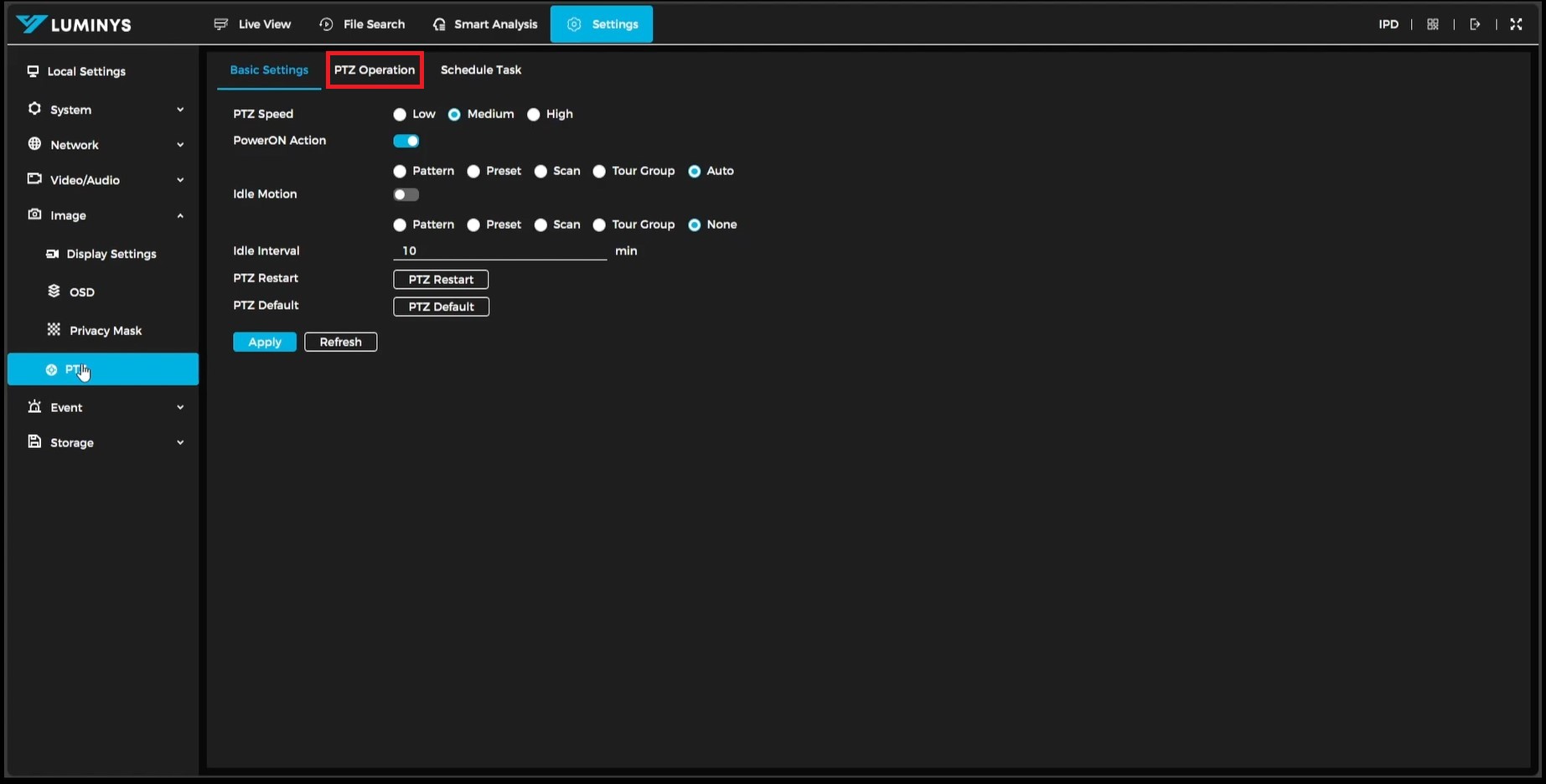
3. Lorsque le menu PTZ s’affiche, sélectionnez « Opération PTZ » sur le côté droit.
4. Dans le menu Opération PTZ, plusieurs options sont disponibles. Concentrez-vous sur l’option centrale supérieure, qui fournit les commandes PTZ standard permettant de déplacer la caméra PTZ et d’assigner des vues comme présélections. La zone située directement sous les commandes PTZ est utilisée pour créer les présélections.
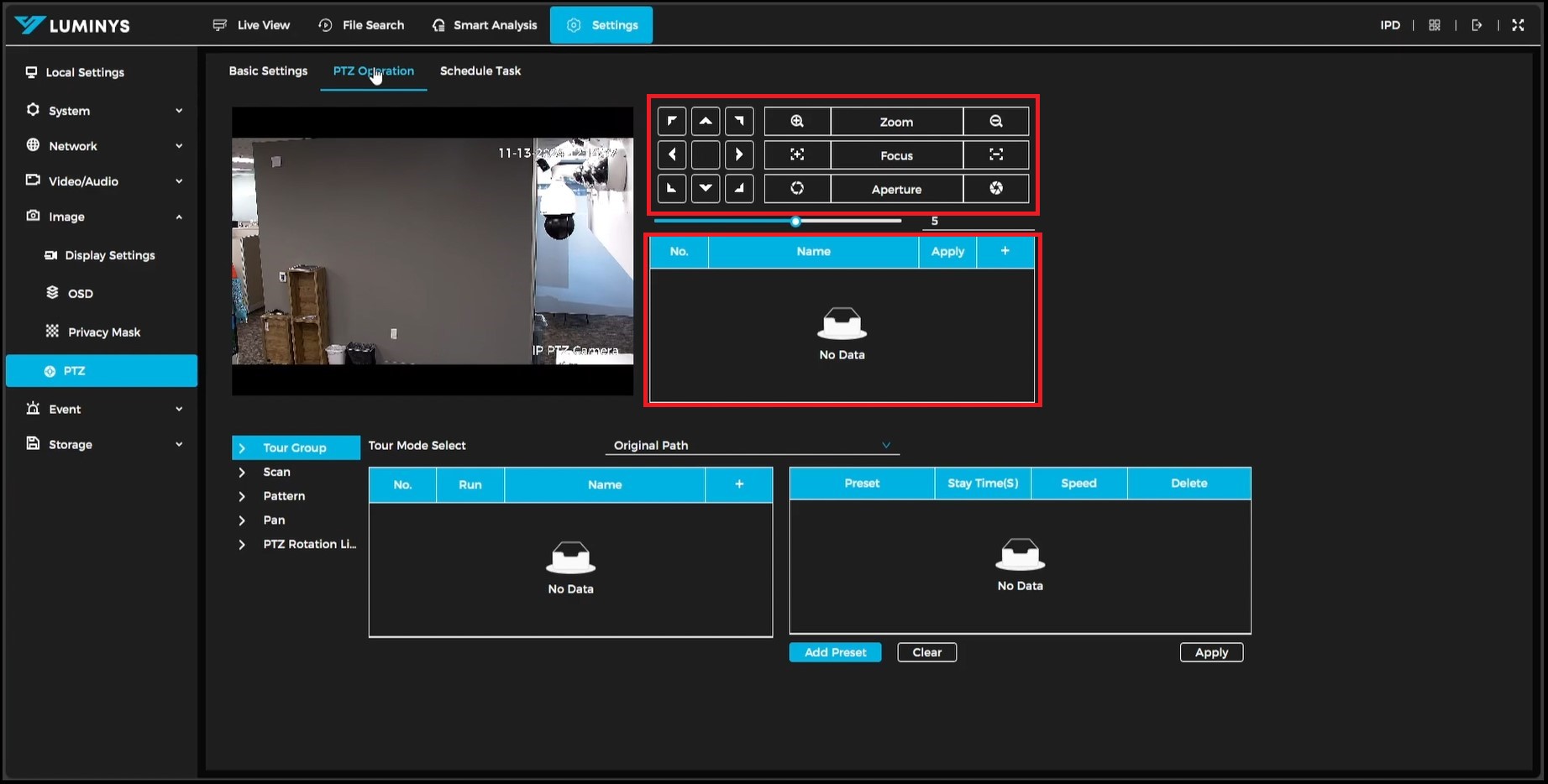
5. Positionnez la caméra PTZ sur la vue souhaitée, puis cliquez sur le bouton (+) pour enregistrer la présélection.
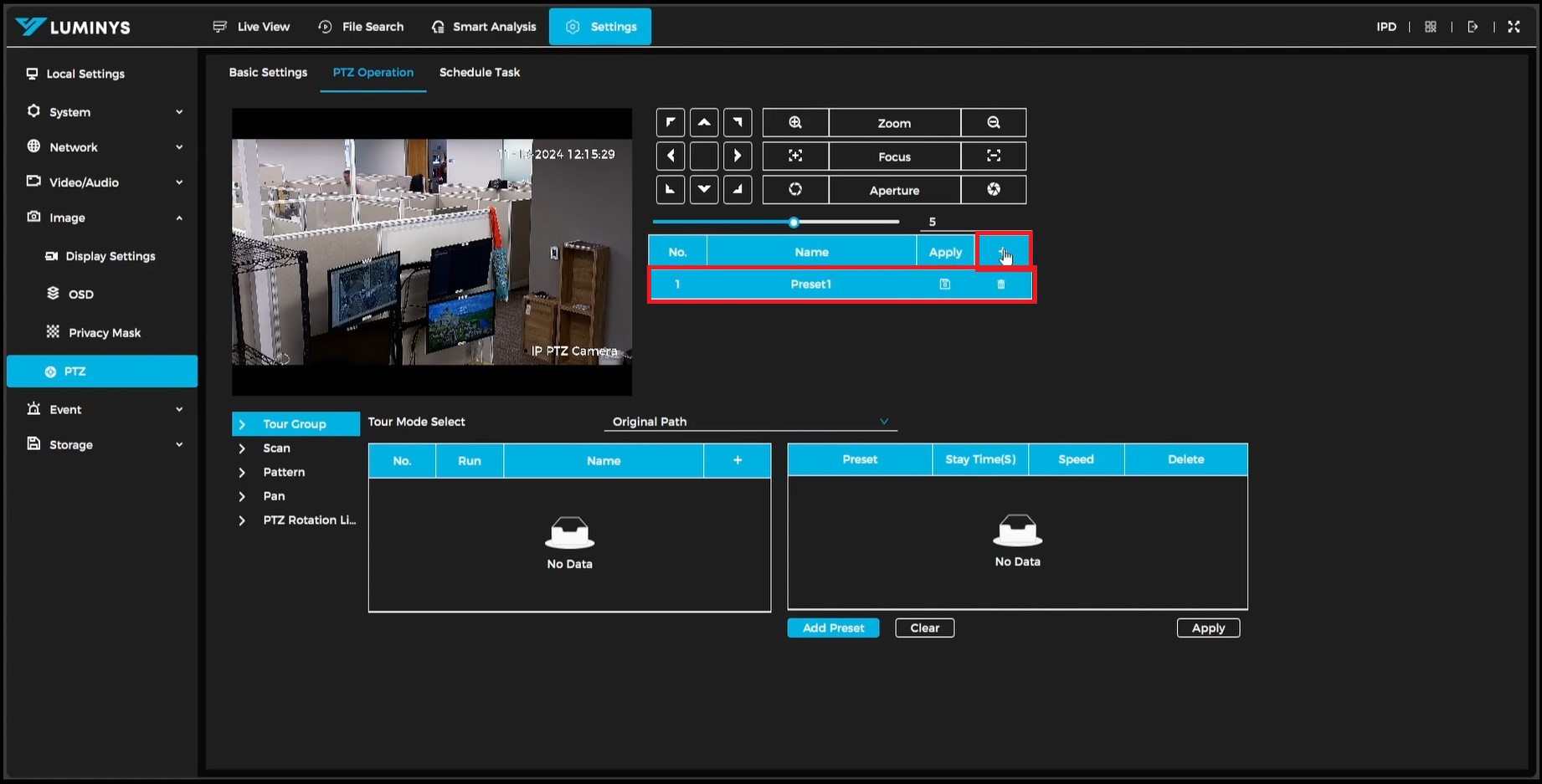
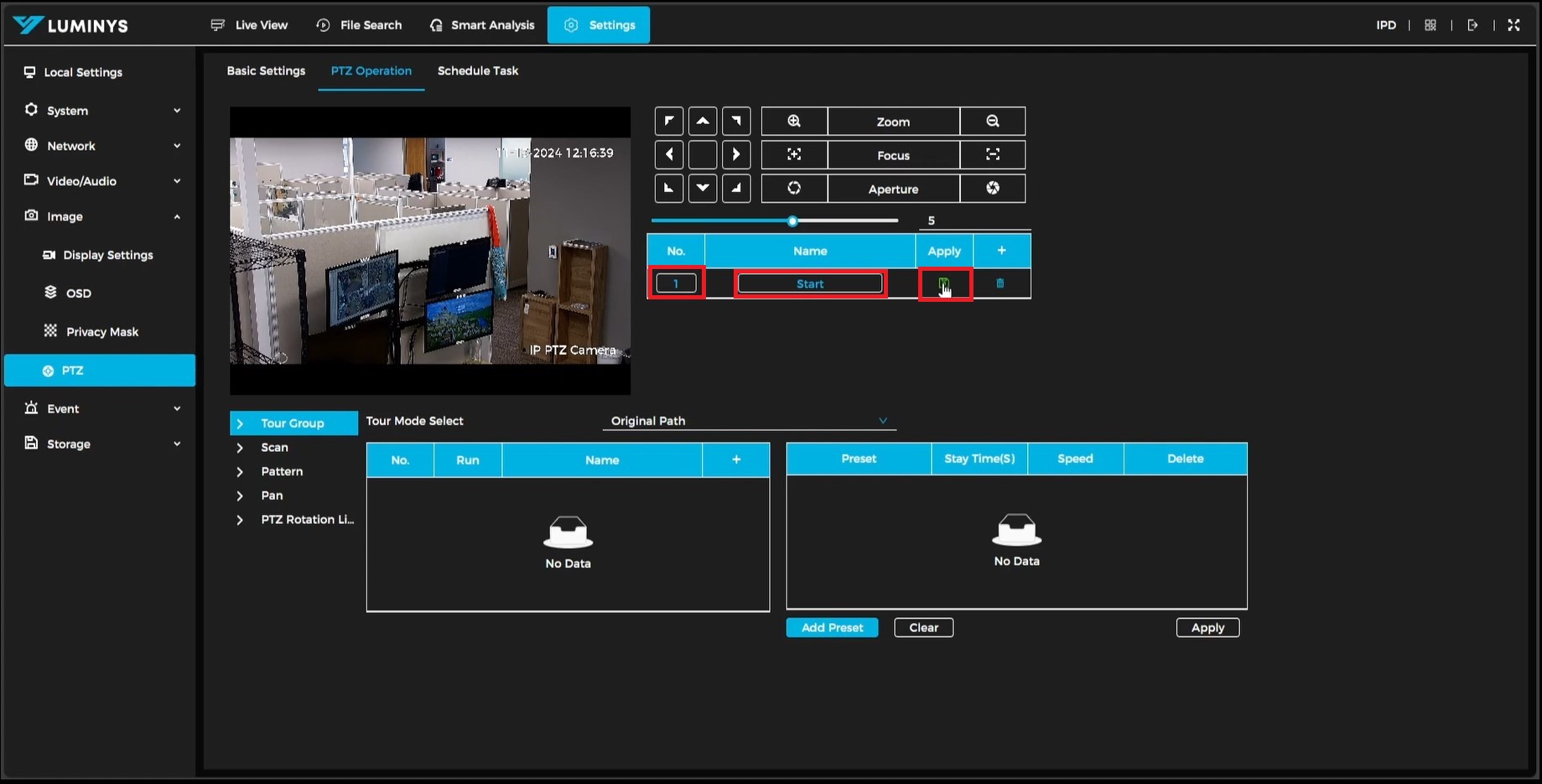
6. Avant de passer à la présélection suivante, modifiez le « nº » de la présélection et renommez-la si nécessaire. Après avoir effectué ces ajustements, cliquez sur l’icône de disque dans la colonne « Appliquer » pour enregistrer la présélection. La présélection ne sera pas enregistrée tant que vous n’aurez pas cliqué sur le bouton « Appliquer ».
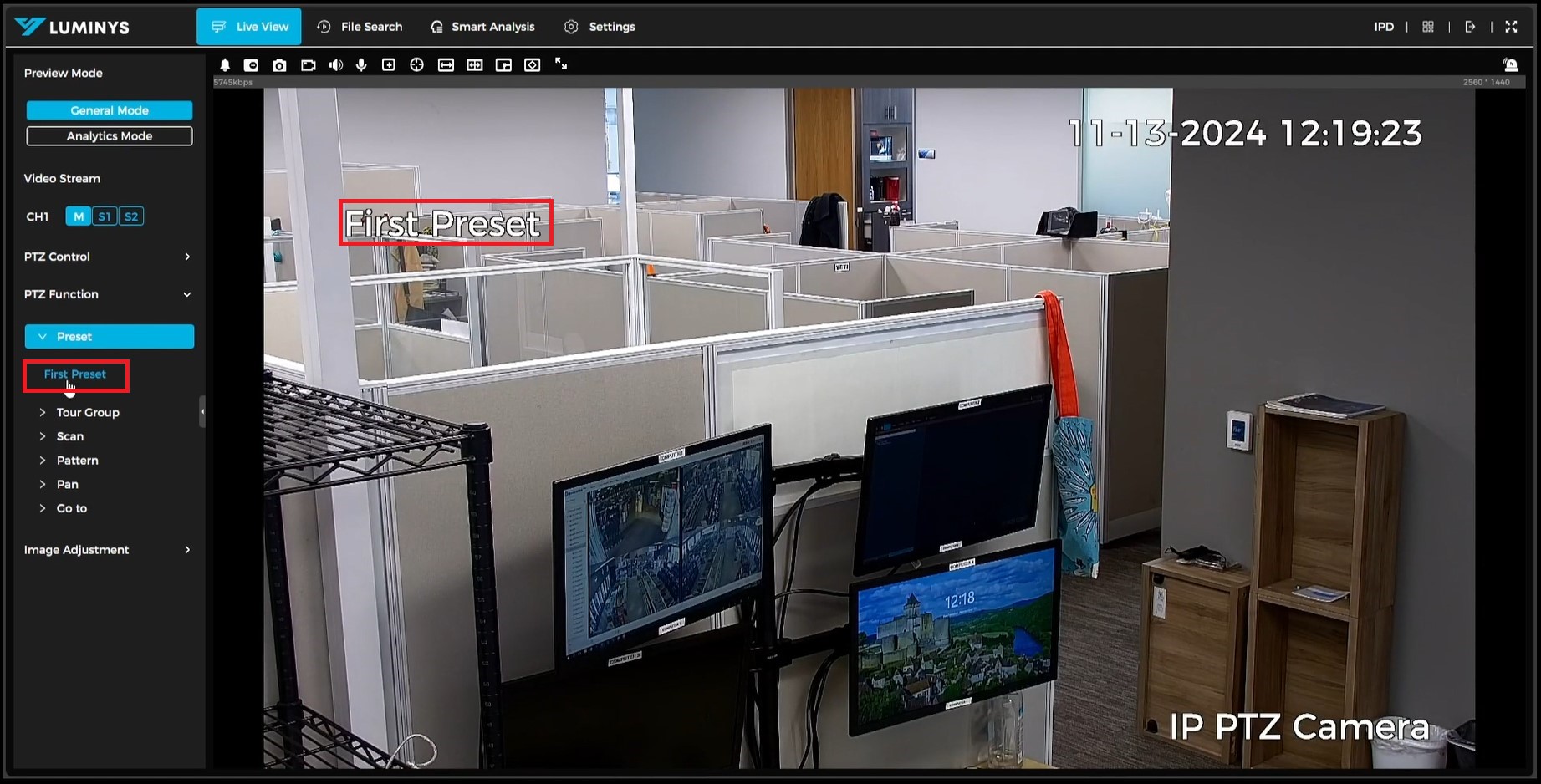
7. Une fois sur la page de visualisation en temps réel, développez le menu « Fonction PTZ » pour accéder aux présélections enregistrées.
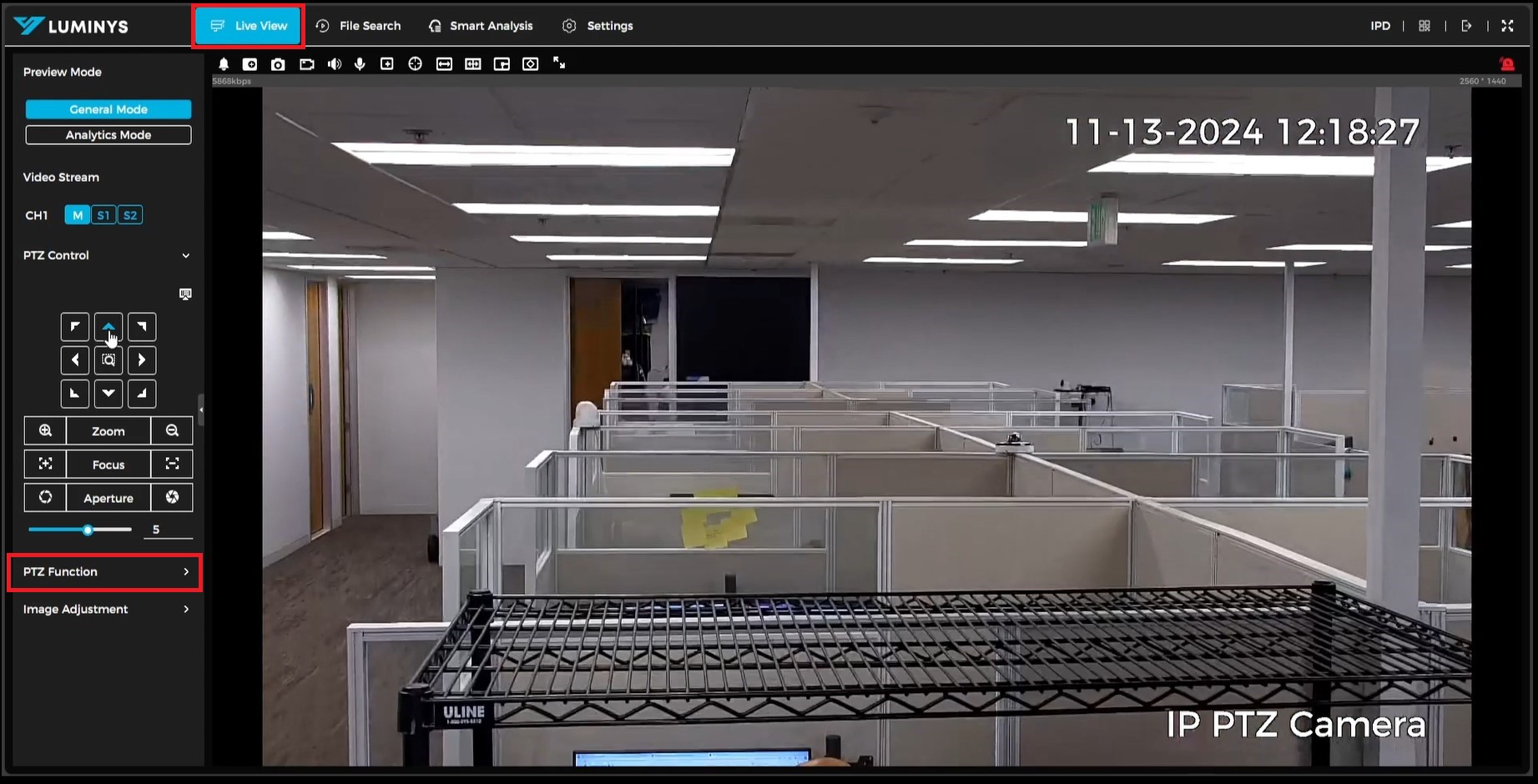
8. Lorsque le menu « Fonction PTZ » est développé, développez le menu « Présélections » pour afficher les présélections créées.
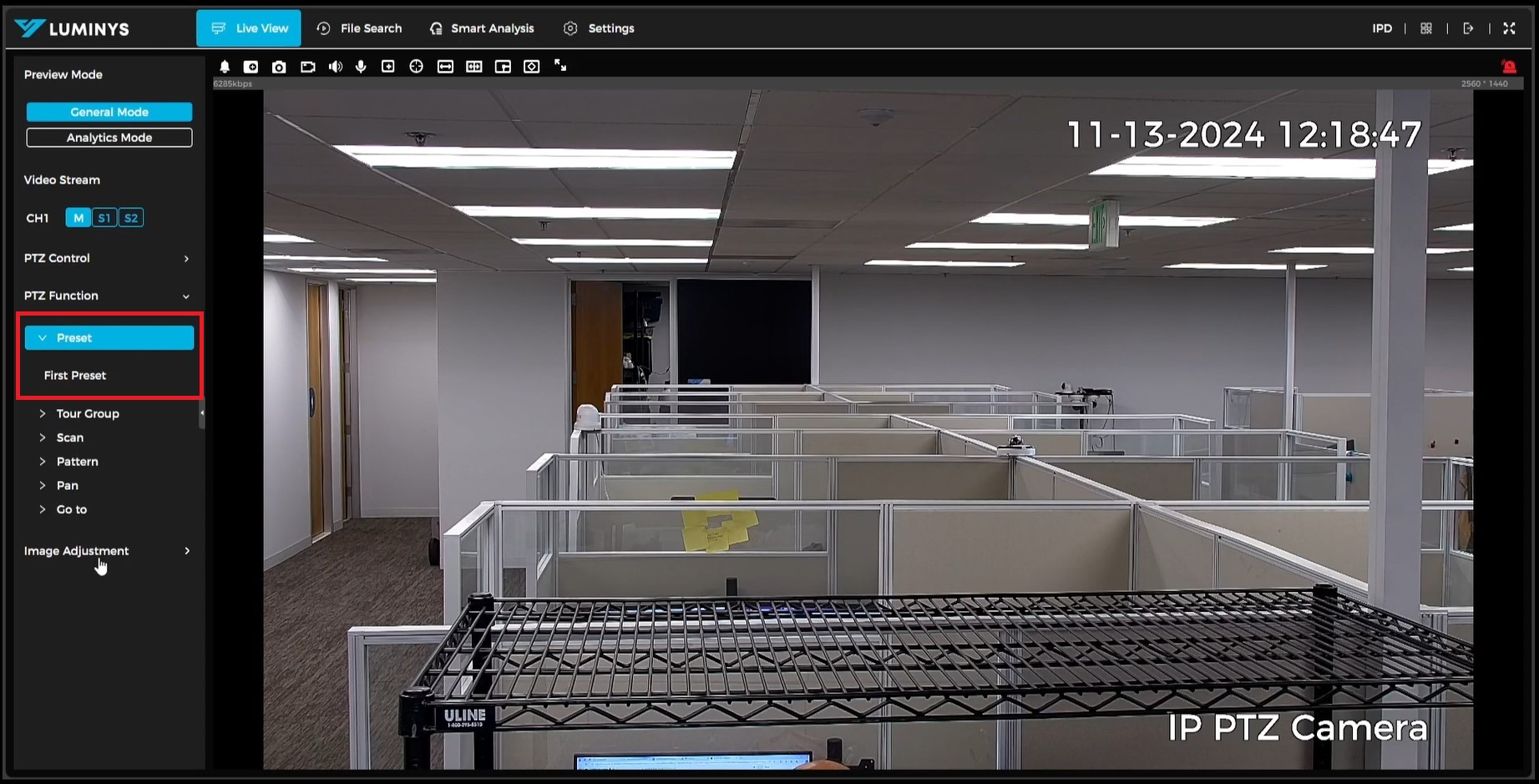
9. Cliquez sur la présélection créée et la caméra se déplacera automatiquement vers la position prédéfinie correspondante.