LumiGuardian/How to access WebGUI: Difference between revisions
From Luminys WIKI
Techsupport (talk | contribs) |
Techsupport (talk | contribs) |
||
| Line 13: | Line 13: | ||
[[File:LumiGuardian_webgui_1.png|720px|link=https://wiki.luminyscorp.com/images/9/90/LumiGuardian_webgui_1.png]] | [[File:LumiGuardian_webgui_1.png|720px|link=https://wiki.luminyscorp.com/images/9/90/LumiGuardian_webgui_1.png]] | ||
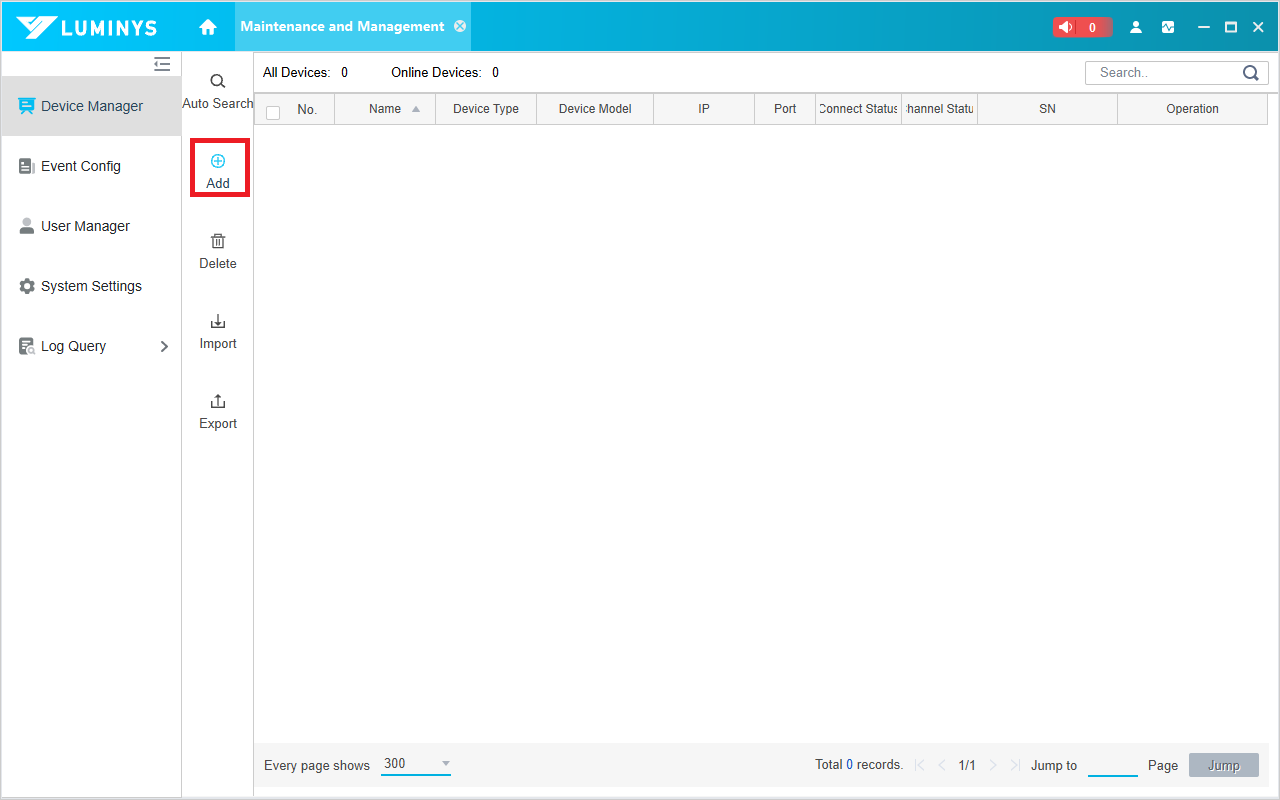
2. In the newly opened window, click Add. | |||
[[File:LumiGuardian_webgui_2.png|720px|link=https://wiki.luminyscorp.com/images/4/42/LumiGuardian_webgui_2.png]] | |||
3. | |||
Revision as of 16:07, 14 July 2026
LumiGuardian How to access WebGUI
Description
This article will cover how to access WebGUI for LumiGuardian devices.
Prerequisites
- A computer with internet access and Lumiviewer installed
- A LumiGuardian up and running with data licenses.
Step-by-step Instruction
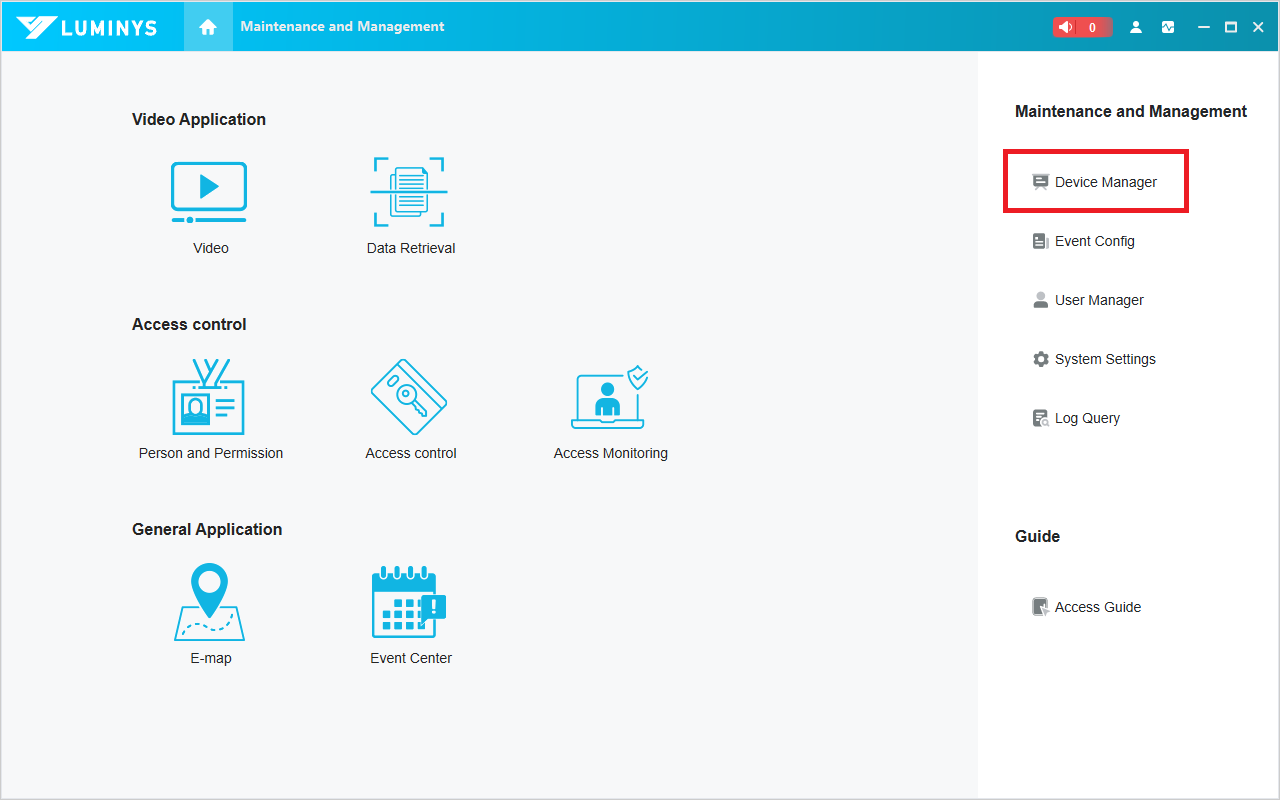
1. Open LumiViewer on PC, click on Device Manager
2. In the newly opened window, click Add.
3.

