Fr-ca/LumiGuardian/Allocate Licenses in the Partner Portal: Difference between revisions
Translate |
Translate |
||
| Line 1: | Line 1: | ||
{{DISPLAYTITLE:LumiGuardian/Allocate Licenses in the Partner Portal}} | |||
= <div class="center">LumiGuardian — Attribuer des licences dans le portail partenaire</div> = | = <div class="center">LumiGuardian — Attribuer des licences dans le portail partenaire</div> = | ||
Latest revision as of 19:26, 16 August 2026
LumiGuardian — Attribuer des licences dans le portail partenaire
Description
Ce tutoriel explique comment attribuer des licences via le portail partenaire dans LumiCloud.
Conditions préalables
- Ordinateur
Instructions vidéo
Instructions étape par étape
1. Une fois la clé de licence reçue, connectez-vous au portail partenaire et accédez à « Mes commandes ». Sélectionnez « Échanger », saisissez la clé de licence, puis cliquez sur « Confirmer ».
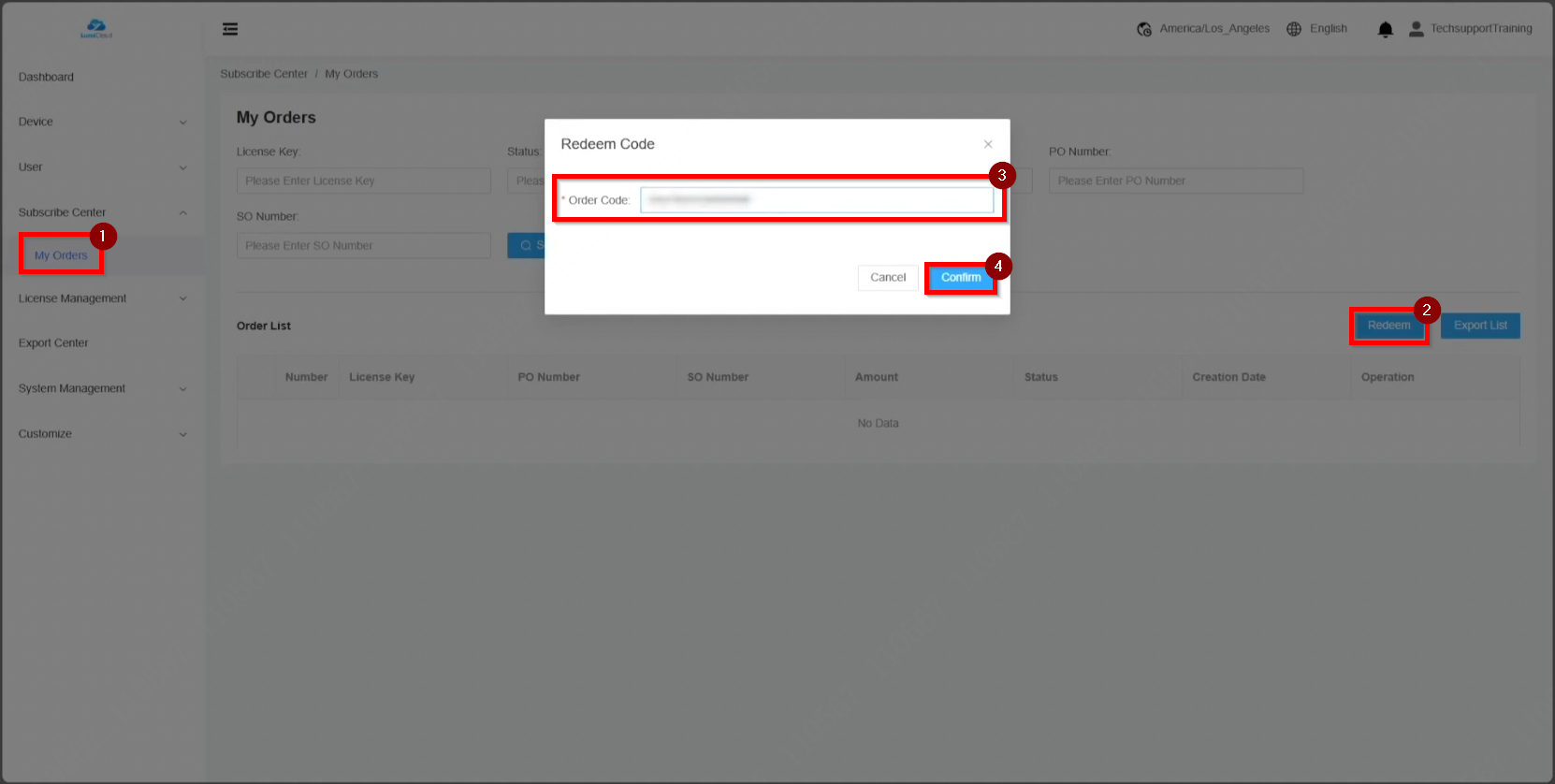
2. Une fois échangée, la licence apparaît dans la « Liste des commandes ».

3. Pour attribuer des licences, accédez à « Attribution des licences ». Les licences peuvent être affectées de deux façons : les revendeurs peuvent appliquer directement la licence à un appareil, ou bien la licence peut être attribuée à un utilisateur final pour qu’il l’applique lui-même.
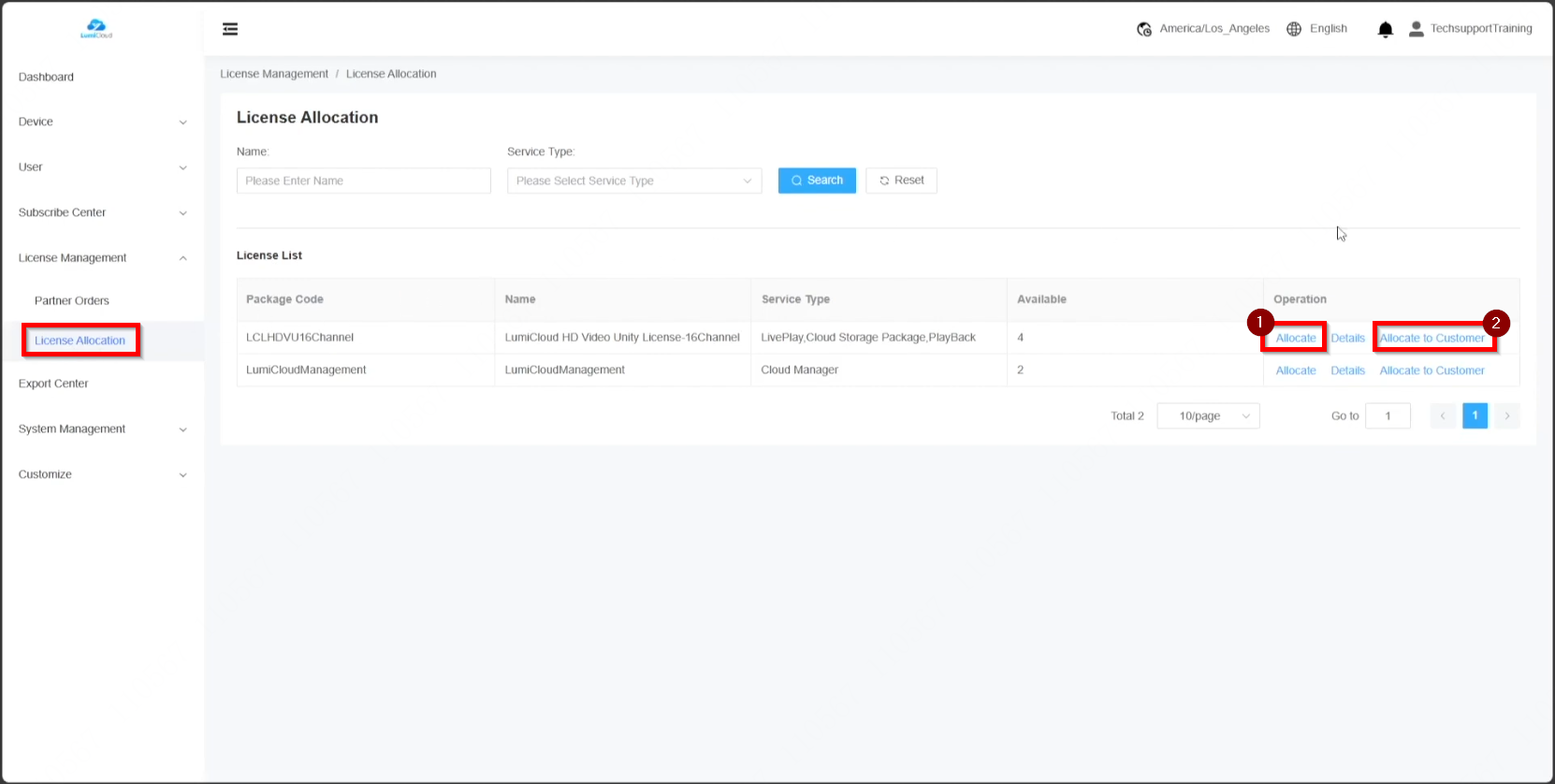
La première méthode consiste à attribuer la licence à un utilisateur final. Sélectionnez l’utilisateur dans la liste déroulante, ajustez la quantité de licences, puis cliquez sur « Attribuer ».
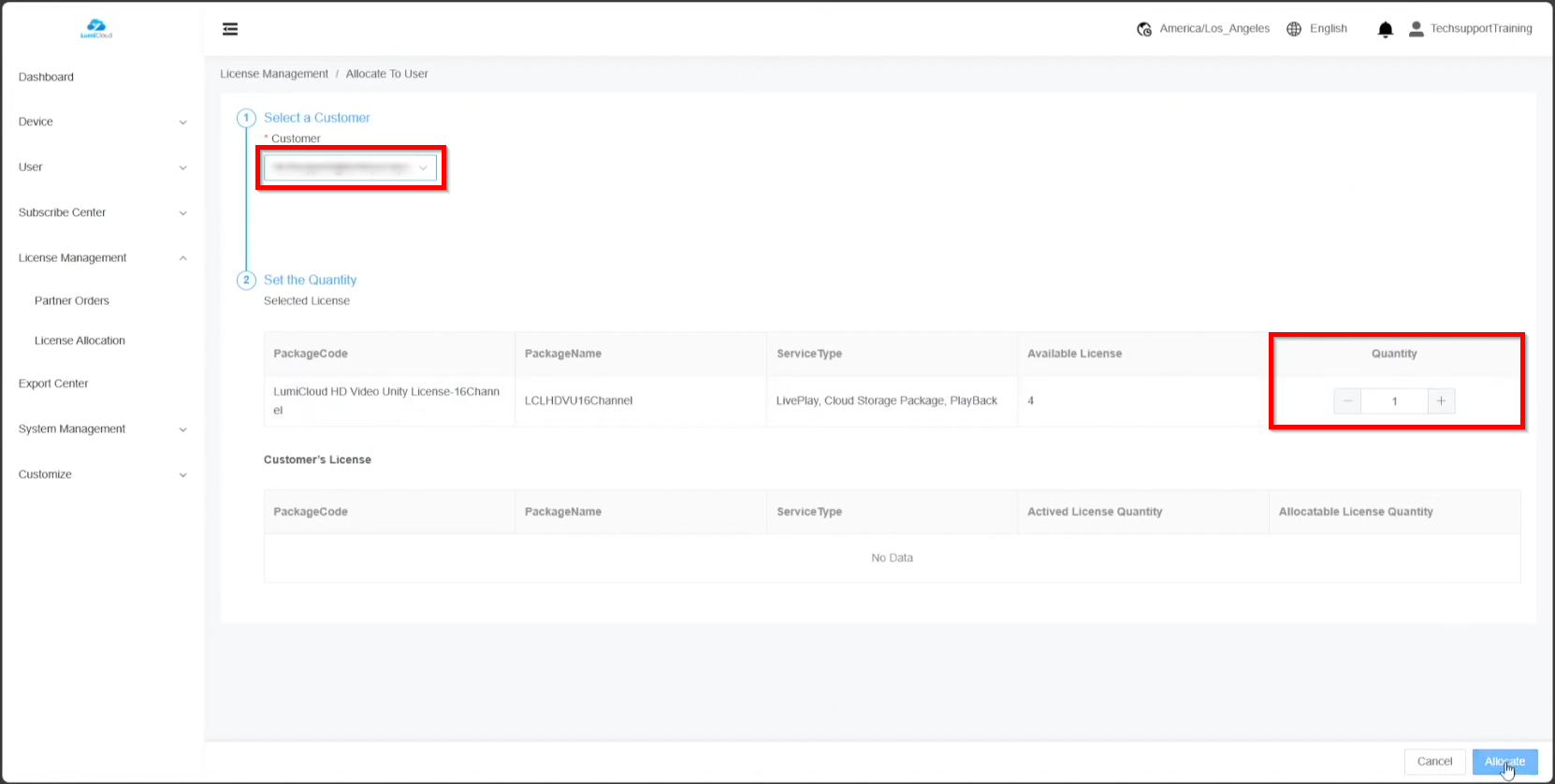
Le nombre de licences disponibles est mis à jour en conséquence, reflétant la quantité déduite.

La deuxième méthode consiste à ce que les revendeurs appliquent directement la licence à un appareil.

4. Pour vérifier l’application de la licence, sélectionnez « Détails ».



