Fr-ca/LumiUtility/How to Initialize Devices in LumiUtility: Difference between revisions
Translate |
Translate |
||
| Line 1: | Line 1: | ||
{{DISPLAYTITLE:LumiUtility/How to Initialize Devices in LumiUtility}} | |||
<div class="lm-banner">[[File:LuminysMainPageBanner2.png]]</div> | <div class="lm-banner">[[File:LuminysMainPageBanner2.png]]</div> | ||
Latest revision as of 19:26, 16 August 2026

Initialisation des appareils à l’aide de LumiUtility
Description
Ce tutoriel explique comment initialiser les appareils à l’aide de l’application de bureau LumiUtility.
Conditions préalables
- L’application LumiUtility doit être installée sur l’ordinateur.
Instructions vidéo
Instructions étape par étape
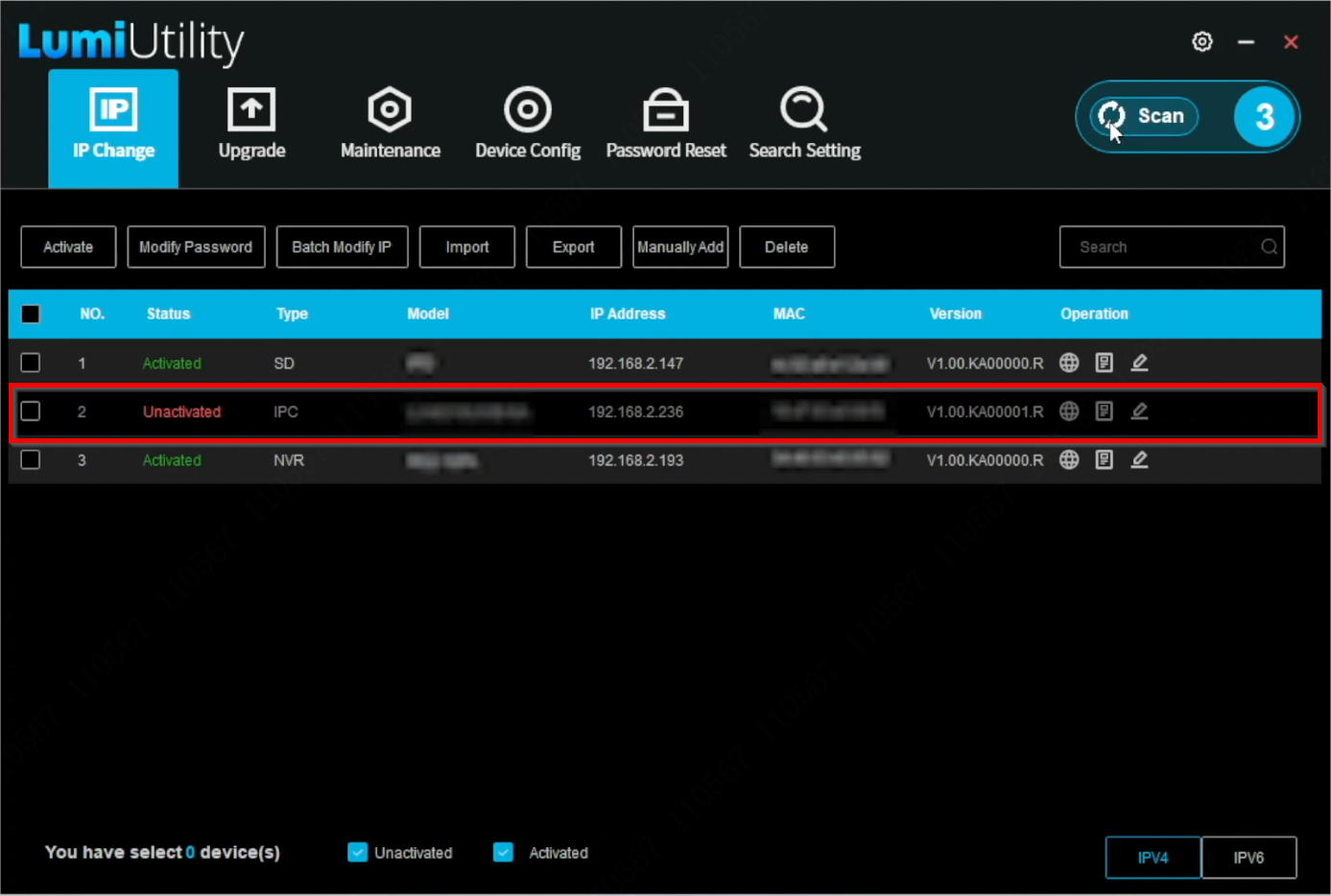
1. Sélectionnez l’appareil à initialiser. Si l’appareil n’apparaît pas dans la liste, cliquez sur le bouton « Analyser » pour actualiser la recherche.
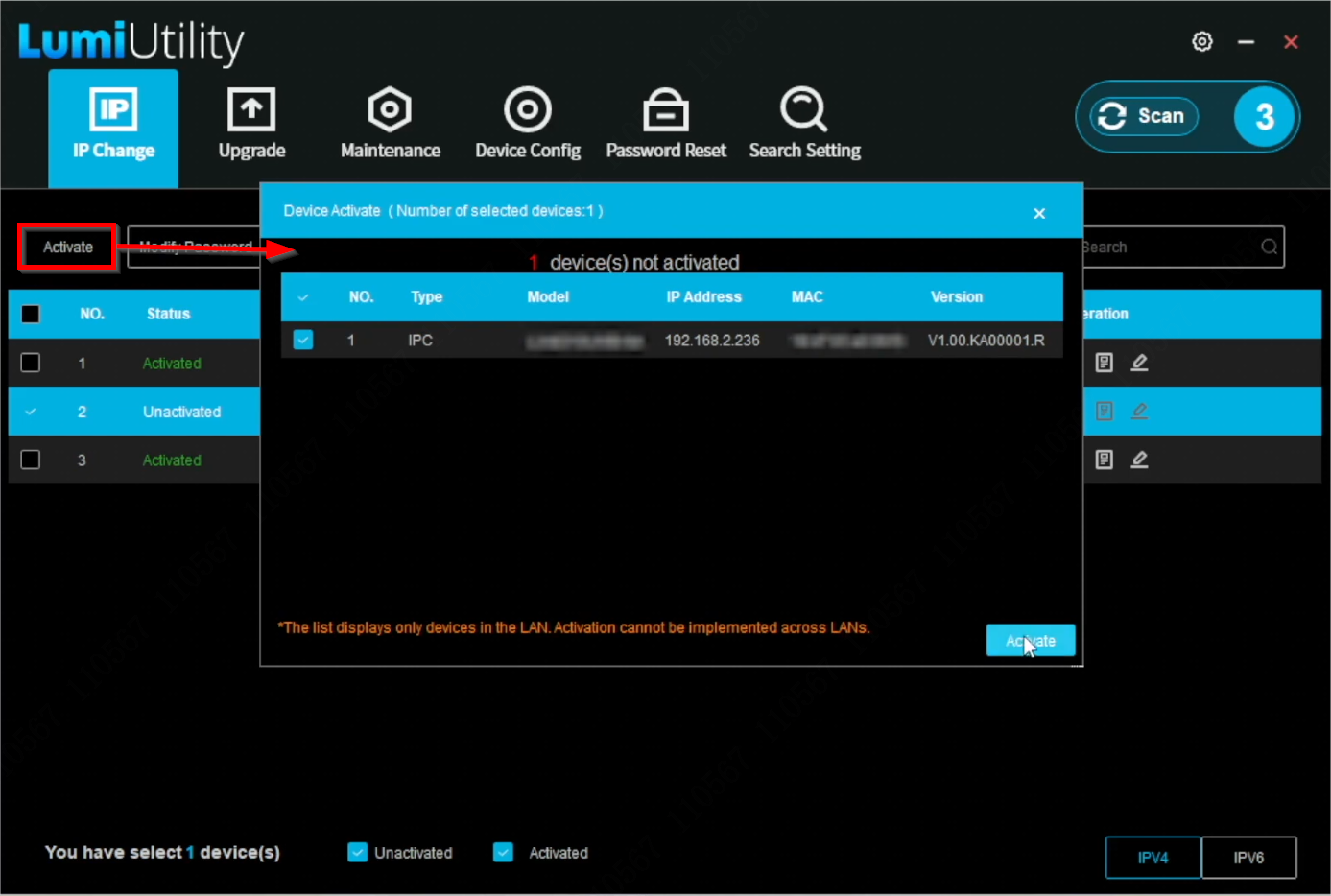
2. Une fois l’appareil sélectionné à l’aide de la case à cocher, cliquez sur « Activer », puis sur le bouton bleu « Activer » dans le menu contextuel.
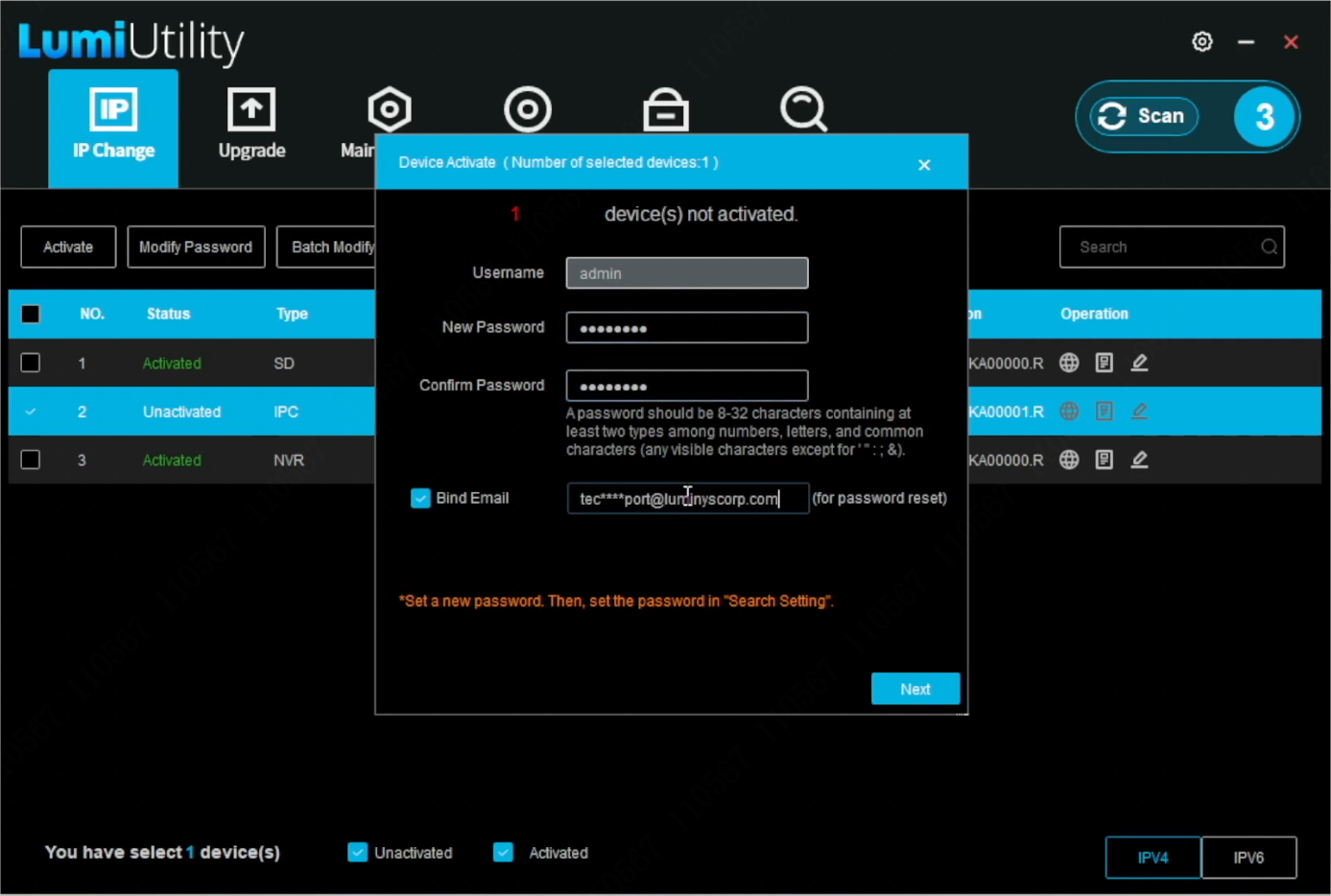
3. Saisissez deux fois le mot de passe de l’utilisateur administrateur, ainsi qu’une adresse courriel. Cette adresse courriel est utilisée pour la récupération du mot de passe; il est donc recommandé d’en fournir une valide. Cliquez sur « Suivant » pour continuer.
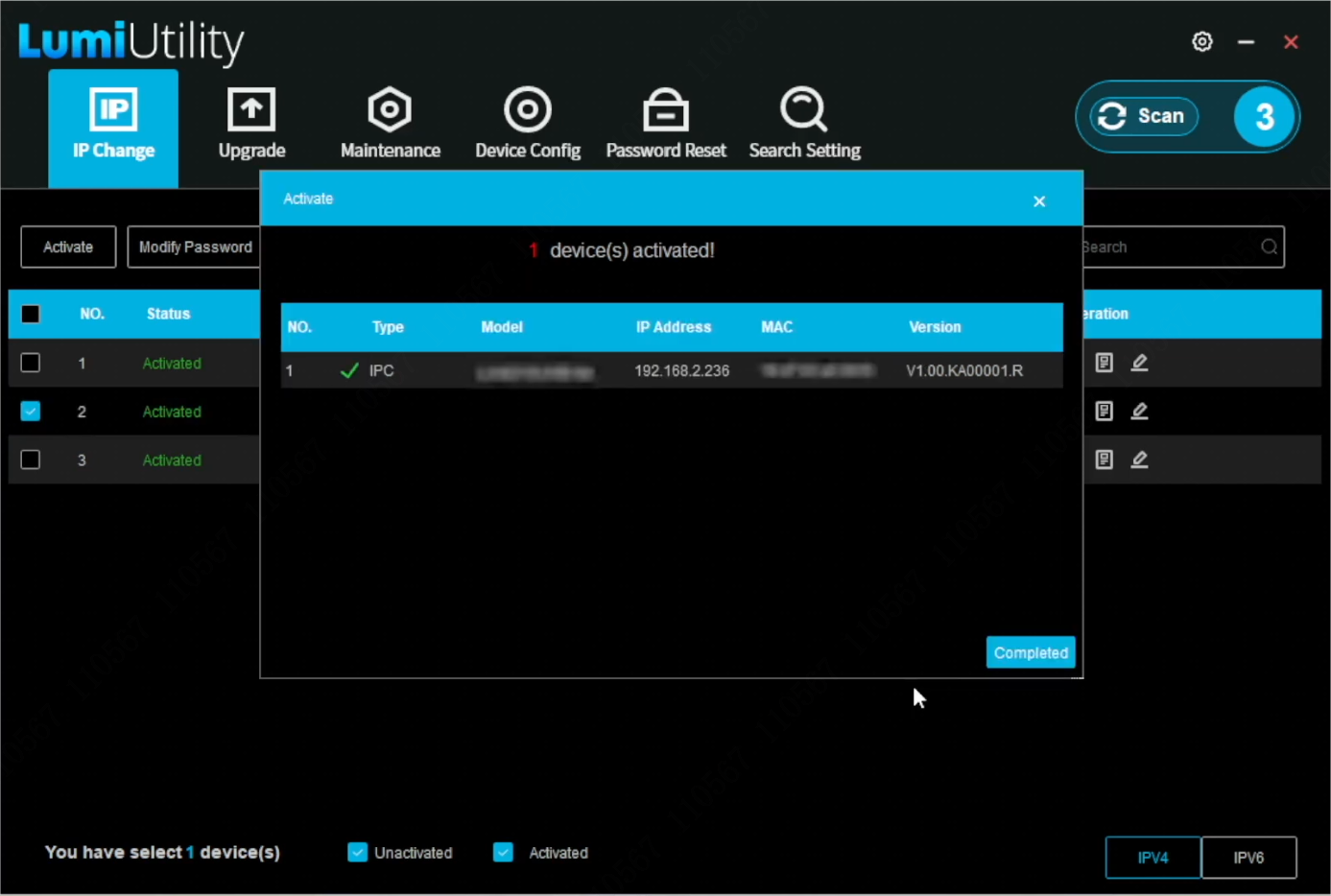
4. Une fois l’initialisation terminée, une coche verte apparaît à gauche. Cliquez sur « Terminer » pour finaliser le processus. Si l’appareil n’affiche pas l’état « Activé » avec un indicateur vert, actualisez la liste des appareils et l’indicateur devrait alors s’actualiser en conséquence.