Fr-ca/NVR Timelapse
Fonction de laps de temps pour la série R5
Description
Ce tutoriel vous montre comment activer la fonction de laps de temps sur l’enregistreur vidéo réseau (NVR) de la série R5, puis comment exporter la vidéo correspondante.
Conditions préalables
- Un navigateur Web sur un ordinateur.
- La fonction de laps de temps n’est disponible que sur certaines versions du micrologiciel (communiquer avec le soutien technique)
Instructions vidéo
Bientôt disponible
Instructions étape par étape — Activer la fonction de laps de temps
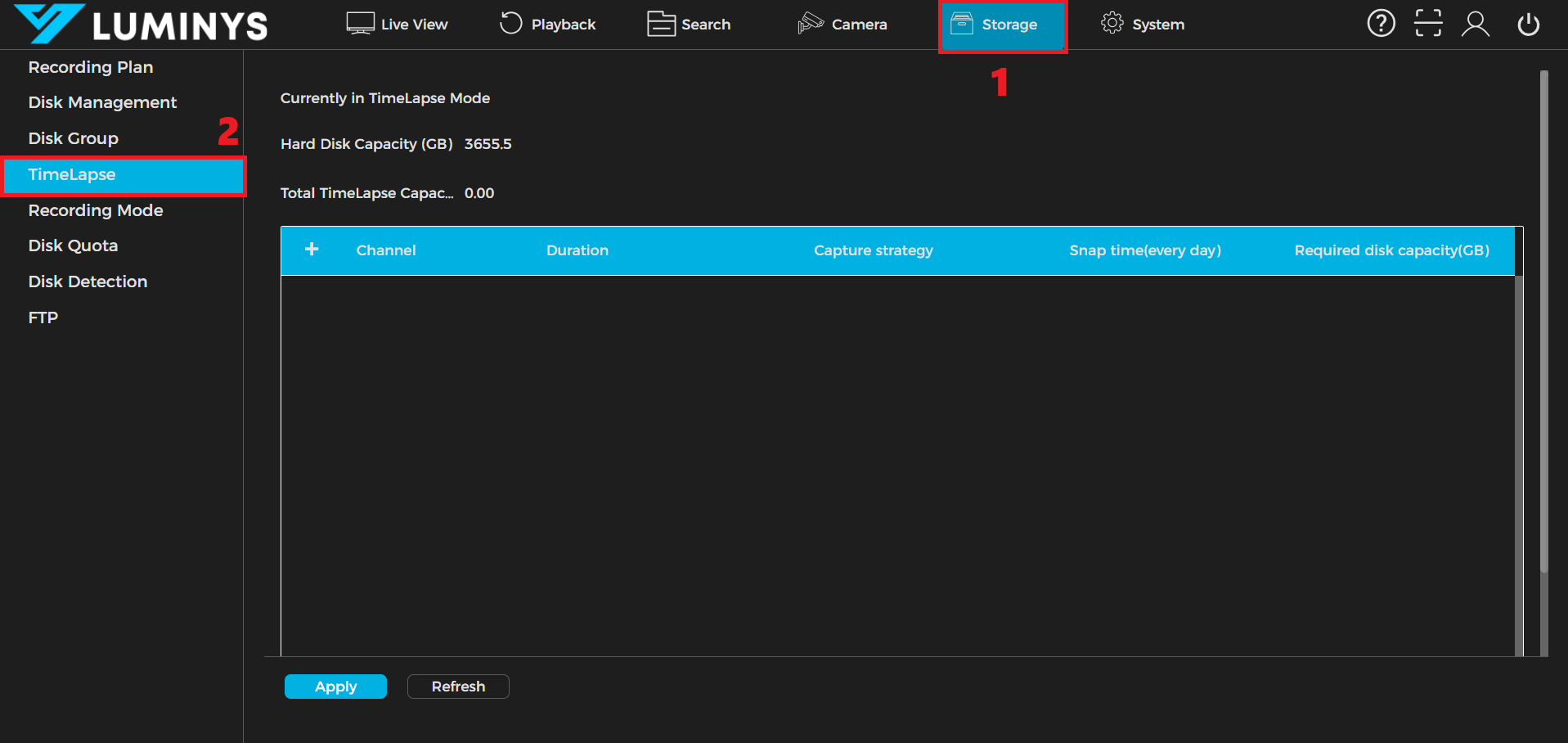
1. Cliquez sur l’onglet Stockage (1), puis cliquez sur l’option Laps de temps (2) dans le volet gauche de l’interface graphique (GUI).
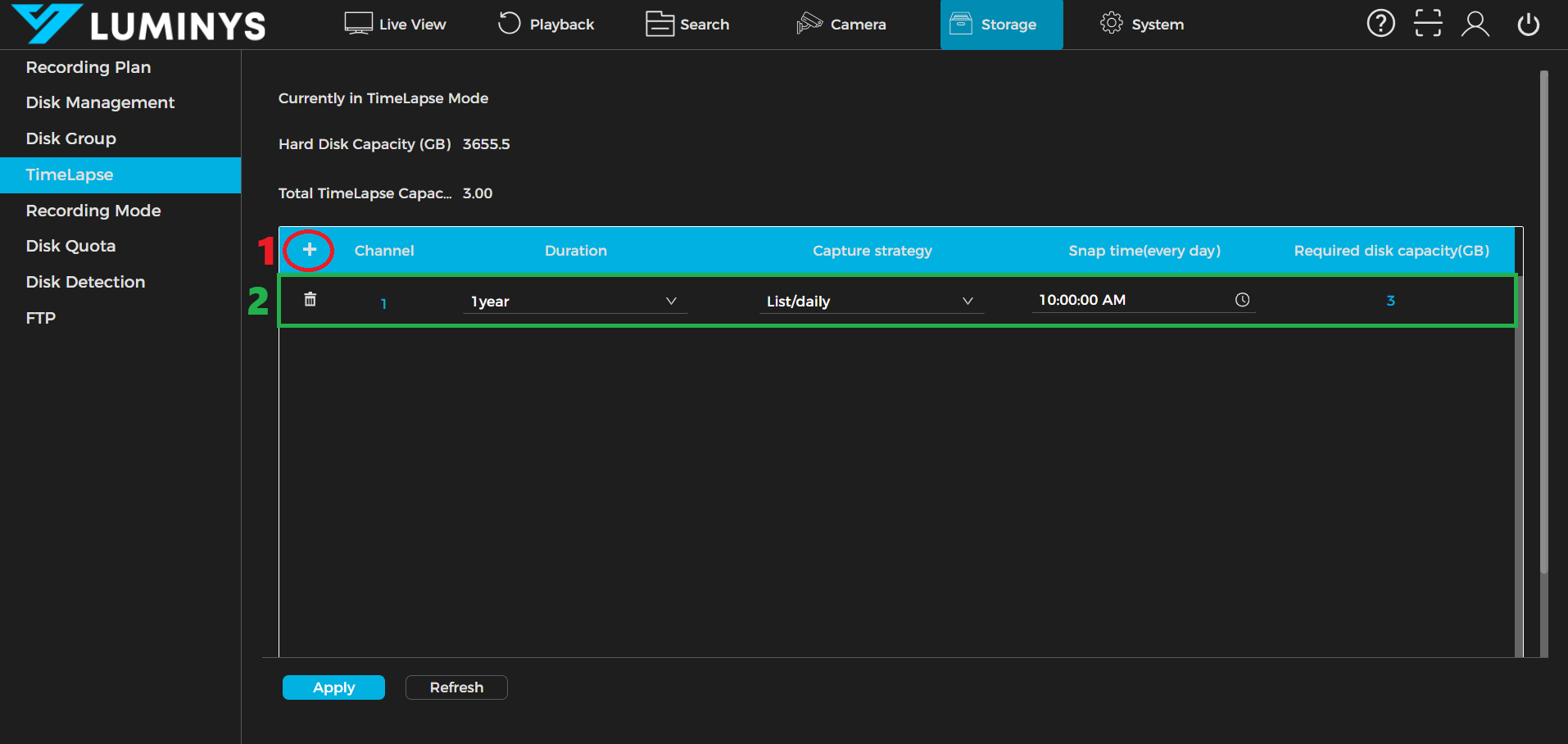
2. Cliquez sur l’icône « plus » (1) pour ajouter un profil de laps de temps. Une fenêtre contextuelle s’affiche. (2)
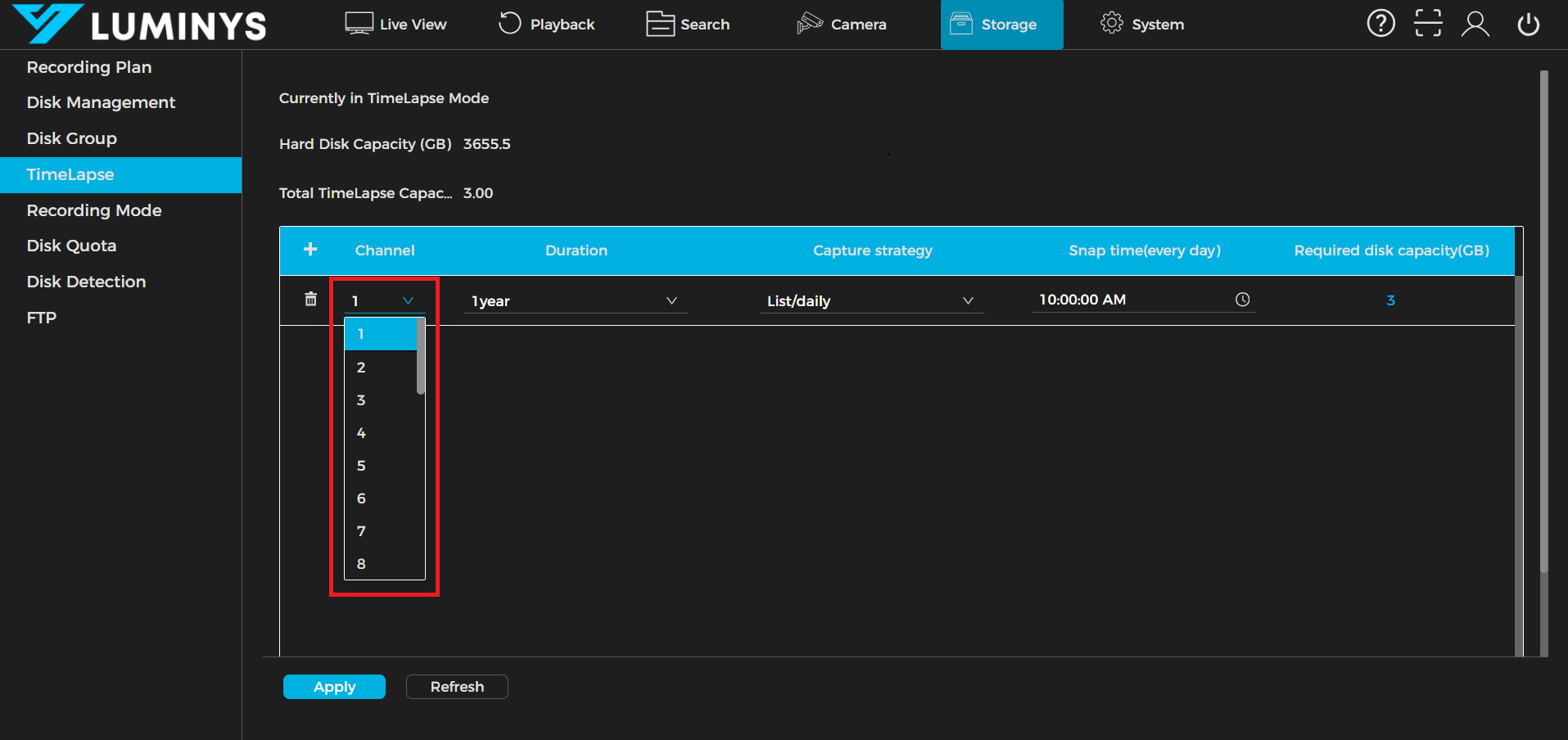
3. Double-cliquez pour ouvrir la liste déroulante et sélectionnez un numéro de canal.
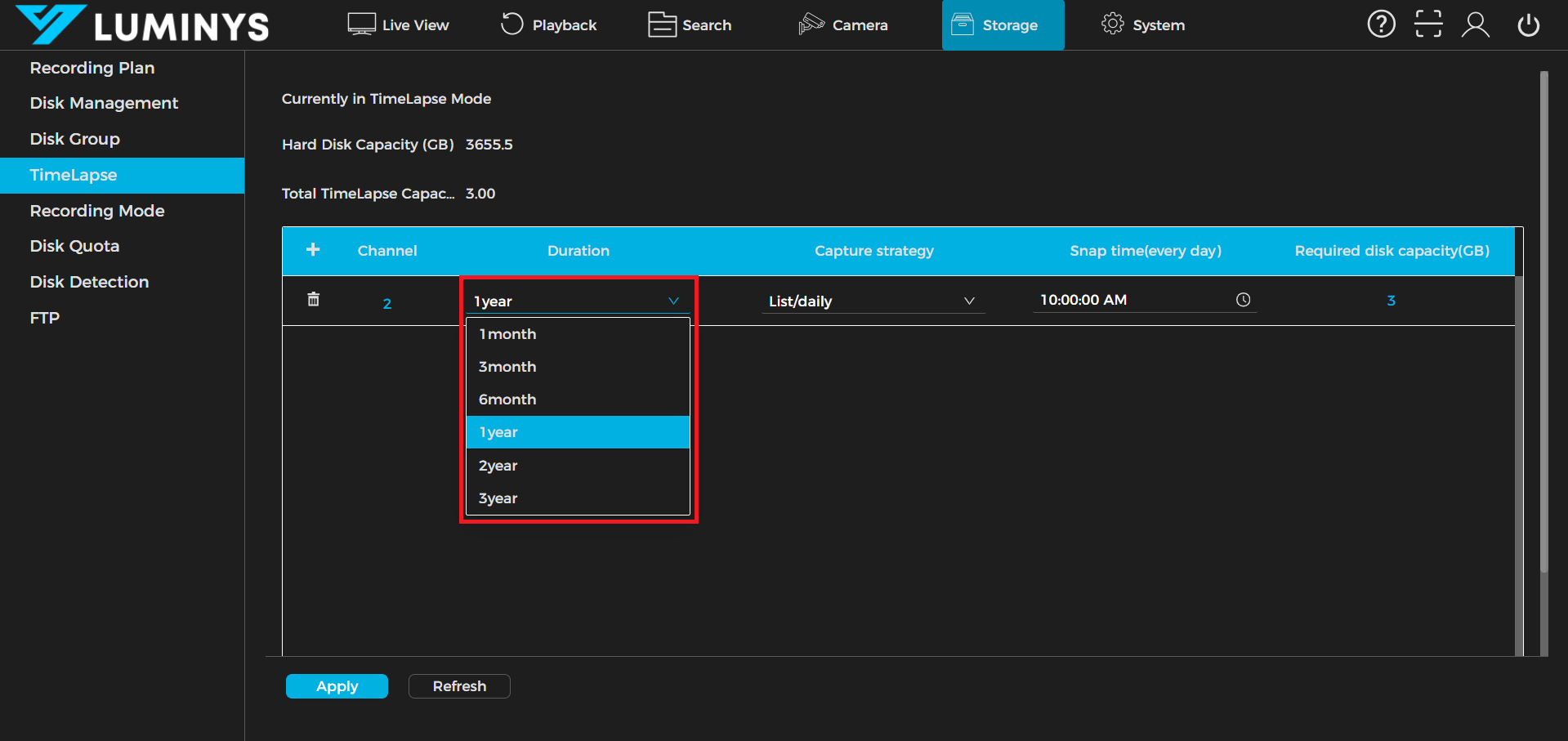
4. Cliquez sur la liste déroulante Durée pour choisir la durée de la fonction de laps de temps.
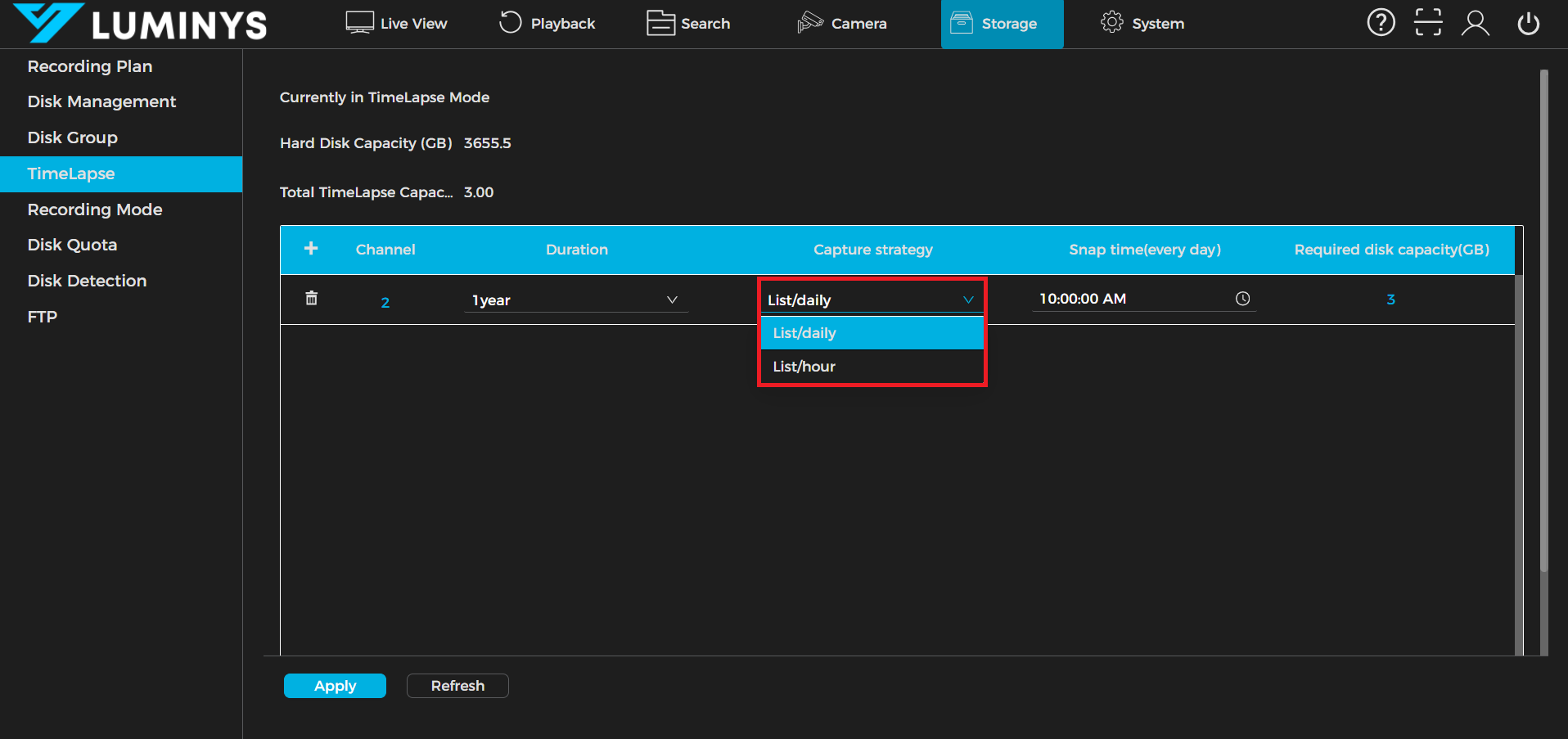
5. Cliquez sur la liste déroulante Stratégie de capture pour sélectionner un mode :
- Liste/Quotidien : Capture une image par jour à une heure précise.
- Liste/Horaire : Capture une image toutes les heures.
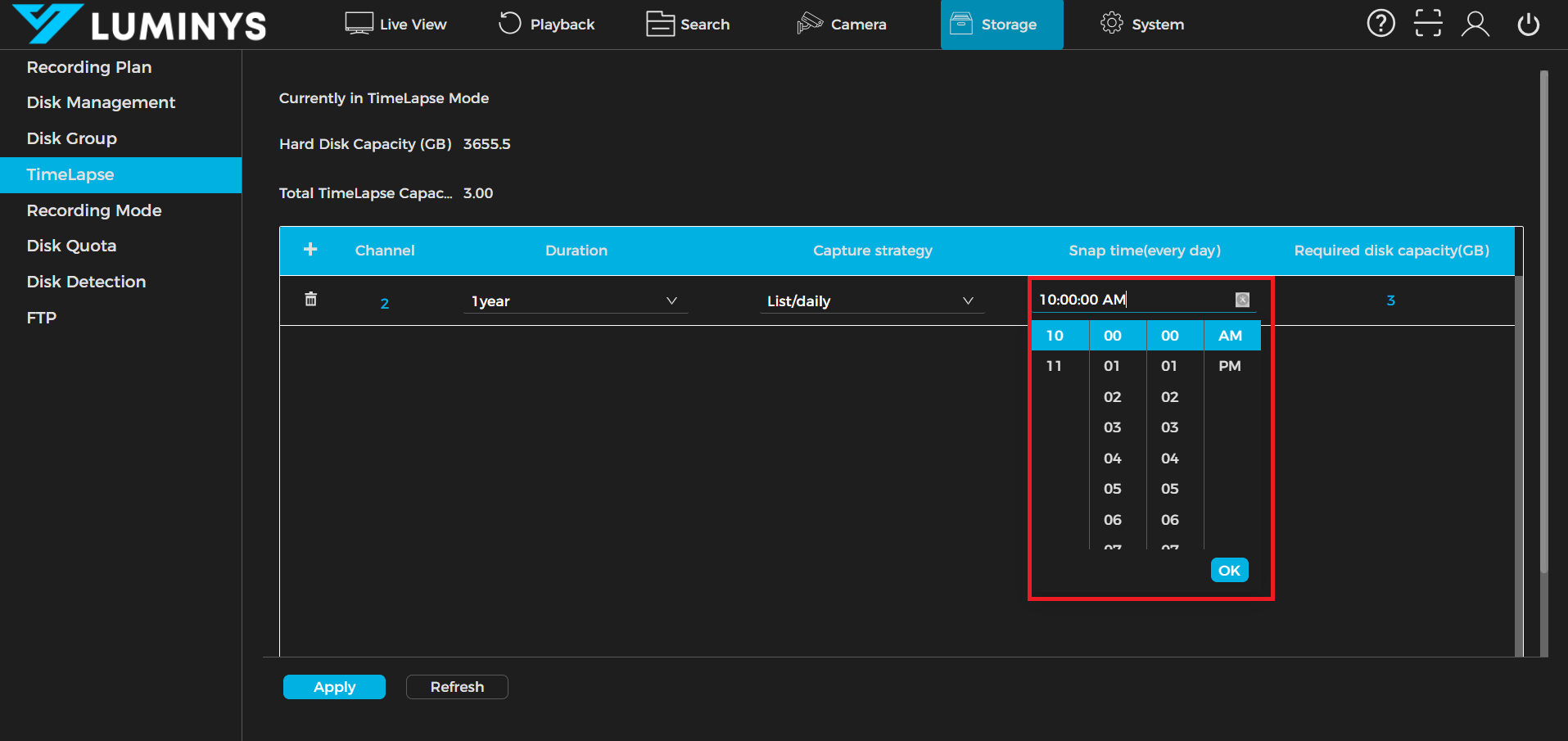
6. Cliquez sur Heure de capture pour configurer l’heure quotidienne de capture (disponible uniquement lorsque le mode Liste/Quotidien est sélectionné).
7. Pour appliquer la fonction de laps de temps à d’autres canaux, répétez les étapes 2 à 6.
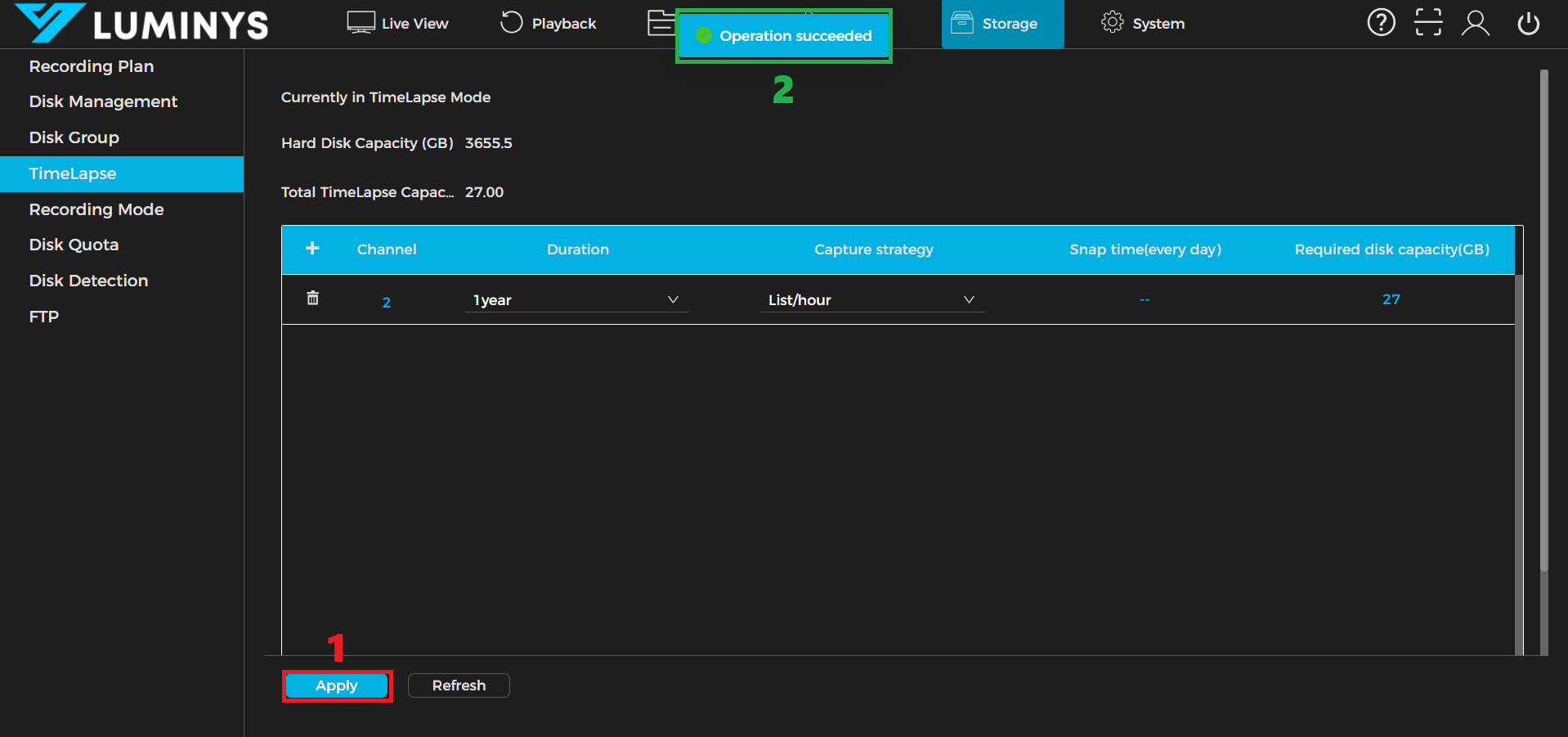
8. Cliquez sur Appliquer (1) pour enregistrer les paramètres. Un message de confirmation « Opération réussie » s’affiche. (2)
Instructions étape par étape — Exporter la vidéo de laps de temps
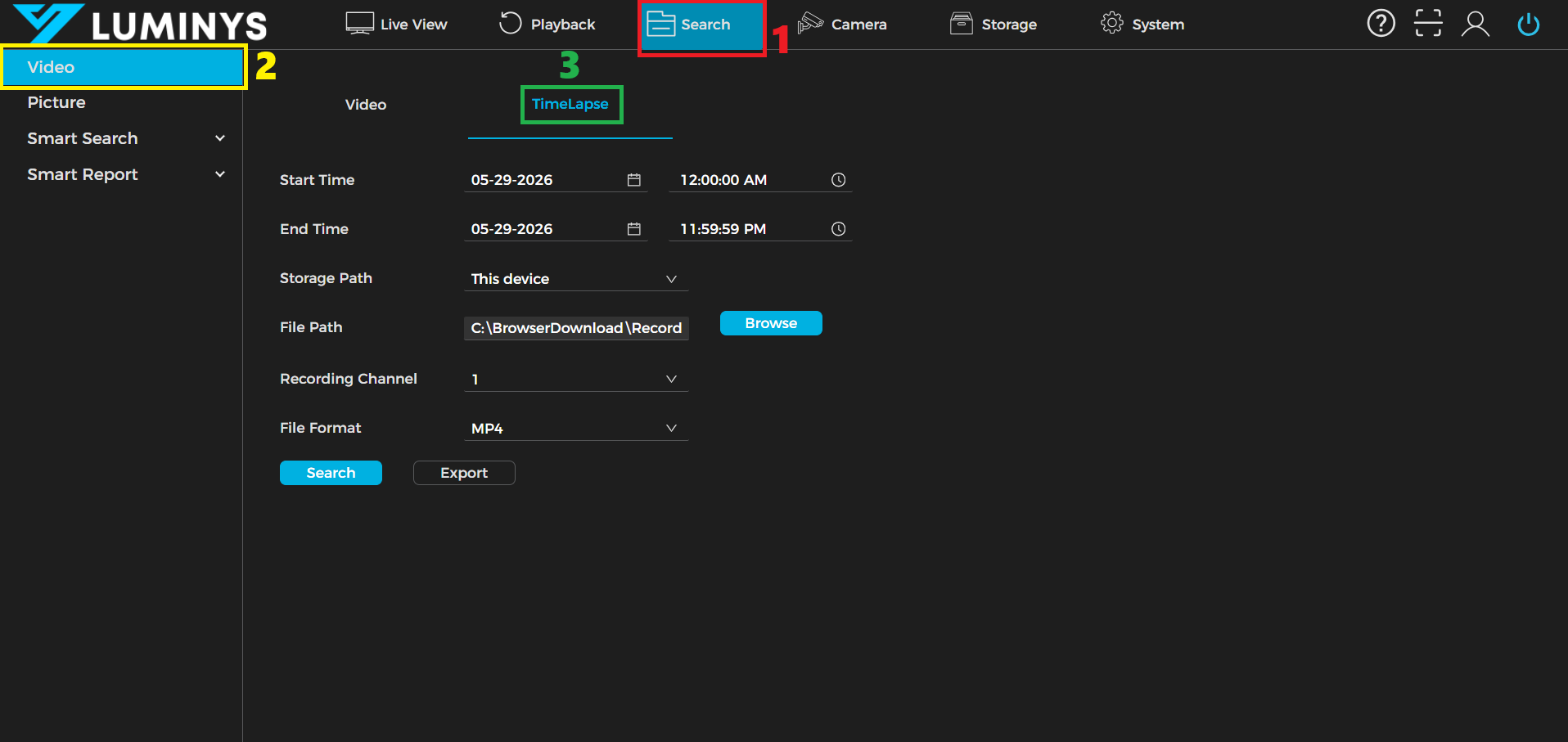
1. Cliquez sur l’onglet Rechercher (1), puis cliquez sur l’option Vidéo (2) dans le volet gauche de l’interface graphique (GUI). Ensuite, cliquez sur « Laps de temps » (3).
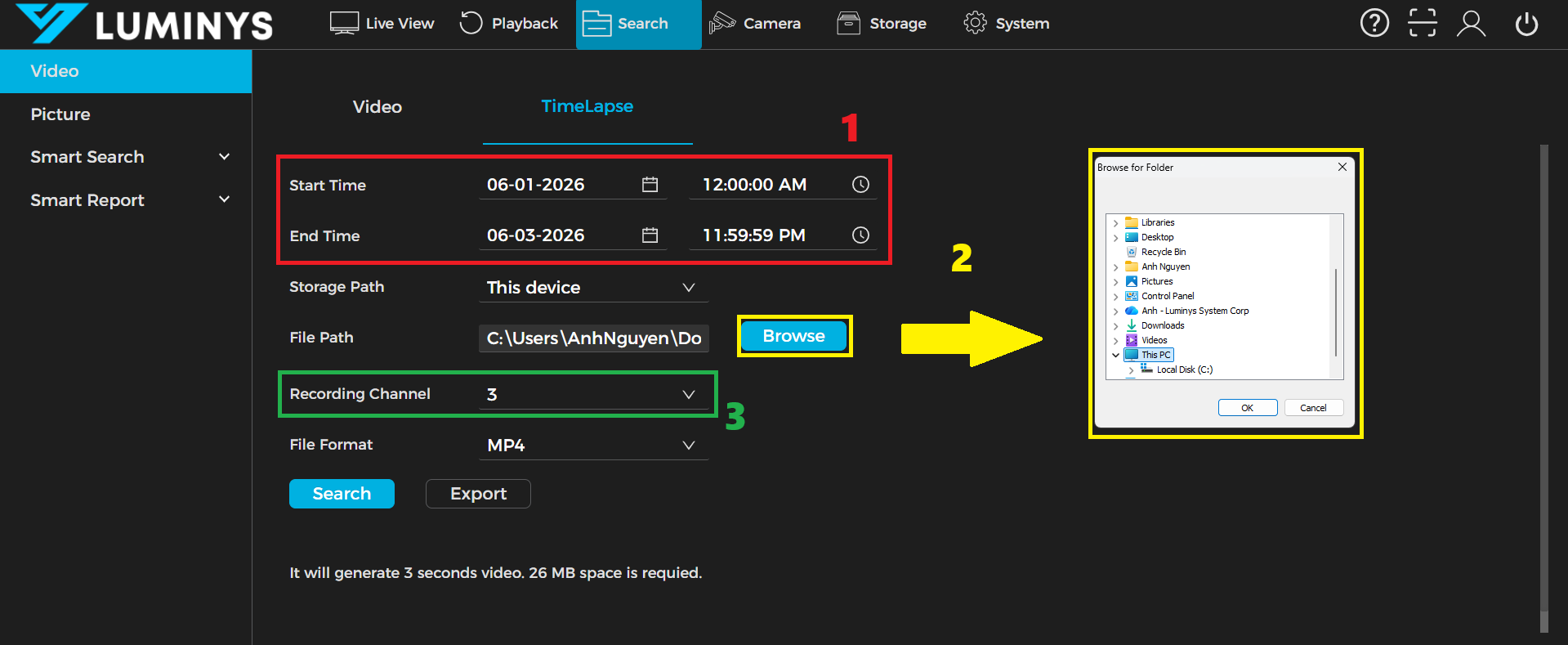
2. Sélectionnez les dates de début et de fin de la capture en laps de temps. (1) Cliquez ensuite sur Parcourir pour choisir le dossier où sera enregistrée la vidéo. (2) Cliquez sur le menu déroulant Canal d’enregistrement pour sélectionner le canal à partir duquel les images seront récupérées afin de générer la vidéo. (3)
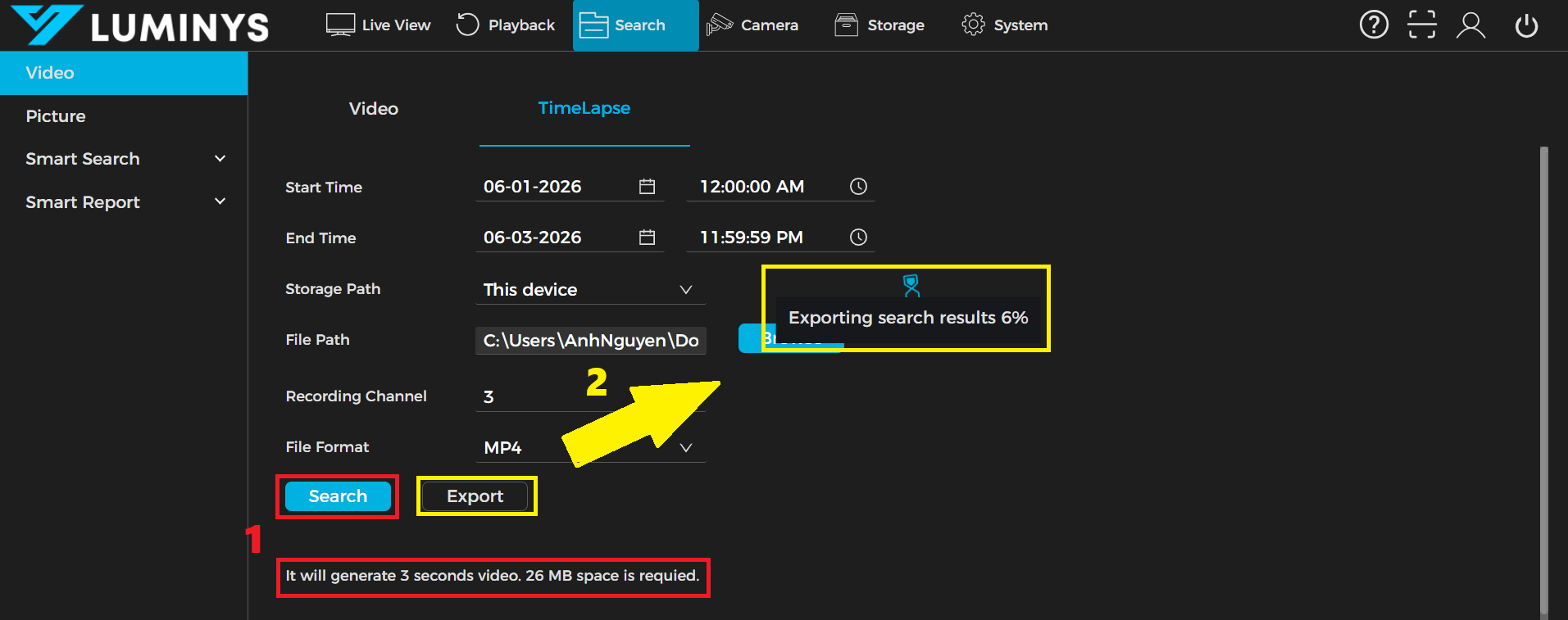
3. Une fois tous les paramètres définis, cliquez sur « Rechercher ». La durée estimée de la vidéo ainsi que l’espace de stockage requis s’affichent alors. (1) Cliquez sur Exporter, puis attendez que l’NVR termine l’exportation de la vidéo. (2)