Fr-ca/LumiGuardian/Firmware Upgrade in Partner Portal
LumiGuardian — Comment mettre à jour le micrologiciel et redémarrer les appareils dans le portail partenaire
Description
Ce tutoriel explique comment redémarrer les appareils et mettre à jour leur micrologiciel dans le portail partenaire.
Conditions préalables
- Ordinateur.
Instructions vidéo
Instructions étape par étape
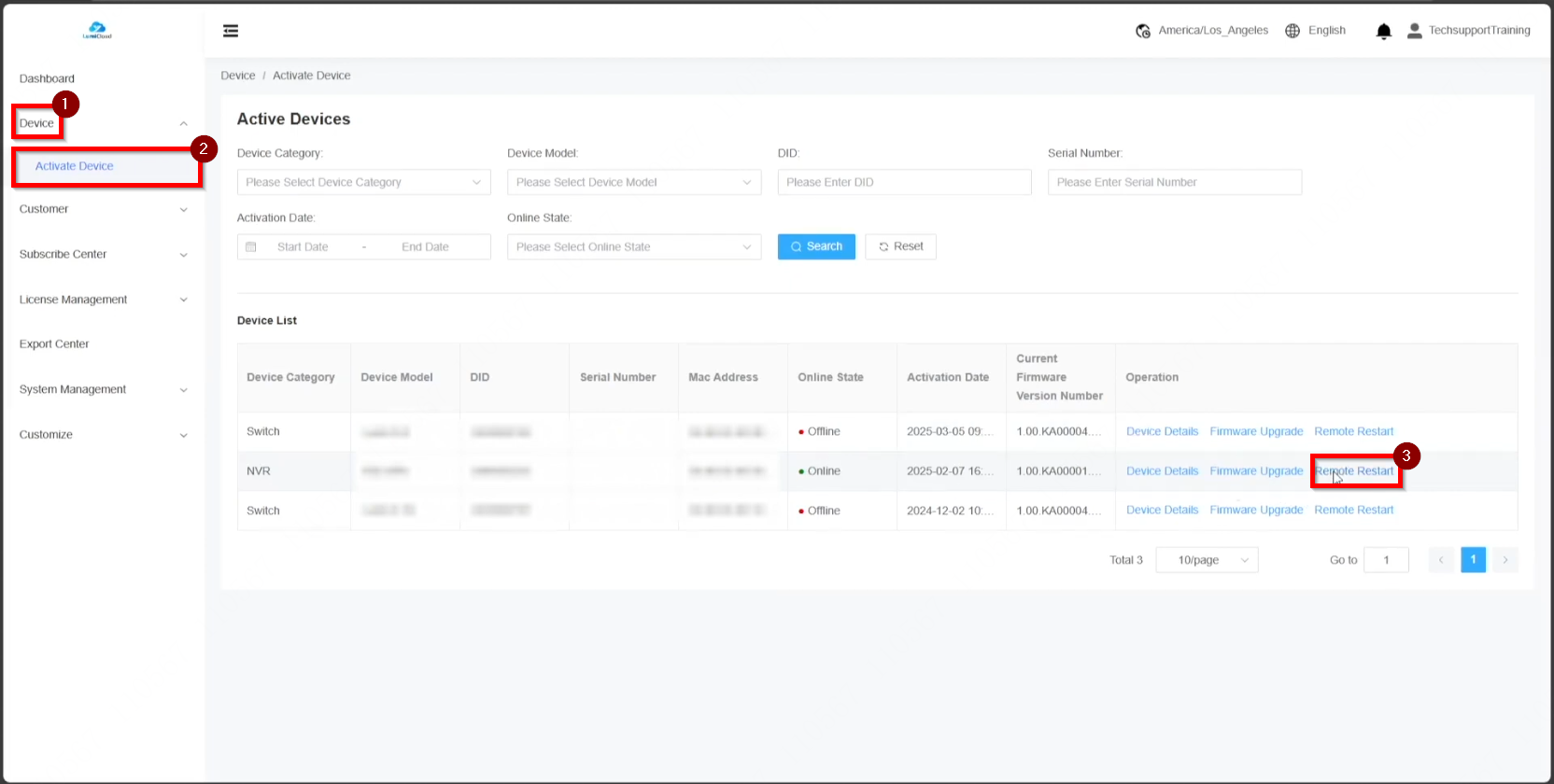
1. Accédez à « Appareil », puis à « Activer l’appareil », et sélectionnez « Redémarrage à distance » pour redémarrer les appareils.
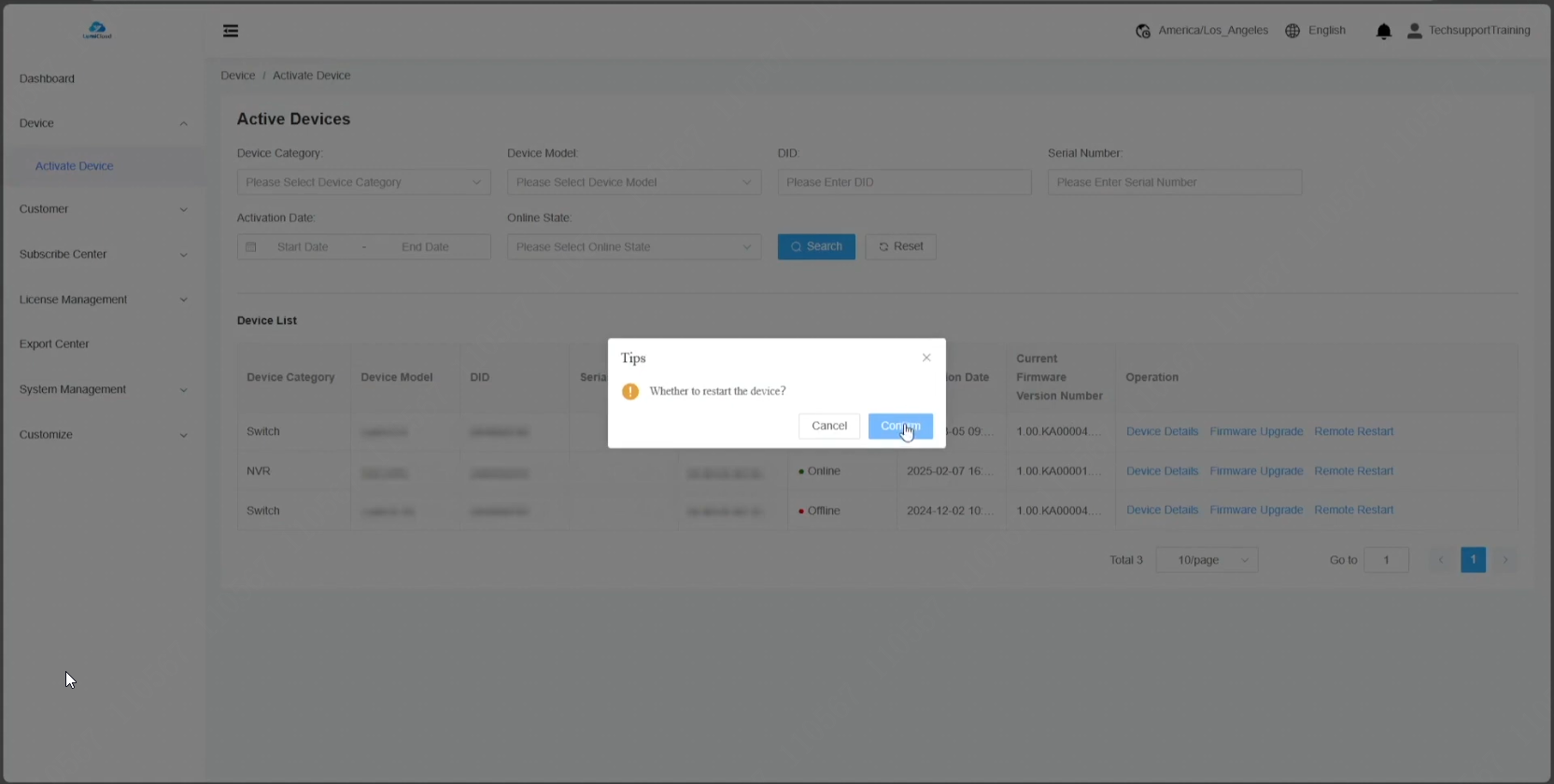
2. Sélectionnez « Confirmer » pour lancer le redémarrage de l’appareil.
3. Pendant le processus de redémarrage, le statut passe au rouge, indiquant « Hors ligne ». Utilisez le bouton « Réinitialiser » en haut de la page pour actualiser celle-ci. Une fois le redémarrage terminé, le statut passe au vert, indiquant « En ligne ».

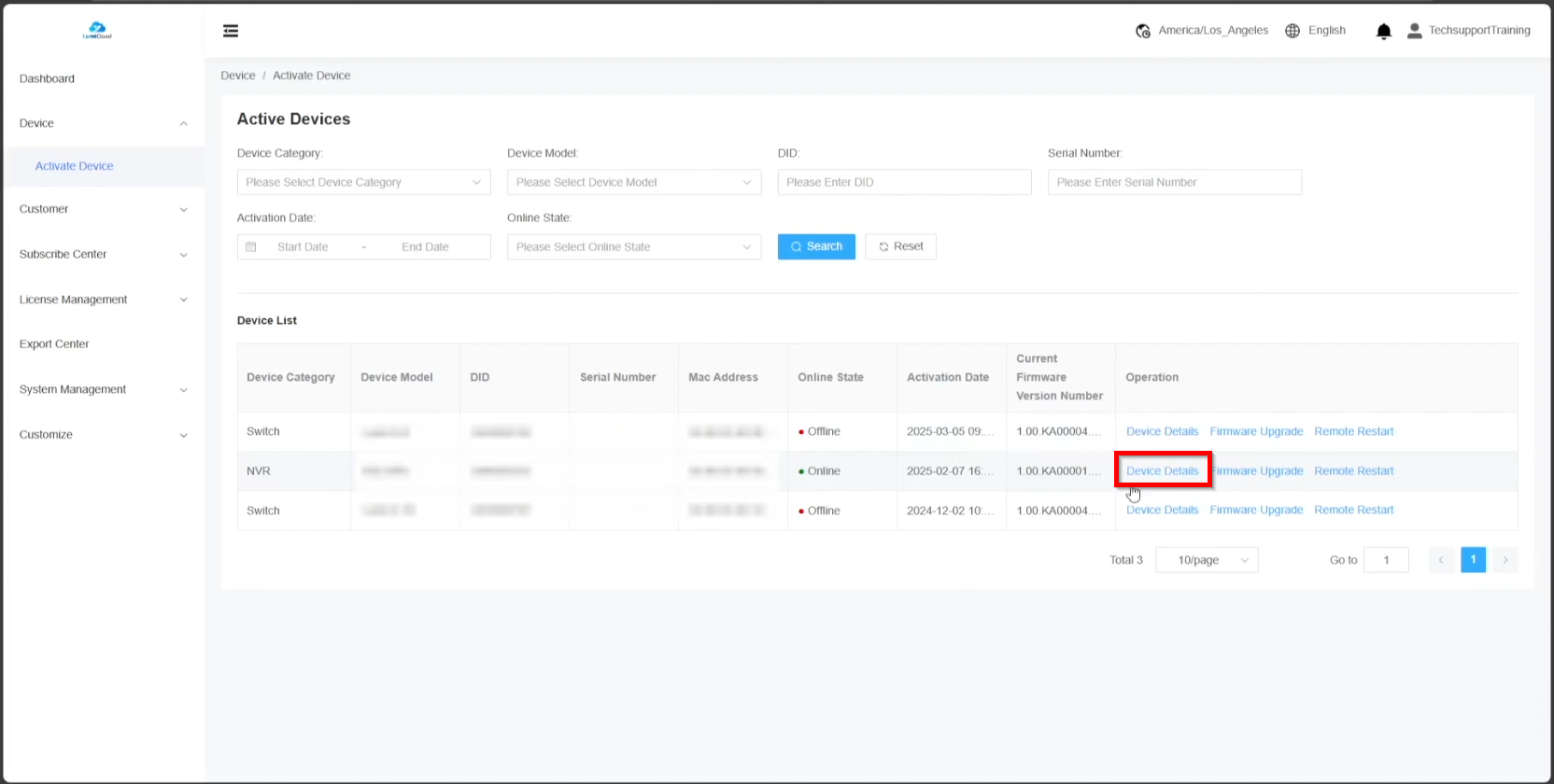
4. Ouvrez « Détails de l’appareil » pour vérifier la disponibilité d’une version plus récente du micrologiciel.
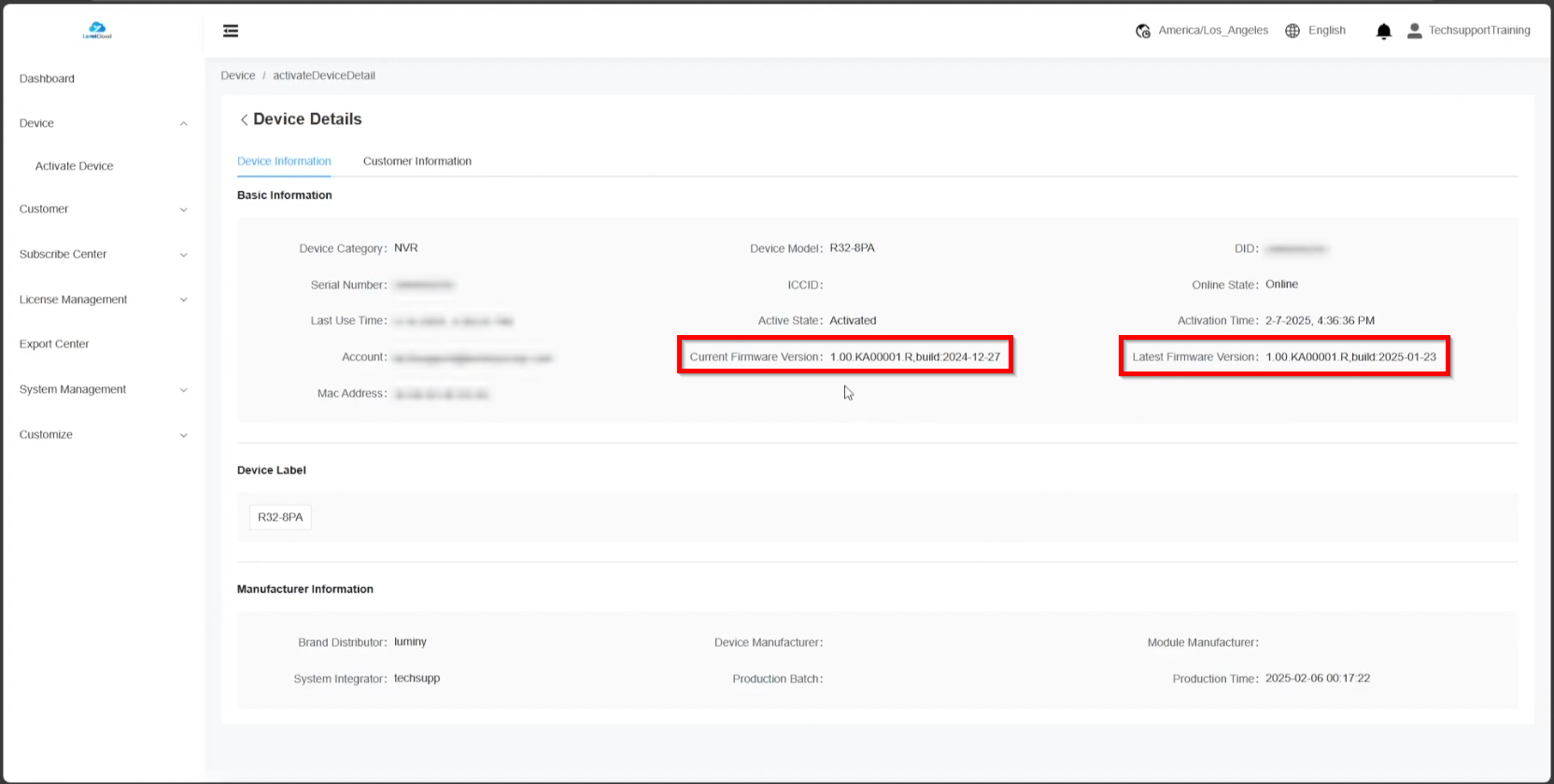
5. Cette page affiche la version actuelle du micrologiciel ainsi que la dernière version disponible. Si les versions diffèrent ou si la dernière version est plus récente, une mise à jour du micrologiciel peut être effectuée.
6. Revenez à la page précédente et sélectionnez « Mise à niveau du micrologiciel » pour lancer la mise à jour.
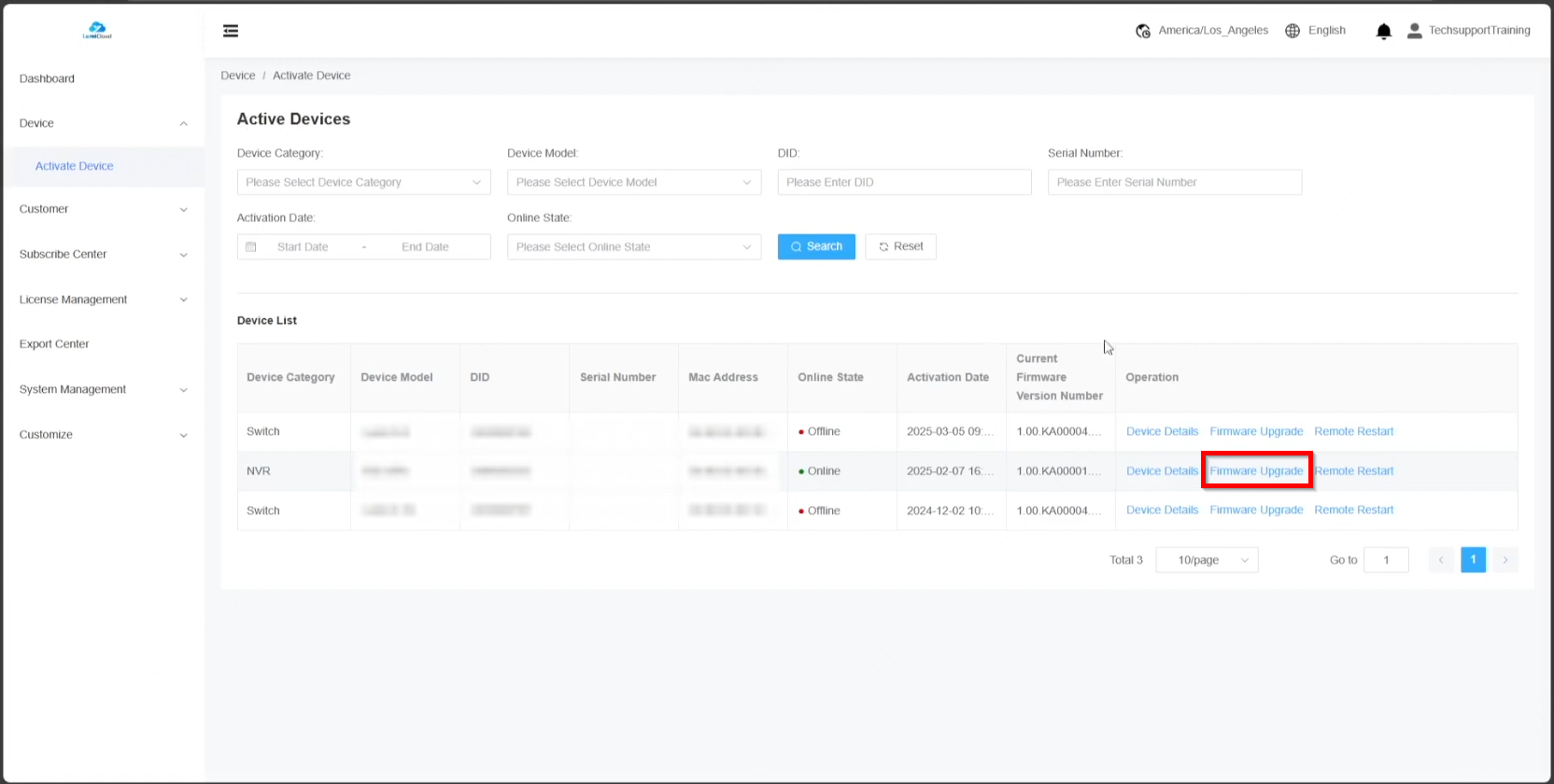
7. Cliquez sur « Envoyer » pour confirmer le processus de mise à jour. Une fois la mise à jour du micrologiciel terminée, l’appareil redémarre automatiquement.

8. Une fois l’appareil revenu en ligne, les informations relatives au micrologiciel actuel sont mises à jour afin d’afficher la version nouvellement installée.


