Fr-ca/IPC/IP Camera Password Reset

Comment réinitialiser le mot de passe d’une caméra IP
Description
Ce tutoriel explique comment réinitialiser le mot de passe d’une caméra IP.
Conditions préalables
- Accès à l’interface web de la caméra (WebGUI) pour la réinitialisation du mot de passe
Instructions vidéo
Instructions étape par étape
Remarque importante : La réinitialisation du mot de passe d’une caméra IP exige qu’une adresse courriel ait été configurée lors de la configuration initiale de la caméra.
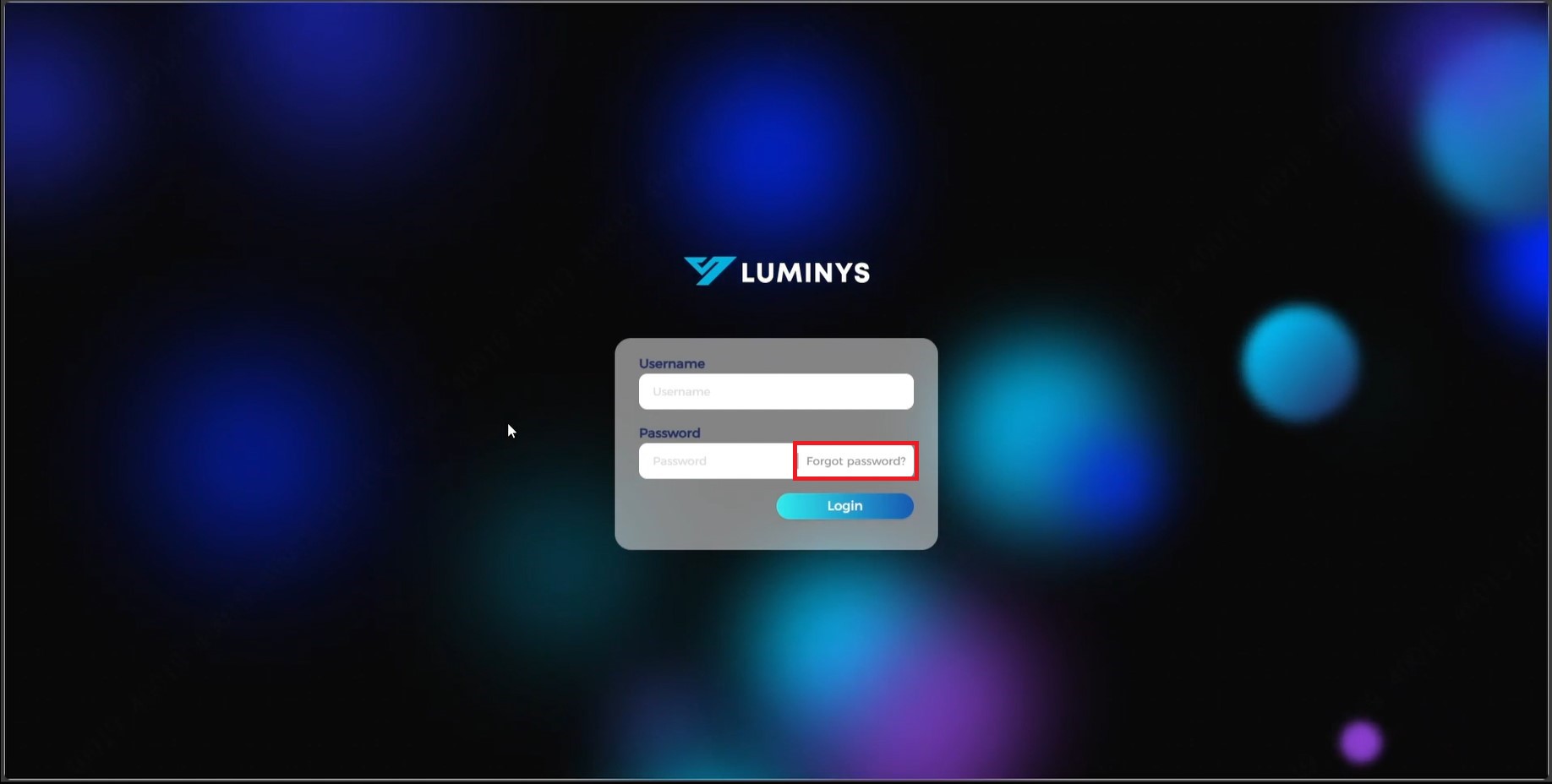
1. Pour réinitialiser le mot de passe, accédez à l’interface Web de la caméra afin d’afficher l’écran de connexion. Sur cet écran, sélectionnez l’option « Mot de passe oublié ».
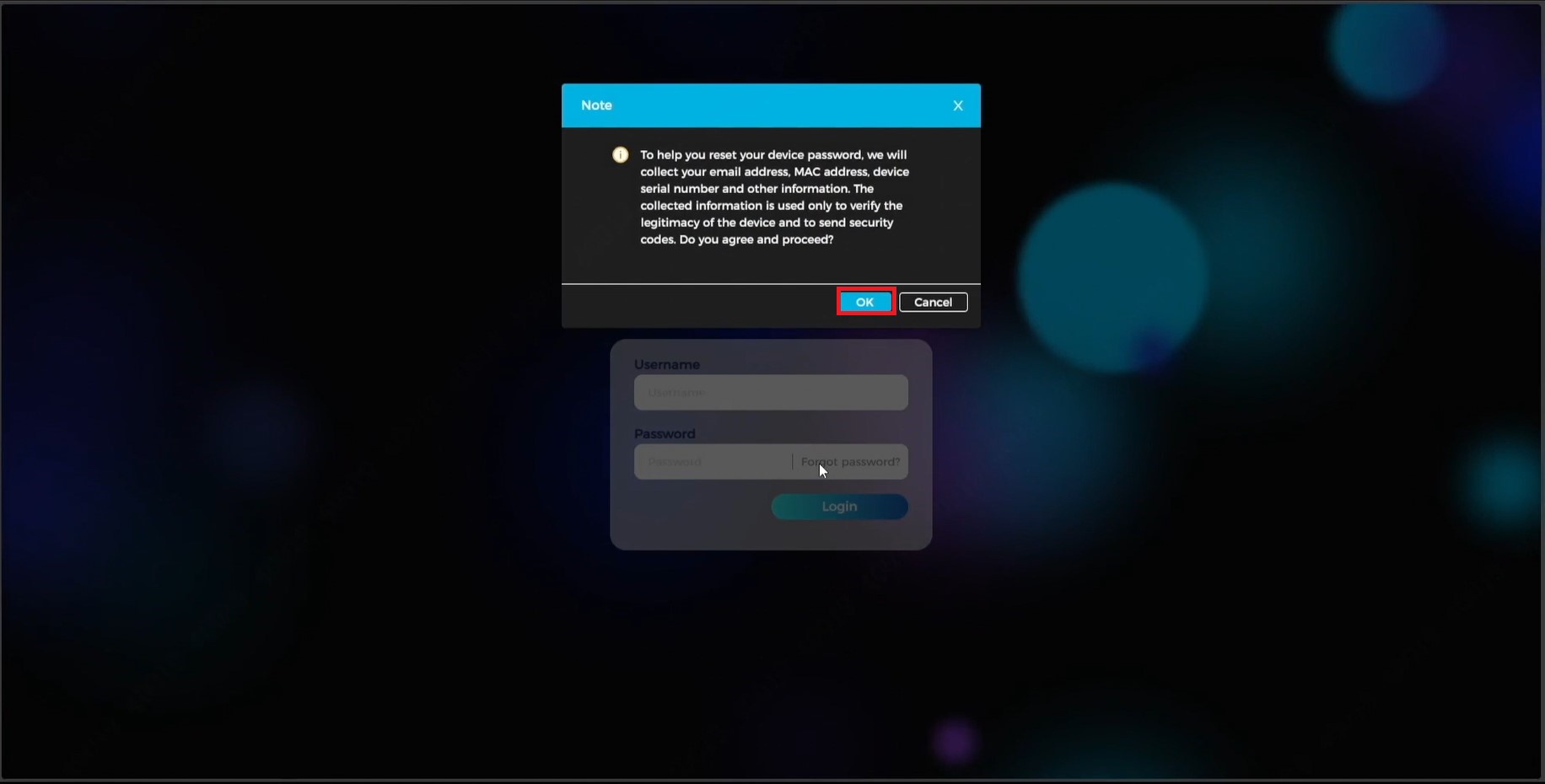
2. En sélectionnant « Mot de passe oublié », un message s’affiche et précise les données qui seront recueillies dans le cadre du processus de réinitialisation. Cliquez sur « OK » pour confirmer et poursuivre.
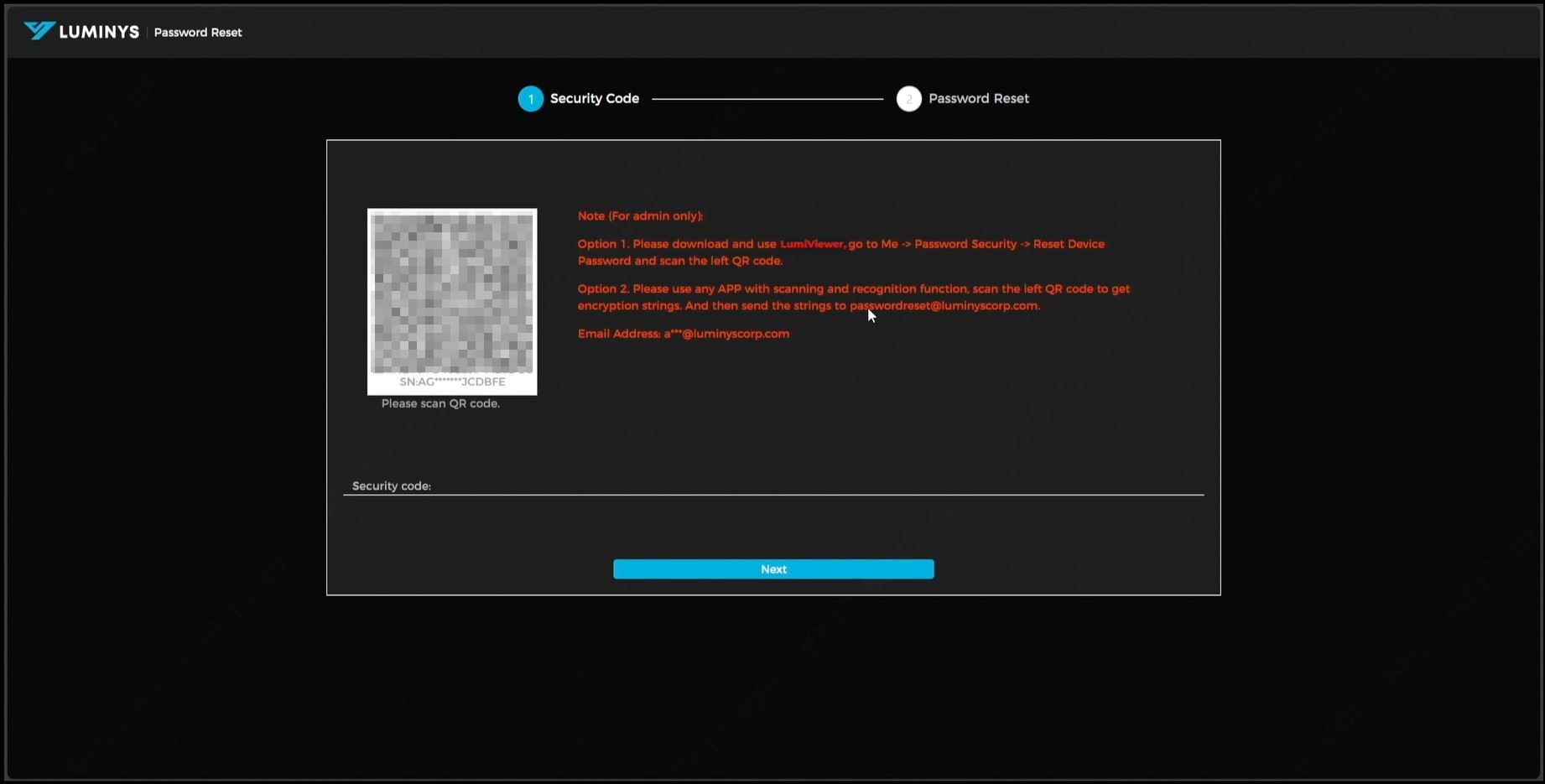
3. L’écran suivant affiche un code QR requis pour la réinitialisation, accompagné d’instructions étape par étape. Vérifiez l’adresse courriel indiquée en bas de la page afin de vous assurer qu’elle est exacte. Utilisez l’application LumiViewer sur un téléphone intelligent pour numériser le code QR et poursuivre le processus de réinitialisation.
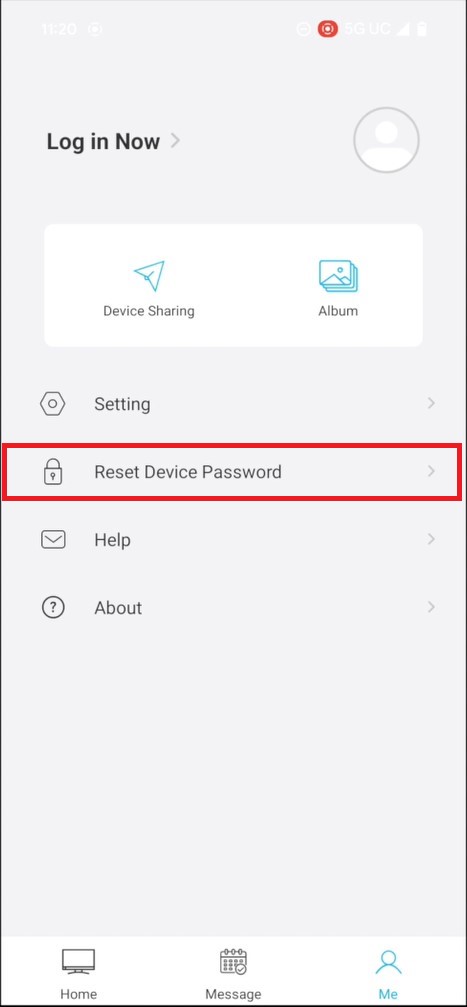
4. Ouvrez l’application LumiViewer, puis accédez à la section « Moi », située dans le coin inférieur droit.

5. Sur la page suivante, sélectionnez « Réinitialiser le mot de passe de l’appareil ».
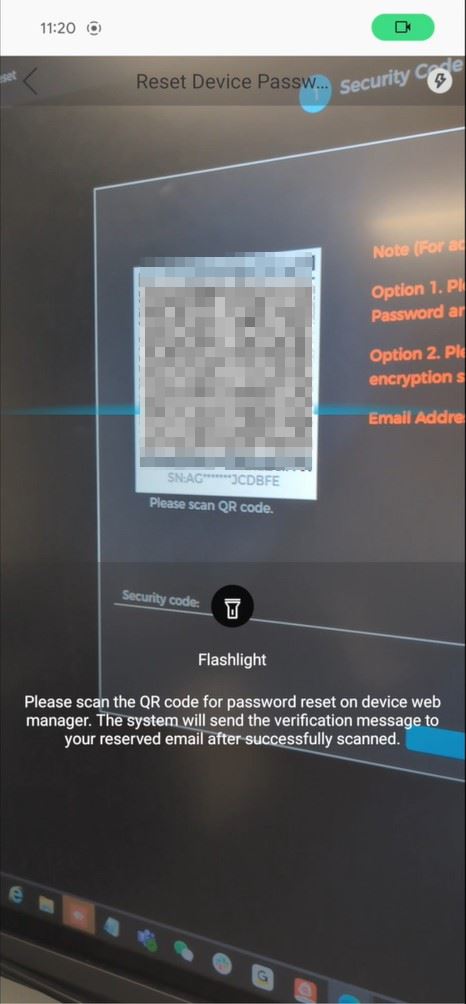
6. L’écran suivant vous invite à numériser le code QR à l’aide de l’appareil photo de votre téléphone. Si vous utilisez cette fonctionnalité pour la première fois, l’application pourrait vous demander la permission d’accéder à l’appareil photo.
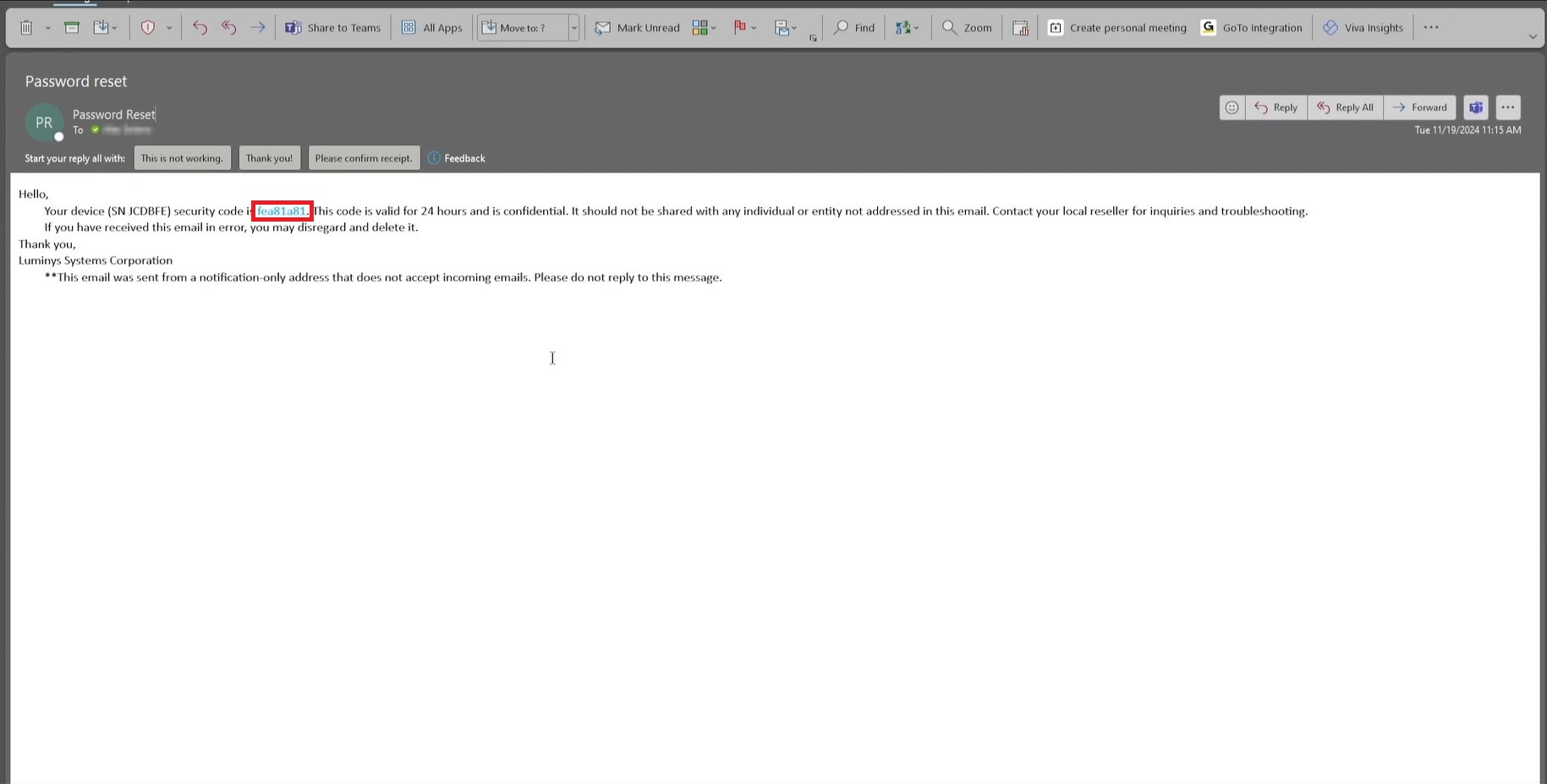
7. Une fois le code QR numérisé, un courriel est envoyé à l’adresse associée à la caméra IP. Ouvrez ce courriel, où un code de sécurité vous sera fourni. Vous devrez saisir ce code sur la page de réinitialisation de la caméra.
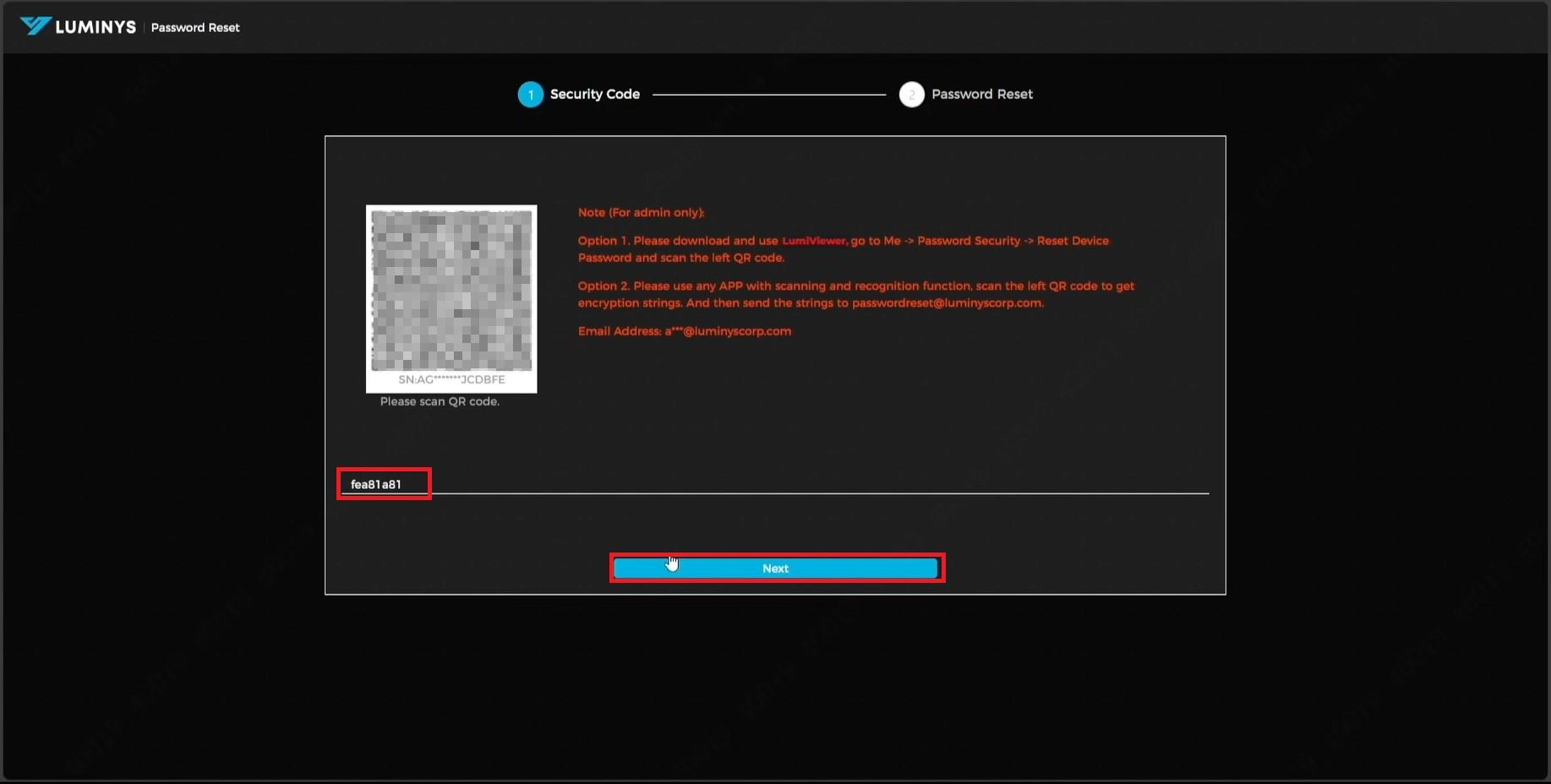
8. Saisissez le code de sécurité provenant du courriel dans la page de réinitialisation de la caméra IP. Cliquez ensuite sur « Suivant » pour poursuivre.
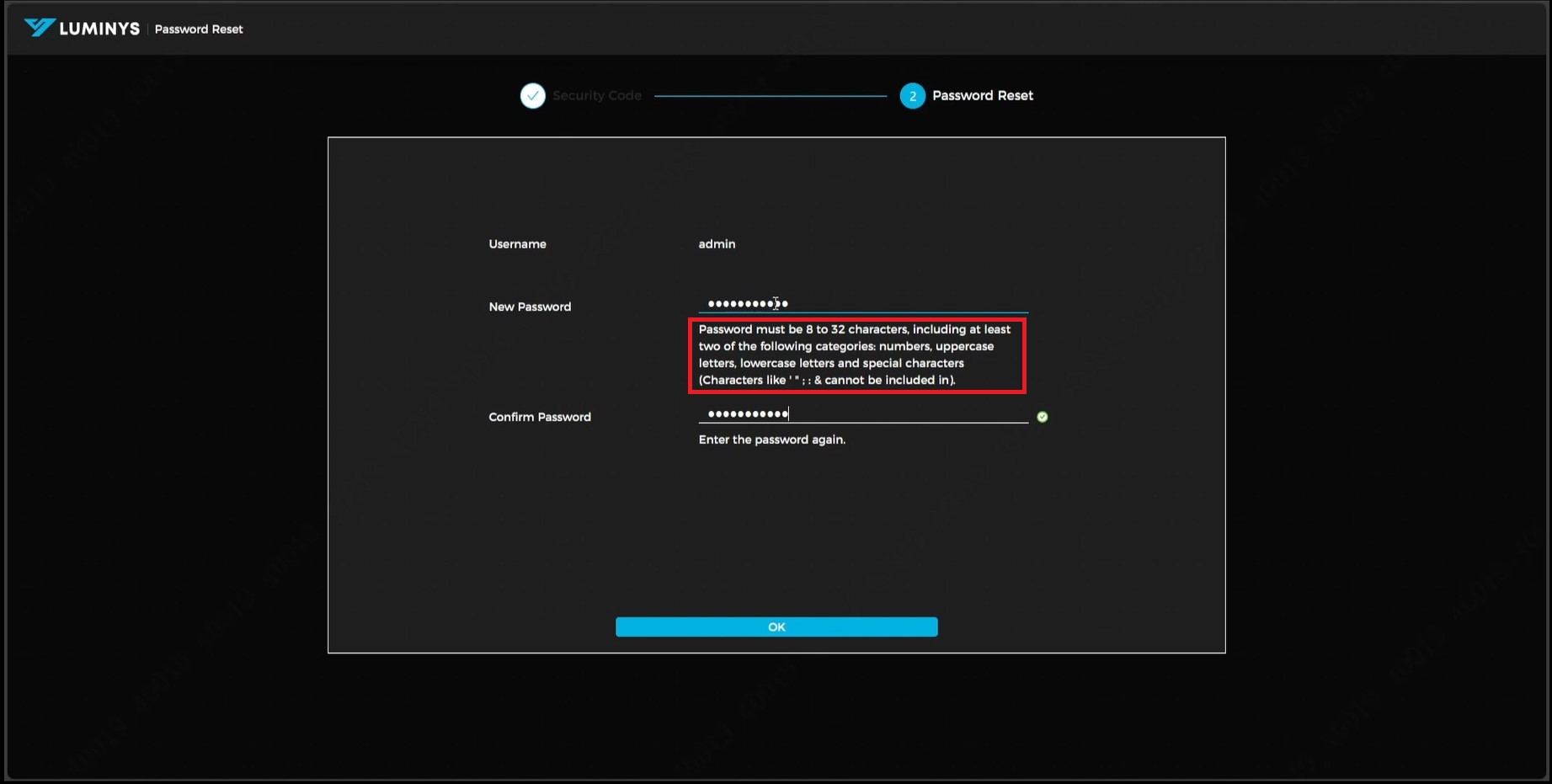
9. Une fois le code de sécurité saisi et « Suivant » cliqué, une page apparaît afin que vous puissiez créer un nouveau mot de passe. Assurez-vous que le mot de passe respecte les exigences spécifiées, car toute divergence entraînera son rejet. Saisissez le nouveau mot de passe deux fois afin de le confirmer. Cliquez ensuite sur « OK » pour enregistrer le nouveau mot de passe.
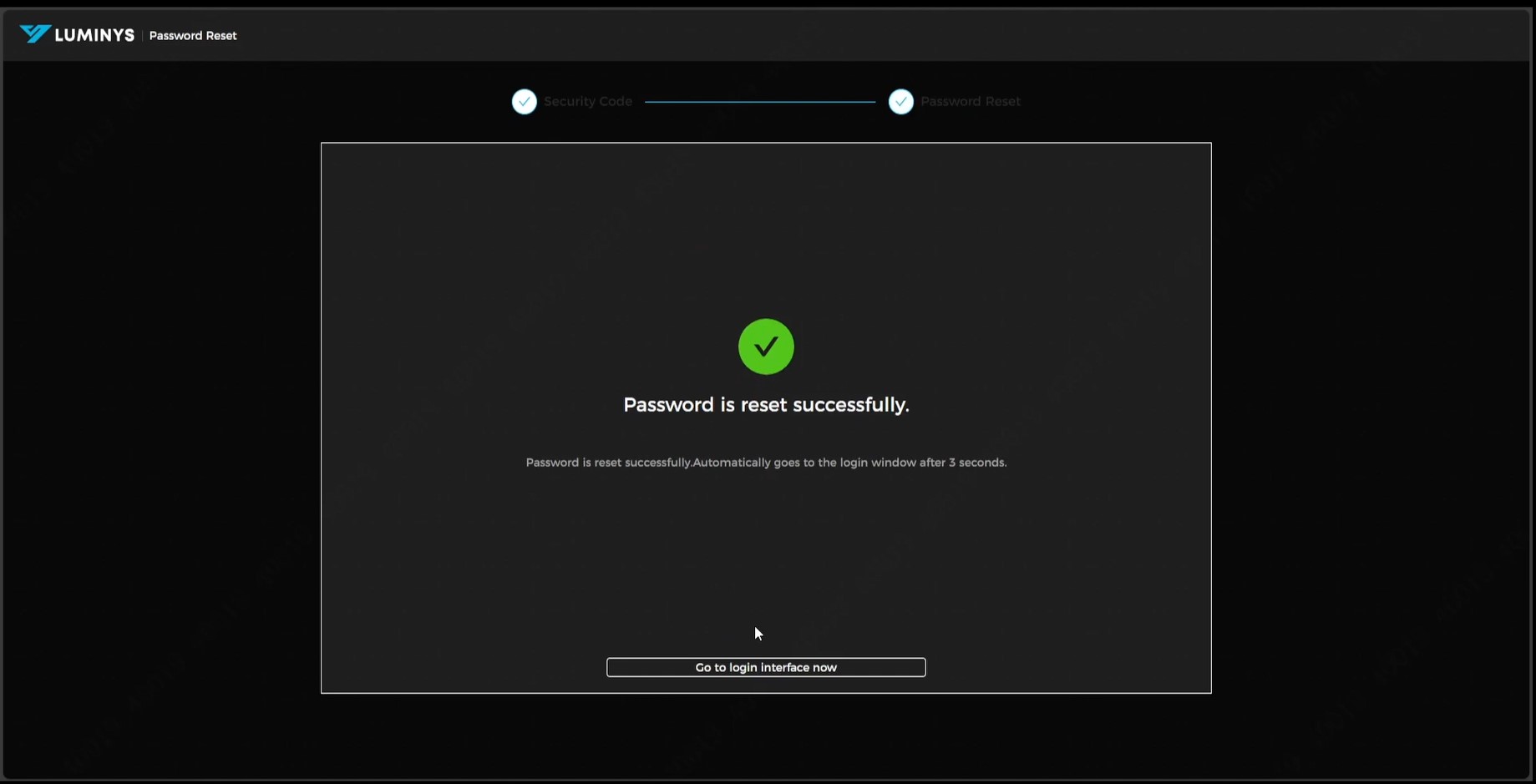
10. Après avoir cliqué sur « OK », une page de confirmation s’affiche, indiquant que le mot de passe a été réinitialisé avec succès. Sélectionnez « Accéder maintenant à l’interface de connexion » pour revenir à l’écran de connexion et accéder à la caméra. Ce processus complète la réinitialisation du mot de passe de la caméra IP.