Fr-ca/LumiCenter/How to Control Macros

Comment contrôler les macros
Description
Ce tutoriel explique comment contrôler les macros.
Conditions préalables
- Les macros doivent déjà être configurées.
Instructions vidéo
Instructions étape par étape
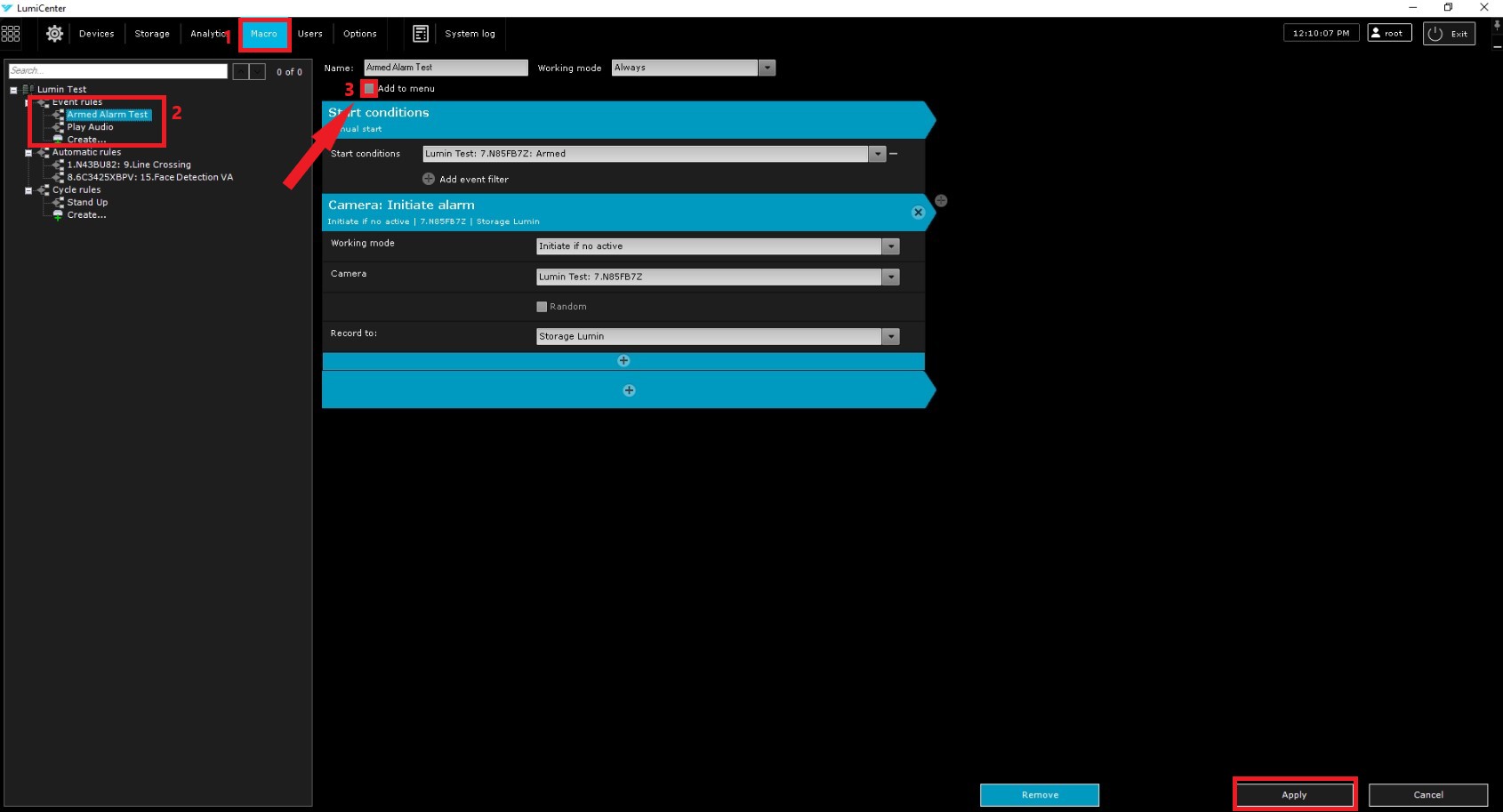
1. Commencez par examiner les règles d’événement. Ces règles sont généralement déclenchées automatiquement dès que les conditions de déclenchement sont remplies, bien qu’un contrôle manuel soit également possible. Accédez d’abord à la page « Macro » et sélectionnez une règle d’événement. Dans cet exemple, nous utilisons une règle d’armement (« Arm ») déjà existante. Ensuite, cochez la case « Ajouter au menu » et cliquez sur « Appliquer » dans le coin inférieur droit.
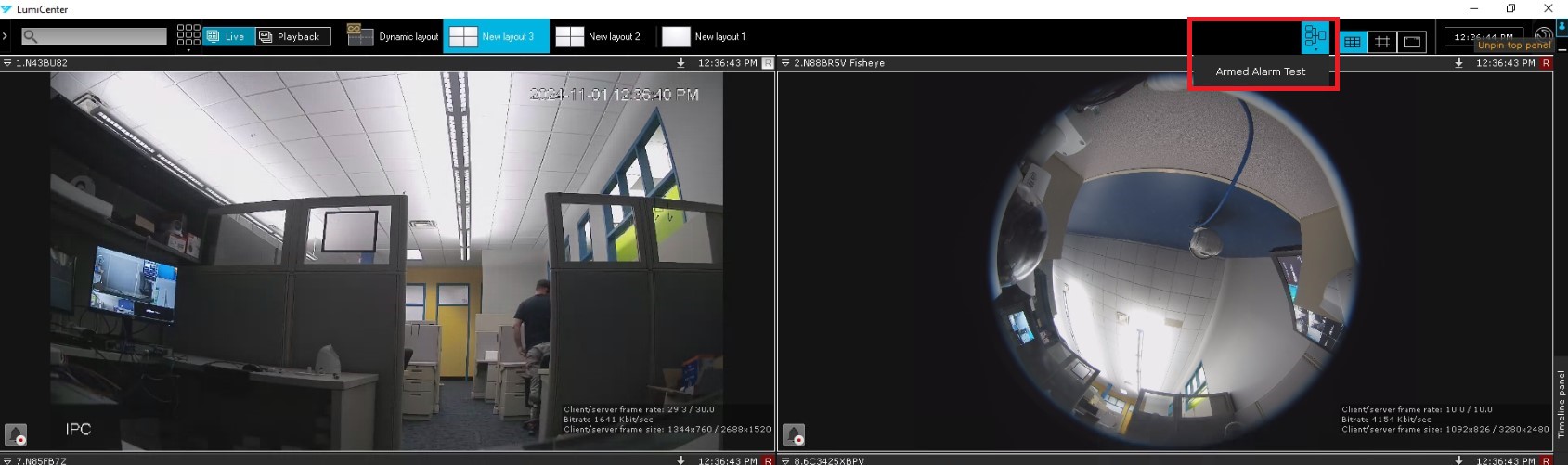
2. Accédez ensuite à la page « Vision en direct ». En haut à droite, une nouvelle option apparaît si c’est la première macro ajoutée à l’option « Ajouter au menu ». En cliquant dessus, un menu déroulant s’ouvre, affichant la macro ajoutée. Sélectionnez-la simplement pour initialiser automatiquement la macro.
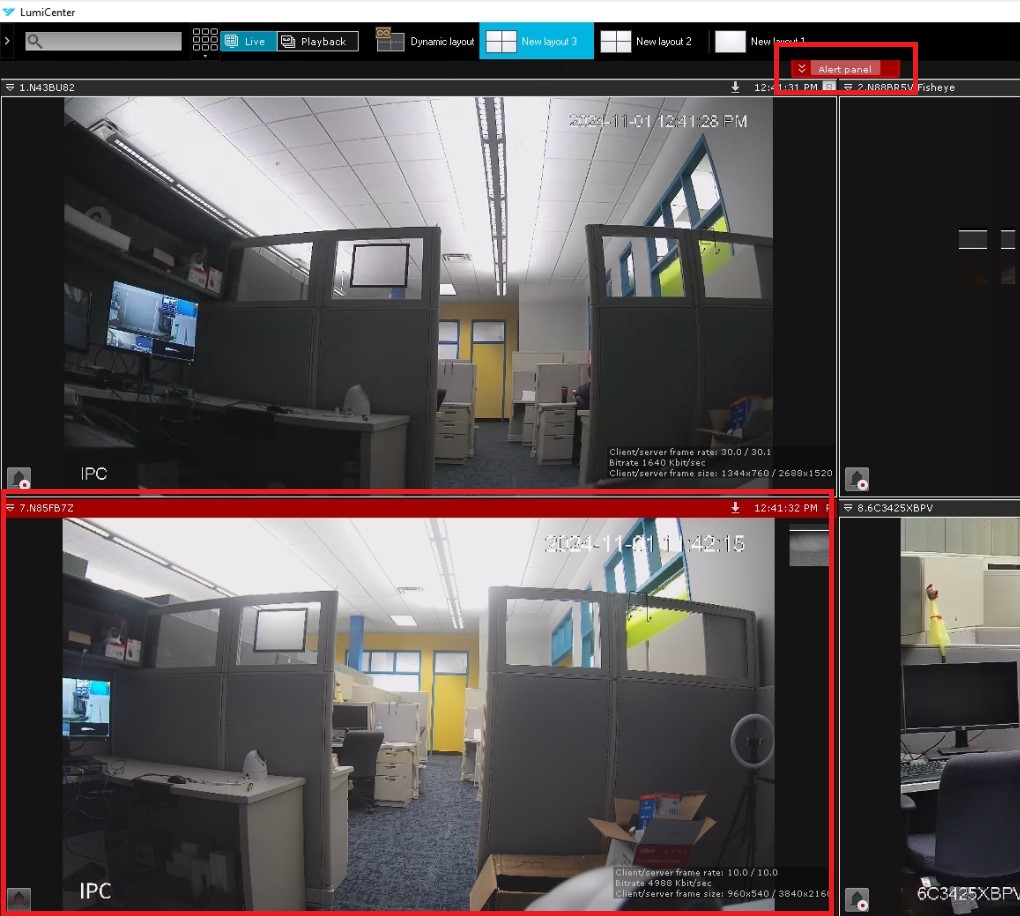
3. Une fois la macro sélectionnée, elle s’active et exécute l’action désignée. Dans cet exemple, la macro est configurée pour déclencher l’alarme lorsque la caméra est en mode « Armé ». Comme illustré sur l’image, après avoir sélectionné la macro dans le menu, un message d’alarme ainsi qu’une barre rouge apparaissent sur l’affichage de la caméra. Cette étape marque la fin du processus de contrôle manuel des macros d’événement.
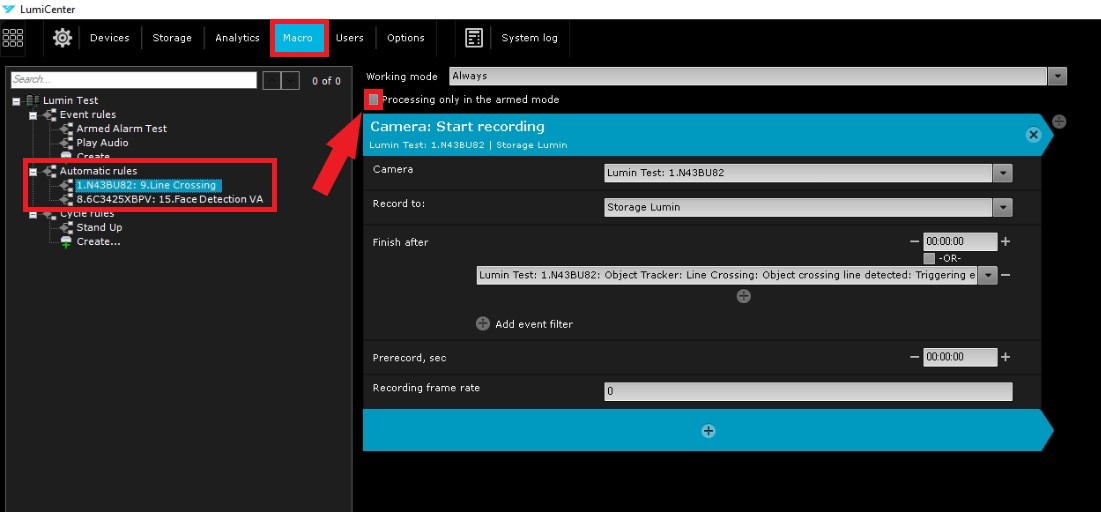
4. Explorez ensuite les règles automatiques et les options de contrôle disponibles. Retournez à la page « Macro » et sélectionnez l’une des règles automatiques, comme la règle de franchissement de ligne. Cochez ensuite la case « Traitement uniquement en mode Armé ». Après avoir coché cette case, cliquez sur « Appliquer » dans le coin inférieur droit. Ce paramètre garantit que la règle ne s’active que lorsque la caméra est en mode « Armé ».
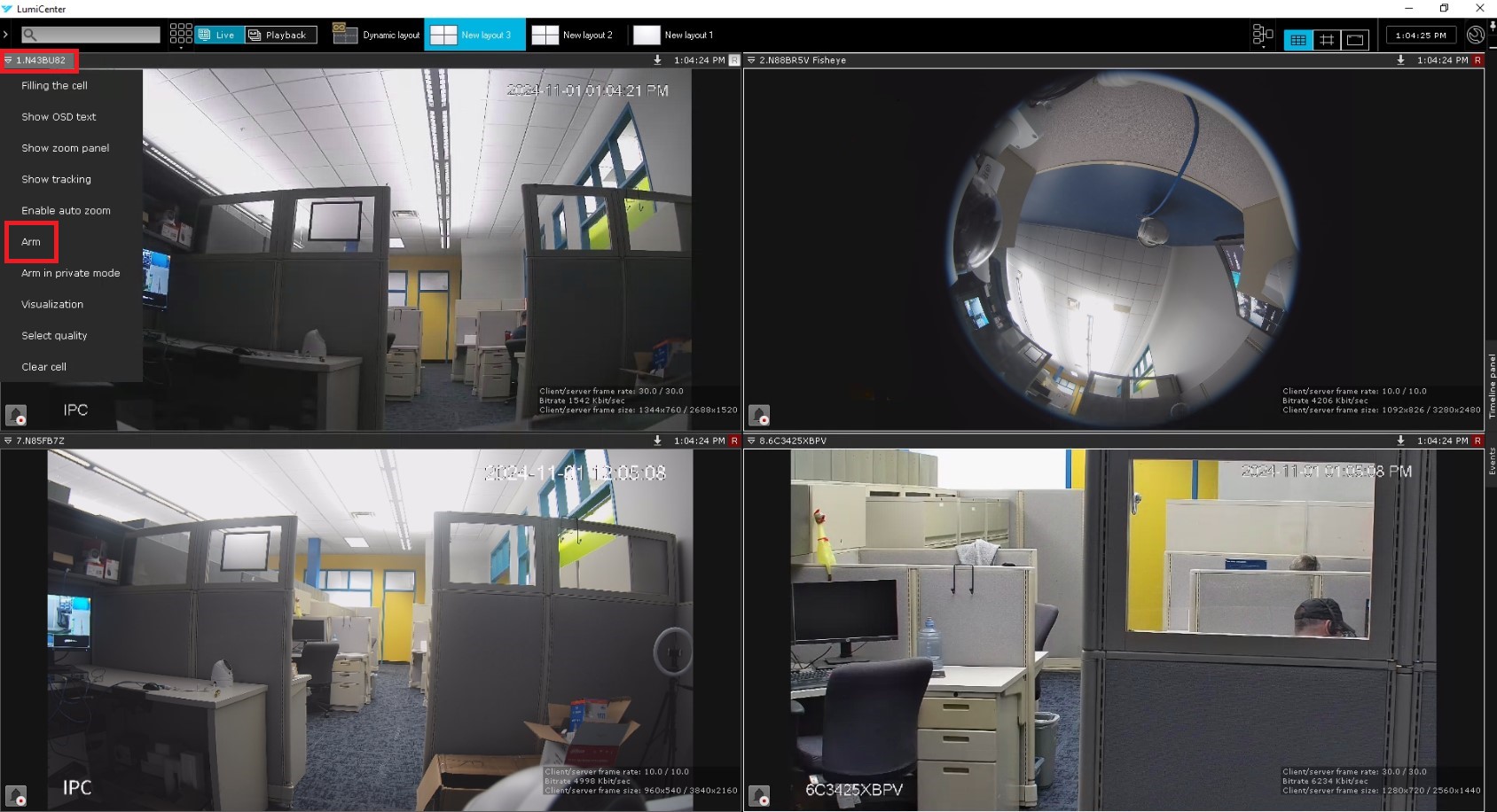
5. Revenez ensuite à la fenêtre « Vision en direct » pour « armer » la caméra, ce qui permettra à la règle de prendre effet. Ouvrez le menu contextuel en haut à gauche de l’affichage de la caméra, où une option déroulante vous permet de sélectionner « Armé » afin de placer la caméra en mode « Armé ». Notez que, si l’option « Traitement uniquement en mode Armé » est activée dans la règle, la macro ne se déclenchera pas, même si sa condition de déclenchement est remplie, à moins que la caméra ne soit en mode « Armé ». Vous pouvez désarmer la caméra à l’aide de la même méthode.
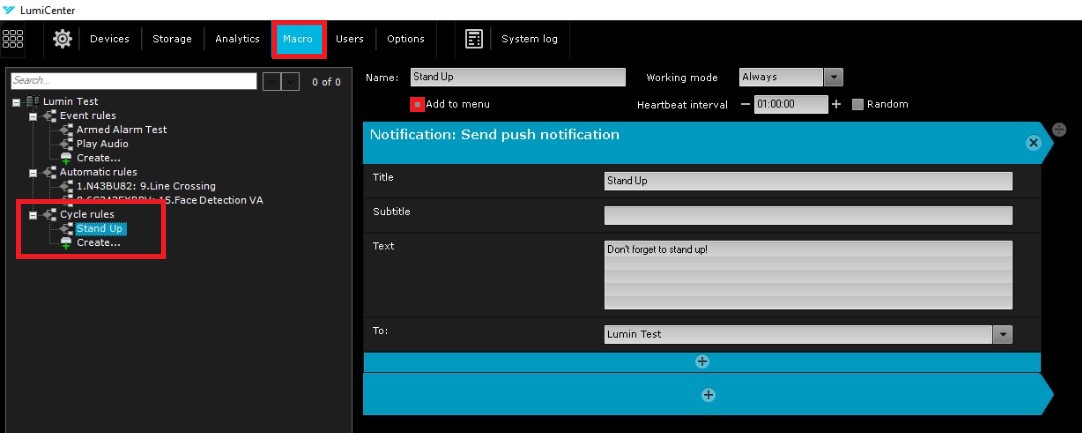
6. Passez maintenant aux « Règles cycliques ». Retournez au menu « Macro » et sélectionnez l’une des règles cycliques créées. Cochez ensuite l’option « Ajouter au menu ». Bien que ces étapes ressemblent à celles utilisées pour les règles d’événement, leur comportement différera légèrement.
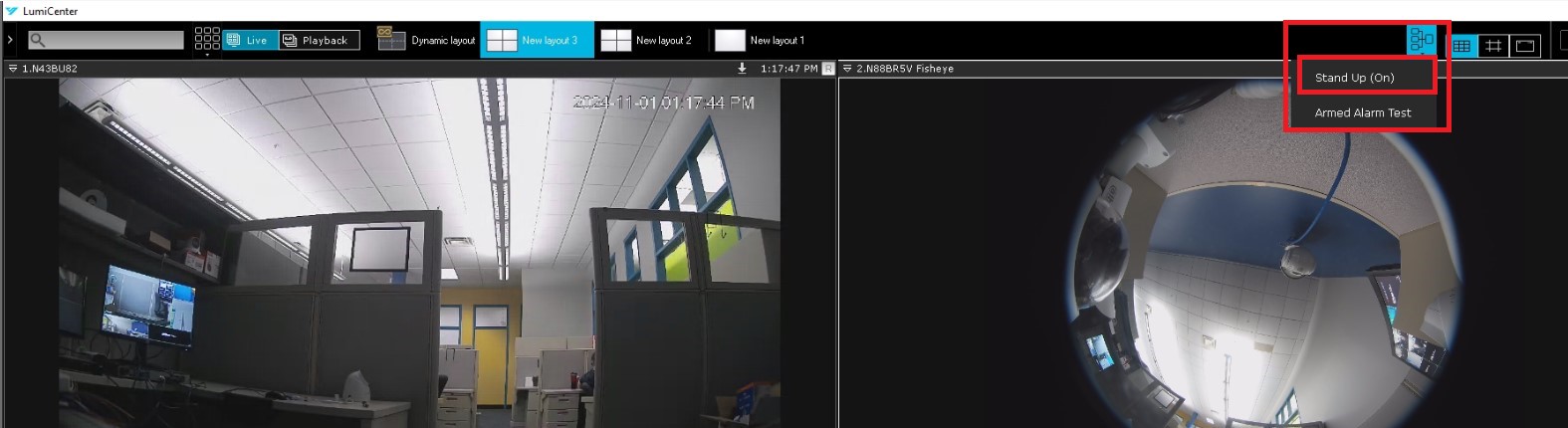
7. Revenez ensuite à la fenêtre « Vision en direct ». Cliquez sur le menu en haut à droite, où la règle « Stand Up » apparaîtra avec l’étiquette « Activé ». Sélectionnez-la, puis cliquez à nouveau sur le menu pour constater que « Stand Up » apparaît désormais sans l’étiquette « Activé ».
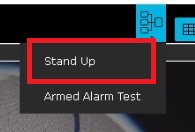
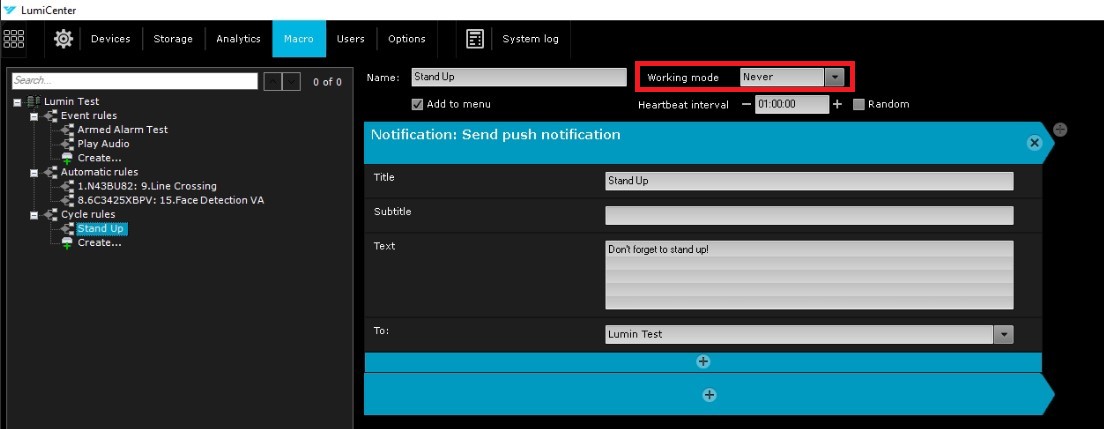
8. Pour vérifier les modifications apportées, revenez à la page « Macro » et sélectionnez la règle « Stand Up » sous les règles cycliques. Vous remarquerez que le mode de fonctionnement a changé pour « Jamais », alors qu’il était précédemment réglé sur « Toujours » avant la sélection de l’option de menu dans « Vision en direct ». L’ajout de règles cycliques au menu permet de basculer facilement entre les états « activé » et « désactivé ».
9. Les macros peuvent également être déclenchées à partir de la vue cartographique (« Map View »). Pour ce faire, commencez par la page « Vision en direct », sélectionnez l’option « Mise en page » en haut, puis choisissez « Modifier la mise en page / Carte ».
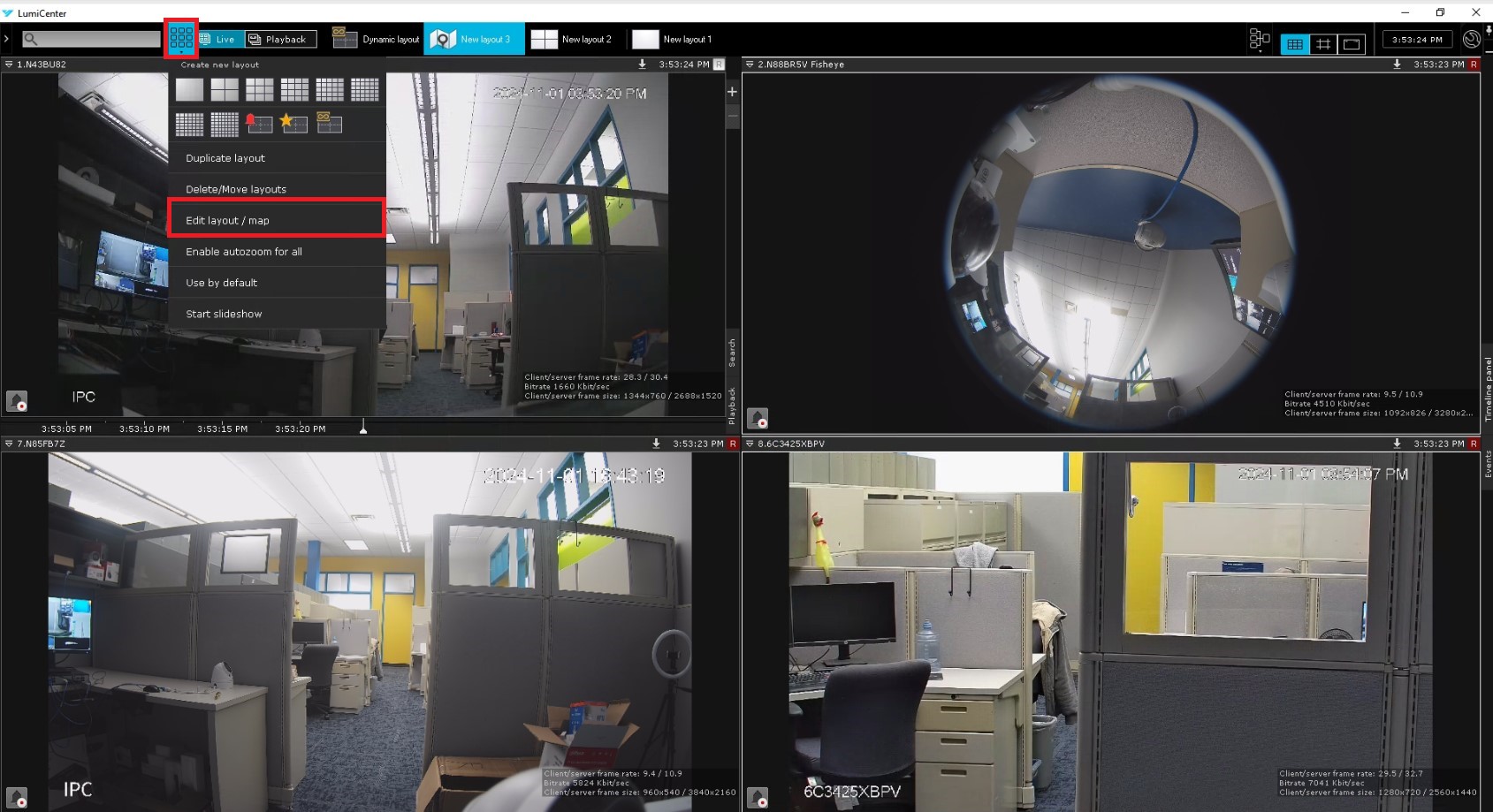
10. Cliquez ensuite sur la flèche vers le haut située dans l’option « carte » en bas à droite pour ouvrir la vue cartographique.

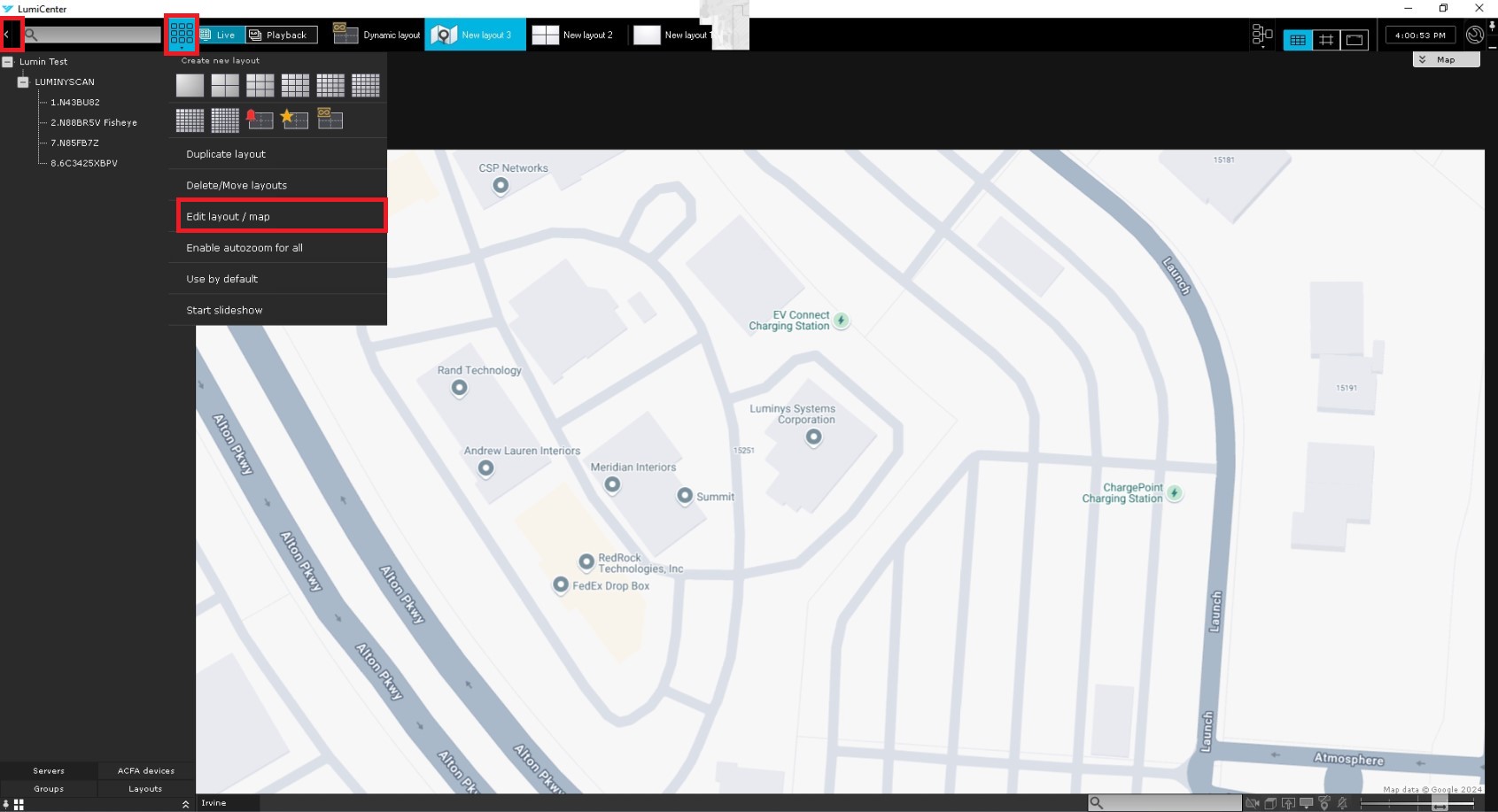
11. Une fois la page cartographique chargée, cliquez à nouveau sur l’option « Mise en page », puis sélectionnez « Modifier la mise en page / Carte ». Développez également la liste des appareils située à gauche en cliquant sur la flèche en haut à gauche. Sur mon écran, cette flèche pointe déjà dans la direction opposée, ce qui indique que la liste est développée.
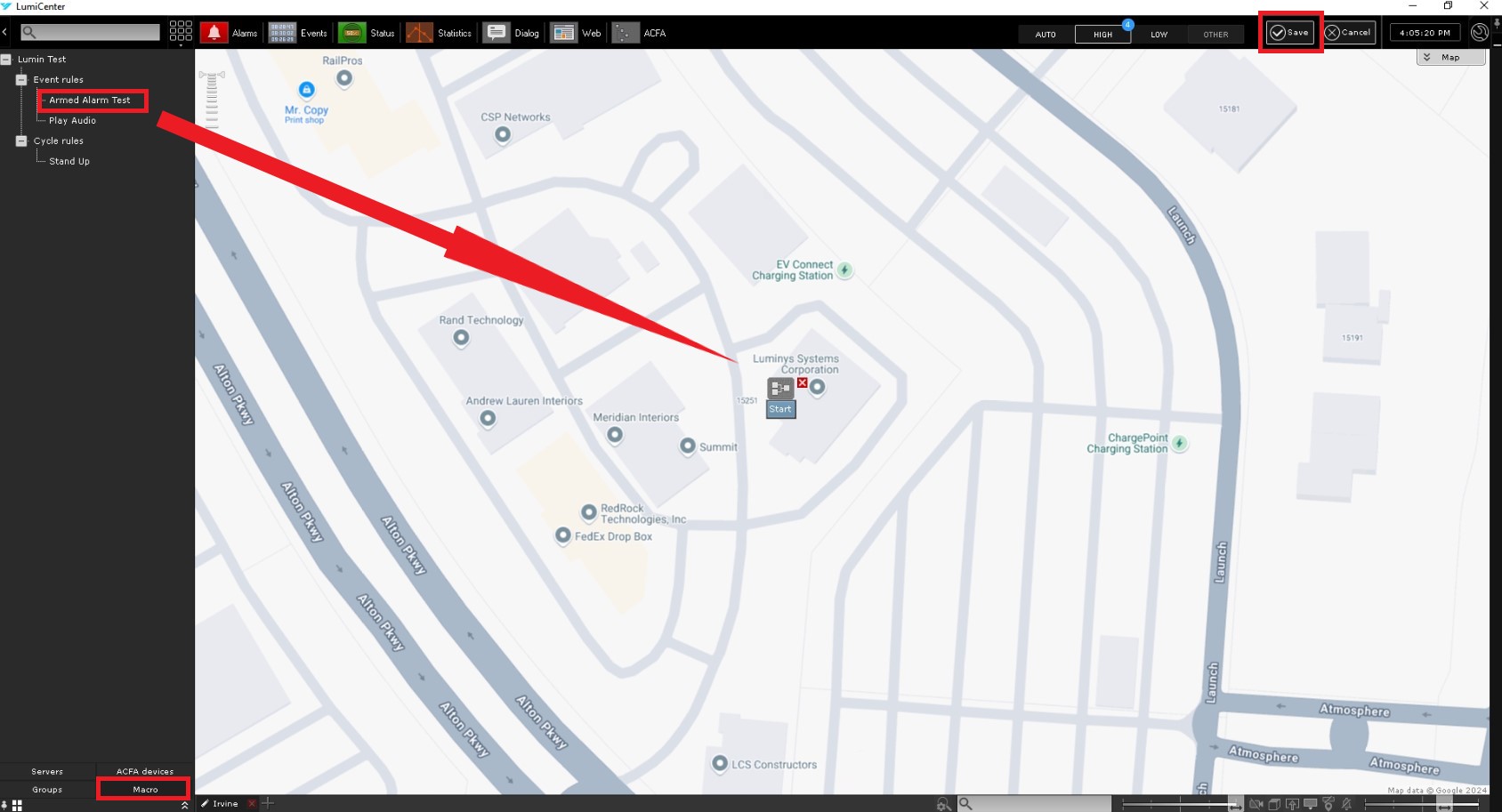
12. Les options situées en bas à gauche changeront désormais. Sélectionnez l’option « Macro », et vous verrez toutes les macros ajoutées apparaître en haut à gauche. Vous pouvez ensuite faire glisser et déposer la règle directement sur la carte. Dans cet exemple, la macro « Armed Alarm Test » a été placée sur la carte. Une fois cette opération terminée, cliquez sur « Enregistrer » en haut à gauche.
13. Pour diviser l’affichage et afficher simultanément la carte et les caméras, cliquez sur le mot « Carte » situé sur le bouton « Carte » afin d’activer la vue fractionnée. Une fois la vue divisée, cliquez sur le bouton « Démarrer » de la macro située sur la carte pour l’activer.
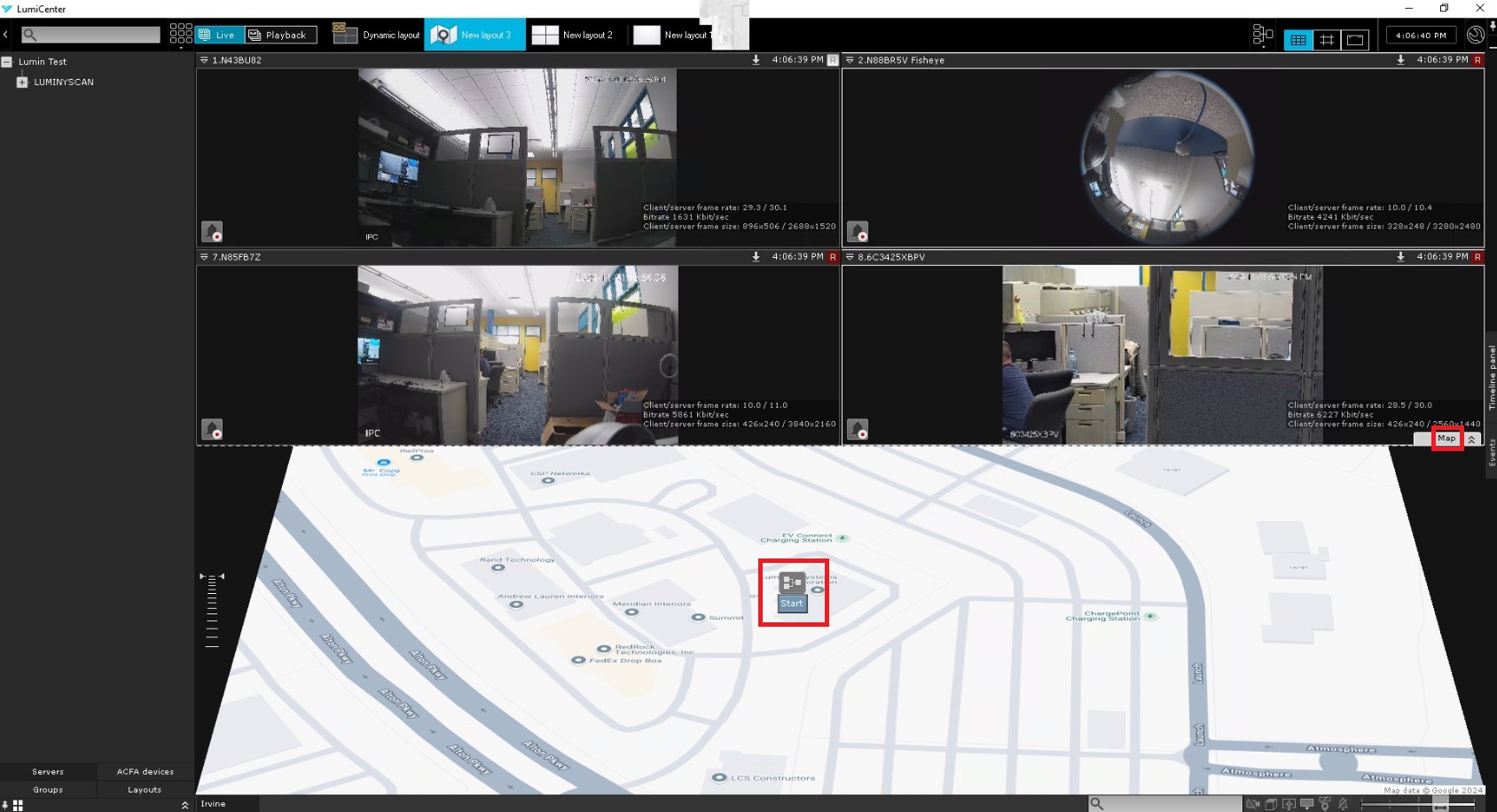
14. Après avoir cliqué sur le bouton « Démarrer », la macro se comportera de la même façon que lorsqu’elle était sélectionnée dans le menu déroulant. Cela conclut le processus de contrôle des macros.


