Fr-ca/LumiCenter/How to Create Storage Archives

Comment créer des archives de stockage
Description
Ce tutoriel explique comment créer un espace de stockage dans LumiCenter.
Conditions préalables
- Des disques durs distincts déjà installés sur l’ordinateur.
Instructions vidéo
Instructions pas à pas
1. Pour enregistrer des vidéos sur les disques du serveur LumiCenter ou sur des disques distants, il est nécessaire de configurer des archives de stockage. Un nombre illimité d’emplacements de stockage peut être créé sur le serveur, selon les besoins.
Les trois types d’options de stockage sont les suivants :
Stockage local : Le stockage peut comprendre une ou plusieurs partitions, qui peuvent prendre la forme d’un fichier AFS d’une taille spécifique, d’un dossier extensible ou d’un lecteur logique. Ces partitions au sein d’une même archive de stockage sont réparties sur plusieurs disques logiques du serveur.
Stockage distant : Le stockage peut comporter un ou plusieurs volumes répartis sur divers emplacements de stockage distants. Les partitions au sein de l’archive de stockage sont limitées à des fichiers AFS d’une taille spécifique.
Stockage dans le nuage : Le stockage peut être conservé dans un seul emplacement dans le nuage et peut inclure plusieurs partitions de taille illimitée, avec la possibilité d’ajuster la taille à tout moment.
Remarque : Dans plus de 99 % des cas, le stockage local est recommandé, et ce tutoriel portera principalement sur cette configuration.
2. Sélectionnez « Stockage » pour ouvrir le panneau de configuration du stockage.
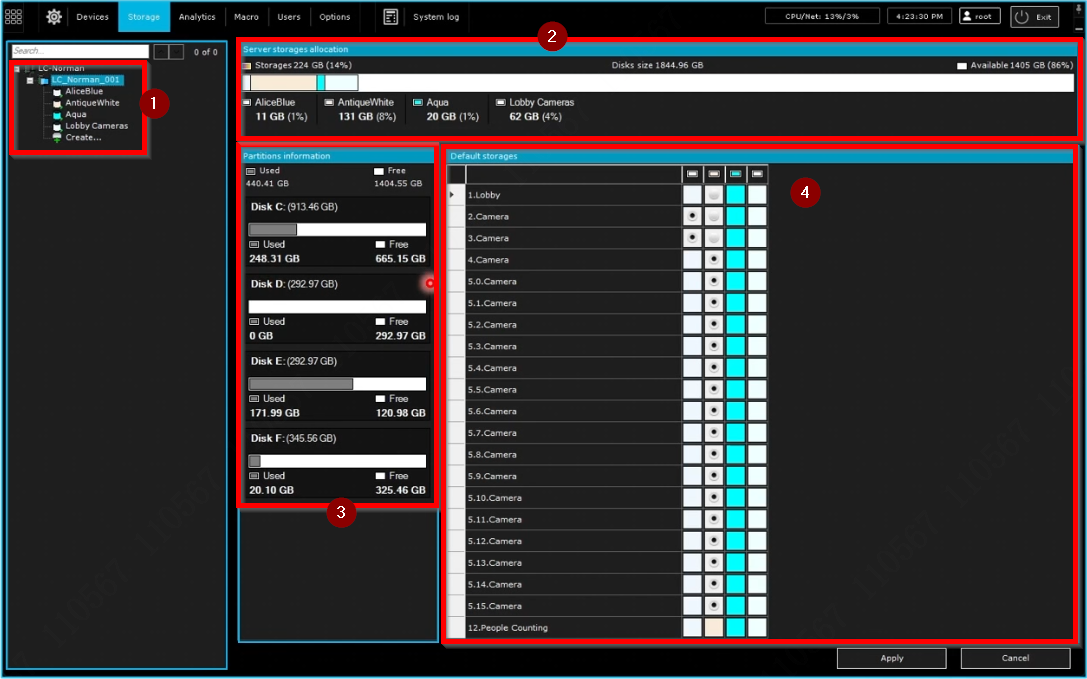
- Une liste affiche toutes les archives de stockage configurées sous l’objet domaine. Pour la création initiale d’une archive de stockage, sélectionnez « Créer ».
- L’allocation du stockage sur le serveur affiche la taille du disque de l’objet serveur, la taille de chaque archive de stockage ainsi que l’espace occupé par chaque archive dans la capacité totale de stockage.
- Les informations sur les partitions indiquent la taille de chaque disque logique de l’objet serveur, ainsi que les détails concernant l’espace utilisé et l’espace libre.
- Les stockages par défaut permettent aux caméras d’enregistrer sur plusieurs archives de stockage ; toutefois, chaque caméra est affectée à une seule archive de stockage par défaut. Cette archive par défaut est désignée pour l’enregistrement des images lorsqu’une alarme est déclenchée manuellement.
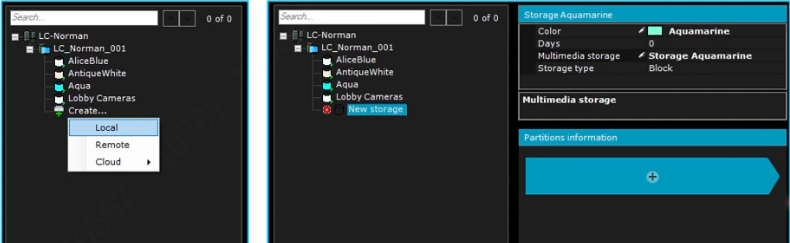
3. Dans l’onglet « Stockage », cliquez sur « Créer » puis sélectionnez « Local ». Une option « Nouveau stockage » apparaîtra pour une configuration ultérieure.
Paramètres clés de l’archive de stockage :
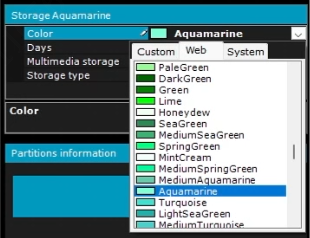
Couleur : choisissez une couleur pour identifier l’archive. Cette couleur ne peut pas être modifiée par la suite, car elle sert d’identifiant pour l’archive de stockage.
Jours : cette option permet de limiter la disponibilité des séquences vidéo pour consultation par les utilisateurs. Par conséquent, seules les séquences enregistrées dans le délai spécifié seront accessibles. Si la valeur 0 est saisie, l’intégralité de l’archive sera accessible pour consultation.
Type de stockage : Bloc ou Objet
4. Type de stockage : Bloc
Pour garantir une latence réduite et des performances accrues dans diverses situations — notamment lors de tâches impliquant une charge élevée de lecture et d’écriture — sélectionnez « Bloc ».
Cliquez sur le bouton « + » et choisissez un disque logique doté d’un système de fichiers afin de créer une partition.
Spécifiez la taille de la partition.
Cette étape peut être répétée pour créer plusieurs partitions.
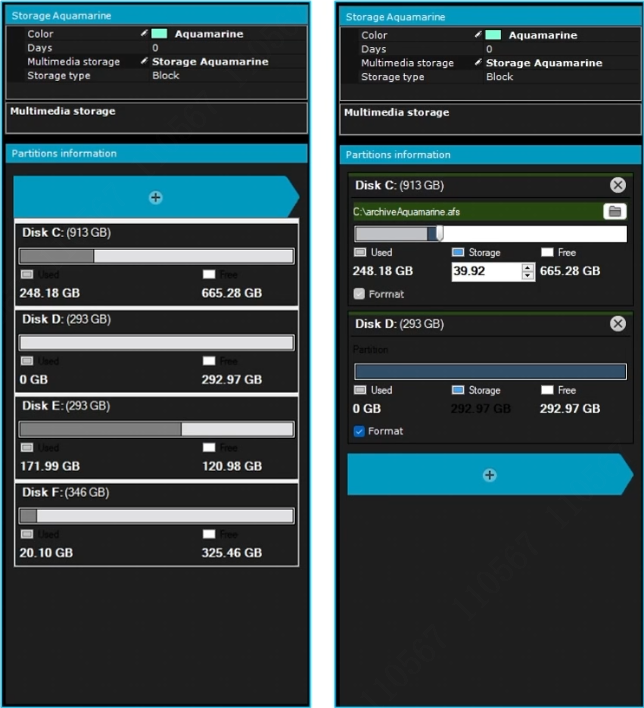
Si un disque ne possède pas de système de fichiers, l’intégralité du disque peut être utilisée comme partition d’archive de stockage. Dans ce cas, cochez la case « Formater ».
Enfin, cliquez sur « Appliquer » pour enregistrer la configuration.
Remarque : Lorsqu’un disque non formaté est sélectionné pour servir d’archive de stockage, une opération de formatage est requise avant toute utilisation.
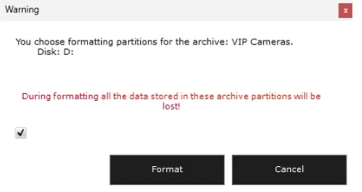
5. Si la configuration est correcte, les informations sur les partitions afficheront toutes les partitions associées à cette archive de stockage.
Sur le côté droit, des renseignements supplémentaires seront fournis concernant la quantité d’espace de stockage utilisée dans l’archive, ainsi qu’une liste de toutes les caméras associées à l’objet serveur.
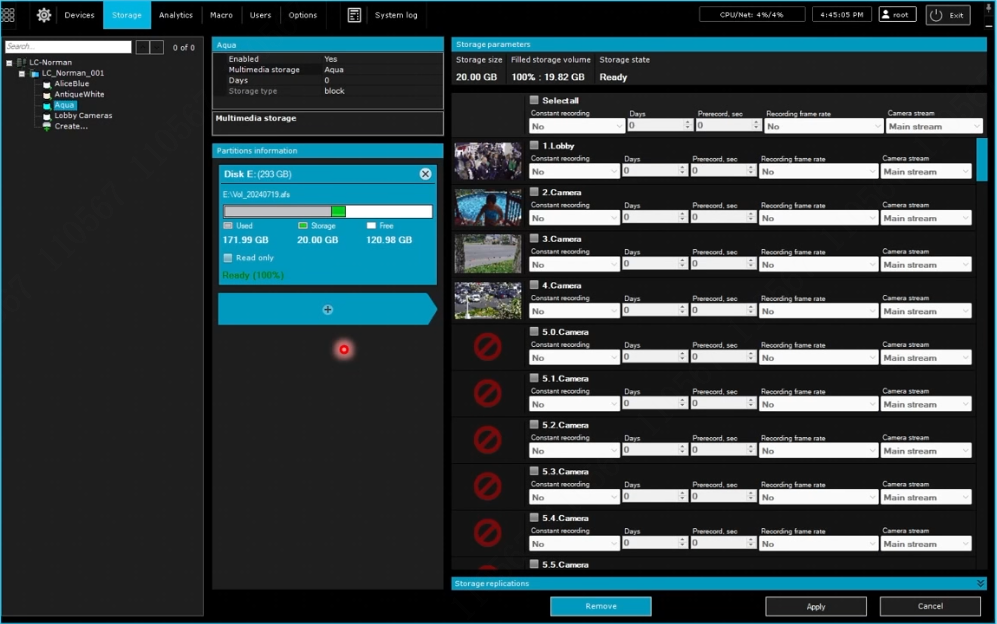
Important : Il n’est pas recommandé de compter sur une archive de stockage composée d’une seule partition. Il est plus pratique de diviser l’archive de stockage en plusieurs partitions réparties sur différents périphériques matériels. Il est conseillé de créer une archive de stockage dont chaque partition ne dépasse pas 30 To.
6. À présent, si vous accédez au disque logique, un fichier .afs sera visible. La taille de ce fichier .afs correspond exactement à la taille spécifiée lors de l’ajout de la partition dans l’archive de stockage. Le fichier .afs porte le nom de la couleur choisie lors de la création de l’archive de stockage. L’espace sur le disque logique est réservé à l’avance afin d’améliorer les performances d’entrée/sortie (E/S). Le fichier .afs ne peut pas être étendu ; pour agrandir une archive de stockage de type Bloc, une partition supplémentaire peut être ajoutée.

7. Type de stockage : Objet :
Pour une plus grande souplesse dans la planification de l’espace de stockage, il est conseillé de sélectionner « Objet » sous « Type de stockage ». La taille de la partition peut être ajustée après la création de l’archive de stockage. De même, cliquez sur le bouton « + » et choisissez un disque logique doté d’un système de fichiers afin de créer une partition d’archive. Spécifiez la taille de la partition. Cette étape peut être répétée pour créer plusieurs partitions. Les disques dépourvus de système de fichiers n’apparaîtront pas dans les informations sur les partitions. Un disque logique ne peut pas être utilisé comme partition en mode Objet.
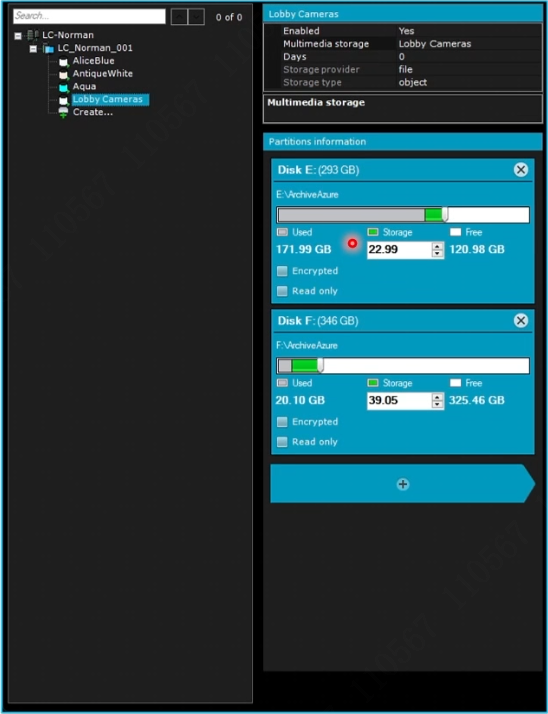
8. À présent, si vous accédez au disque logique, un dossier « Archive » sera visible. La taille de ce dossier est de 550 octets, car il n’est pas encore utilisé pour l’enregistrement. Le dossier porte le nom de la couleur choisie lors de la création de l’archive. Le dossier peut être étendu ultérieurement en saisissant la nouvelle taille de la partition puis en cliquant sur « Appliquer ». De même, pour agrandir une archive de stockage de type Objet, une partition de stockage supplémentaire peut être ajoutée.


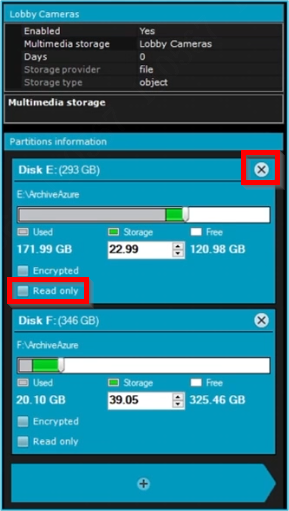
9. Lecture seule : Cochez la case « Lecture seule » pour empêcher l’écrasement des enregistrements contenus dans la partition.
Bouton X : cliquez sur ce bouton pour supprimer la partition de l’archive de stockage, si nécessaire.
Ce paramètre peut s’avérer utile lors de l’extension d’une archive de stockage sans écraser les séquences vidéo déjà enregistrées.
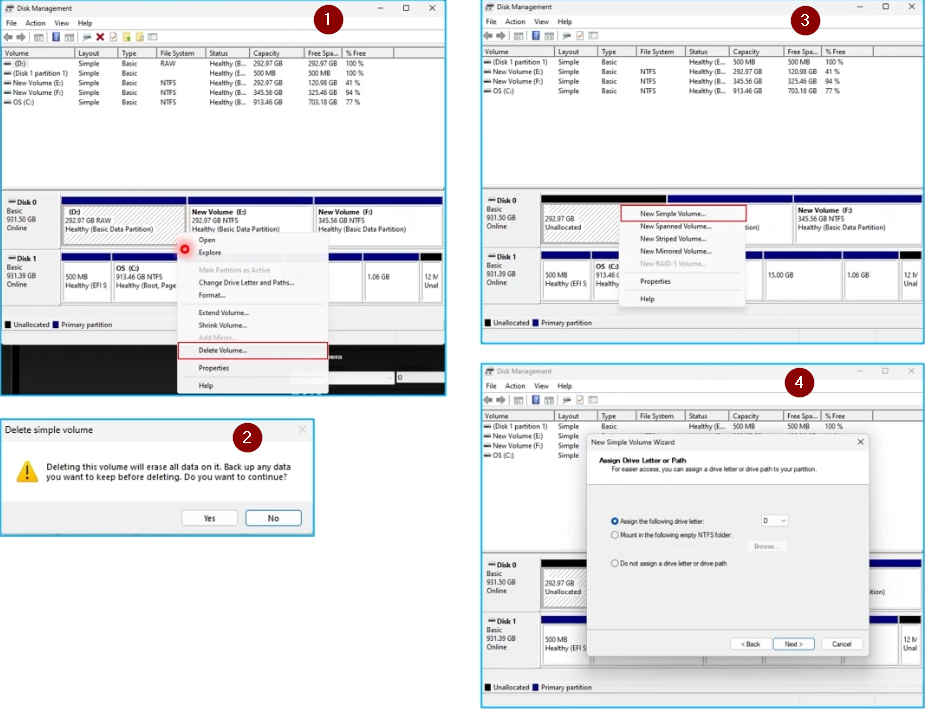
10. Méthode alternative pour rendre un disque logique disponible dans LumiCenter :
Étape 1 : Sélectionnez la partition destinée à être utilisée comme partition de stockage dans LumiCenter.
Étape 2 : Répondez « Oui » à l’invite demandant de la supprimer.
Étape 3 : Une nouvelle partition non allouée apparaît ; faites un clic droit dessus, puis sélectionnez « Nouvelle partition simple ».
Étape 4 : Attribuez une lettre à la partition.
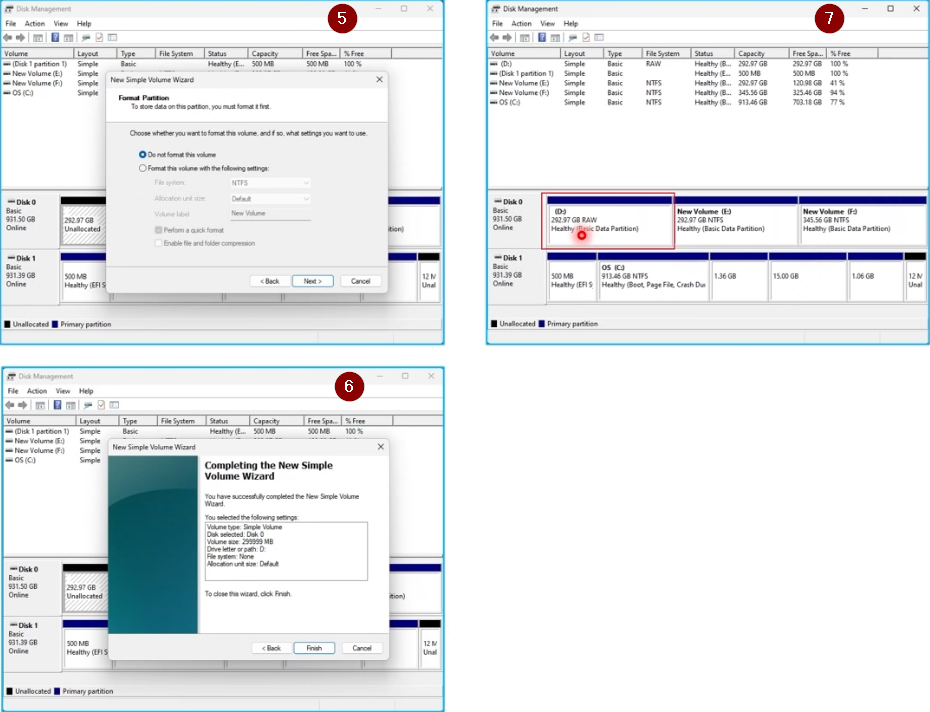
Étape 5 : Sélectionnez « Ne pas formater cette partition » afin de veiller à ce que le disque logique demeure sans système de fichiers.
Étape 6 : Confirmez la création de la nouvelle partition.
Étape 7 : La nouvelle partition s’affichera comme « RAW », indiquant qu’elle ne possède pas de système de fichiers.
Important :
- La couleur attribuée à l’archive de stockage lors de sa création sert d’identifiant pour cette archive et ne peut pas être modifiée par la suite.
- Une archive de stockage peut contenir plusieurs partitions ; toutefois, toutes les partitions doivent être situées sur des disques logiques différents. Deux partitions ne peuvent pas être hébergées sur le même disque logique.
- À l’inverse, un disque logique peut contenir plusieurs partitions, qui sont affectées à différentes archives de stockage.
- La taille d’une partition de stockage ne doit pas dépasser 30 To.

