Fr-ca/LumiCenter/How to Use Face Detection Tool

Comment utiliser l’outil de détection faciale
Description
Ce tutoriel explique comment utiliser l’outil de détection faciale.
Conditions préalables
- Les appareils doivent déjà être ajoutés à LumiCenter.
Instructions vidéo
Instructions étape par étape
1. Pour configurer l’outil de détection faciale, commencez par accéder à la section Analytique. Sélectionnez la caméra destinée à la détection faciale, cliquez sur « Créer », puis choisissez « Catégorie visage » suivie de « Détection faciale VA ». Attendez un instant que la fonction soit configurée.
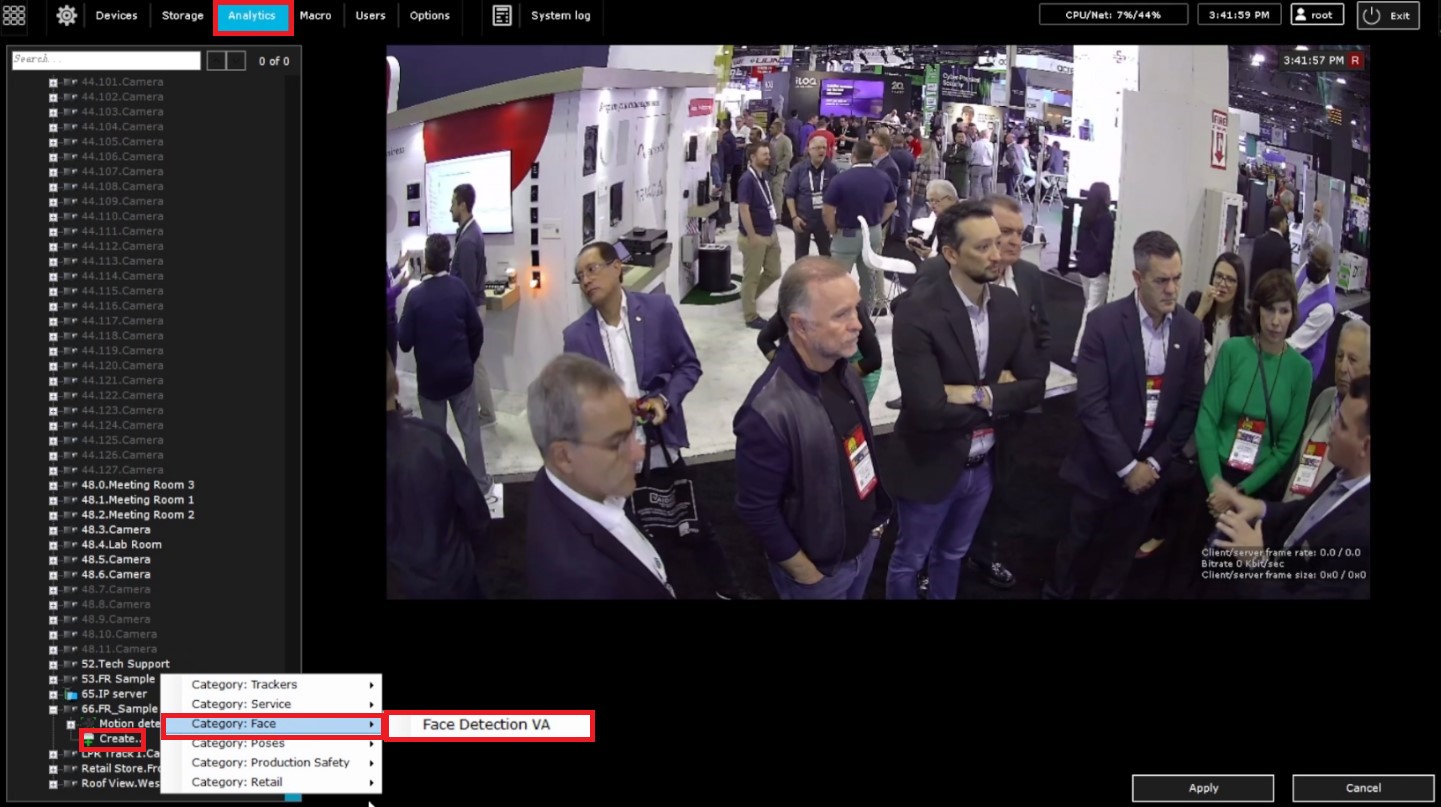
Des cadres colorés apparaîtront désormais autour des visages, indiquant que l’outil les suit.
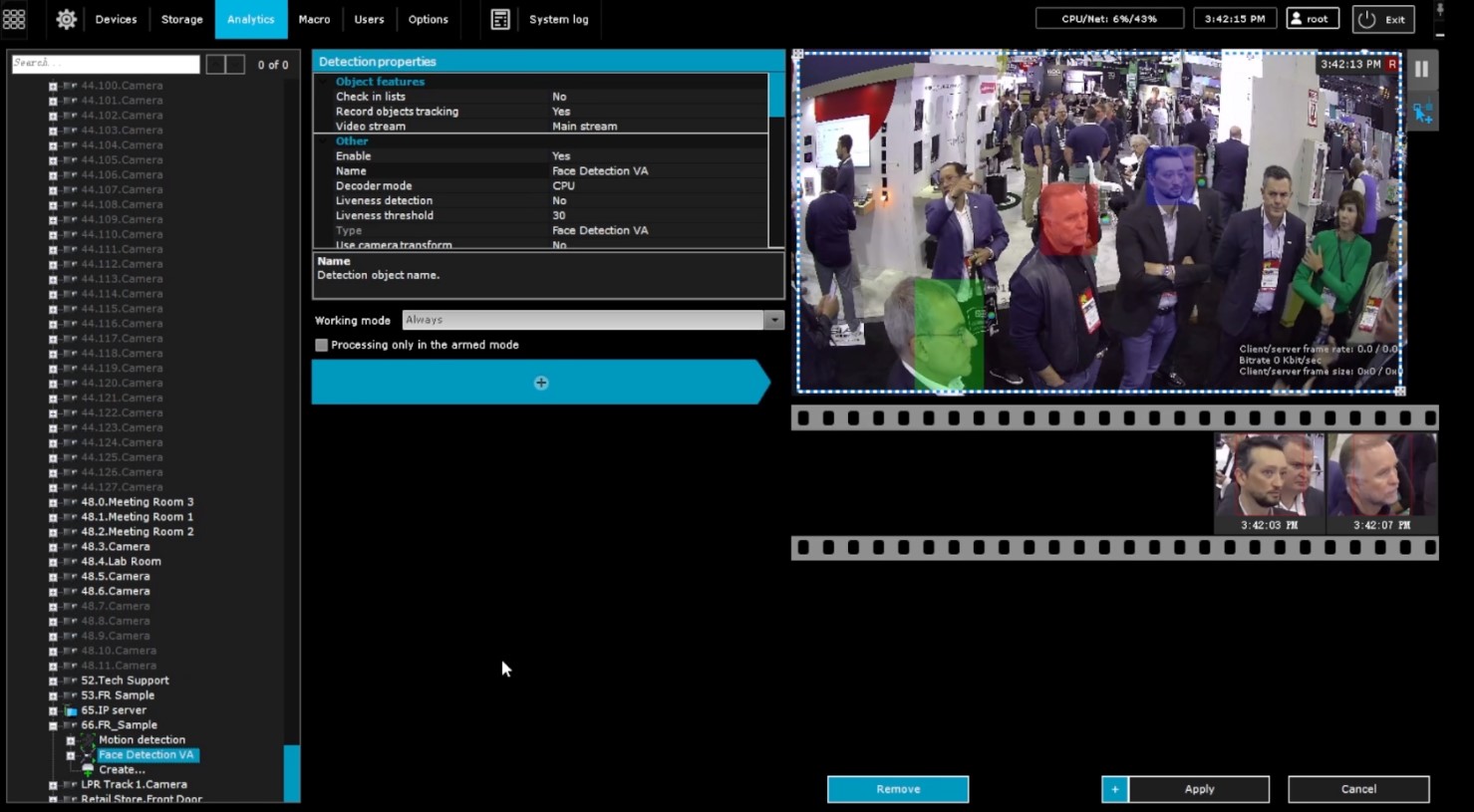
2. La taille du cadre de capture peut également être ajustée afin de cibler la détection des visages dans une zone précise du champ de vision de la caméra.
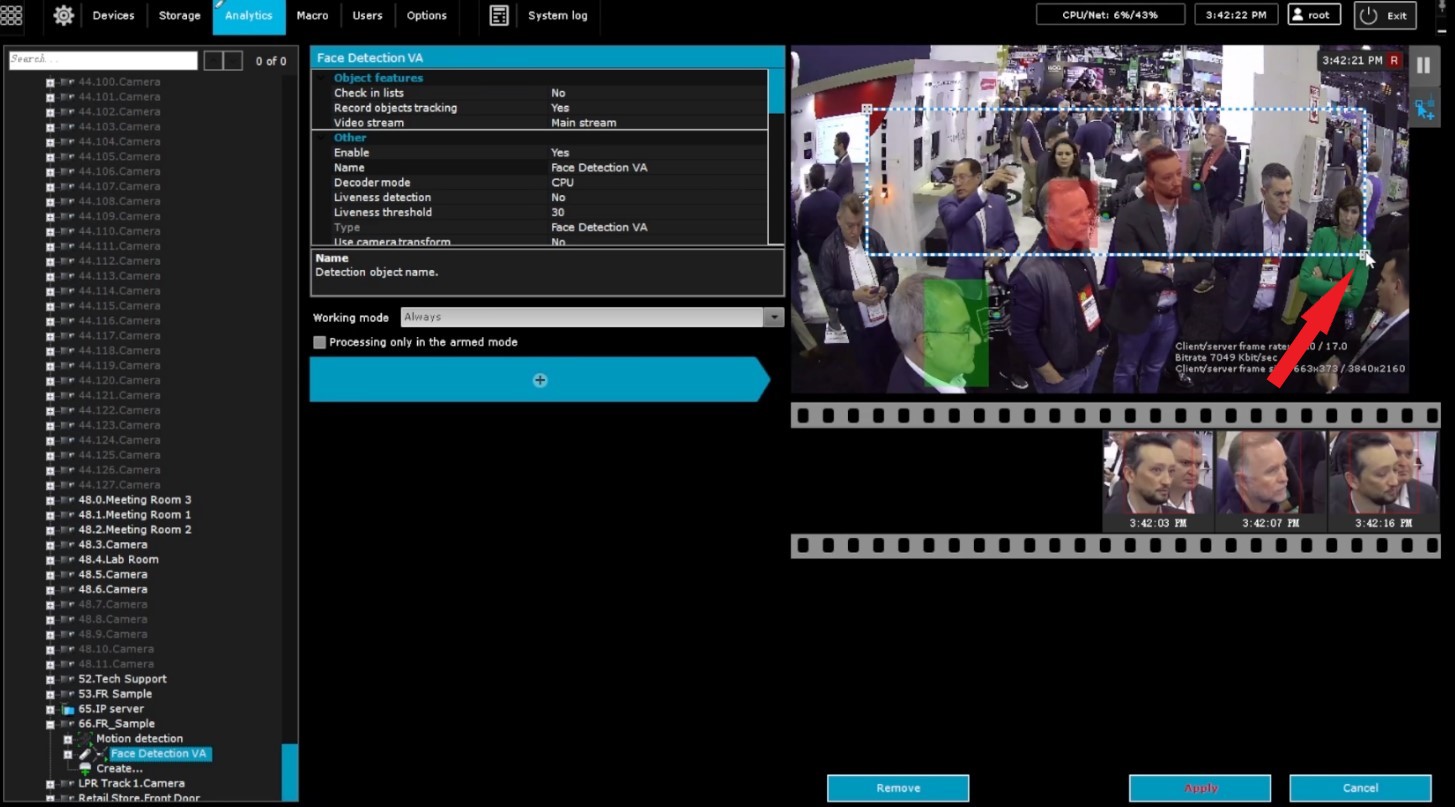
3. Divers paramètres peuvent être modifiés, notamment l’angle de capture, et des options permettent d’identifier l’âge et le sexe en arrière-plan.
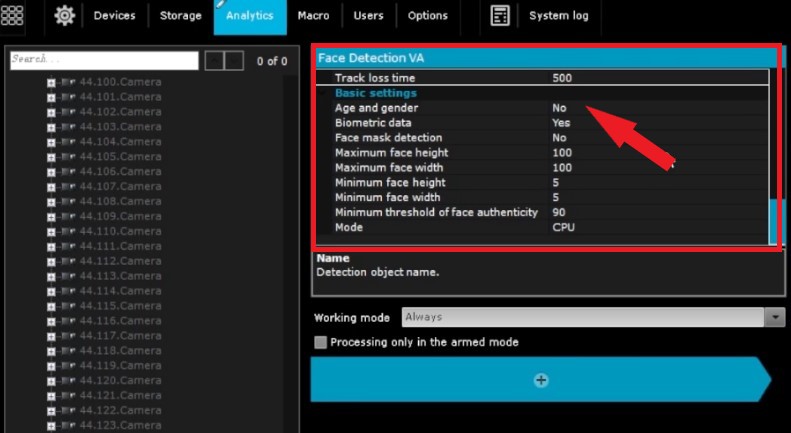
4. Ensuite, pour rechercher les visages capturés, accédez à la page Vision en direct. Sélectionnez la caméra concernée par la recherche, puis cliquez sur le bouton de recherche.
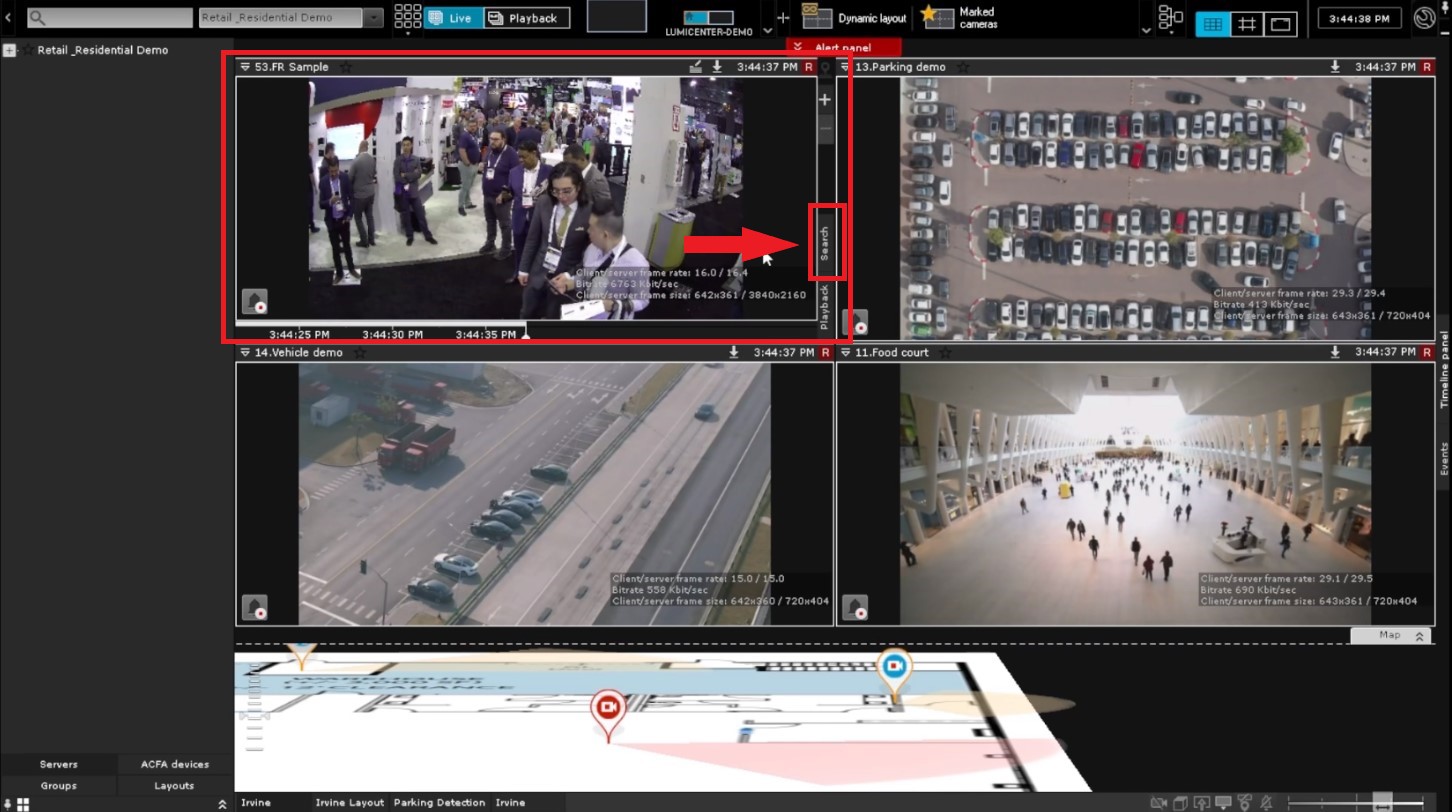
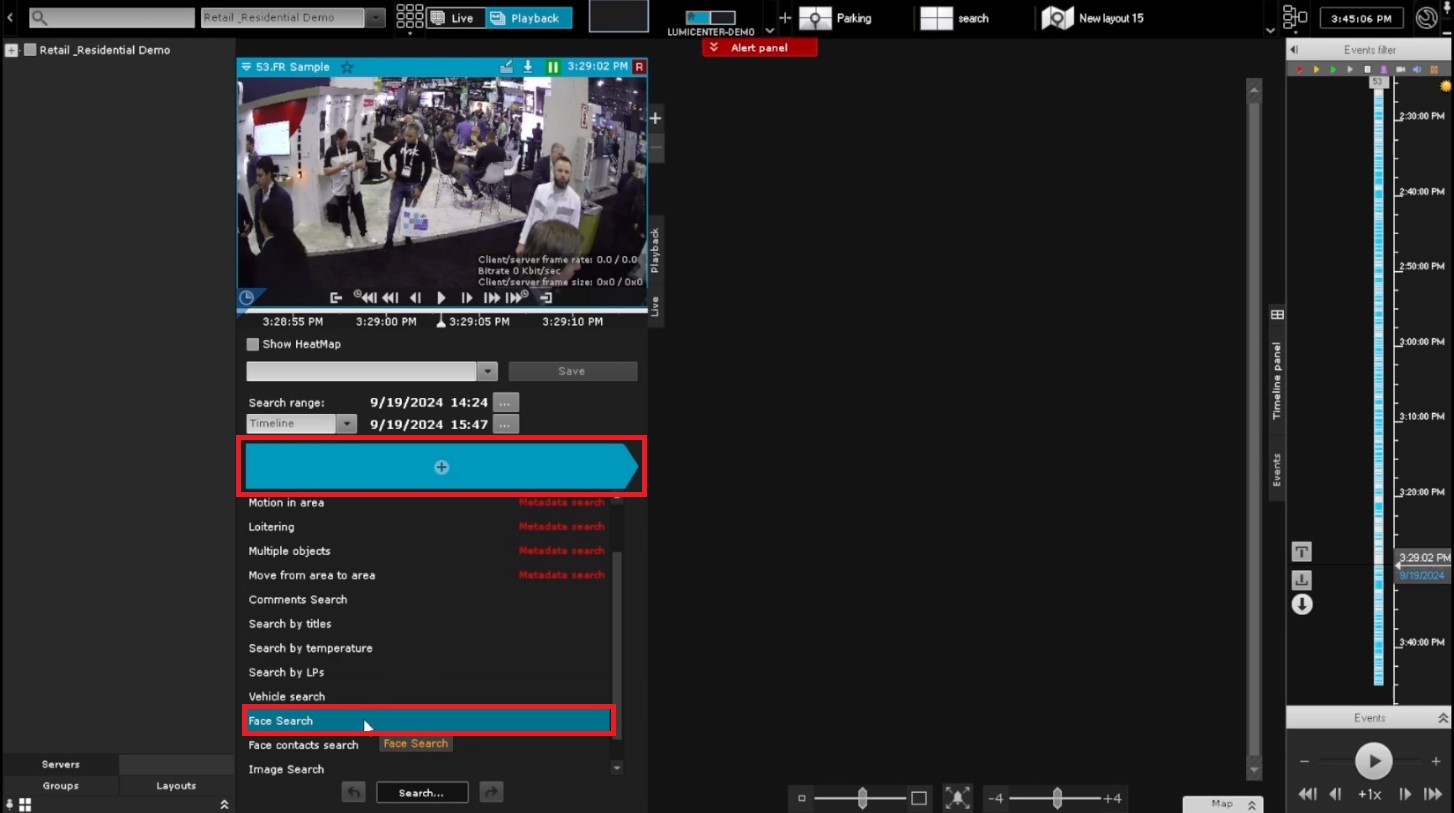
5. Une fois que vous aurez cliqué sur « Rechercher », la page de recherche s’ouvrira. Cliquez sur la barre bleue comportant le bouton « + », qui se développera pour afficher diverses options. Sélectionnez l’option « Recherche de visage ».
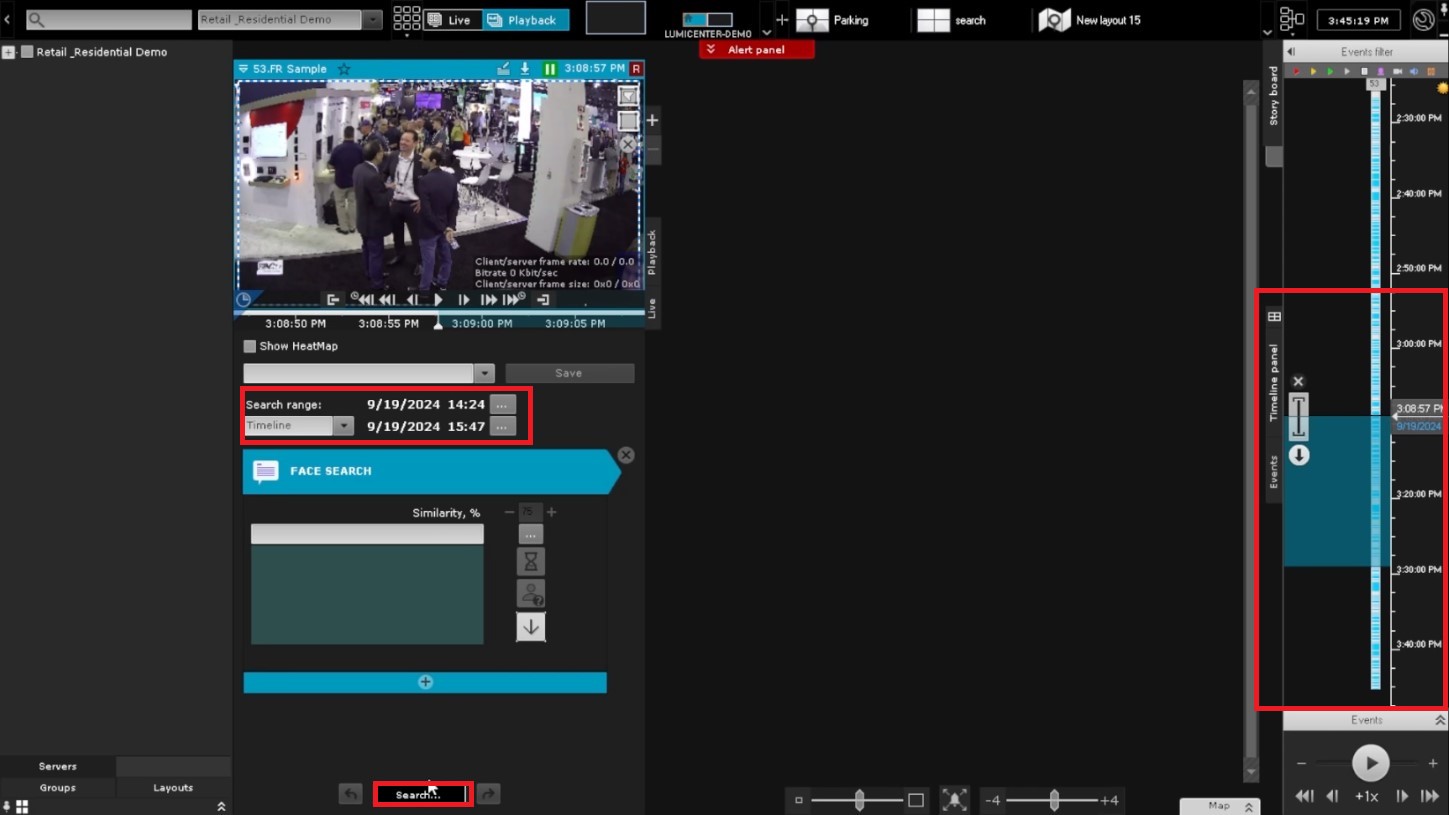
6. Après avoir sélectionné l’option « Recherche de visage », choisissez la plage horaire souhaitée soit à l’aide de la chronologie située à droite, soit à l’aide de l’option de plage située au-dessus de la zone de recherche. Une fois la date et l’heure définies, cliquez sur « Rechercher » en bas de la page.
7. Une fois la recherche effectuée, tous les résultats correspondant à la plage horaire sélectionnée s’afficheront. Pour consulter un résultat spécifique, cliquez dessus, puis utilisez l’option de lecture située en haut à droite pour le visionner.
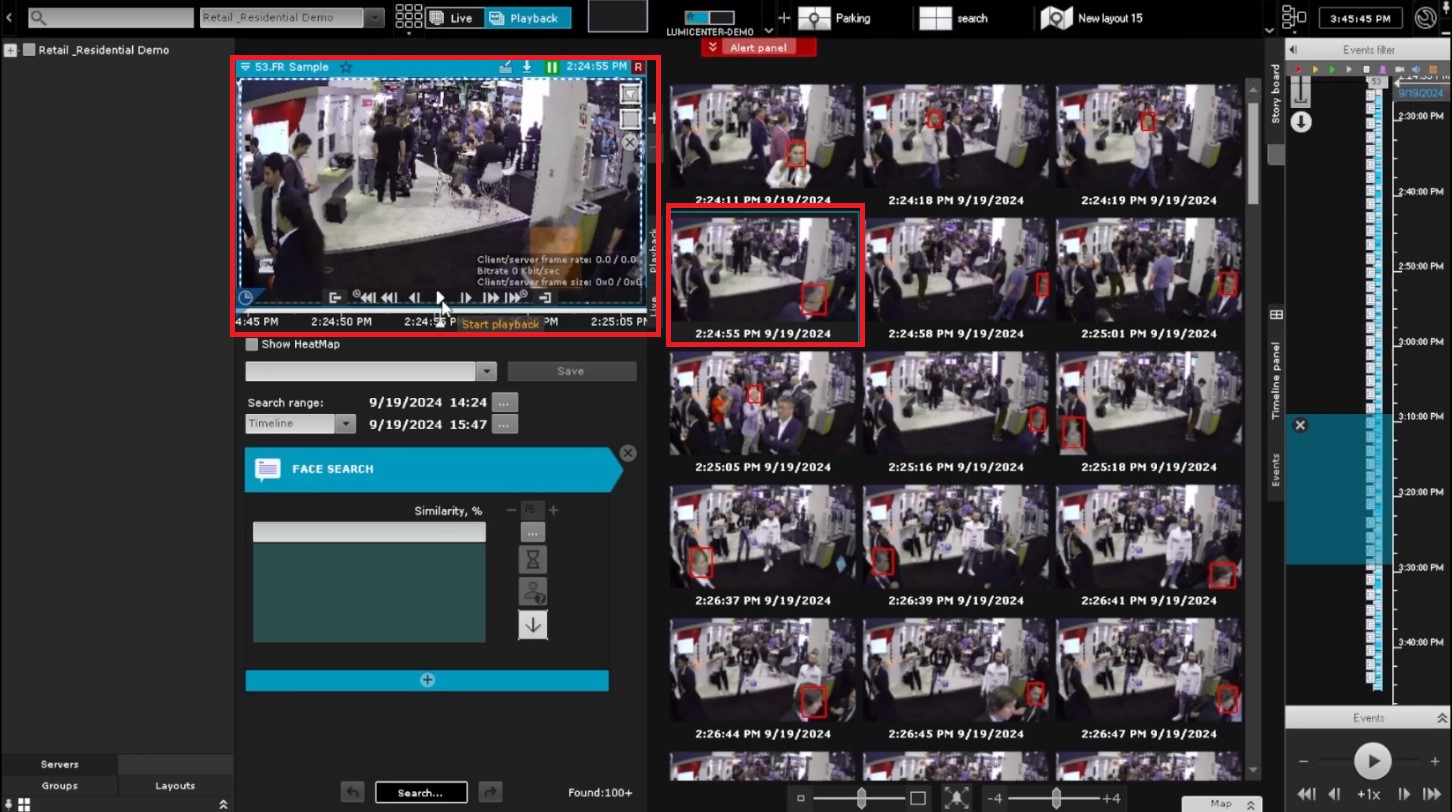
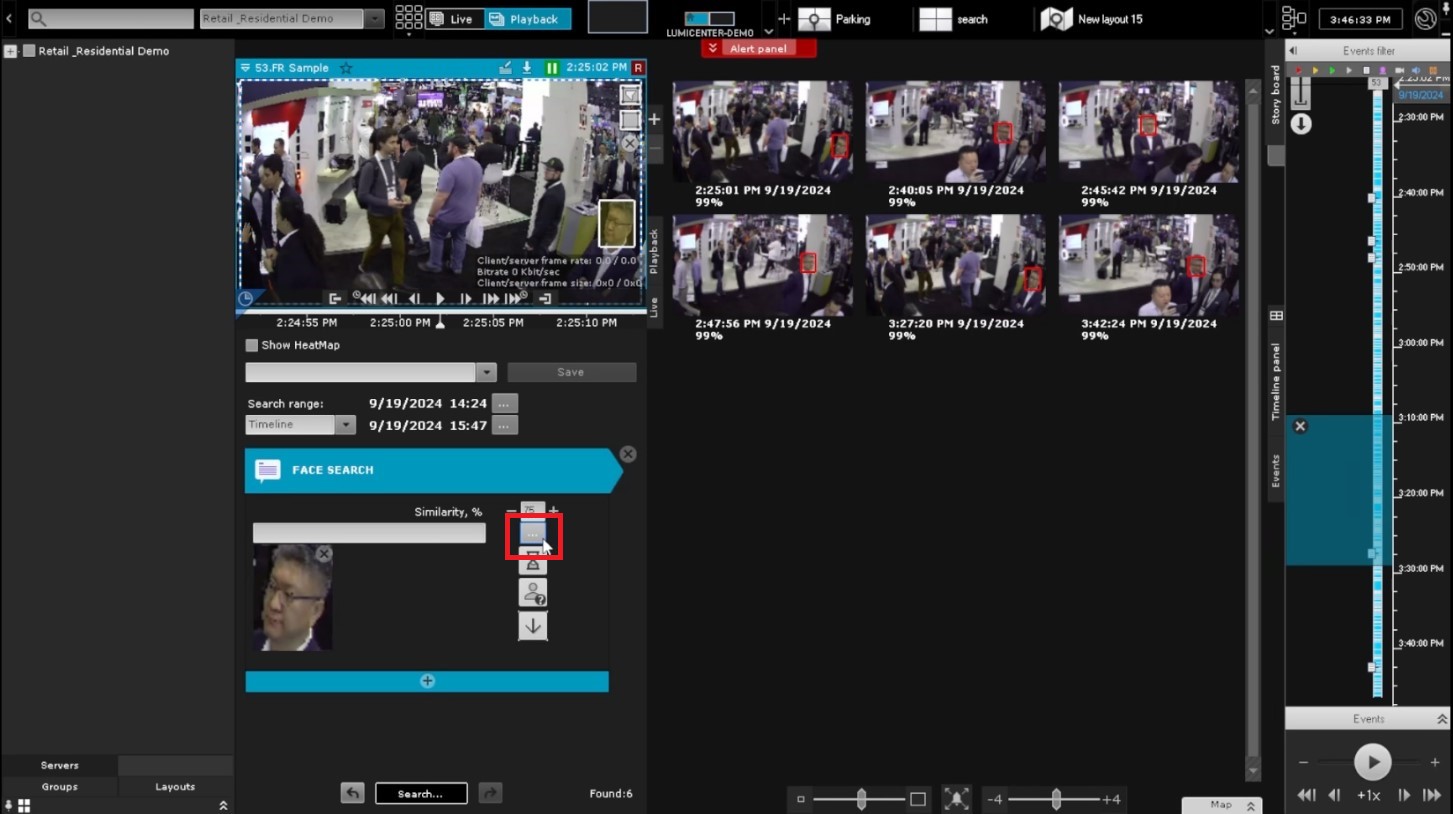
8. Une autre fonctionnalité disponible pendant la lecture vidéo avec détection faciale consiste à sélectionner le visage d’une personne directement dans la vidéo, comme illustré sur l’image. Une fois le visage sélectionné, il apparaît automatiquement dans la section « Recherche de visage ». À partir de là, ajustez le pourcentage de similarité, puis cliquez sur « Rechercher » en bas de la page. Cette action effectue une recherche dans l’historique des événements afin de localiser toutes les occurrences où ce visage est apparu.
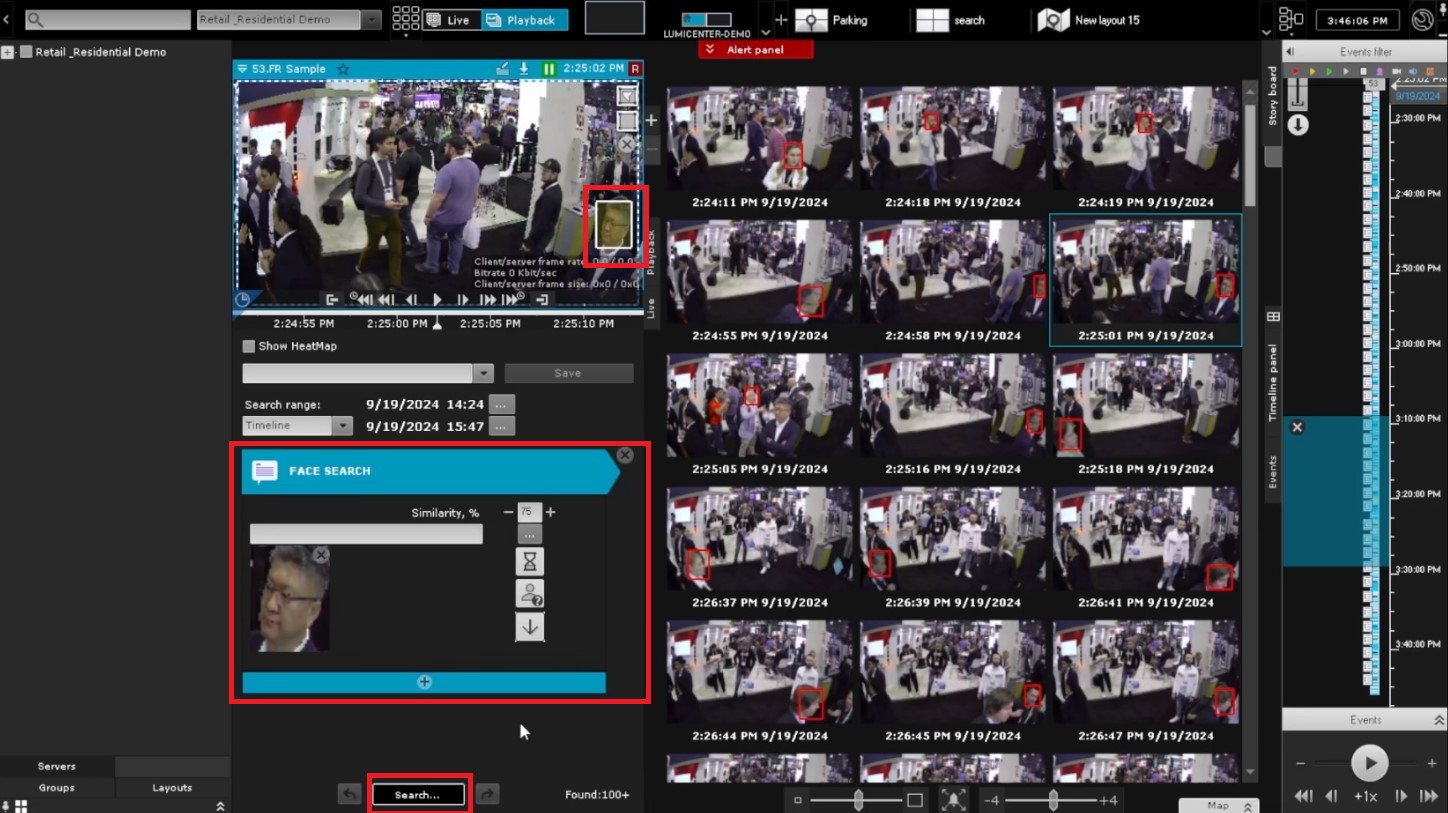
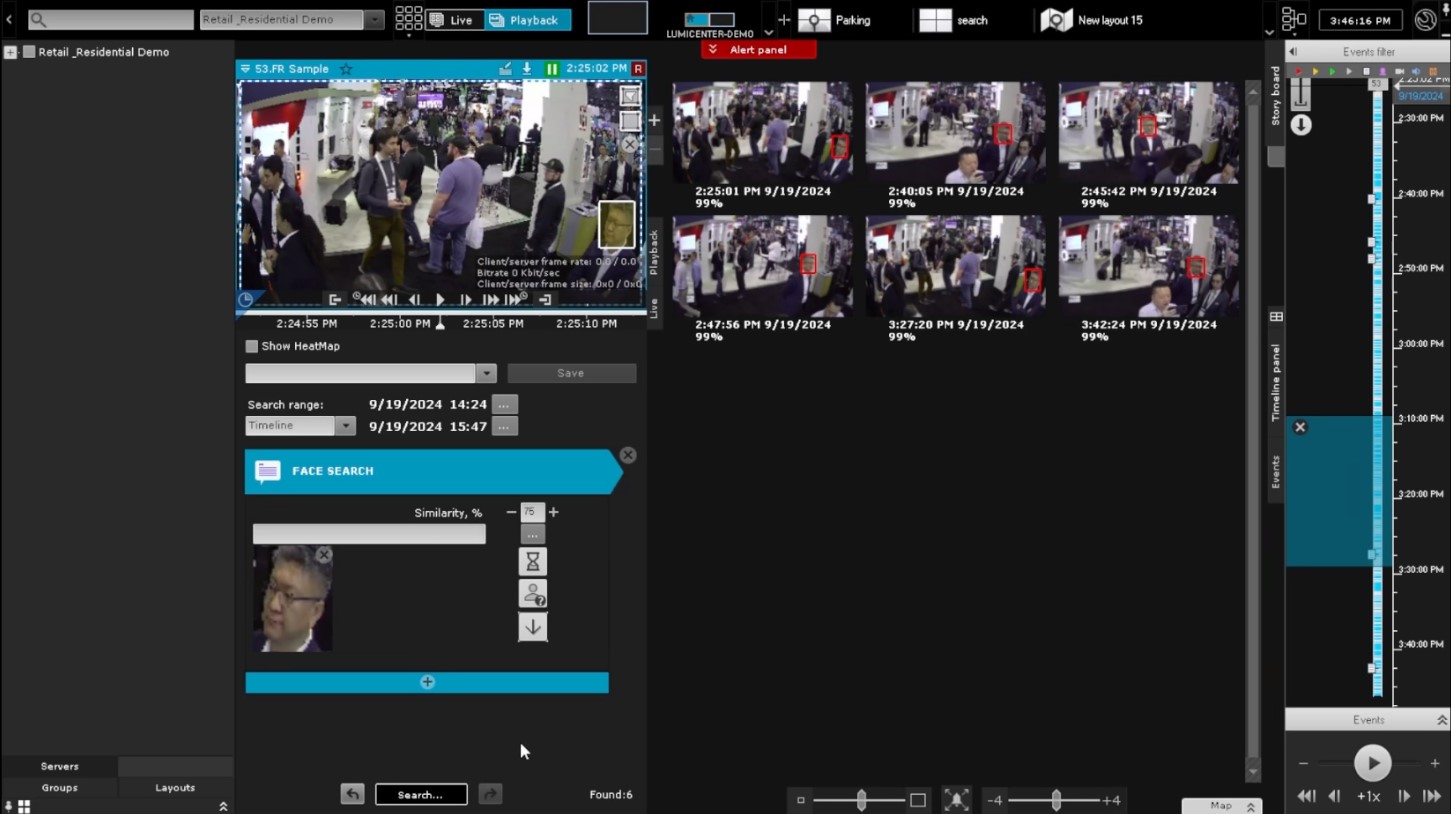
9. Les résultats de la recherche affichent désormais toutes les occurrences de ce visage spécifique.
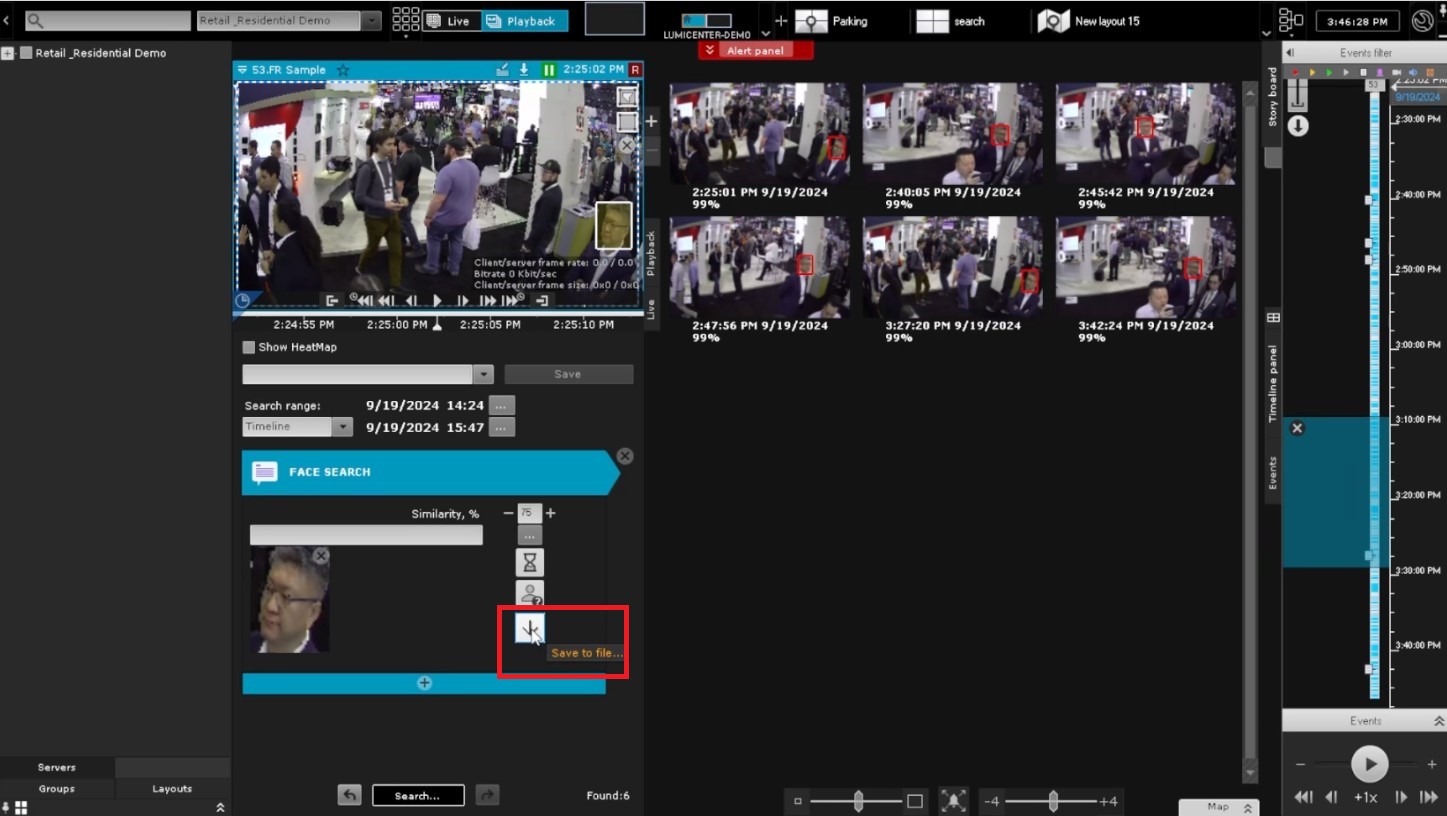
10. L’étape suivante consiste à enregistrer le visage sur l’ordinateur, ce qui permettra de le rechercher ultérieurement.
11. Enfin, si des photos de visage sont enregistrées (comme celle illustrée ci-dessus), utilisez les trois points situés dans la section « Recherche de visage » pour localiser une photo de visage enregistrée et l’utiliser comme critère de recherche.