Fr-ca/LumiCloud/Preset and Tour
Description
Ce tutoriel explique comment configurer des positions prédéfinies et une tournée dans LumiCloud pour les caméras PTZ.
Prérequis
- Un compte LumiCloud connecté à https://webapp.lumicloud.com
- Un appareil doté de canaux vidéo sous licence
Instructions
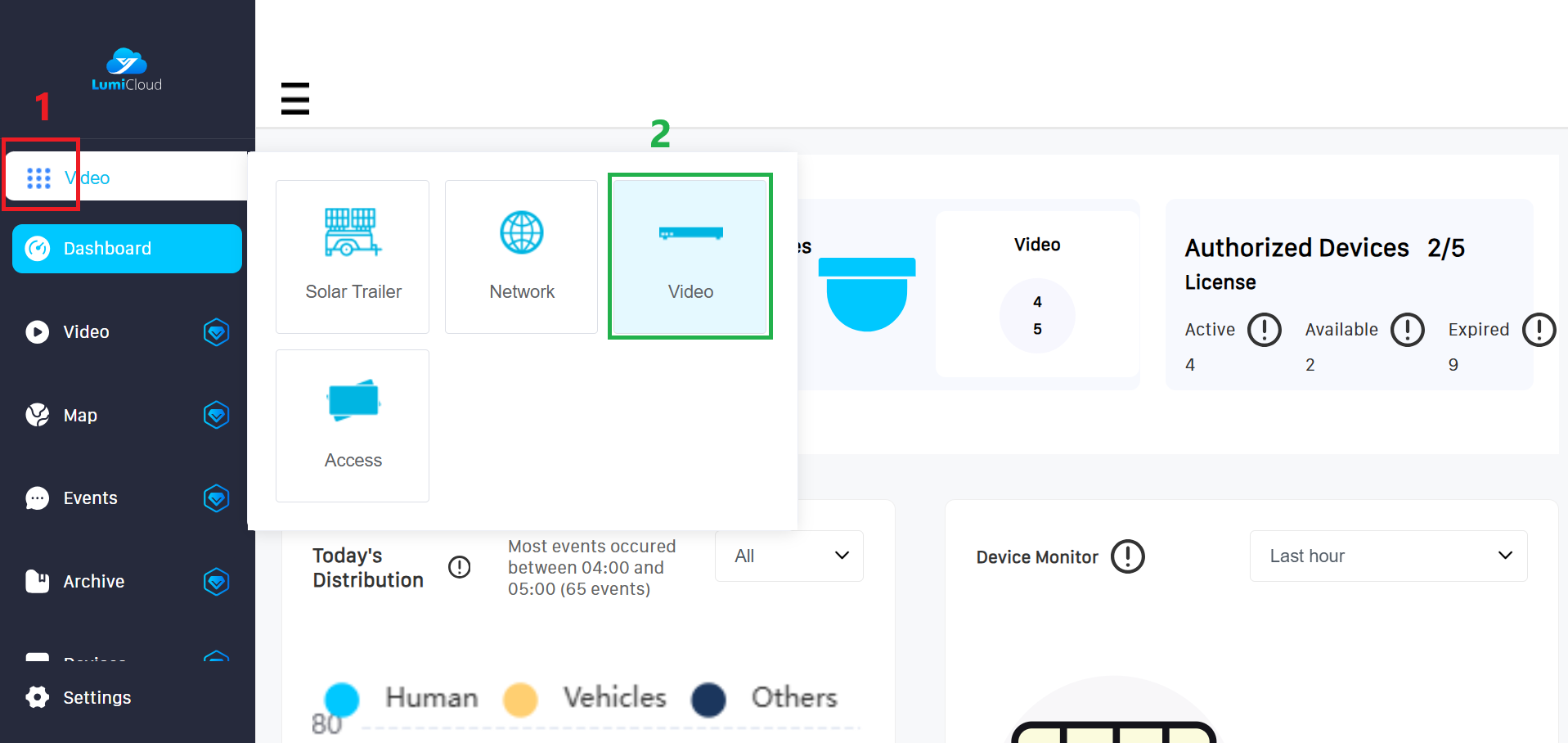
1. Une fois connecté, sélectionnez l’icône du lanceur (1) dans le volet gauche, puis choisissez l’option « Vidéo » (2) .
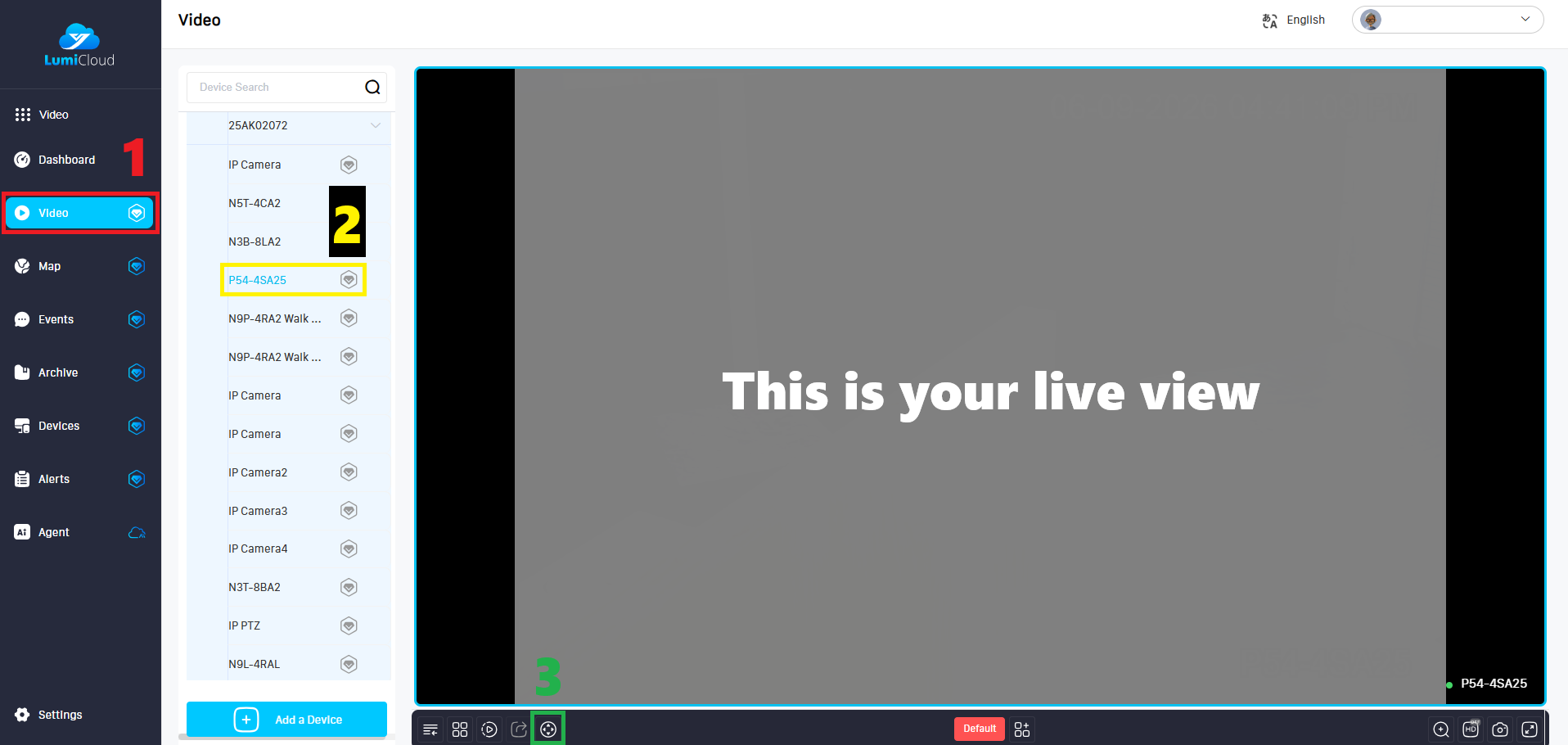
2. Sélectionnez l’onglet « Vidéo » (1) dans le volet gauche, repérez la caméra PTZ (2) pour laquelle vous souhaitez créer une position prédéfinie, puis cliquez sur l’icône PTZ (3) située en bas.
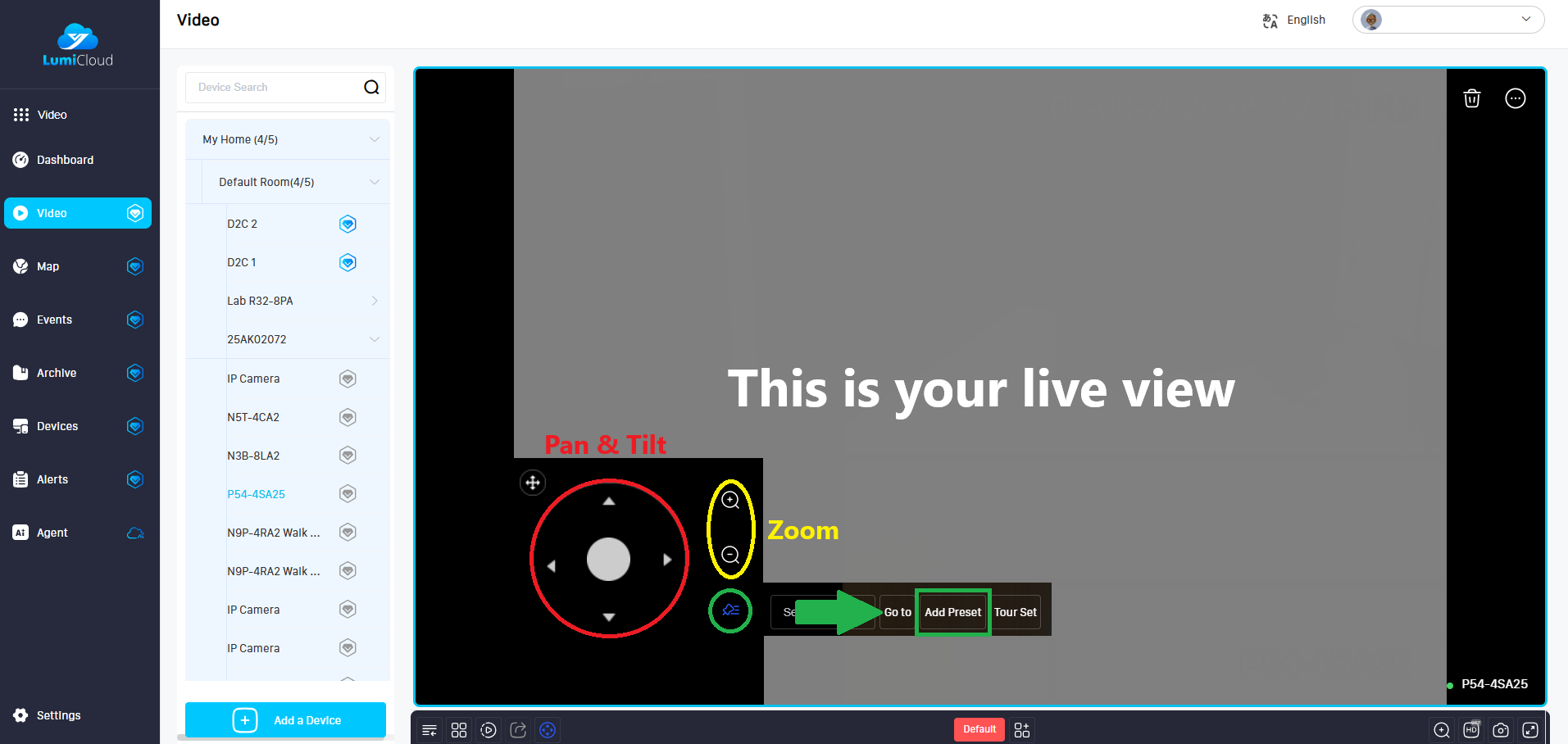
3. Utilisez le contrôleur à l’écran pour ajuster le panoramique, l’inclinaison et le zoom. Lorsque vous êtes satisfait de la vue actuelle, cliquez sur l’icône hamburger , puis sélectionnez le bouton « Ajouter une position prédéfinie ». Répétez cette étape pour ajouter d’autres positions prédéfinies.
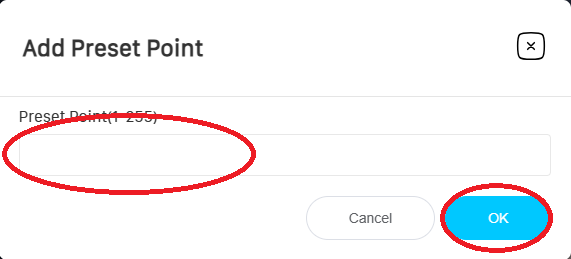
4. Entrez le numéro du point de position prédéfinie, puis cliquez sur « OK ».
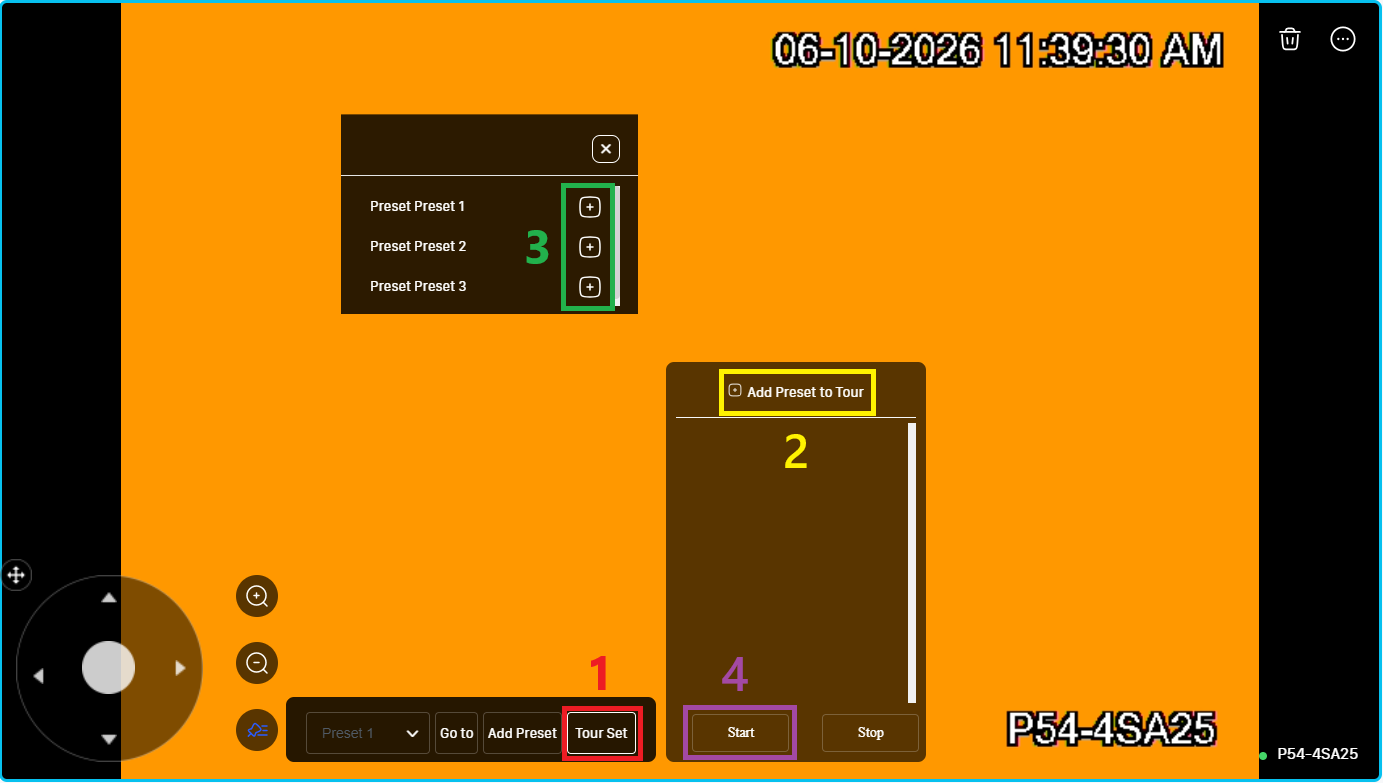
5. Pour configurer une tournée, cliquez sur « Définir la tournée » (1), puis sélectionnez « Ajouter une position prédéfinie à la tournée » (2), ajoutez la position prédéfinie que vous souhaitez inclure dans la tournée (3), puis cliquez enfin sur « Démarrer » (4).