Fr-ca/LumiGuardian/Physical SIM Setup

Configuration physique de la carte SIM pour LumiGuardian
Description
Ce tutoriel explique comment configurer une carte SIM physique dans LumiGuardian.
Conditions préalables
- Un ordinateur portable câblé directement au routeur 4G situé dans la boîte de commande.
Instructions vidéo
Bientôt disponible
Instructions pas à pas
1. Assurez-vous que le routeur 4G est sous tension. Utilisez un port disponible sur le routeur 4G pour établir une connexion directe avec le port Ethernet de l’ordinateur. Configurez l’adaptateur Ethernet avec une adresse IP statique située dans la plage 192.168.1.x, par exemple 192.168.1.10.
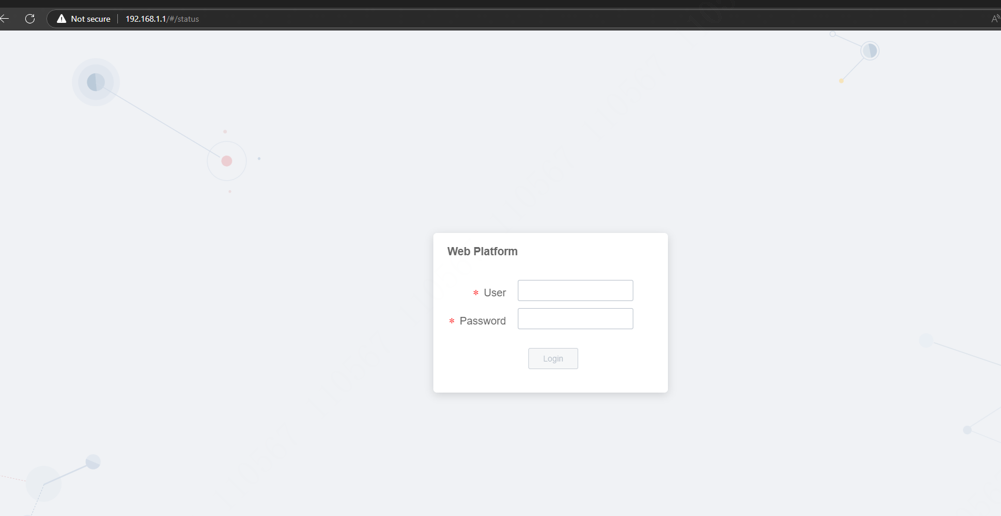
Une fois ces étapes terminées, saisissez l’adresse IP du routeur : 192.168.1.1. Les identifiants de connexion par défaut sont généralement admin/admin.
2. Une fois connecté, insérez la carte SIM dans le routeur 4G, puis redémarrez l’appareil. Le bouton de redémarrage se trouve dans le coin supérieur droit.
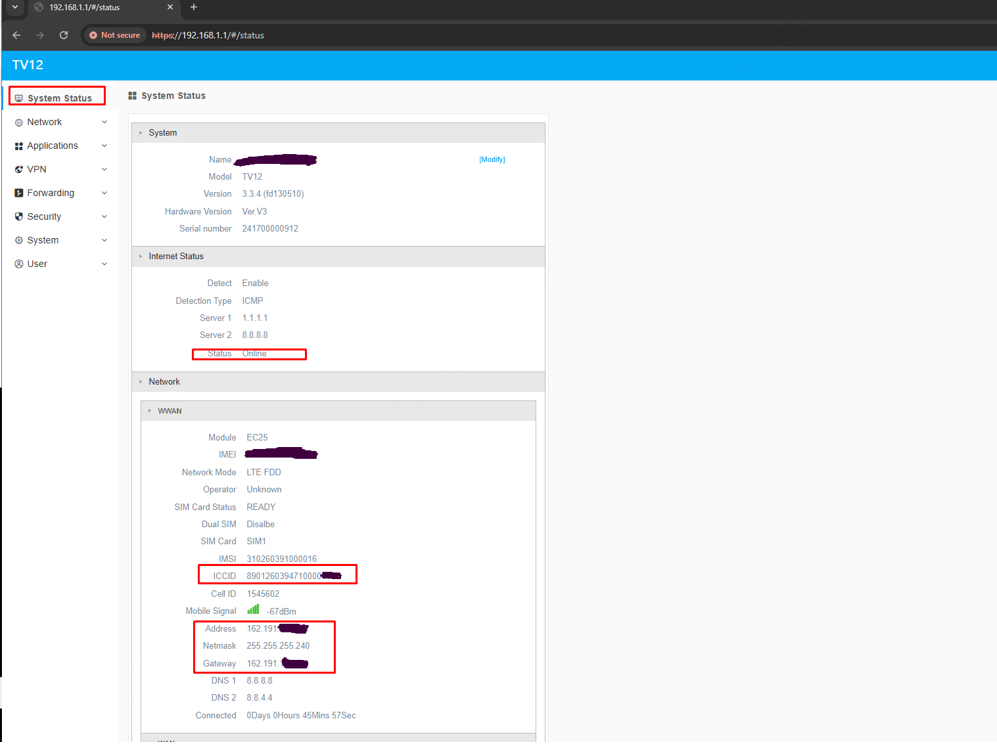
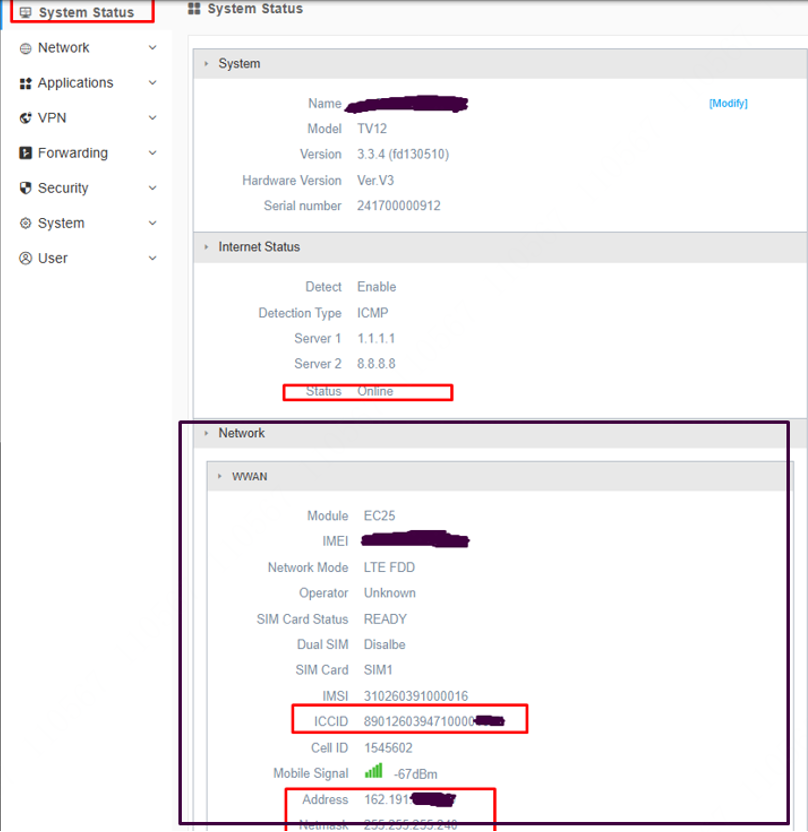
3. Après le redémarrage du routeur 4G, attendez de 3 à 5 minutes avant de vous reconnecter à l’aide de l’adresse IP. Si la carte SIM se connecte automatiquement, la section État du système → État d’accès à Internet affichera « En ligne ». En outre, la section WWAN affichera l’adresse IP et la passerelle attribuées à la carte SIM.
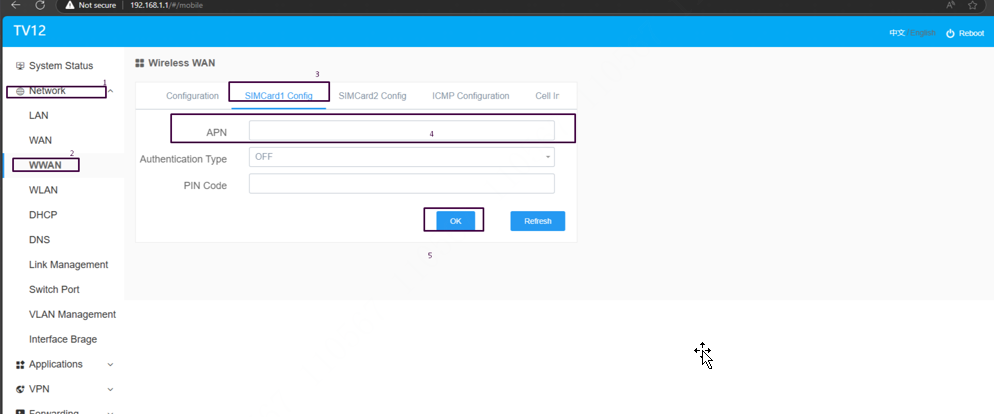
4. Si la connexion échoue, la section WWAN affichera « Déconnecté », sans aucune information concernant l’adresse IP ou la passerelle. Pour résoudre ce problème, accédez à Réseau → WWAN → Configuration de la carte SIM 1, saisissez les informations APN de la carte SIM, puis cliquez sur « OK » pour appliquer les paramètres.
Suggestions d’APN :
- T-Mobile : fast-tmobile.com
- AT&T : BROADBAND
- Verizon : VZWINTERNET