Fr-ca/LumiUtility/How to Search Devices in LumiUtility

Comment rechercher des appareils dans LumiUtility
Description
Ce tutoriel explique comment rechercher des appareils à l’aide du logiciel LumiUtility.
Conditions préalables
- Application LumiUtility installée sur l’ordinateur.
Instructions vidéo
Instructions étape par étape
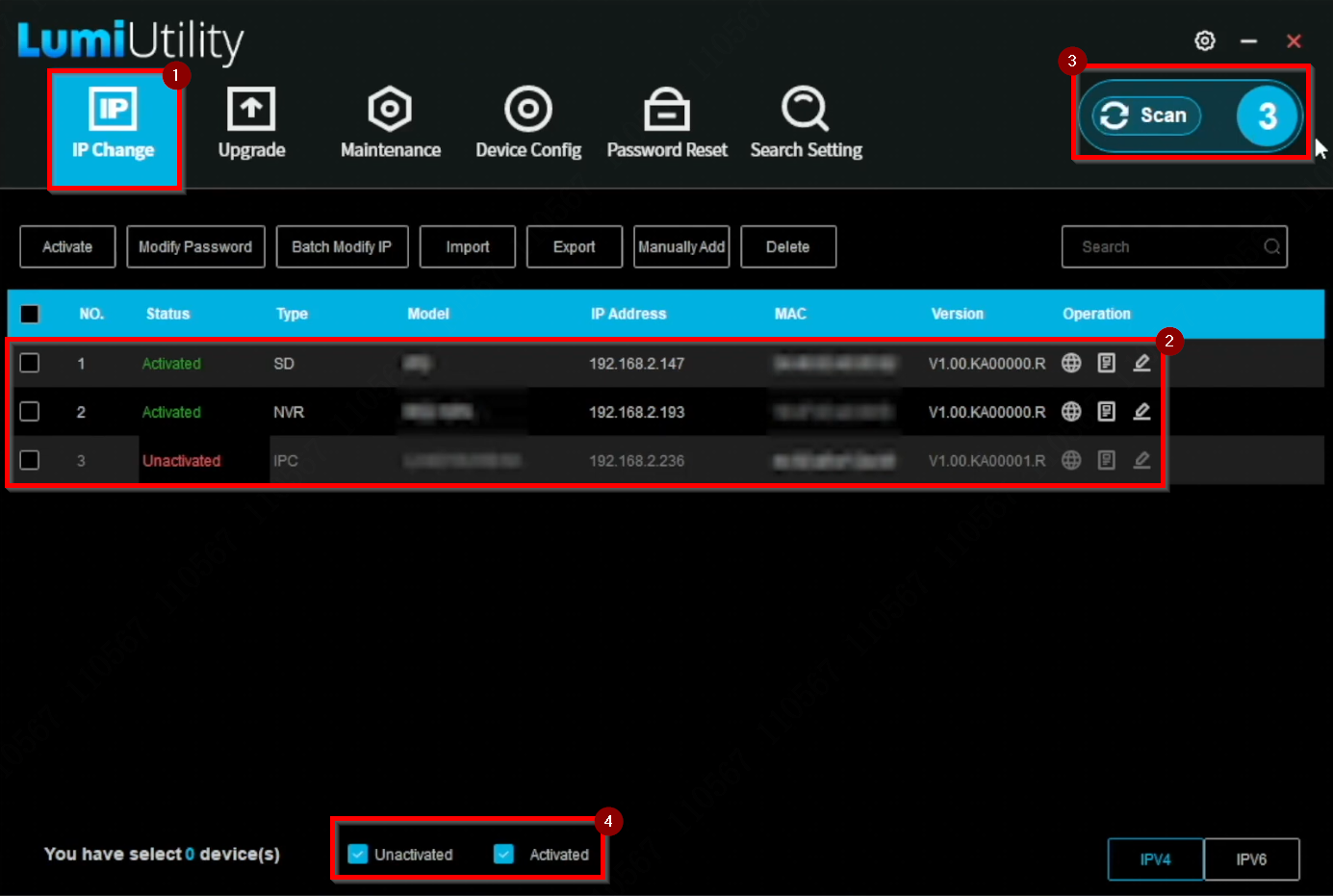
1. Lorsque LumiUtility est lancé, la section « Modification de l’adresse IP » s’affiche par défaut et présente à la fois les appareils initialisés et non initialisés du réseau local.
L’option « Analyse » actualise la liste des appareils. Les options « Désactivé/Activé » permettent de basculer entre l’affichage des appareils initialisés et non initialisés.
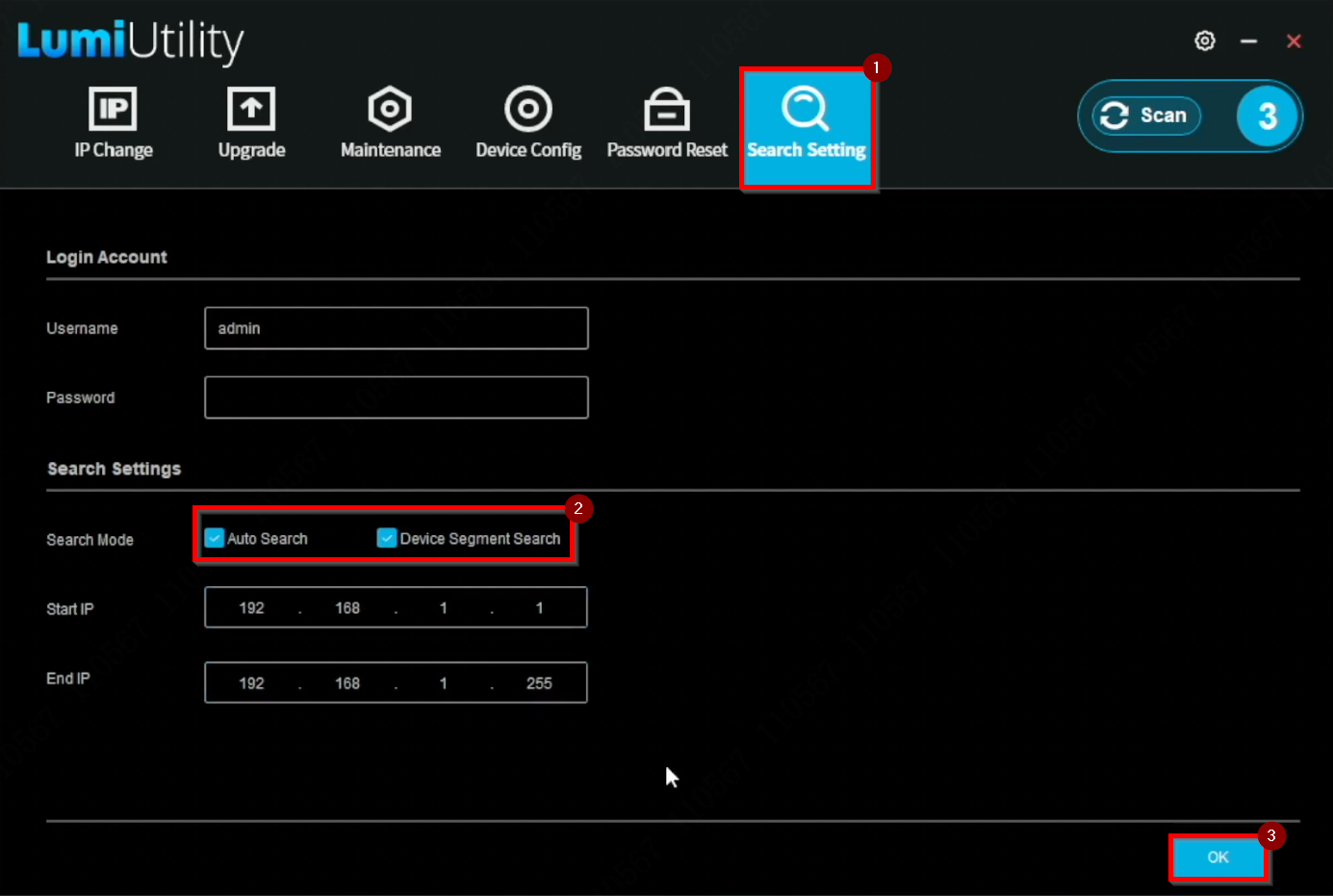
2. Dans la section « Paramètres de recherche », la recherche automatique est activée par défaut afin de localiser les appareils présents sur le réseau local. Pour rechercher des appareils situés en dehors de la plage d’adresses IP par défaut, activez l’option « Recherche par segment d’appareils ». Par exemple, si l’ordinateur fonctionne dans la plage 192.168.1.x, LumiUtility effectue par défaut sa recherche dans ce segment, tandis que l’option « Recherche par segment d’appareils » permet de saisir manuellement d’autres plages, comme 192.168.2.x.
Remarque : Désactiver la recherche par segment d’appareils désactive les champs de modification des adresses « IP de départ » et « IP de fin ».
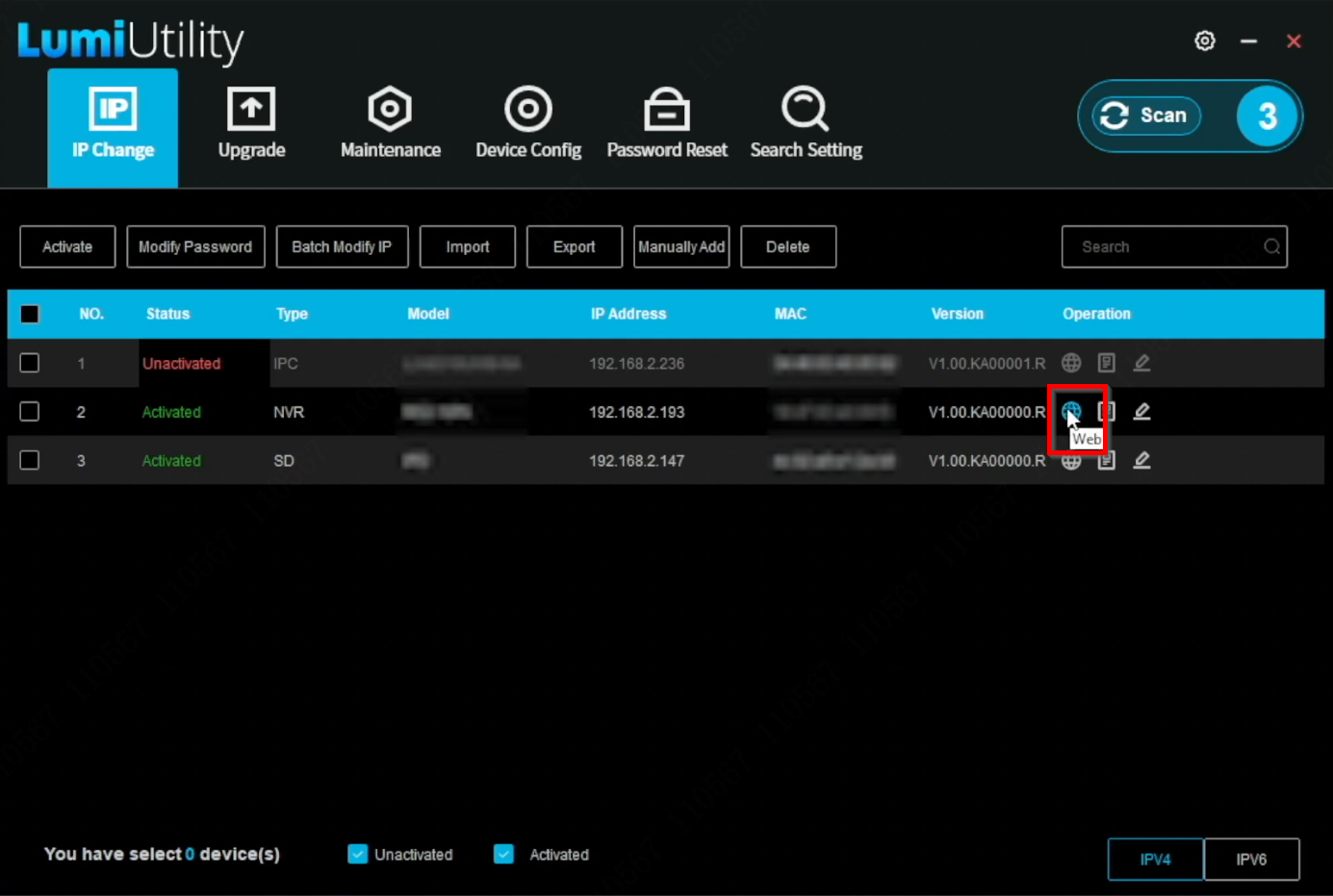
3. Cliquer sur l’icône de globe ouvre l’interface web (webGUI) de l’appareil dans un navigateur web.
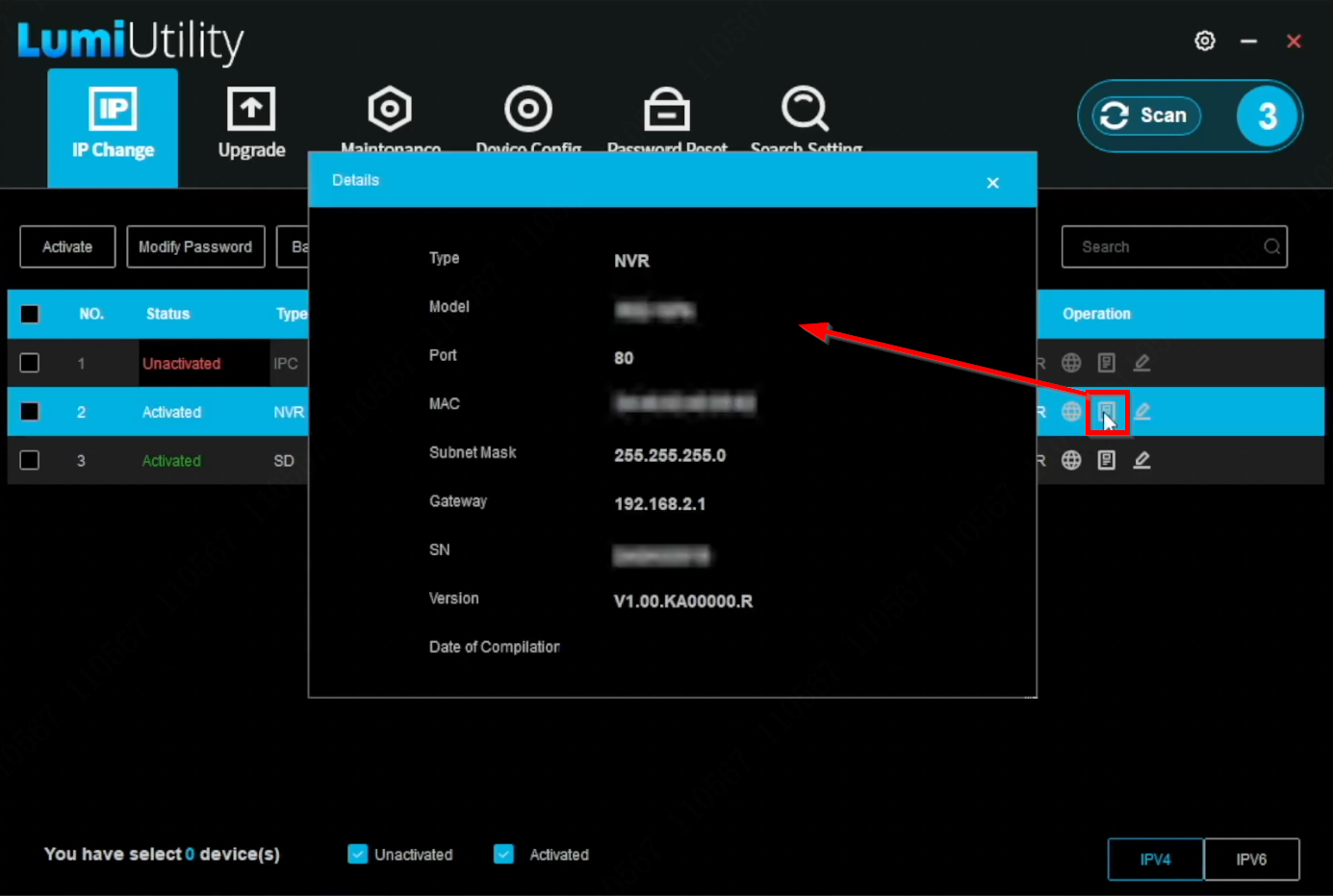
4. Cliquer sur l’icône de détails affiche une fenêtre contextuelle contenant des informations sur l’appareil, notamment le modèle, le port, l’adresse MAC, et bien plus encore.