Fr-ca/LumiViewer PC/Adding Devices to LumiViewer

Ajout d’appareils à l’application pour ordinateur LumiViewer
Description
Ce tutoriel explique comment ajouter des appareils à l’application pour ordinateur LumiViewer.
Conditions préalables
- Application LumiViewer installée sur l’ordinateur.
Instructions vidéo
Instructions étape par étape
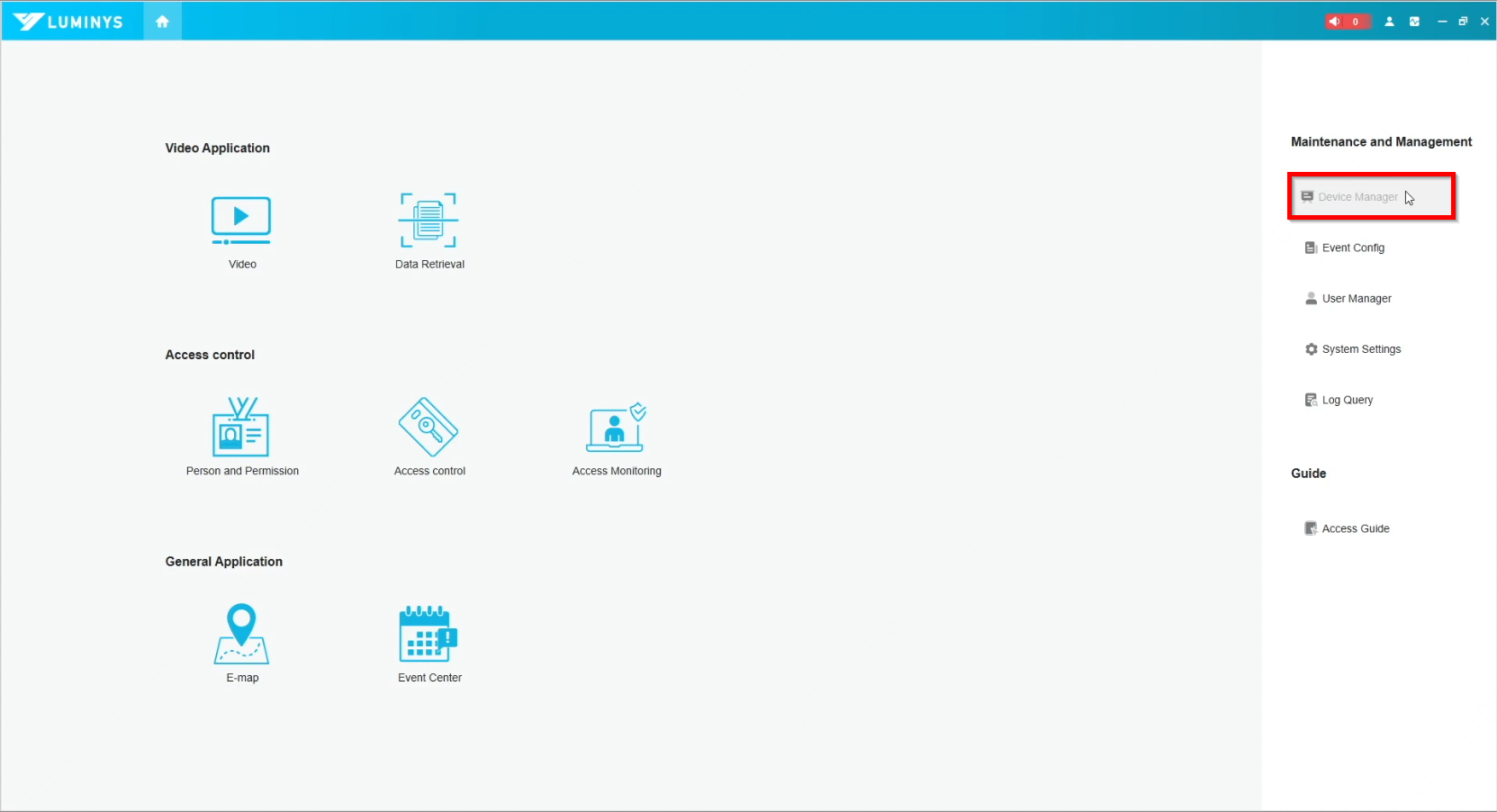
1. Après avoir lancé le logiciel LumiViewer, accédez à « Gestion des appareils » pour commencer à ajouter des appareils.
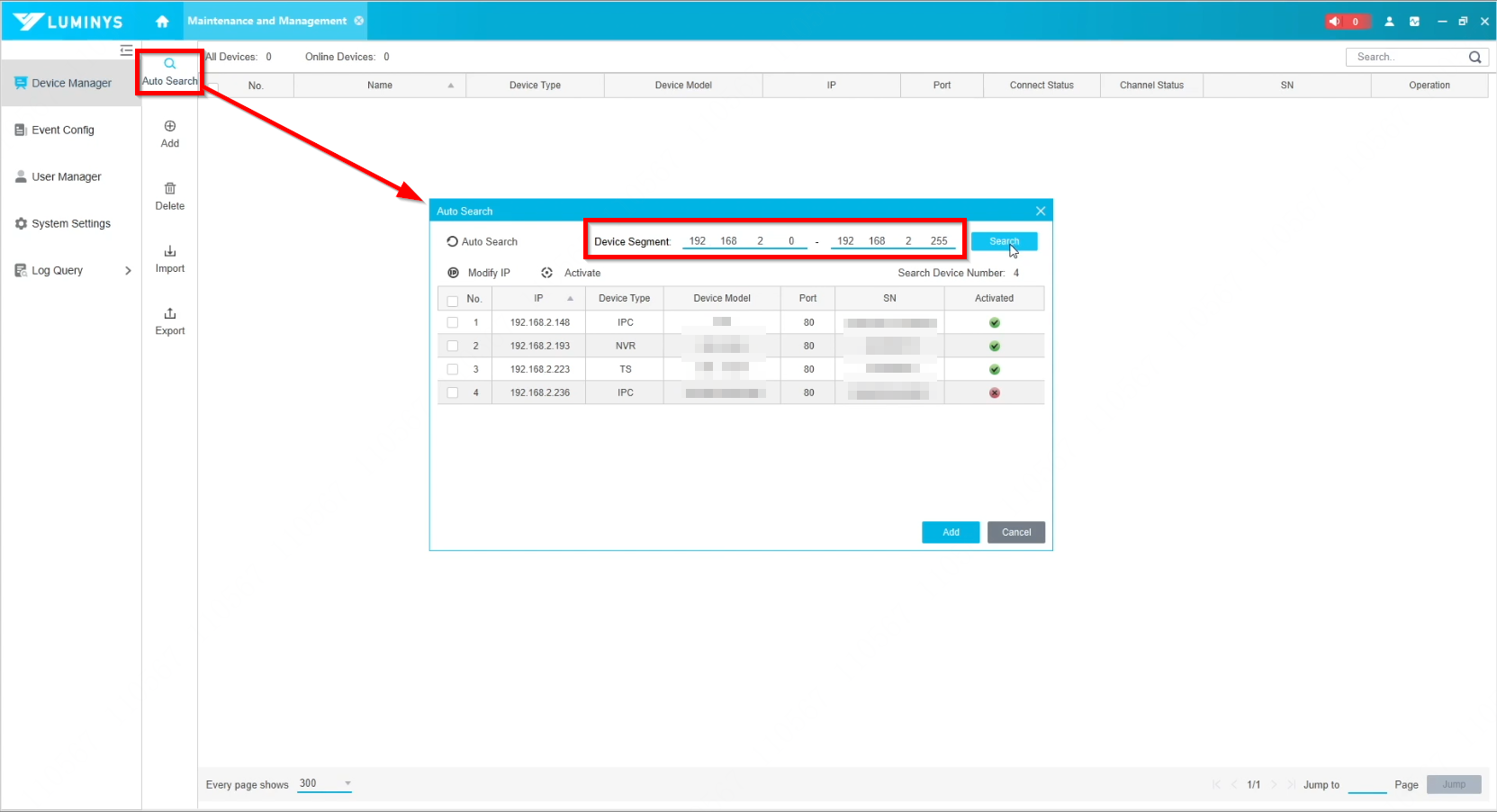
2. Sélectionnez « Recherche automatique » pour permettre au logiciel LumiViewer de détecter tous les appareils présents sur le réseau local. Pour rechercher des appareils sur d’autres réseaux, précisez la plage d’adresses IP si l’ordinateur est connecté à plusieurs réseaux.
Remarque : Une coche verte à côté d’un appareil indique qu’il a été initialisé, tandis qu’une croix rouge signifie qu’il n’a pas encore été initialisé.
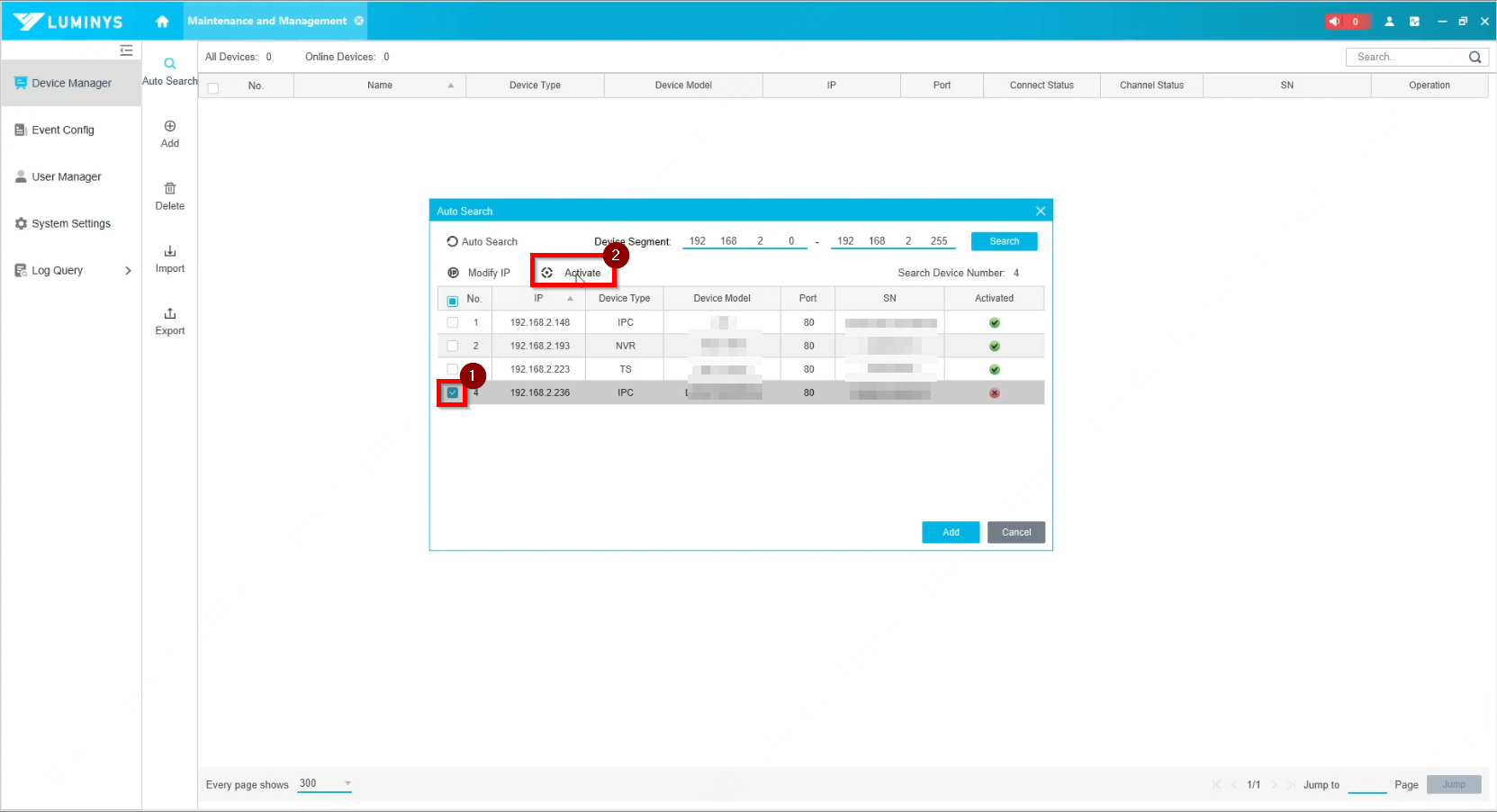
3. Pour initialiser un appareil dans LumiViewer, cliquez sur la case située à gauche de l’appareil, puis sélectionnez « Activer ».
4. L’initialisation d’un appareil comporte trois étapes. Commencez par définir un mot de passe pour l’appareil. Ensuite, configurez une adresse courriel pour la récupération du mot de passe. Enfin, ajustez les informations réseau, notamment l’adresse IP, le masque de sous-réseau et la passerelle, le cas échéant.
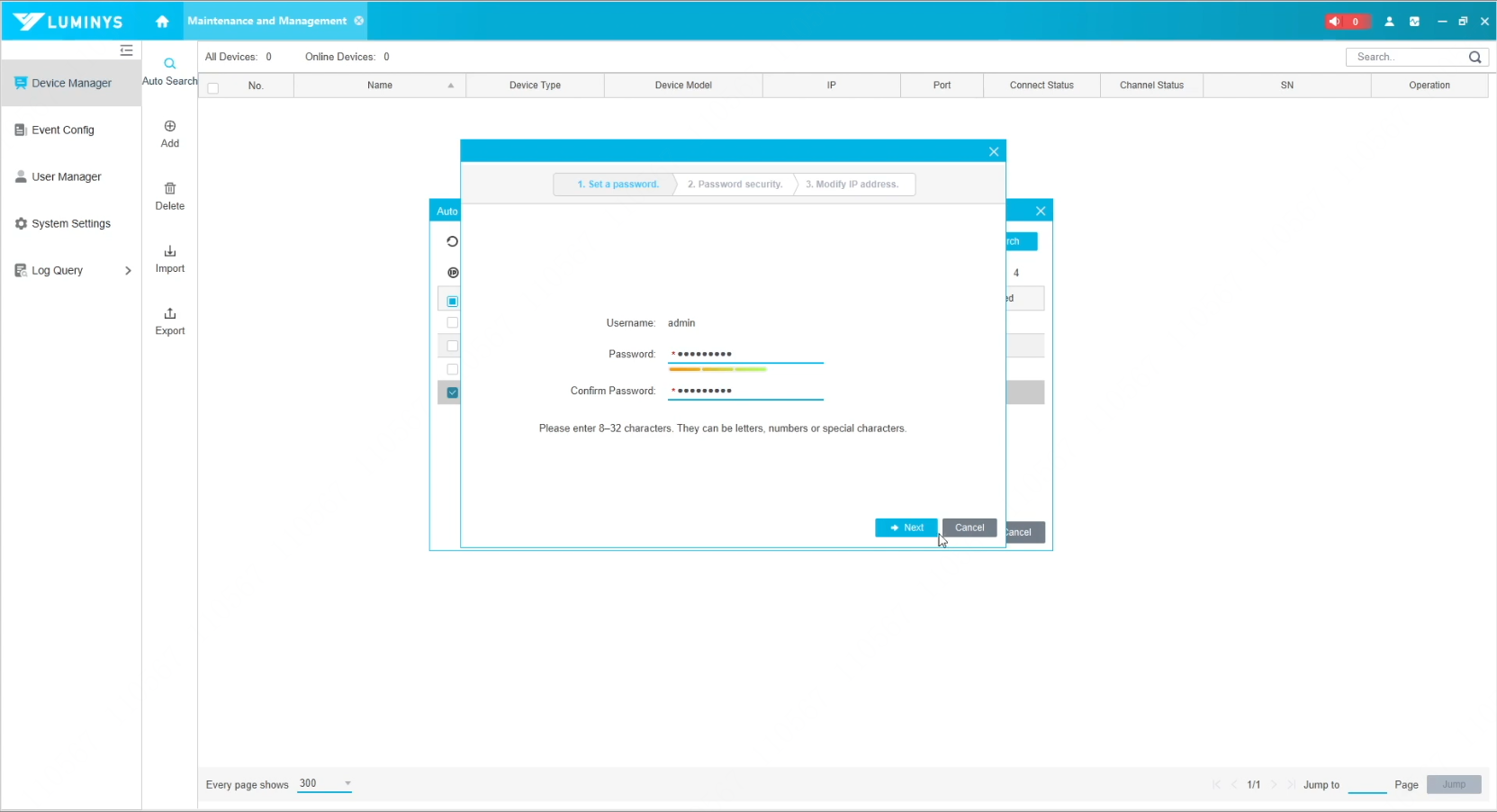
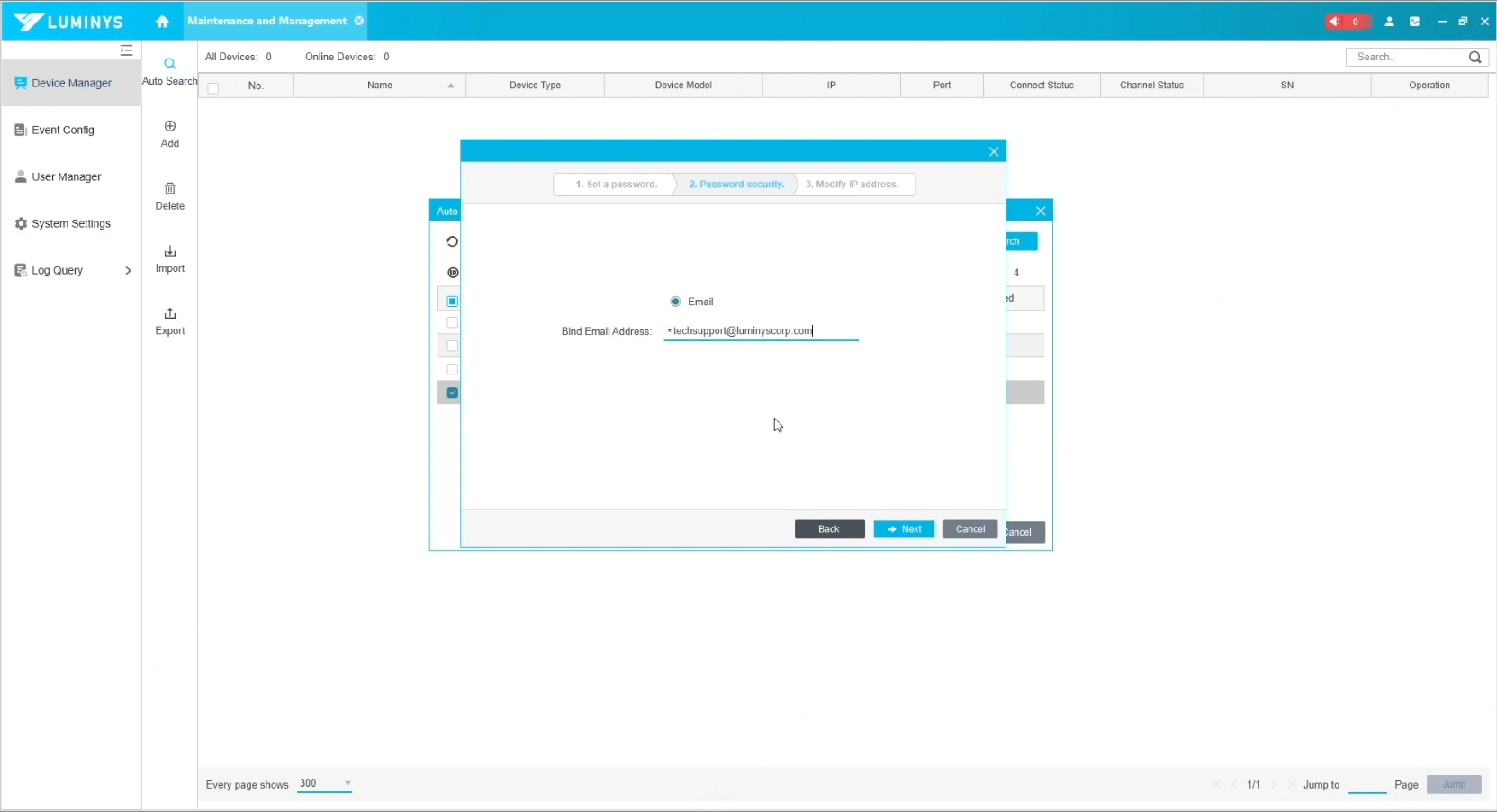
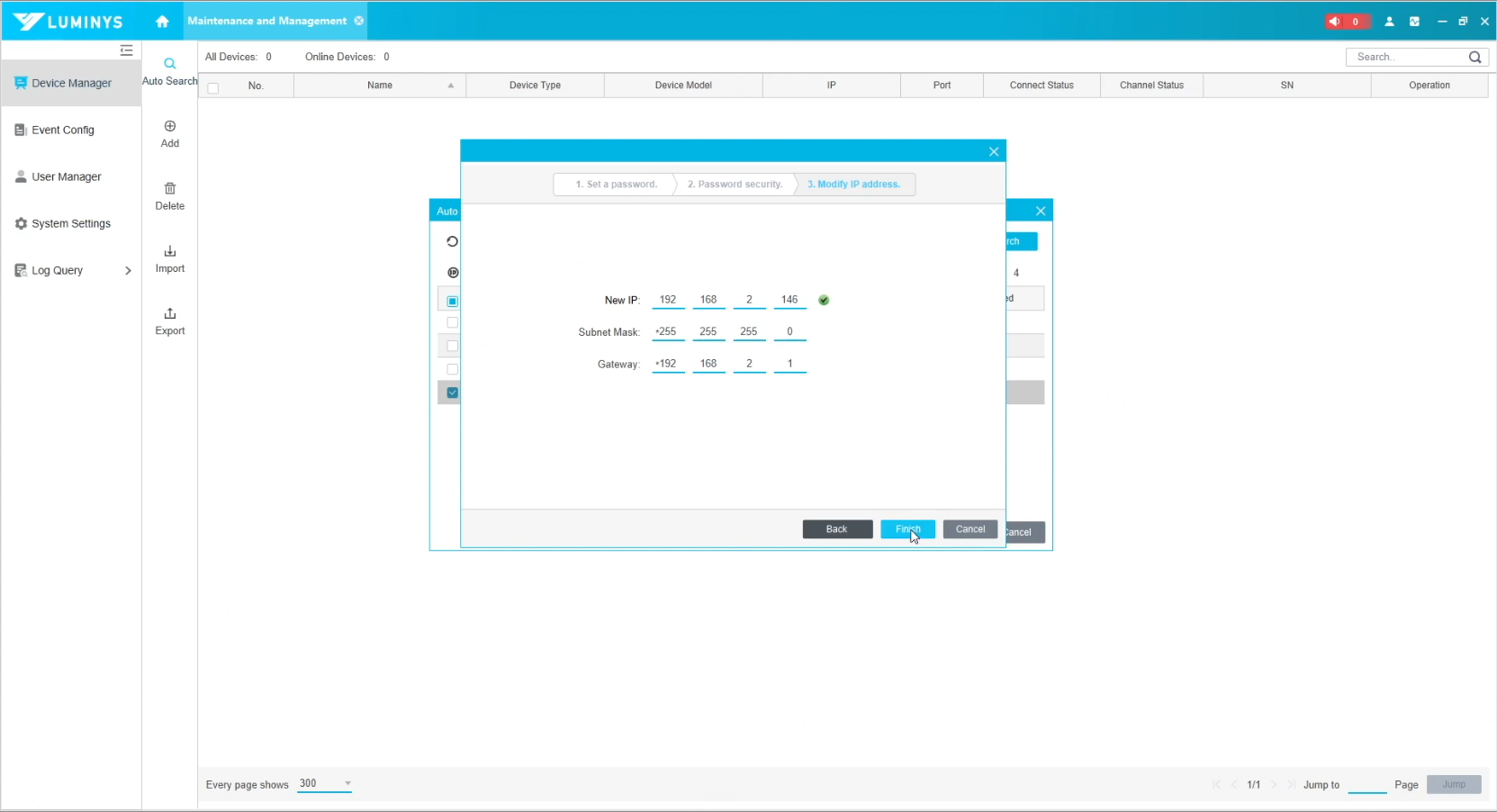
5. Une fenêtre de confirmation s’affiche une fois que l’appareil a été initialisé avec succès.
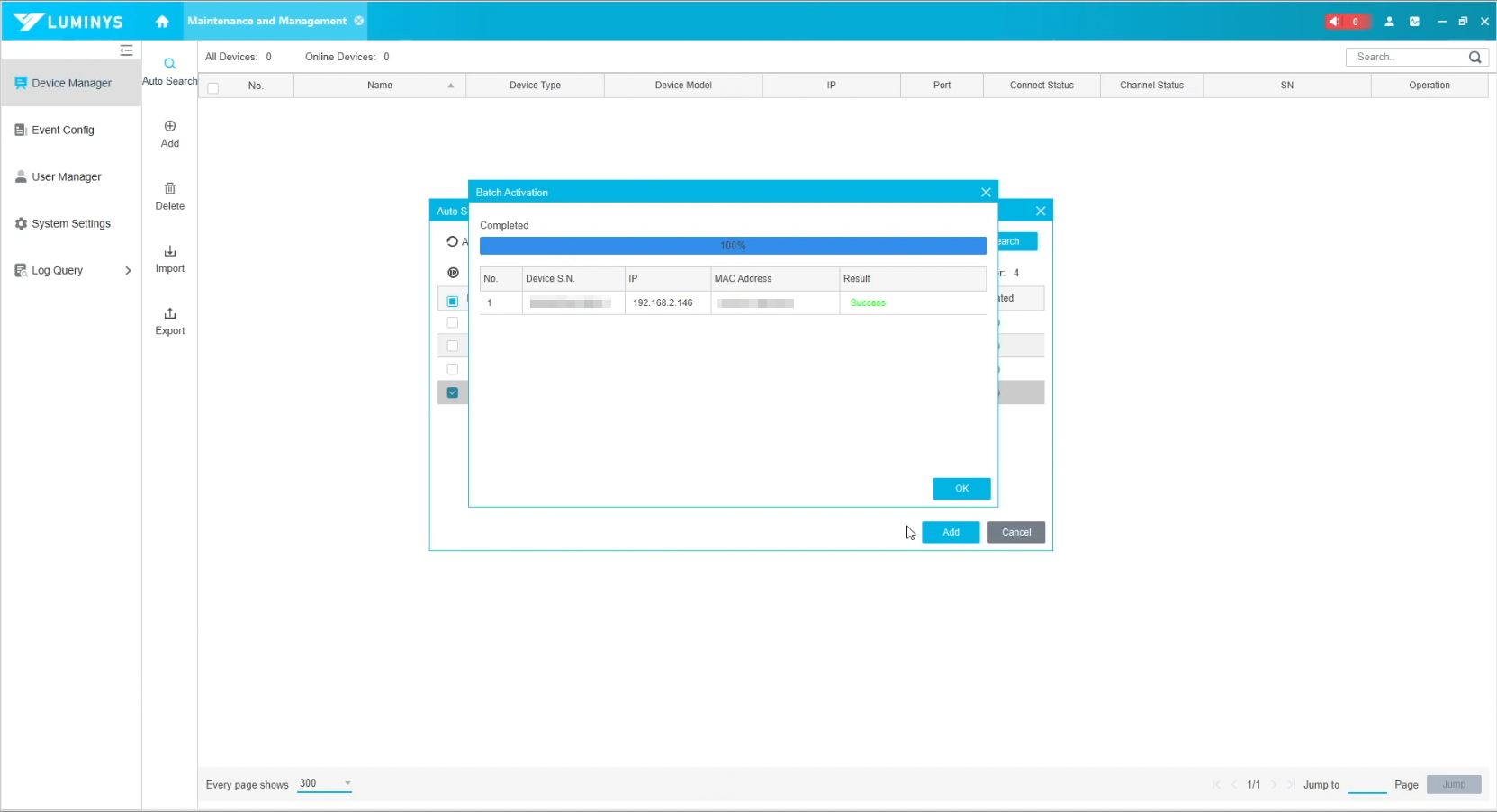
6. Pour ajouter l’appareil à LumiViewer, cochez la case située à gauche de l’appareil, puis cliquez sur « Ajouter » en bas de la fenêtre. Saisissez le mot de passe de l’appareil lorsque vous y êtes invité.
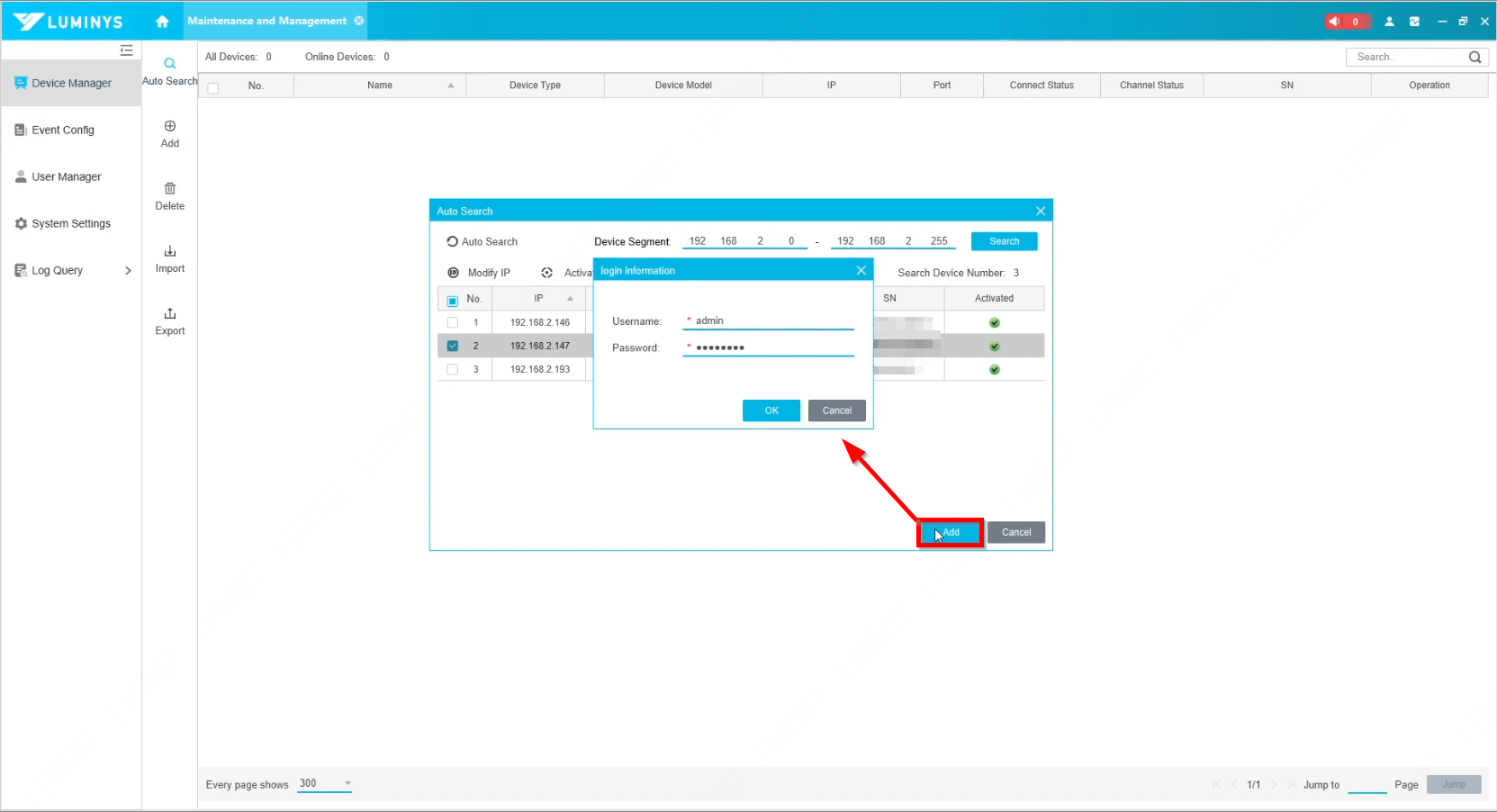
7. Une fois l’appareil ajouté, il apparaît dans la liste.

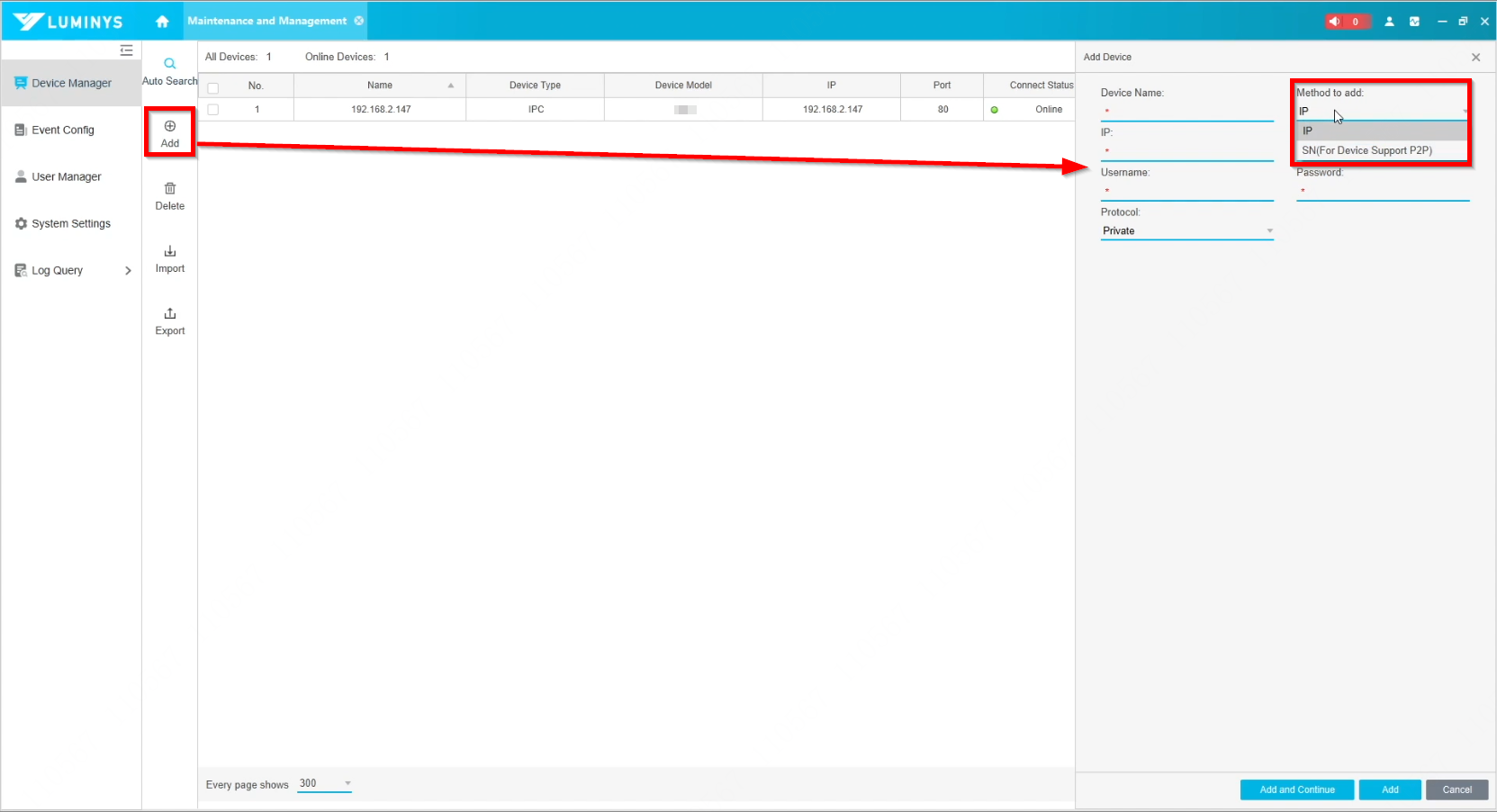
8. Il est également possible d’ajouter manuellement un appareil en cliquant sur le bouton « Ajouter » situé dans le volet gauche, sous « Recherche automatique ». Choisissez d’ajouter l’appareil à l’aide de son adresse IP ou de son numéro de série (NS).
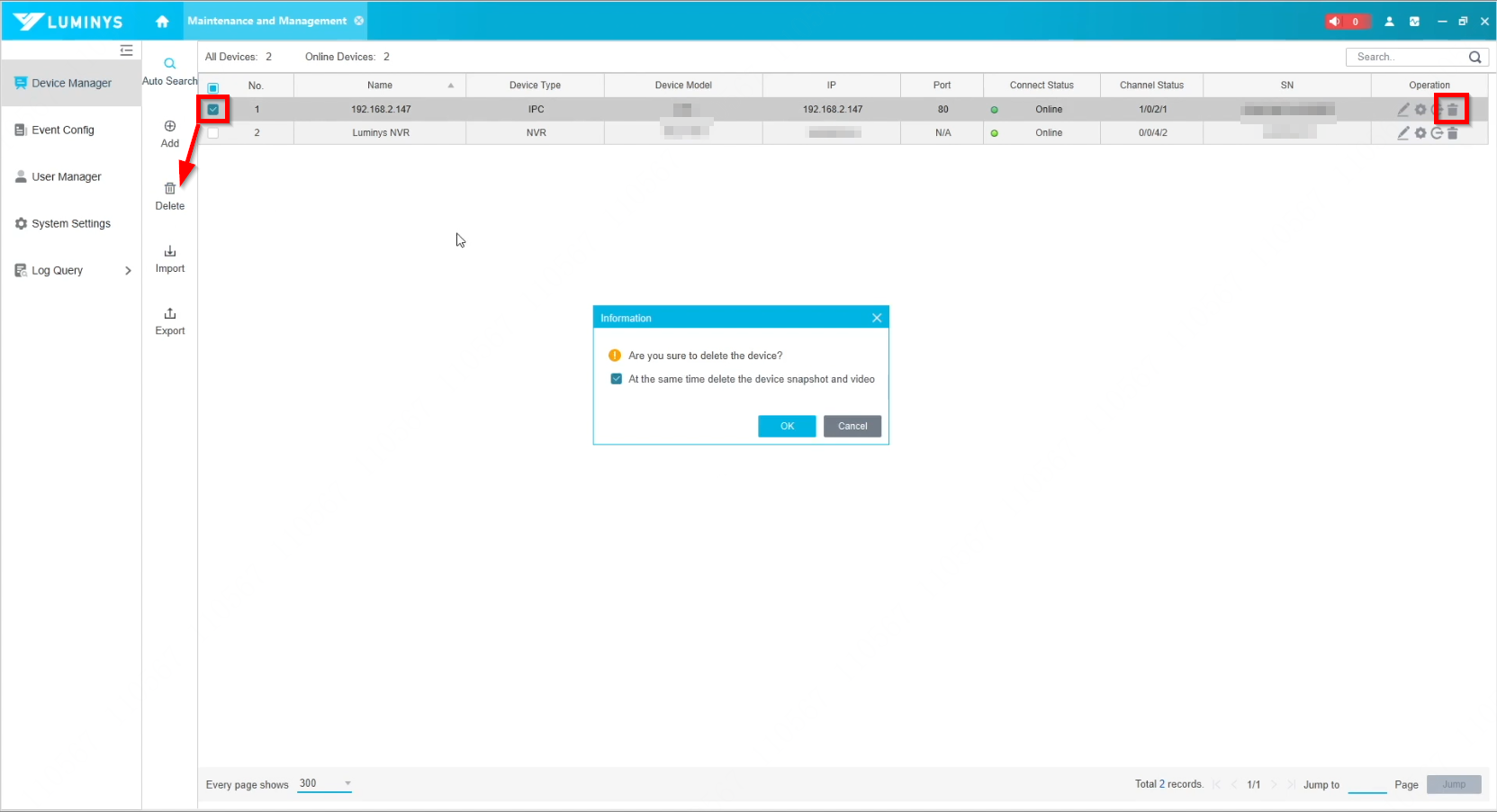
9. Pour supprimer un appareil, cochez la case située à côté de l’appareil souhaité, puis cliquez sur le bouton « Supprimer » dans le volet gauche, ou cliquez sur l’icône de corbeille située tout à droite de l’entrée correspondante.
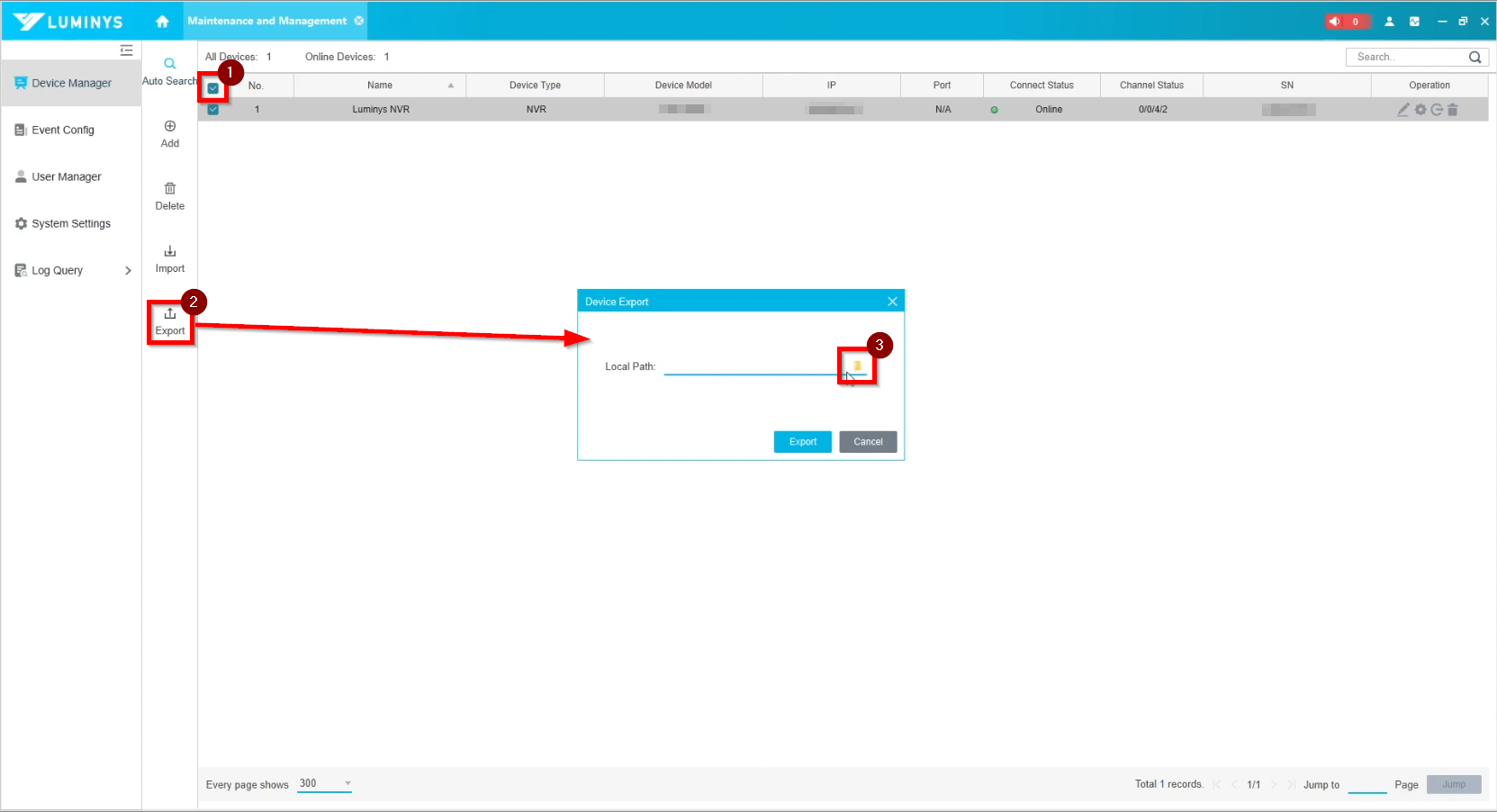
10. Pour exporter la liste des appareils depuis LumiViewer, sélectionnez tous les appareils à exporter, puis cliquez sur le bouton « Exporter » dans le volet gauche. Lorsque la fenêtre contextuelle s’affiche, cliquez sur l’icône de dossier située à droite afin de choisir l’emplacement d’enregistrement sur l’ordinateur. Un fichier Excel nommé « device.xml » est généré lors de l’enregistrement.
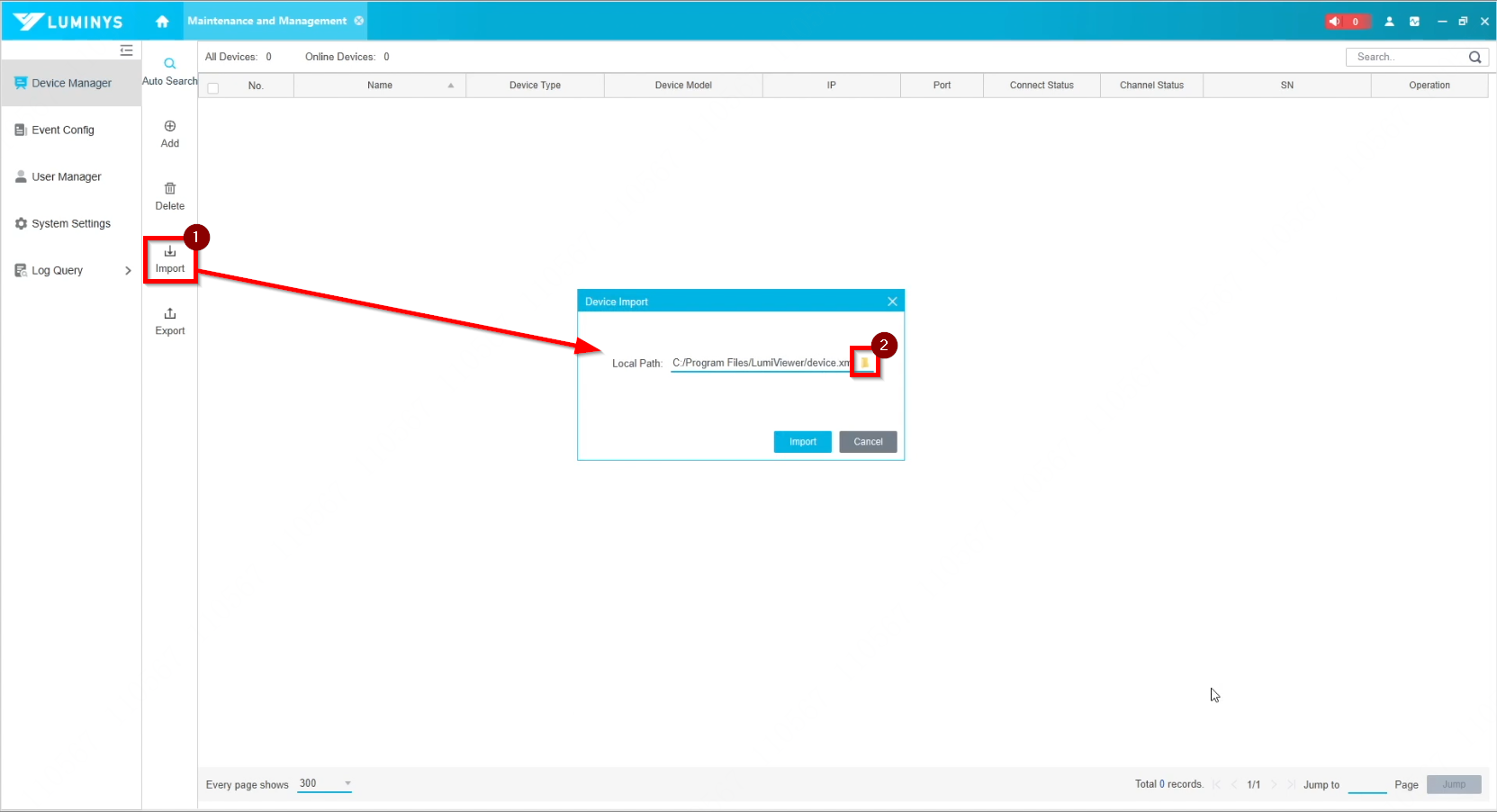
11. Pour importer la liste des appareils, cliquez sur le bouton « Importer » dans le volet gauche. Cliquez sur l’icône de dossier, sélectionnez le fichier device.xml, puis lancez le processus d’importation.
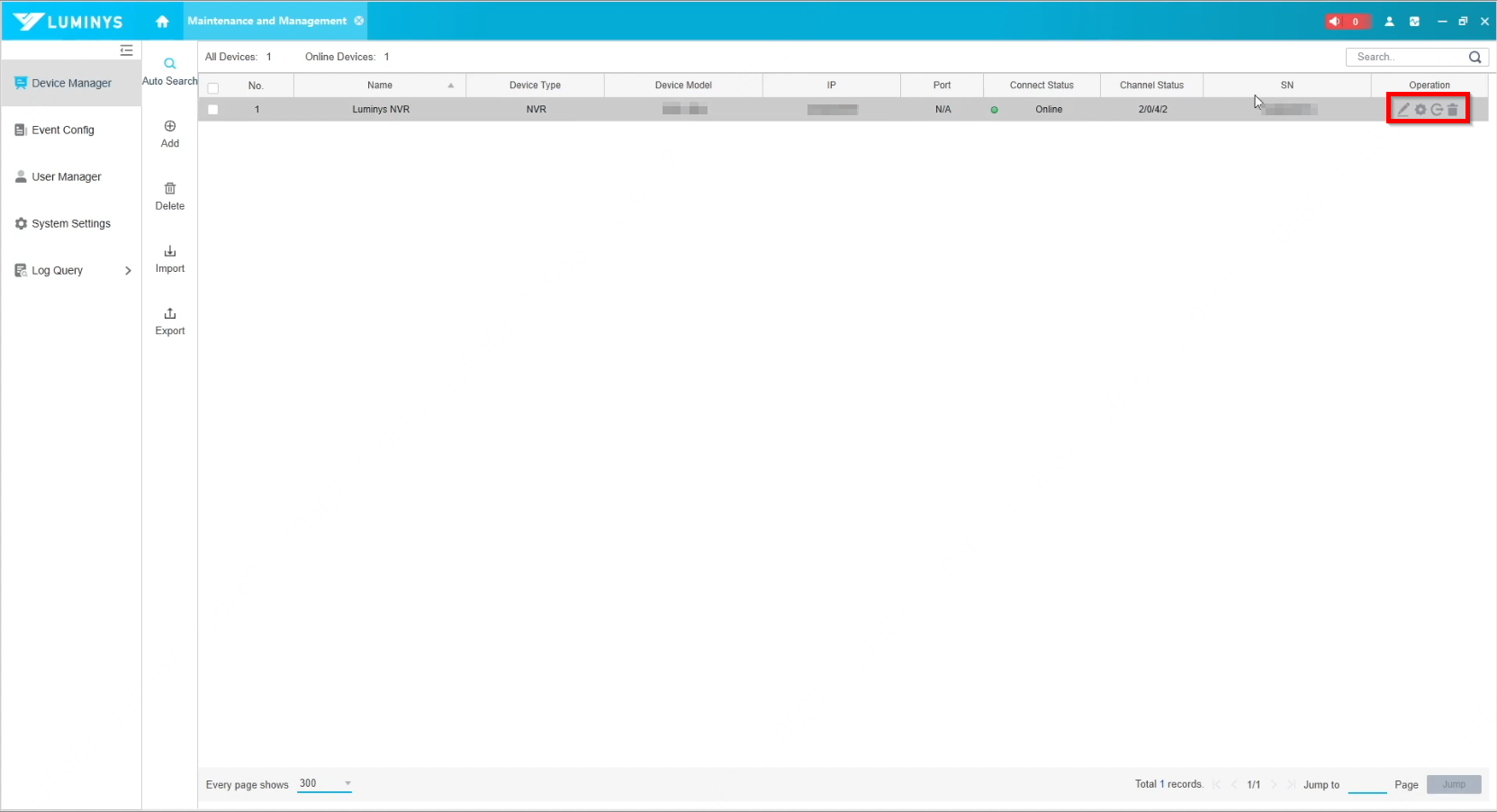
12. Pour chaque appareil ajouté, quatre opérations ou paramètres sont disponibles sur le côté droit :
- Icône crayon : Permet de modifier manuellement des informations telles que le nom de l’appareil, la méthode d’ajout (IP ou NS), le nom d’utilisateur, le mot de passe et le protocole.
- Icône engrenage (Accéder à la configuration de l’appareil) : Permet d’accéder à l’interface web de l’appareil pour sa configuration.
- Désconnexion/connexion manuelle : Permet de se déconnecter ou de se reconnecter manuellement à l’appareil.
- Icône corbeille : Permet de supprimer l’appareil spécifique.