Fr-ca/LumiViewer PC/How to Live View in LumiViewer

Comment visionner en direct dans LumiViewer
Description
Ce tutoriel explique comment visionner en direct à l’aide de l’application de bureau LumiViewer.
Conditions préalables
- Application LumiViewer installée sur l’ordinateur.
Instructions vidéo
Instructions pas à pas
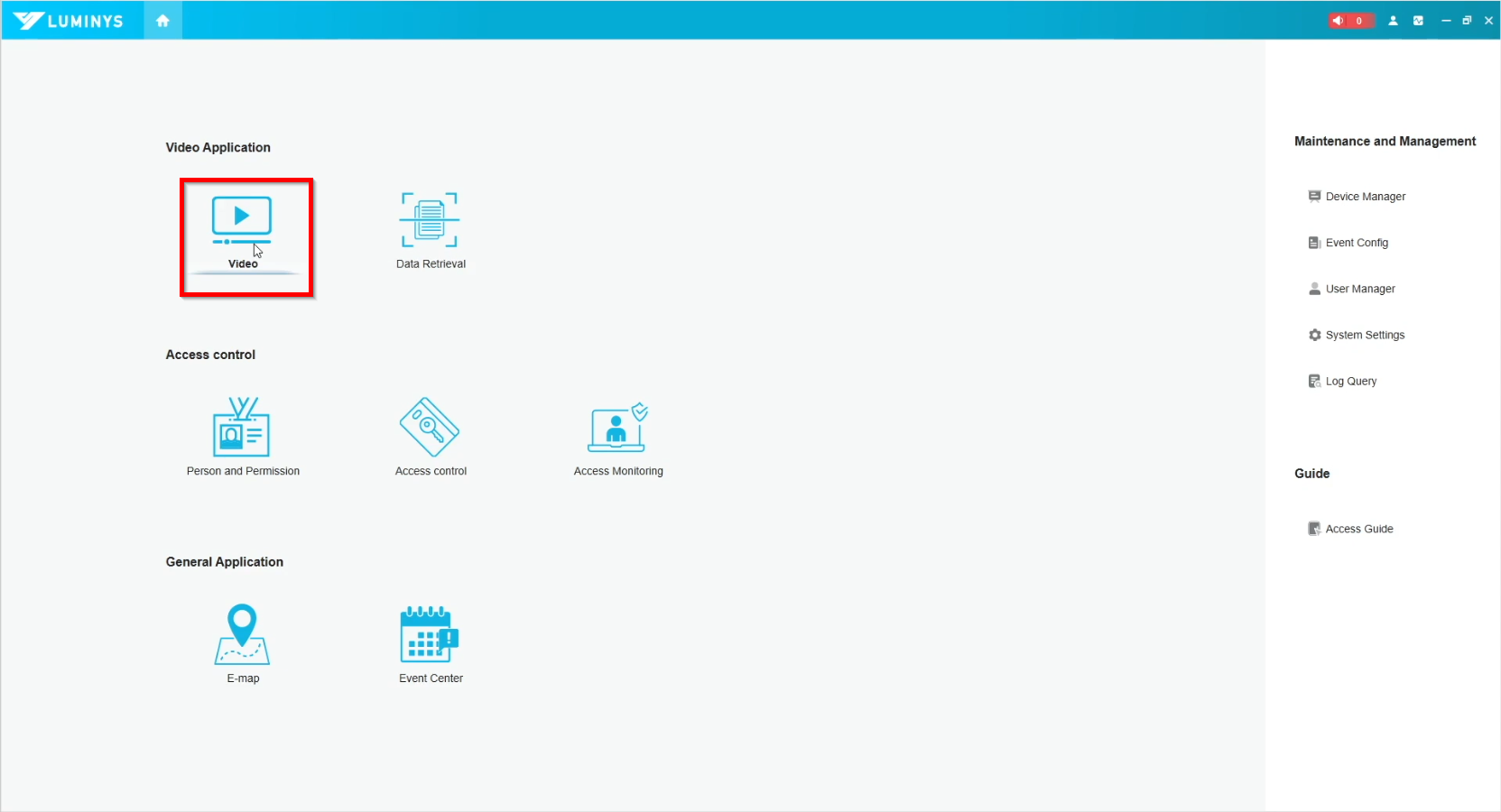
1. Lancez le logiciel LumiViewer et sélectionnez « Vidéo » sous l’application vidéo pour démarrer la visionnage en direct.
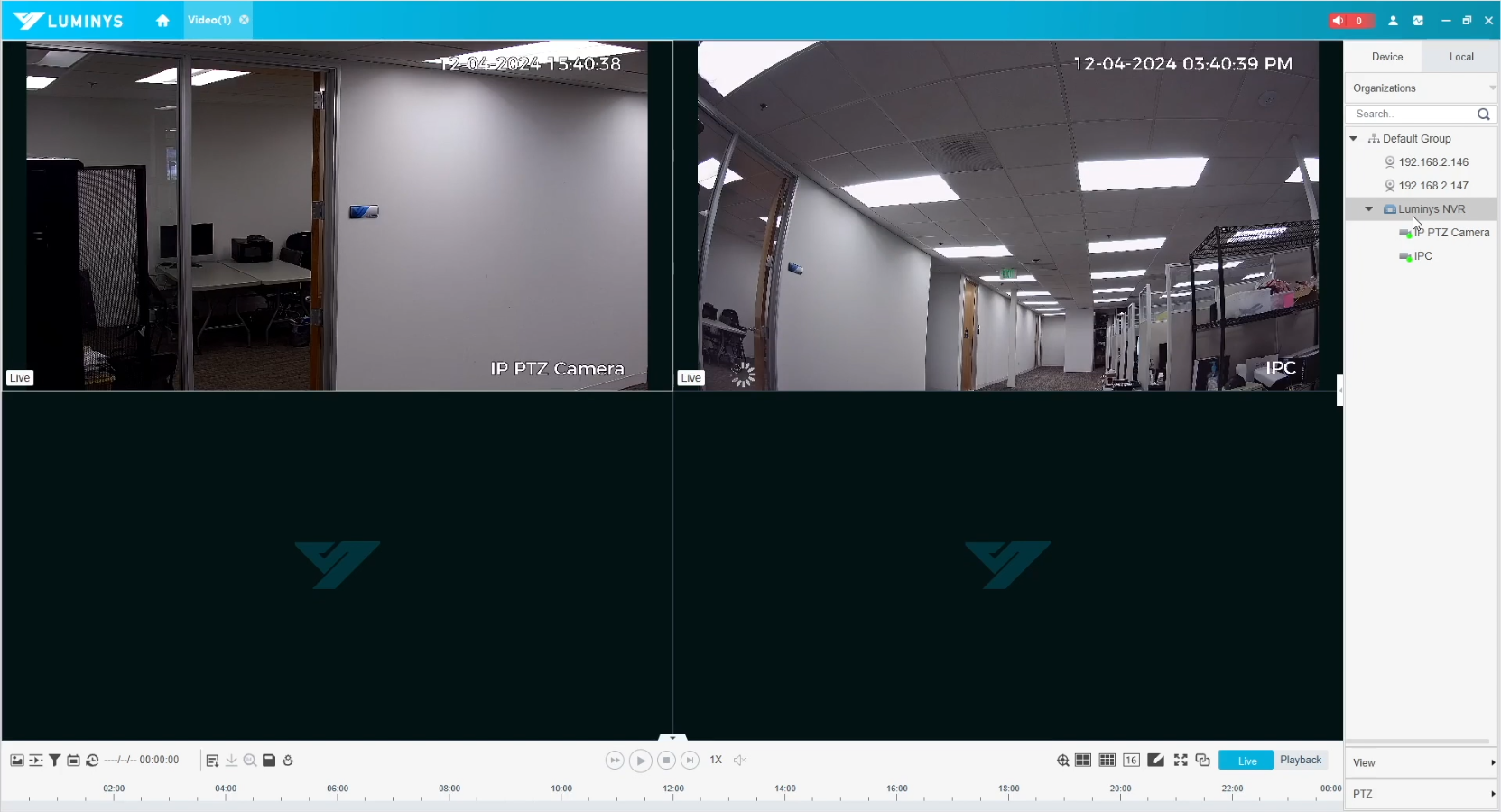
2. Les appareils ajoutés apparaissent dans le volet droit. Double-cliquez sur un appareil ou faites-le glisser-déposer dans l’une des grilles vides situées à gauche.
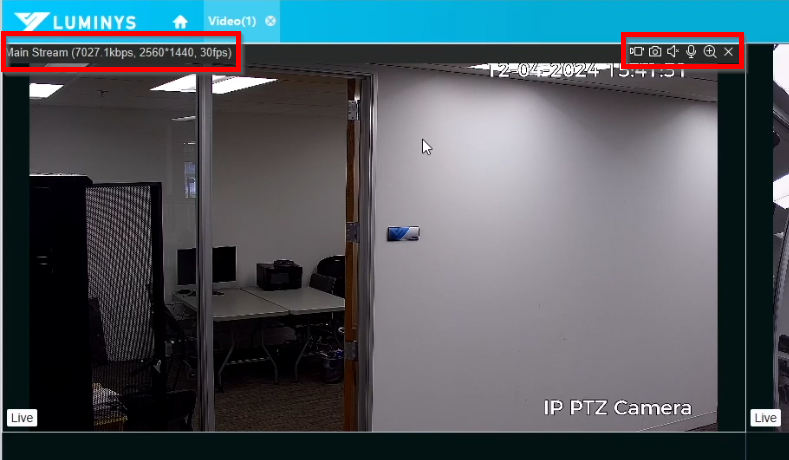
3. Lorsque vous placez le curseur sur la visionnage en direct d’une caméra, des options s’affichent en haut de la vue. Ces options indiquent si la caméra utilise le flux principal ou le flux secondaire et incluent des informations sur le codage, telles que le débit binaire, la résolution et la fréquence d’images. Des options supplémentaires sont disponibles à droite, de gauche à droite :
- Enregistrement local : Enregistre la visionnage en direct actuelle de la caméra.
- Capture d’écran : Prend une capture manuelle de la visionnage en direct actuelle.
- Audio : Active la lecture audio provenant de l’ordinateur pour cette caméra spécifique. Cette fonction est disponible si la caméra dispose d’une entrée audio et que l’audio est activé sur celle-ci.
- Communication vocale : Permet une communication bidirectionnelle. Cette fonction est active lorsque l’ordinateur et la caméra sont tous deux munis d’un microphone.
- Zoom avant : Offre une fonctionnalité de zoom numérique. Activez la fonction de zoom, puis utilisez la molette de la souris pour effectuer un zoom avant ou arrière. Cliquez à nouveau sur le bouton pour quitter le mode zoom.
- Fermer la vidéo : Ferme la visionnage en direct actuelle pour cette caméra.
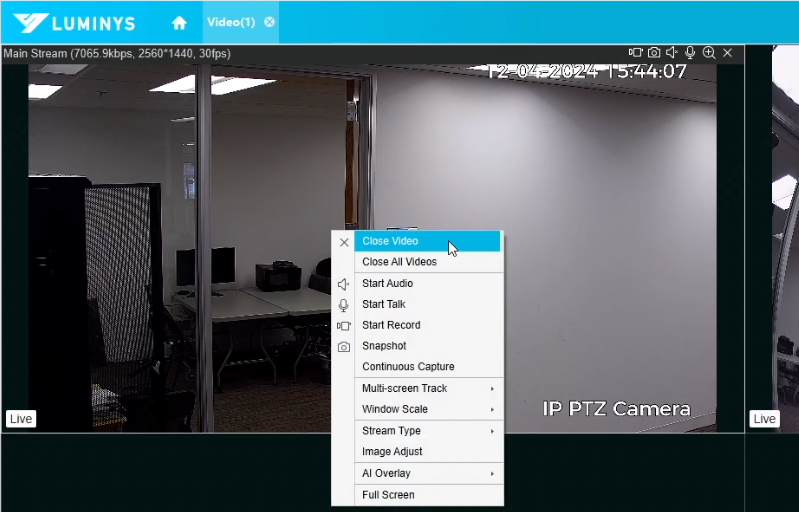
4. Faites un clic droit sur la visionnage en direct de la caméra pour ouvrir un menu contenant des options supplémentaires :
- Fermer la vidéo : Ferme la visionnage en direct actuelle.
- Fermer toutes les vidéos : Ferme toutes les visionnages en direct.
- Démarrer l’audio : Active la lecture audio sur l’ordinateur si la caméra prend en charge l’entrée audio et que l’audio est activé sur celle-ci.
- Démarrer la communication vocale : Permet une communication bidirectionnelle entre l’ordinateur et la caméra, à condition que les deux soient équipés d’un microphone.
- Démarrer l’enregistrement : Lance un enregistrement manuel de la visionnage en direct actuelle.
- Capture d’écran : Prend une capture manuelle de la visionnage en direct actuelle.
- Captures continues : Prend des captures à intervalles prédéfinis.
- Suivi multi-écrans : Divise la visionnage en direct actuelle en sections plus petites afin de se concentrer sur des zones spécifiques.
- Mise à l’échelle de la fenêtre : Ajuste la mise à l’échelle de l’affichage de la visionnage en direct (par exemple, 4:3 ou 16:9).
- Type de flux : Permet de passer du flux principal au flux secondaire.
- Ajustement de l’image : Offre des commandes permettant de modifier la luminosité, le contraste, la saturation et la teinte de la caméra.
- Superposition IA : Affiche les règles générées par l’IA de la caméra, comme l’analyse du contenu vidéo (VCA).
- Plein écran : Agrandit les grilles de visionnage en direct pour remplir tout l’écran. Appuyez sur la touche « Échap » du clavier pour quitter le mode plein écran.
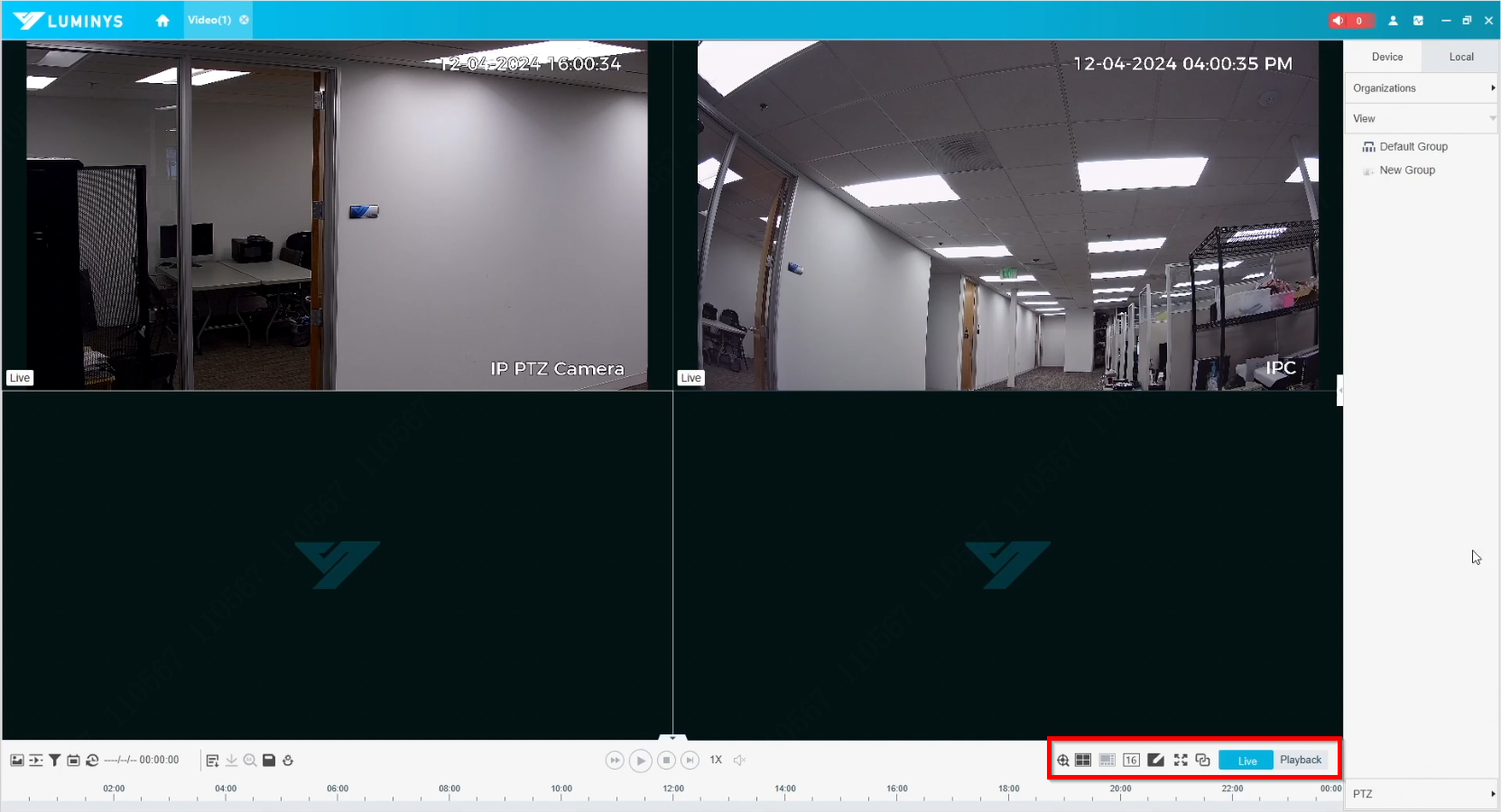
5. Le menu situé en bas à droite offre des options supplémentaires pour gérer la disposition de la visionnage en direct. Par défaut, la visionnage en direct s’ouvre dans une disposition à 4 grilles, avec possibilité de passer à une disposition à 9 grilles, à 16 grilles ou à une disposition personnalisée pouvant comporter jusqu’à 64 grilles sur le même moniteur.
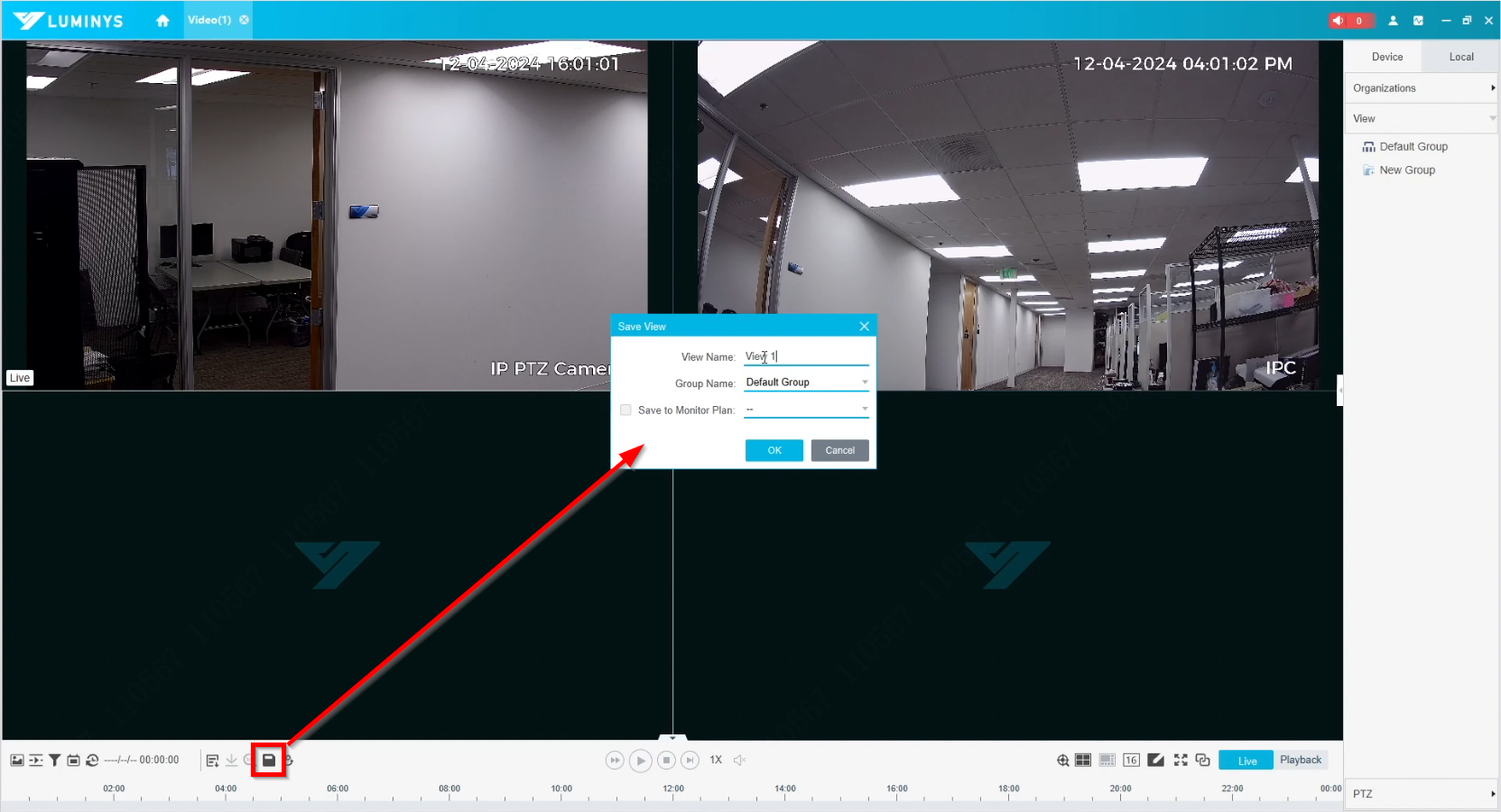
6. Pour enregistrer une disposition souhaitée, sélectionnez « Vue » dans le coin inférieur droit. Cette action affiche le volet « Vue », qui présente le « Groupe par défaut ». Vous pouvez créer des groupes personnalisés selon vos besoins, mais l’exemple ci-dessous utilise le « Groupe par défaut ».
Cliquez sur l’icône de disquette située en bas à gauche pour ouvrir la fenêtre « Enregistrer la vue ». Attribuez un nom à la vue et précisez le groupe auquel elle appartient, par exemple le « Groupe par défaut » dans ce cas.
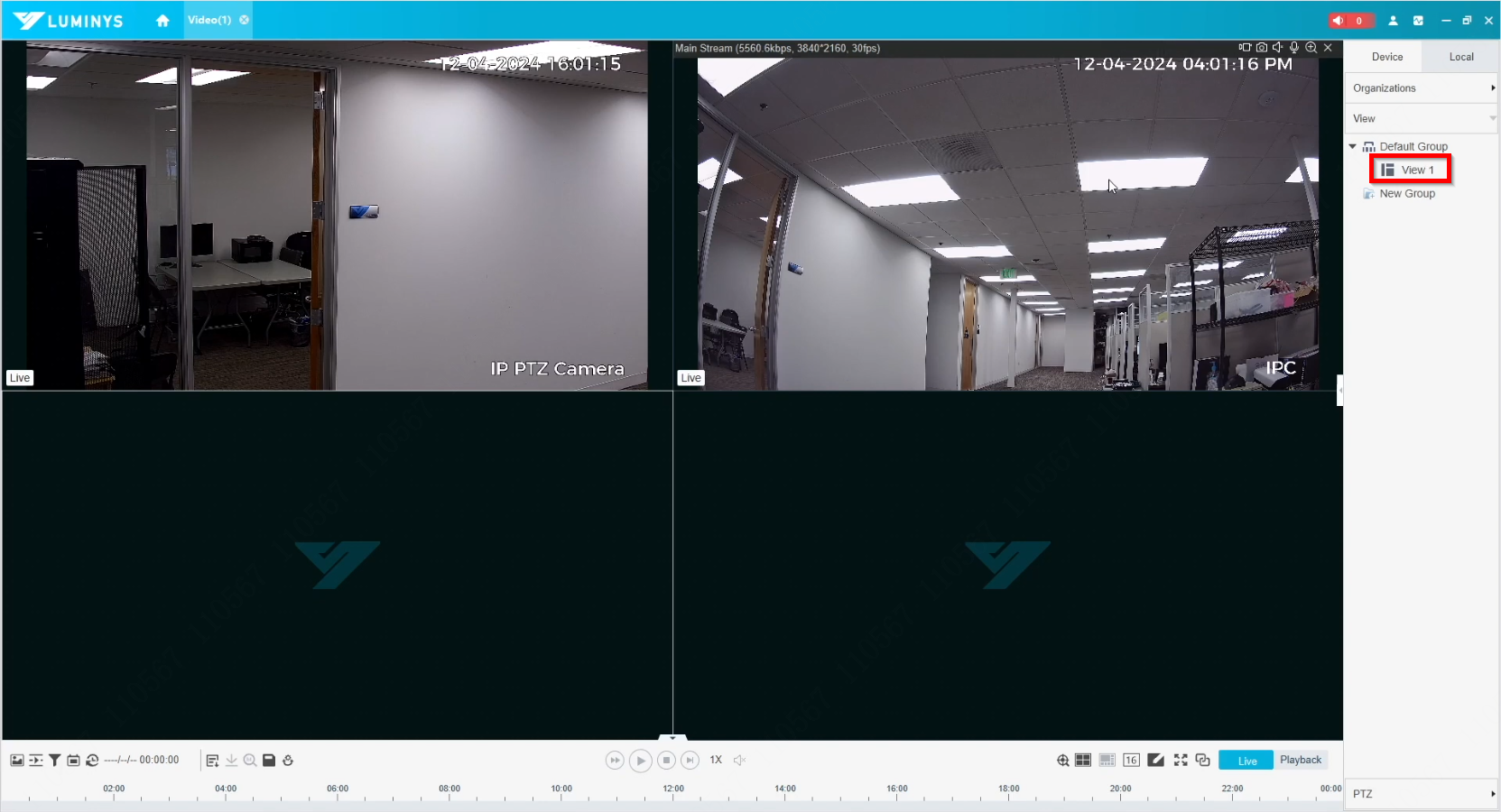
7. Une fois la vue créée, développez le « Groupe par défaut » sous le volet « Vue » afin de retrouver la vue nouvellement créée. Un double-clic sur « Vue 1 » affichera les deux mêmes caméras enregistrées dans cette vue.
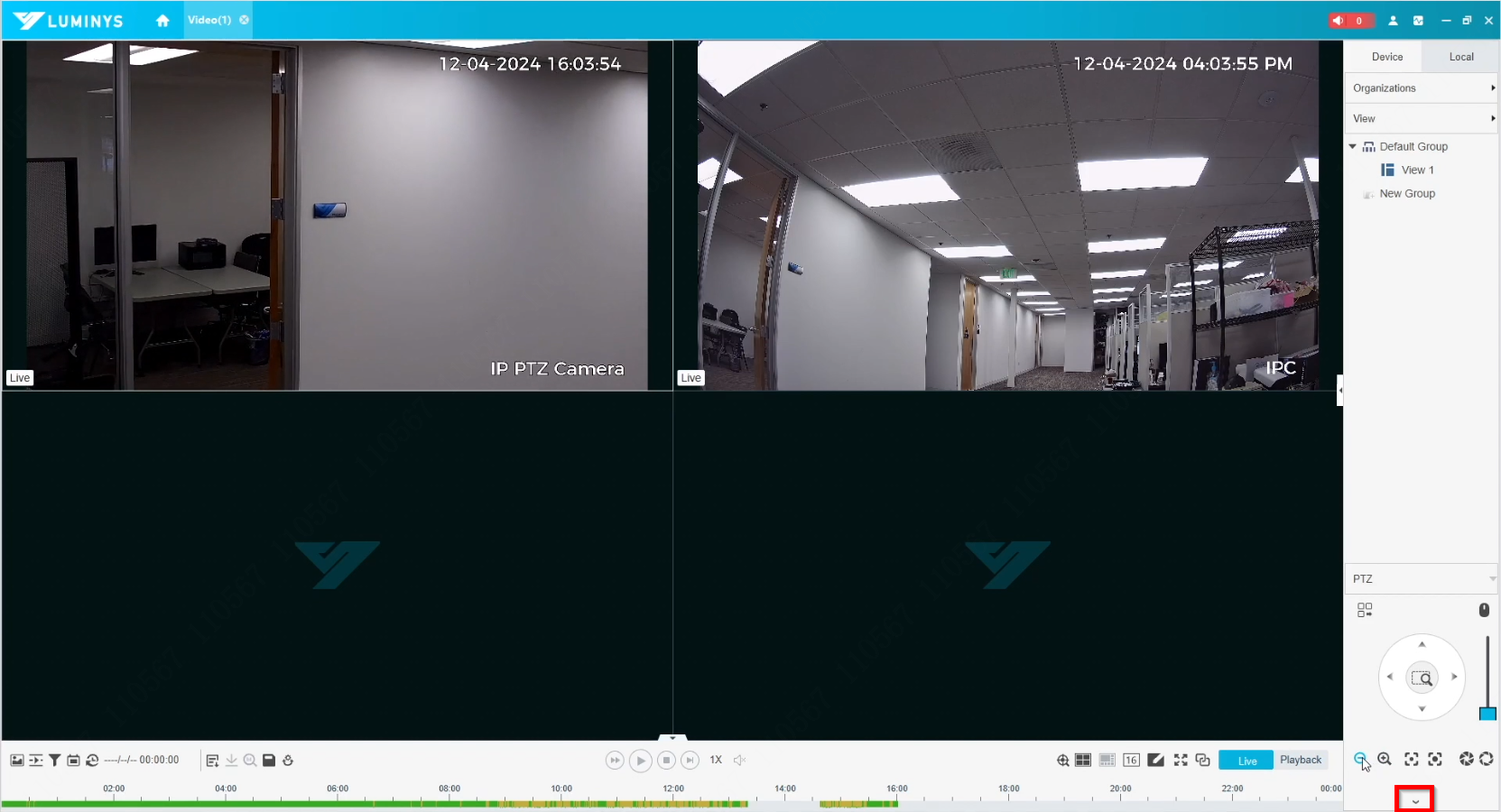
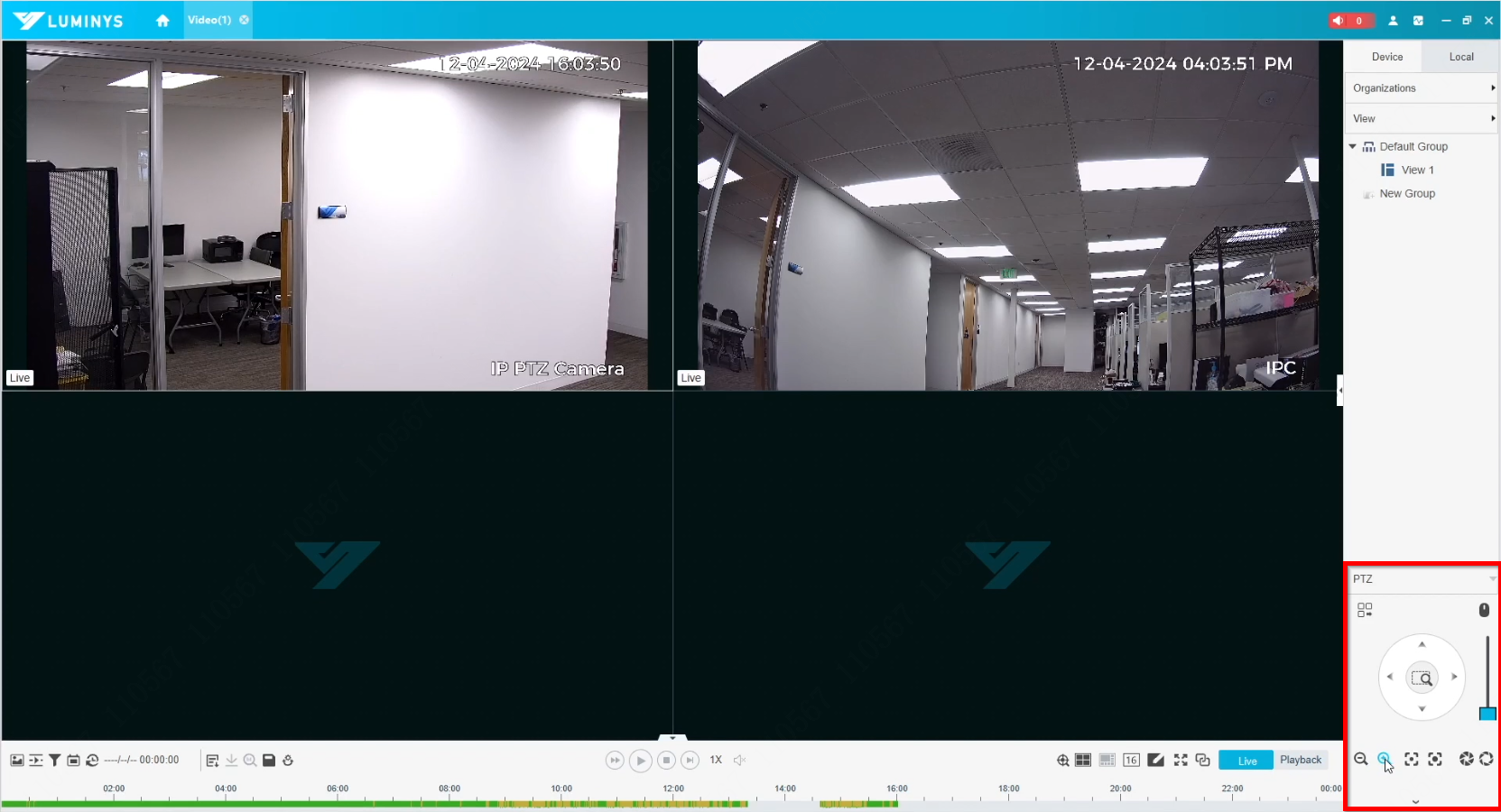
8. La sélection de « PTZ » ouvre le menu de contrôle PTZ, conçu principalement pour les caméras PTZ.
- Joystick circulaire : Déplace la vue de la caméra PTZ vers le haut, le bas, la gauche et la droite.
- Curseur : Ajuste la vitesse de déplacement de la caméra PTZ.
- Icônes de loupe : Contrôlent les fonctions de zoom avant et arrière.
- Cases carrées pointillées avec cercle : Ajustent la mise au point en augmentant ou en diminuant celle-ci.
- Boutons de réglage de l’iris : Modifient les paramètres de l’iris.
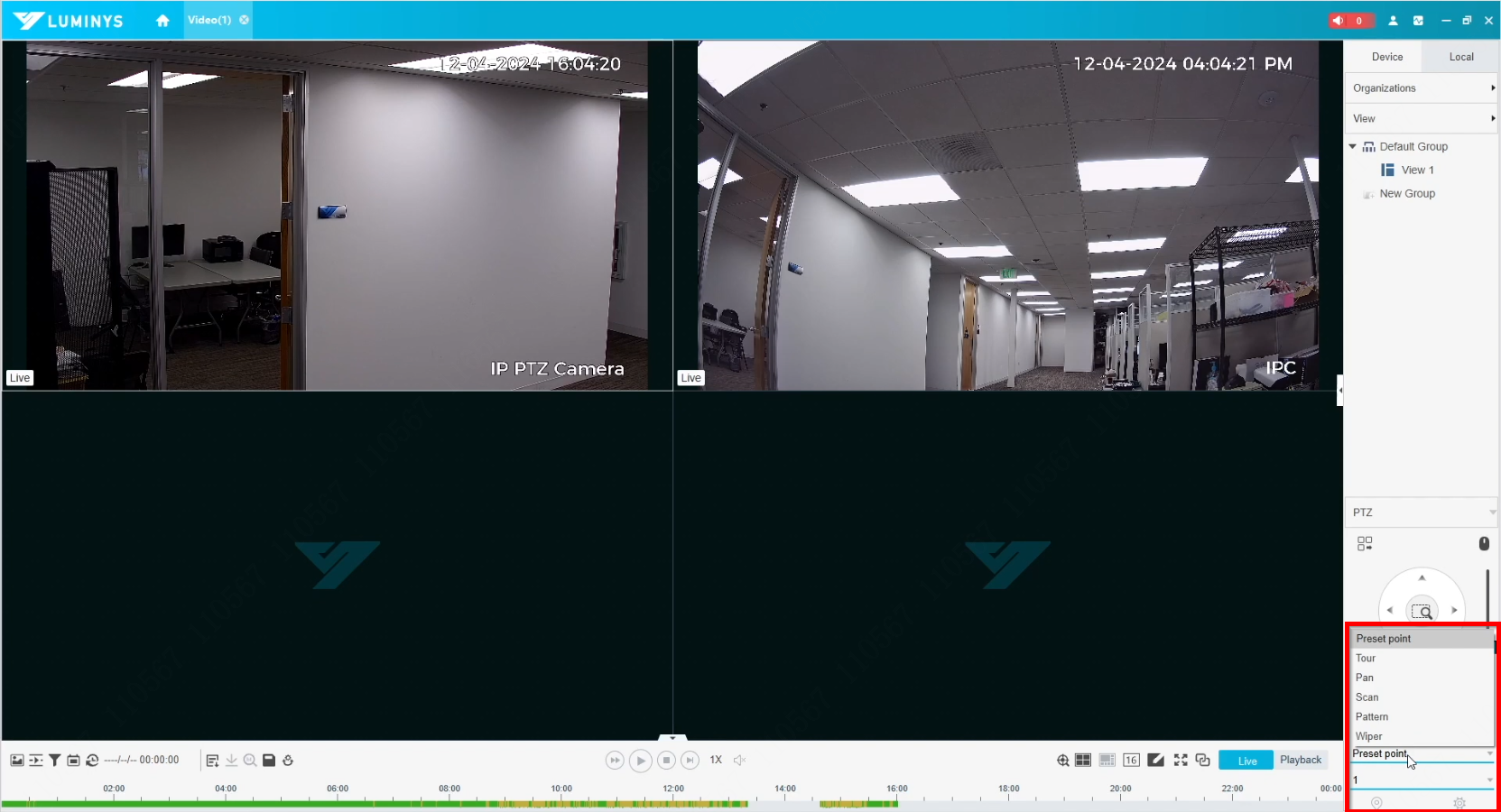
9. Cliquer sur la flèche vers le bas située sous le menu de contrôle PTZ révèle des options supplémentaires, notamment Point préréglé, Visite guidée, Balayage horizontal, Balayage, Motif et Essuie-glace.