Fr-ca/LumiViewer PC/How to Playback in LumiViewer

Ajout de périphériques à LumiViewer
Description
Ce didacticiel explique comment effectuer la lecture dans la version PC de LumiViewer.
Conditions préalables
- Application LumiViewer installée sur l’ordinateur.
Instructions vidéo
Instructions étape par étape
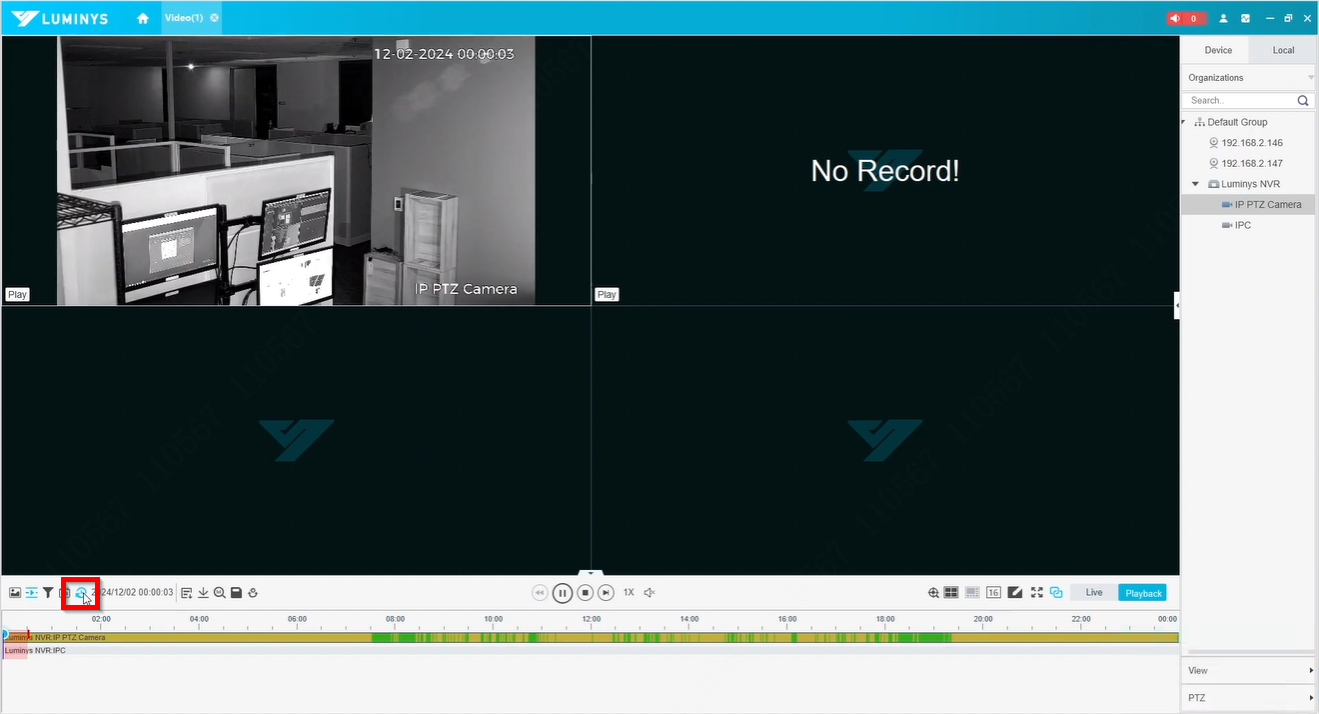
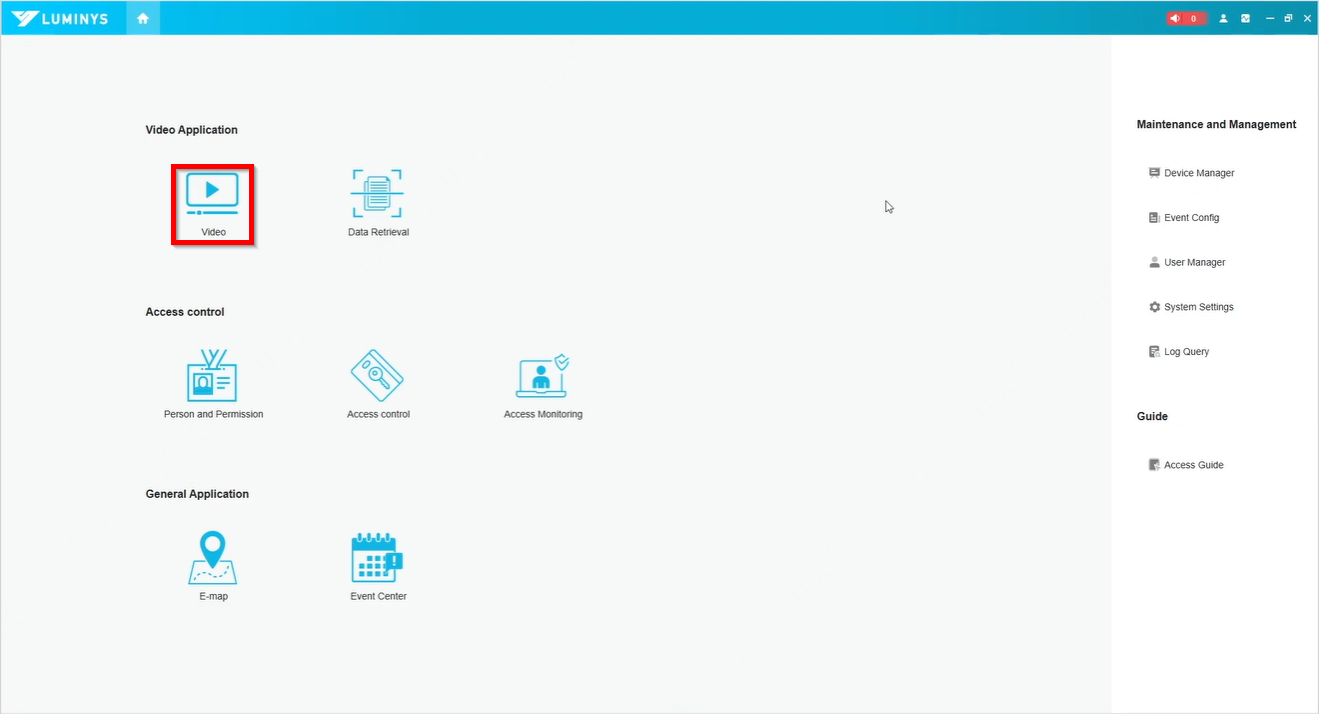
1. Cliquez sur « Vidéo » pour démarrer la lecture.
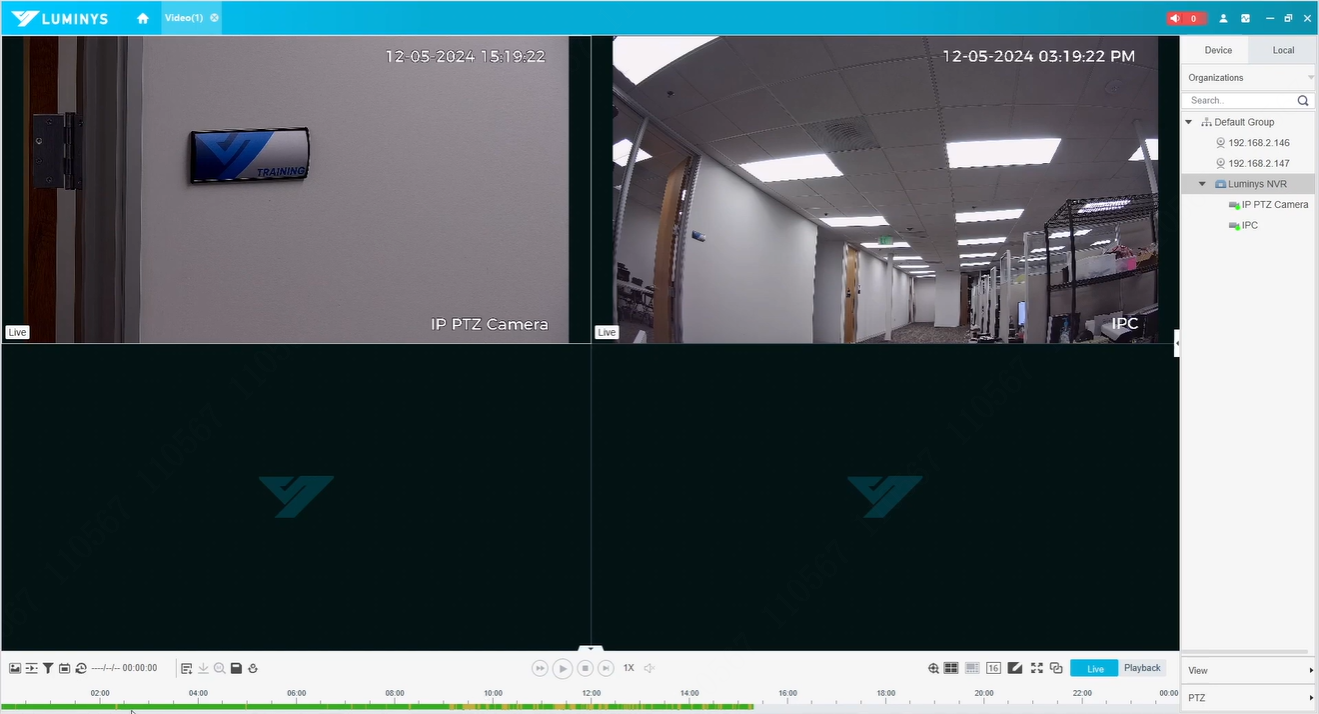
2. Faites un double-clic sur un périphérique pour développer la vue de lecture ou sélectionnez une caméra spécifique pour la lecture.
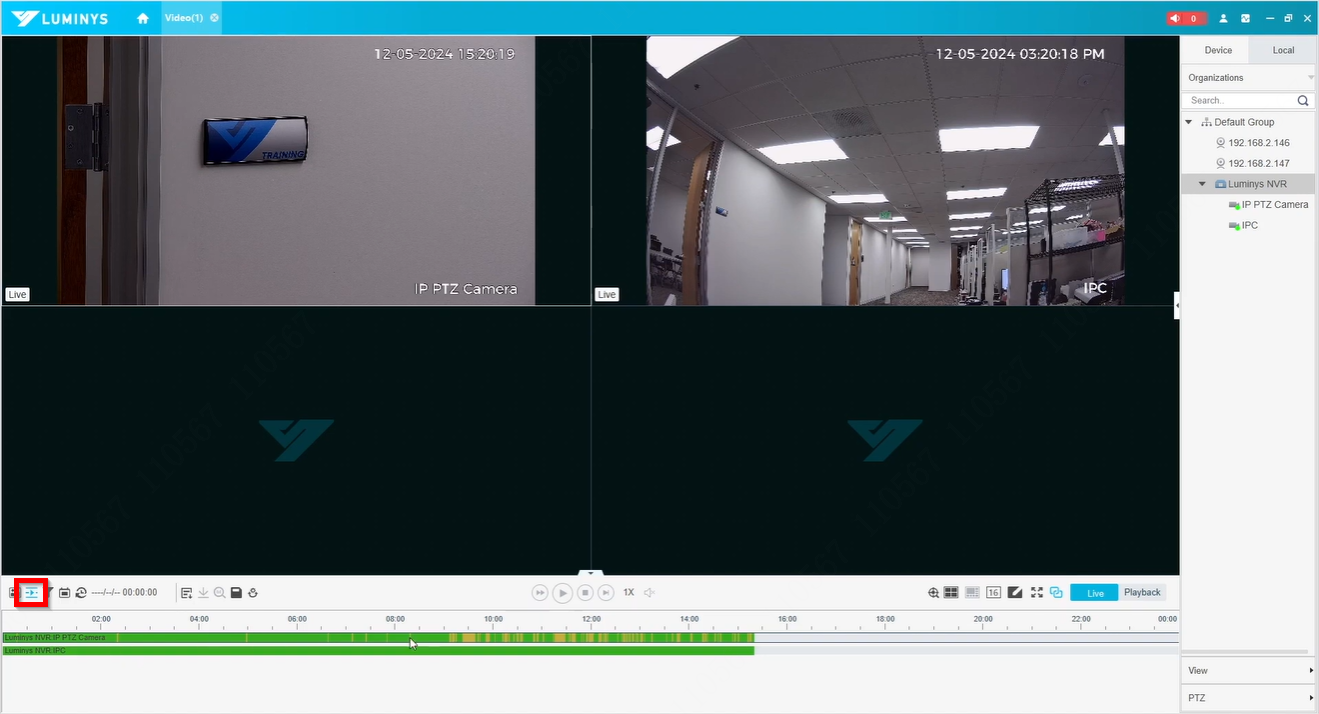
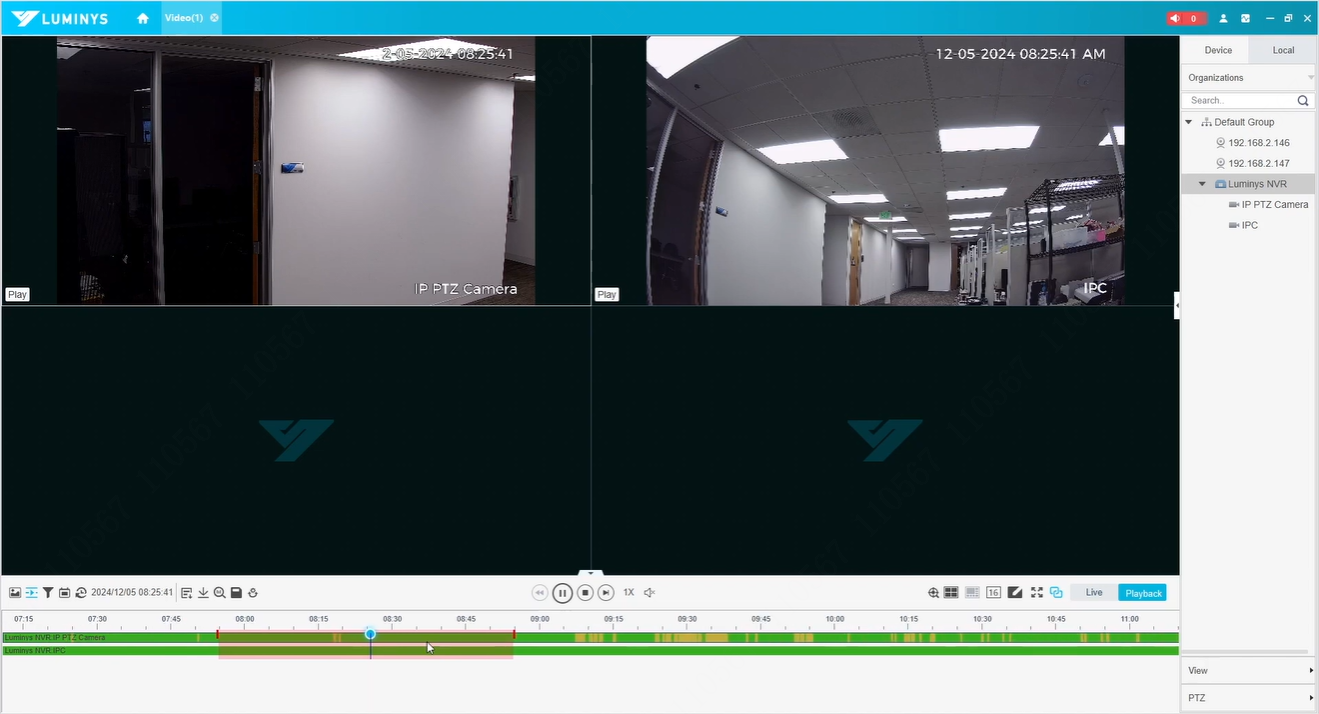
3. Cliquez sur l’icône de lecture comportant trois lignes horizontales pour afficher la chronologie de chaque caméra.
4. Sélectionnez une heure précise pour commencer la lecture, puis utilisez la molette de la souris pour zoomer avant ou arrière sur la chronologie.
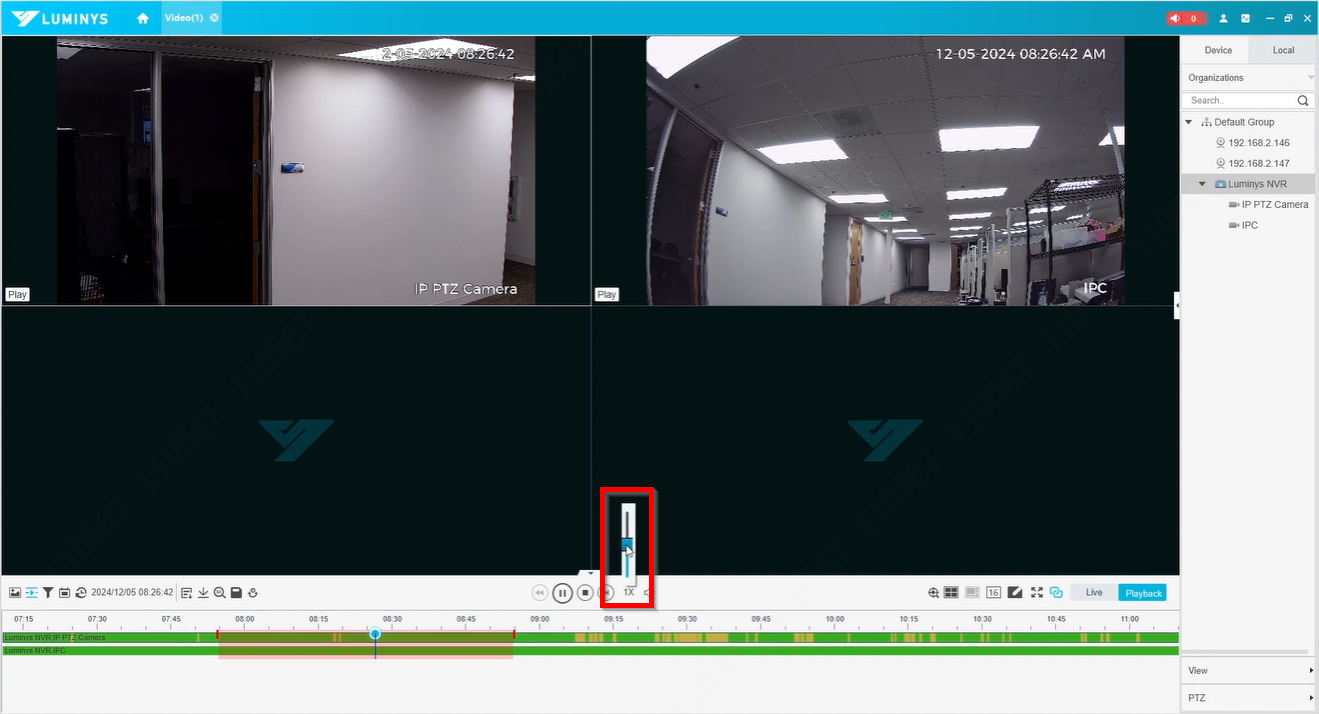
5. Ajustez la vitesse de lecture selon vos besoins; la vitesse maximale autorisée est huit fois la vitesse normale.
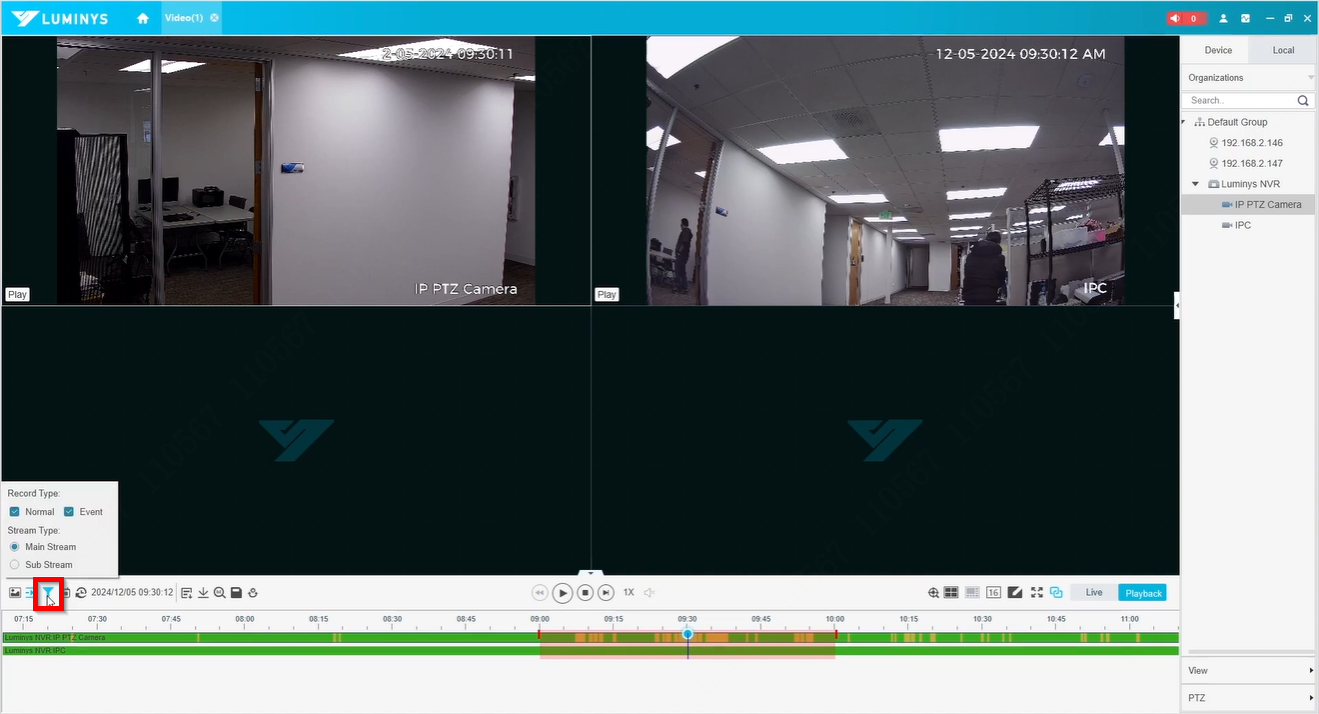
6. Utilez l’icône en forme de entonnoir pour filtrer les types de flux ou basculer entre les enregistrements généraux et les enregistrements déclenchés par des événements.
7. Développez la sélection de date en cliquant sur l’icône du calendrier. Les dates accompagnées d’un point bleu indiquent qu’il existe des enregistrements disponibles pour cette journée.
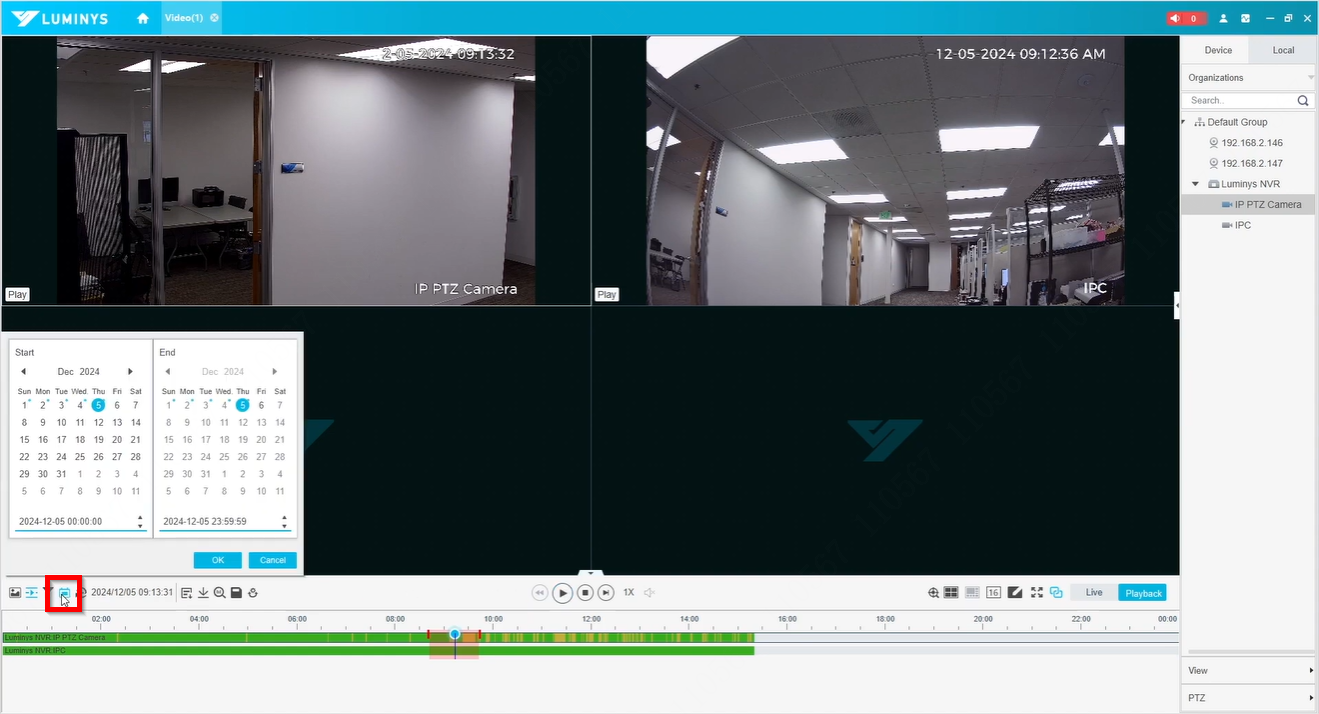
8. Cliquez sur l’icône de l’horloge pour démarrer la lecture à partir du début de la date sélectionnée ou, si aucune date n’est sélectionnée, à partir du début de la date en cours.