Fr-ca/NVR/Adding IP Cameras to NVR

Ajout de caméras IP au NVR
Description
Ce tutoriel explique comment ajouter des caméras au NVR.
Conditions préalables
- NVR et caméras
Instructions vidéo
Instructions pas à pas
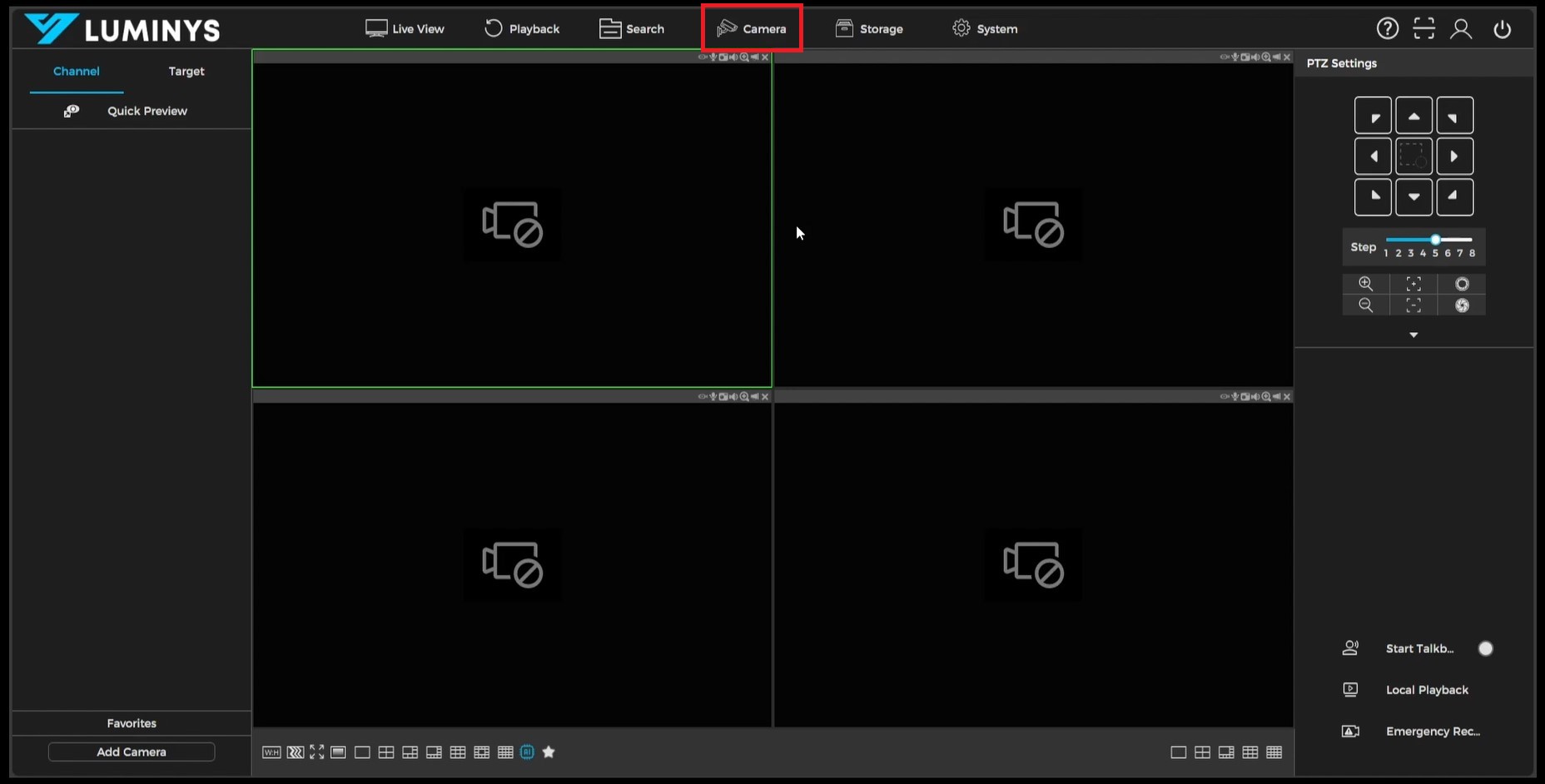
1. Pour commencer, connectez-vous à l’enregistreur NVR Luminys. Une fois connecté, accédez à la section **Caméra**, située en haut de l’interface.
2. Une fois sur la page des caméras, assurez-vous que la page d’inscription des caméras est sélectionnée. Le tableau ci-dessous décrit les différentes sections et options disponibles.
| 1 | Section Caméras ajoutées | Cette section affiche les caméras déjà ajoutées au NVR. |
| 2 | Section Caméras disponibles | Cette section affiche les caméras présentes sur le réseau et pouvant être ajoutées. |
| 3 | Rechercher un appareil | Ce bouton déclenche une analyse du réseau par le NVR afin de détecter les caméras compatibles. |
| 4 | Activer | Ce bouton permet d’activer les caméras Luminys actuellement inactives. |
| 5 | Ajouter par lots | Ce bouton permet de sélectionner plusieurs caméras afin de les ajouter simultanément en lot. |
| 6 | Section Activée | Une coche verte indique que la caméra est déjà activée, tandis qu’une croix rouge signifie qu’elle n’a pas encore été activée. |
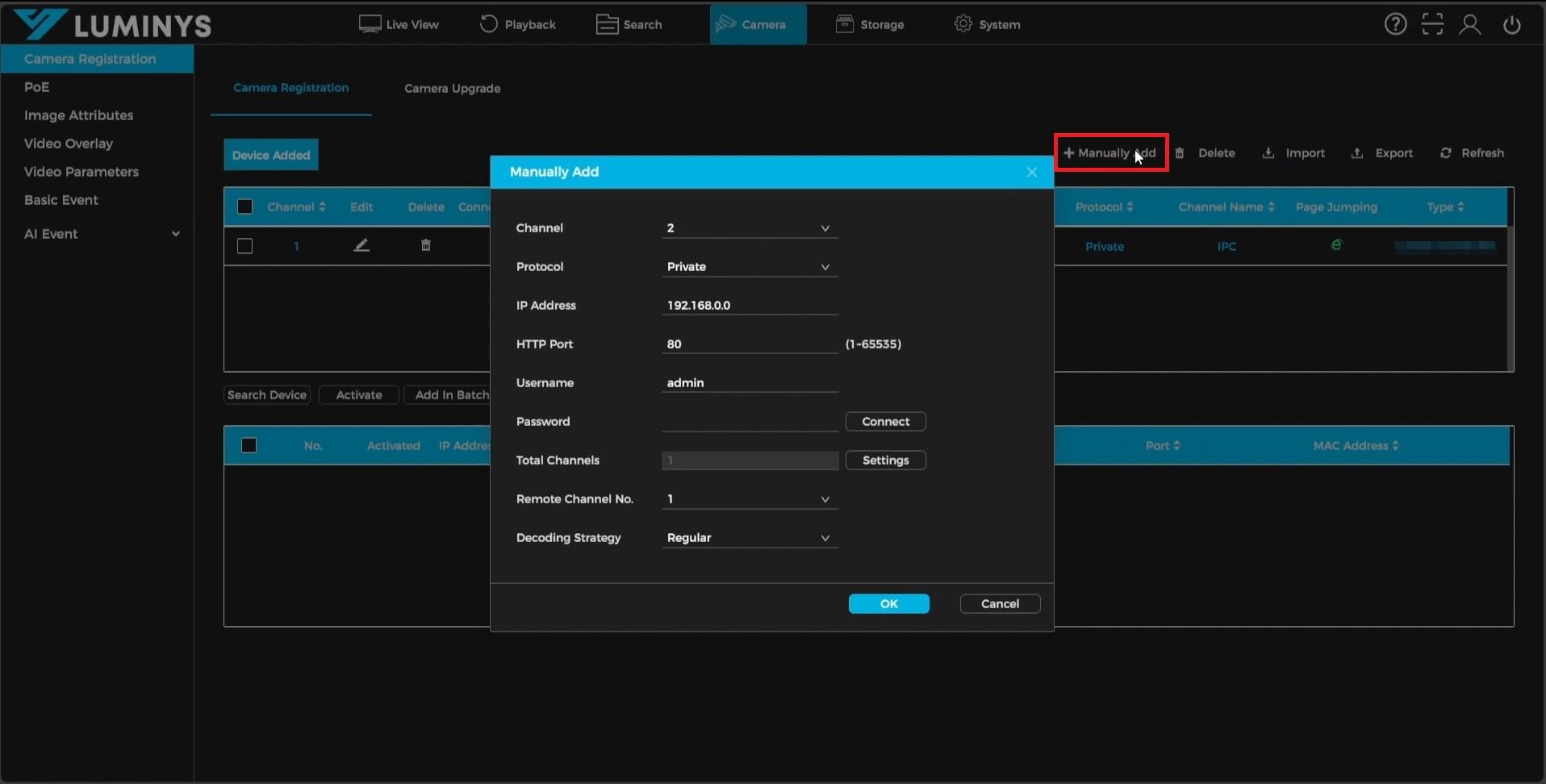
| 7 | Ajout manuel | Ce bouton permet de saisir manuellement les informations de la caméra pour l’ajouter à l’enregistreur. |
| 8 | Supprimer | Ce bouton permet de supprimer des caméras du NVR dans la liste supérieure. |
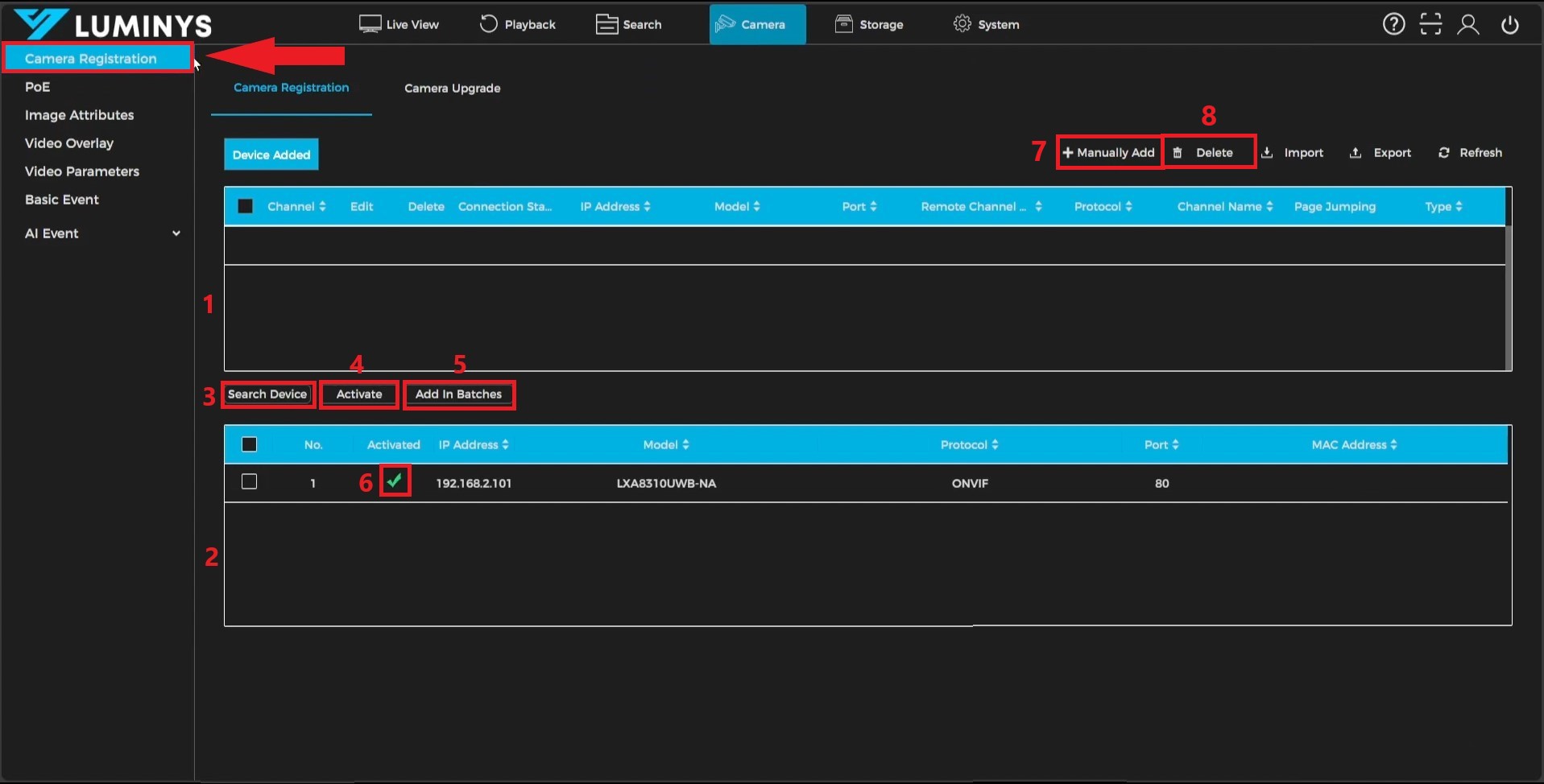
3. Plusieurs méthodes sont disponibles pour ajouter des caméras :
- Pour ajouter une seule caméra, double-cliquez sur celle-ci dans la liste inférieure. Cette action utilise le mot de passe du NVR pour ajouter la caméra.
- Pour ajouter plusieurs caméras, cochez les cases correspondant aux caméras souhaitées, puis cliquez sur le bouton (5) Ajouter par lots.
- Vous pouvez également utiliser l’option (7) Ajout manuel pour saisir manuellement les détails de la caméra.
Lorsqu’une caméra est ajoutée pour la première fois, un point rouge peut apparaître, indiquant qu’elle n’est pas encore connectée. Utilisez le bouton **Actualiser**, situé en haut à droite, pour mettre à jour son statut et vérifier si la caméra s’est bien connectée.
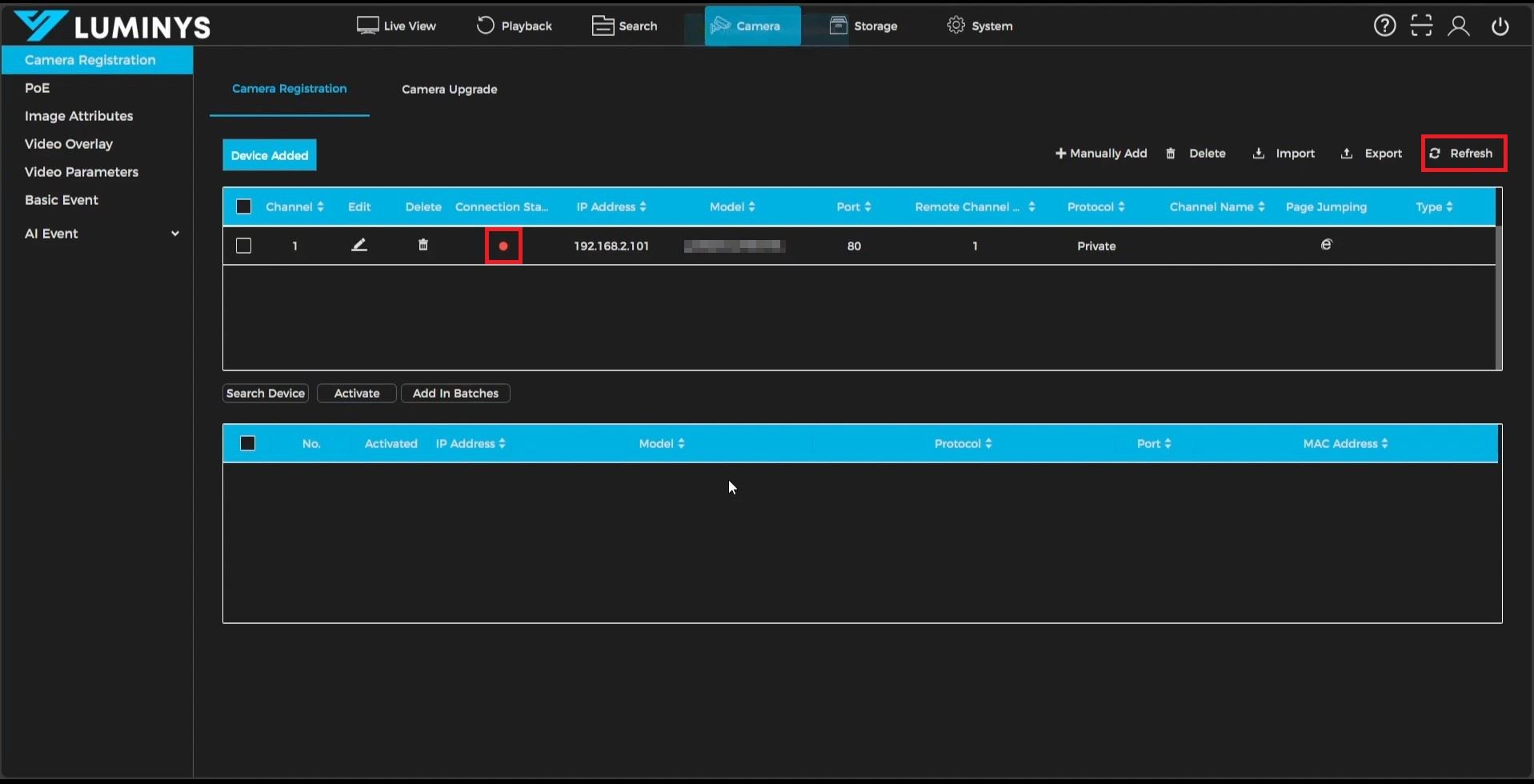
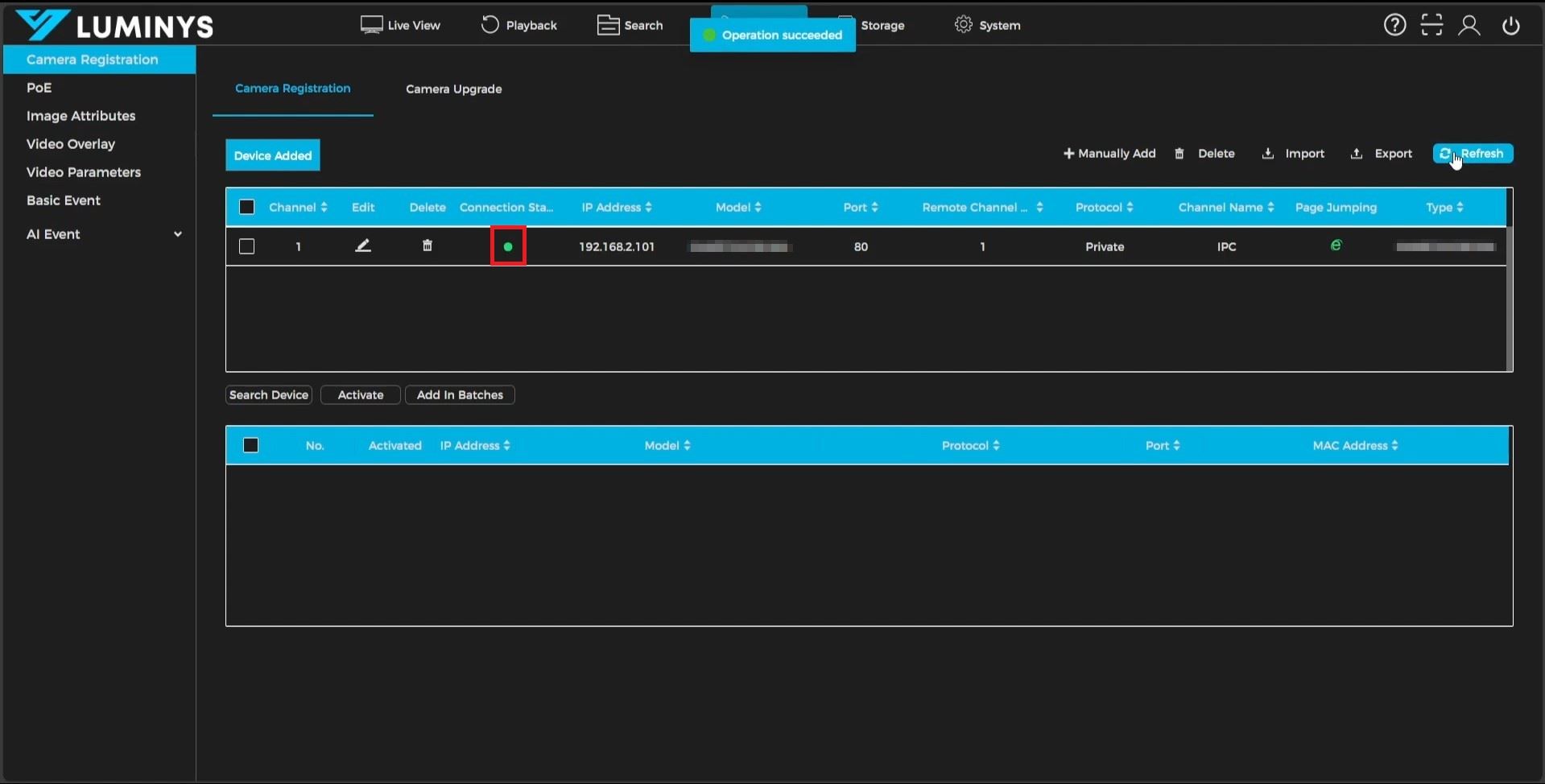
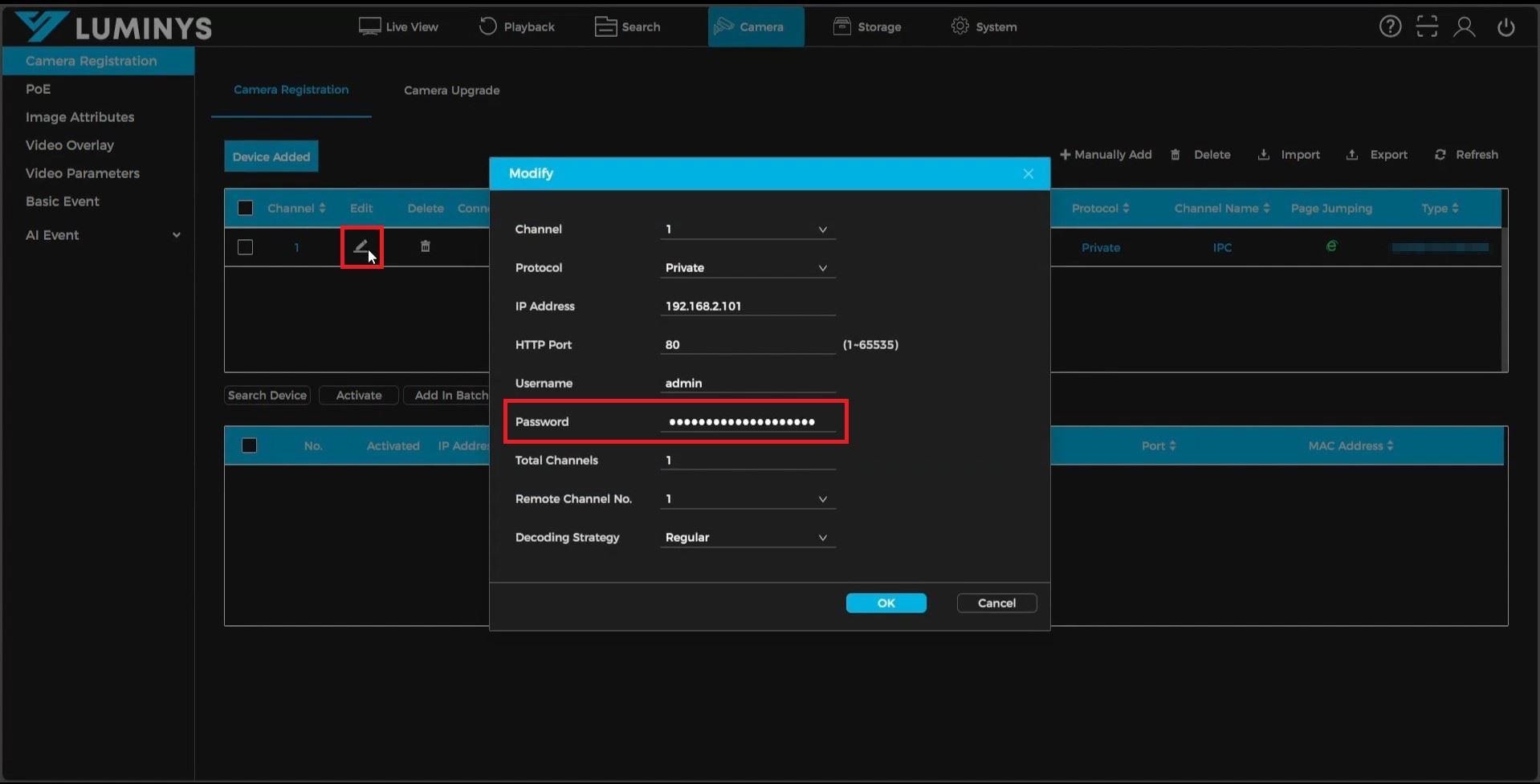
4. Si une caméra demeure hors ligne et affiche un point rouge, plusieurs facteurs peuvent en être à l’origine. La cause la plus fréquente est un mot de passe incorrect, souvent lié au fait que le mot de passe de la caméra diffère de celui du NVR. Pour résoudre ce problème :
- Sélectionnez l’icône crayon située à côté de la caméra concernée.
- Saisissez à nouveau le mot de passe correct dans le champ prévu à cet effet.
Cela devrait permettre à la caméra de se connecter correctement.
5. Pour ajouter manuellement une caméra au NVR :
- Sélectionnez le bouton « Ajout manuel » afin d’ouvrir la fenêtre de configuration.
- Remplissez les champs suivants :
- Canal : Choisissez le numéro de canal à attribuer à la caméra.
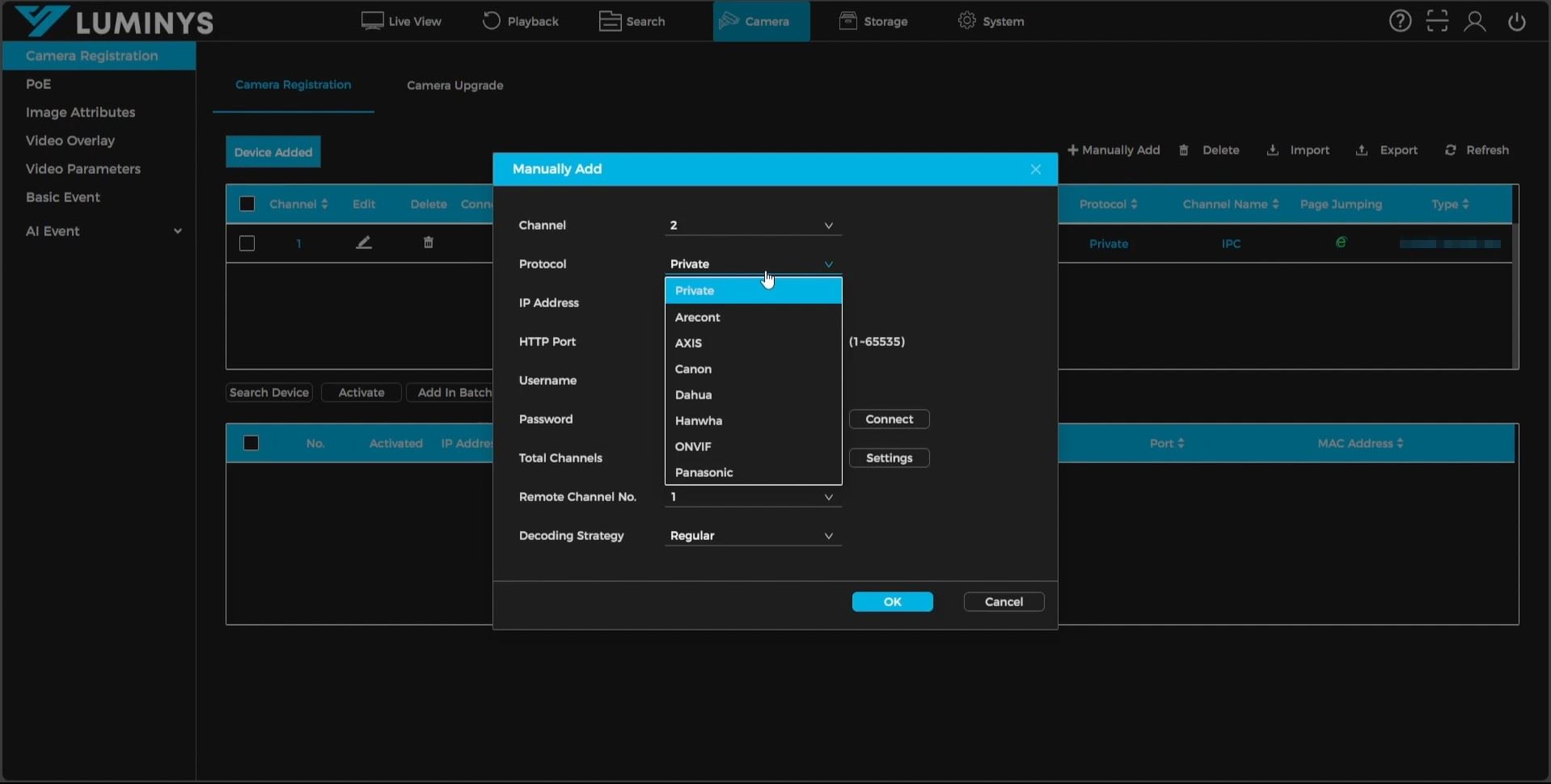
- Protocole : Sélectionnez le protocole de communication :
- Privé : Pour les caméras Luminys vers Luminys.
- ONVIF : Pour les caméras compatibles ONVIF.
- Protocole tiers : Sélectionnez cette option si le protocole spécifique de la caméra est répertorié.
- Adresse IP : Saisissez l’adresse IP de la caméra.
- Port HTTP : Indiquez le numéro du port HTTP.
- Nom d’utilisateur et mot de passe : Saisissez les identifiants de connexion de la caméra.
- Si vous connectez une caméra à plusieurs objectifs :
- Cliquez sur « Connexion » à côté du champ mot de passe.
- Utilisez le bouton « Paramètres » situé à côté de « Nombre total de canaux » pour choisir les objectifs à ajouter.
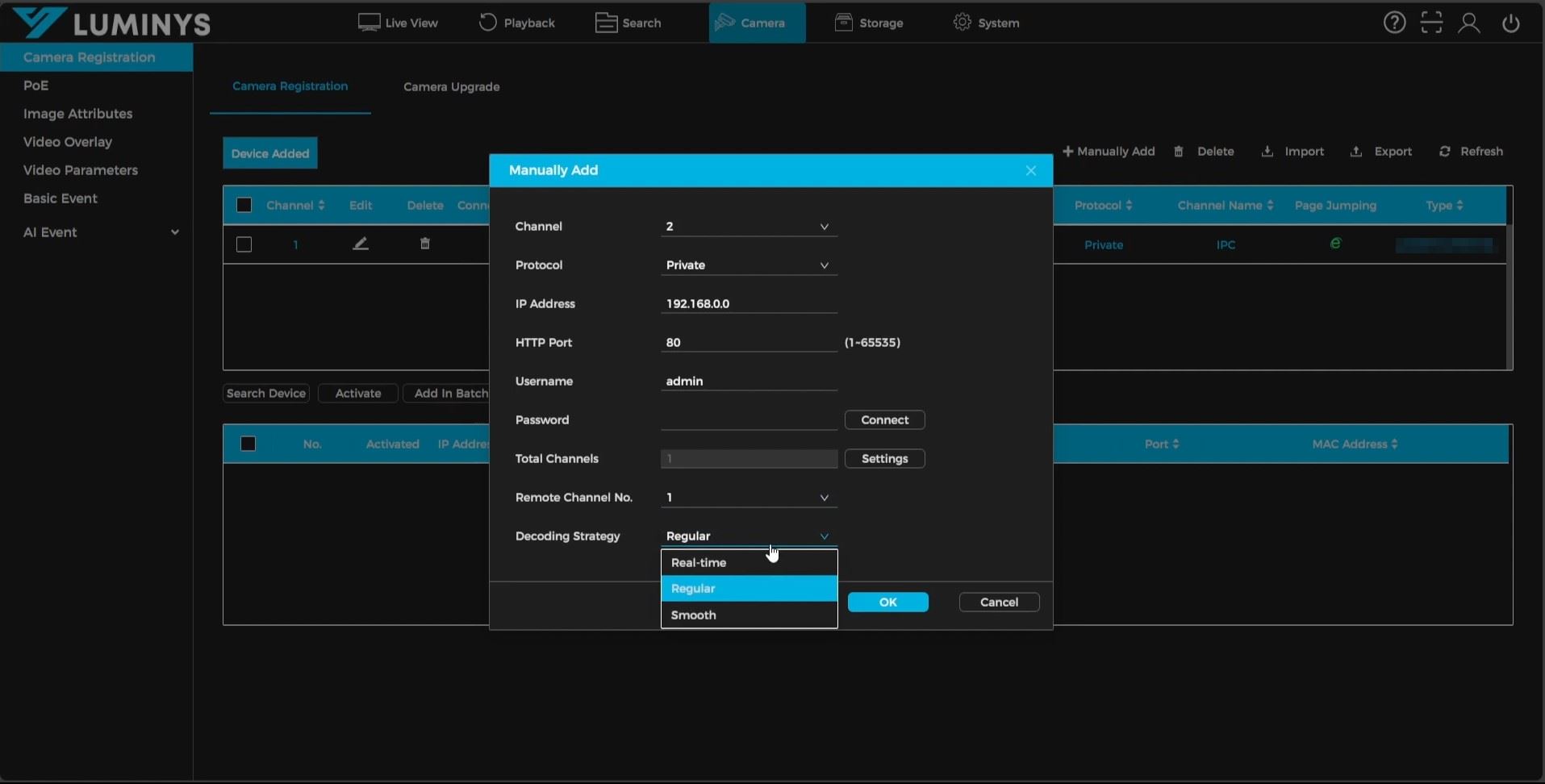
- Stratégie de décodage : Sélectionnez la stratégie appropriée pour traiter le flux vidéo de la caméra.
Une fois toutes les informations saisies, confirmez pour ajouter la caméra.