Activation et utilisation de LumiSearch via l’interface WebGUI

Activation et utilisation de LumiSearch via l’interface WebGUI
Description
Ce tutoriel fournit des instructions de base pour activer et effectuer une recherche LumiSearch via la fonction Relecture ou Vue en direct dans l’interface WebGUI. Un guide plus détaillé des fonctionnalités disponibles de LumiSearch est disponible ici.
Conditions préalables
- Accéder à l’interface WebGUI du NVR
- NVR doté des capacités LumiSearch
- Caméra IP dotée des capacités LumiSearch
Activation de LumiSearch
1. Commencez par accéder à l’interface WebGUI du NVR et saisissez vos identifiants de connexion.
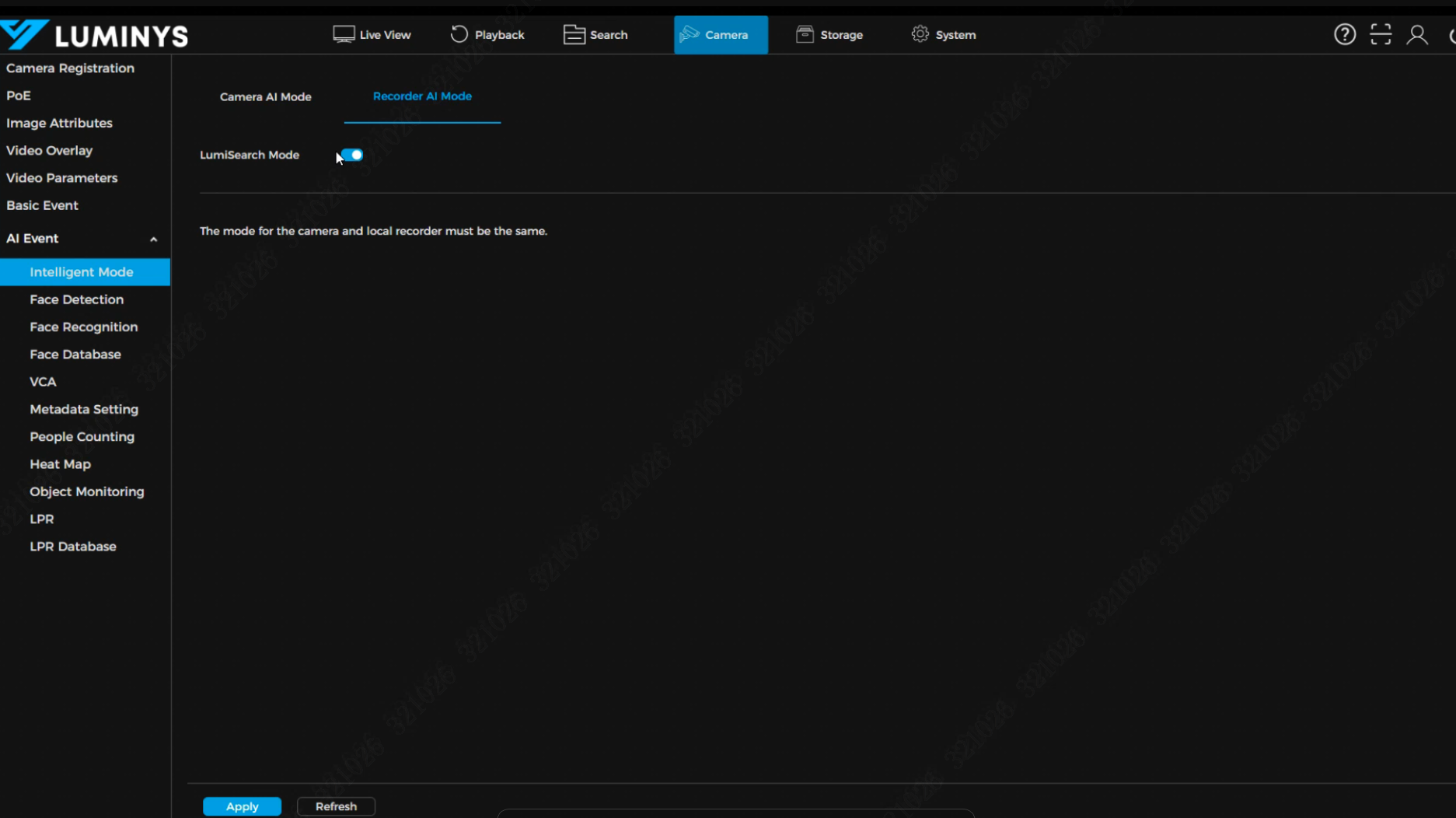
2. Une fois connecté, vérifiez que le mode LumiSearch est activé sur le NVR.
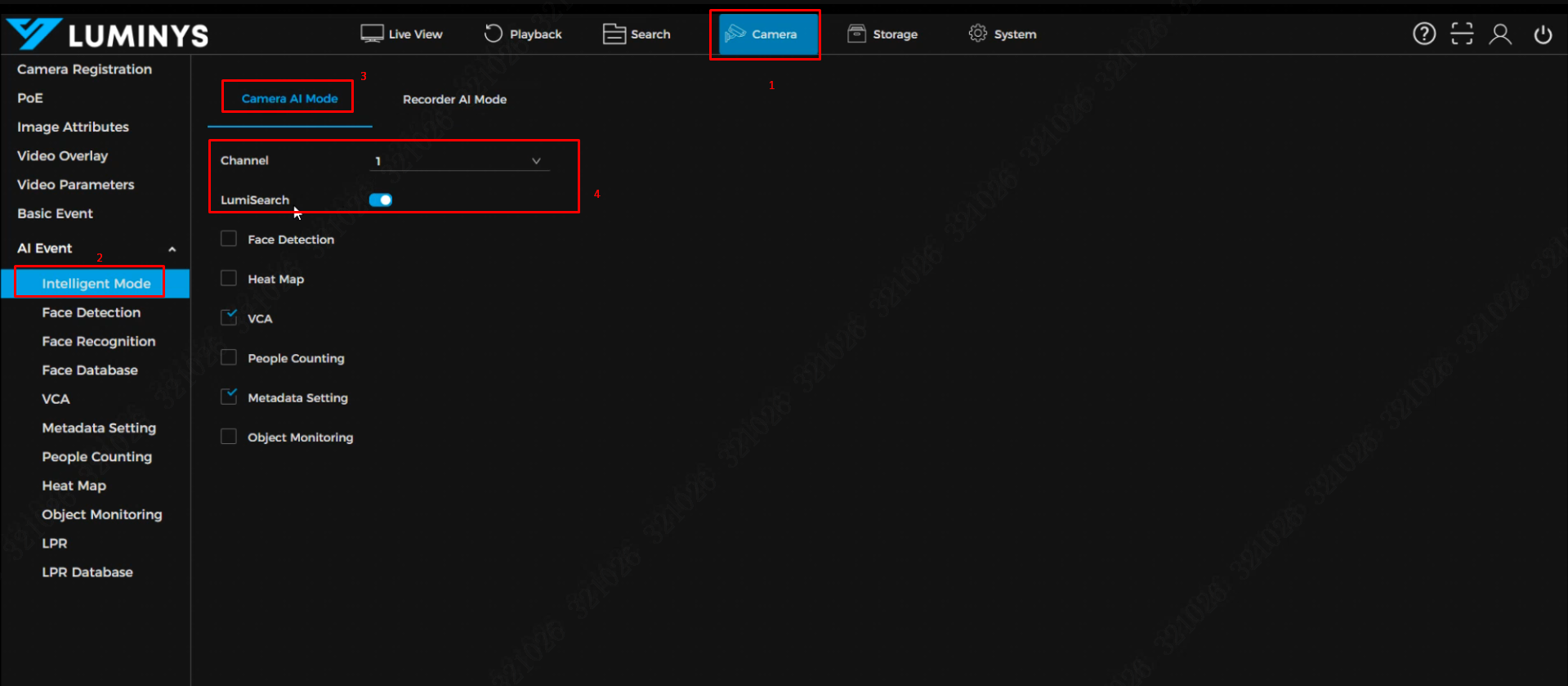
3. En outre, assurez-vous que les caméras connectées prennent en charge LumiSearch et que le mode LumiSearch est activé sur celles-ci.
LumiSearch via la relecture
1. Dans l’onglet Relecture, cliquez sur la petite icône « personne » située en bas à droite de l’écran — il s’agit du bouton LumiSearch. Vous pouvez cliquer pendant que la relecture affiche activement une cible, ou vous pouvez mettre la vidéo en pause lorsque la cible est visible à l’écran.
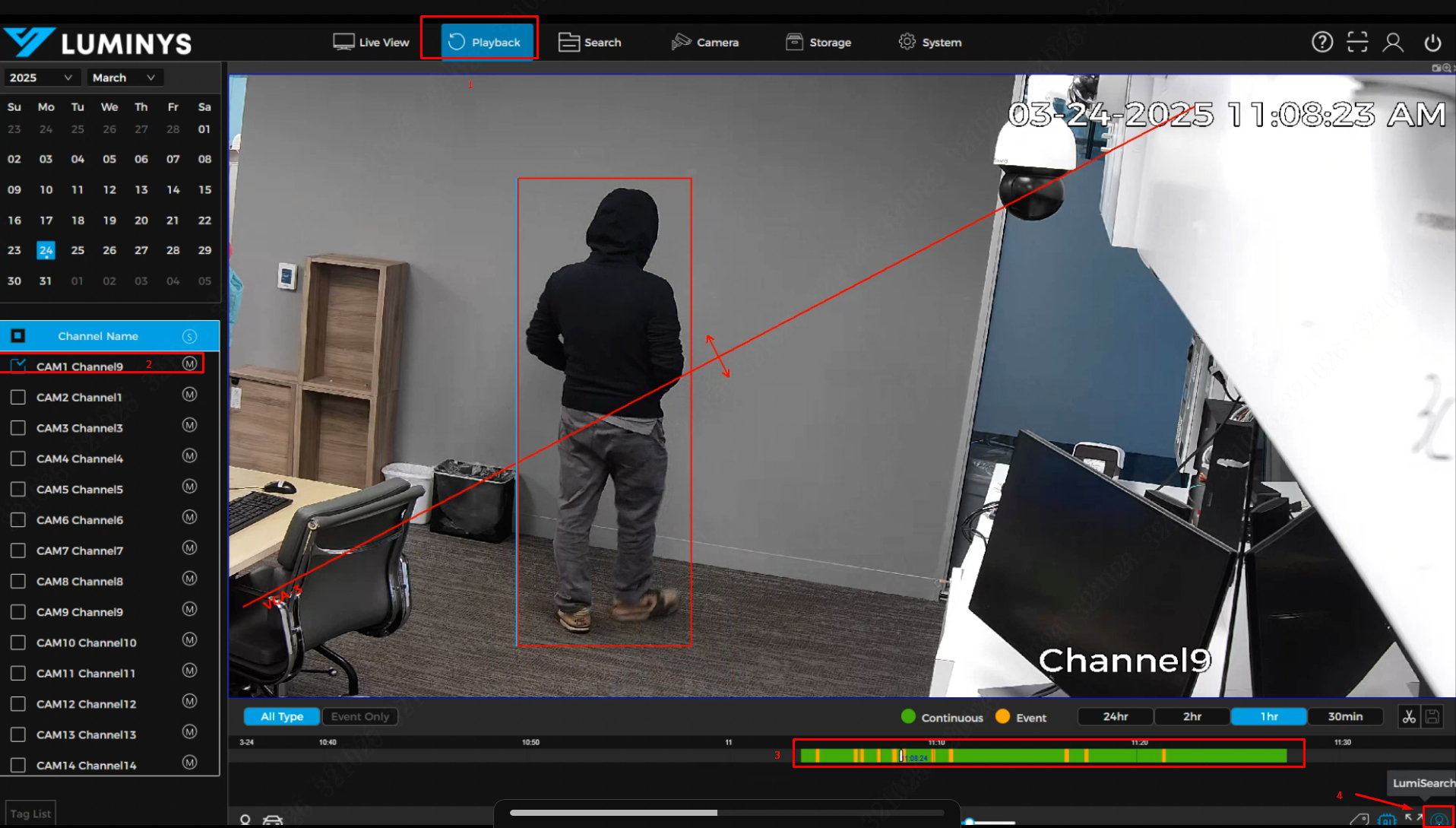
2. Une fois l’icône LumiSearch cliquée, l’écran zoome automatiquement sur la cible et l’encadre d’un rectangle bleu. Cliquez ensuite sur l’icône de loupe pour poursuivre.
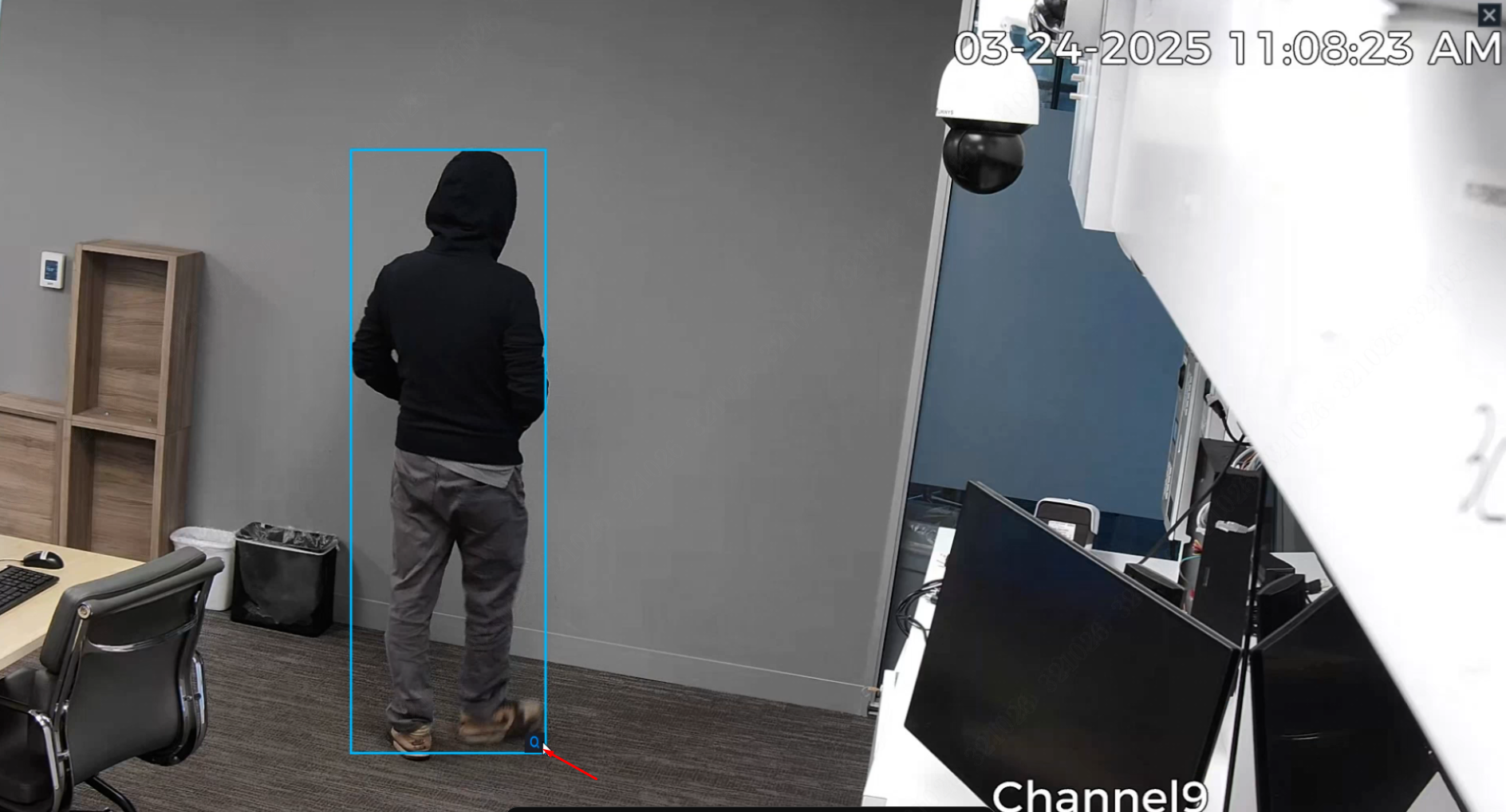
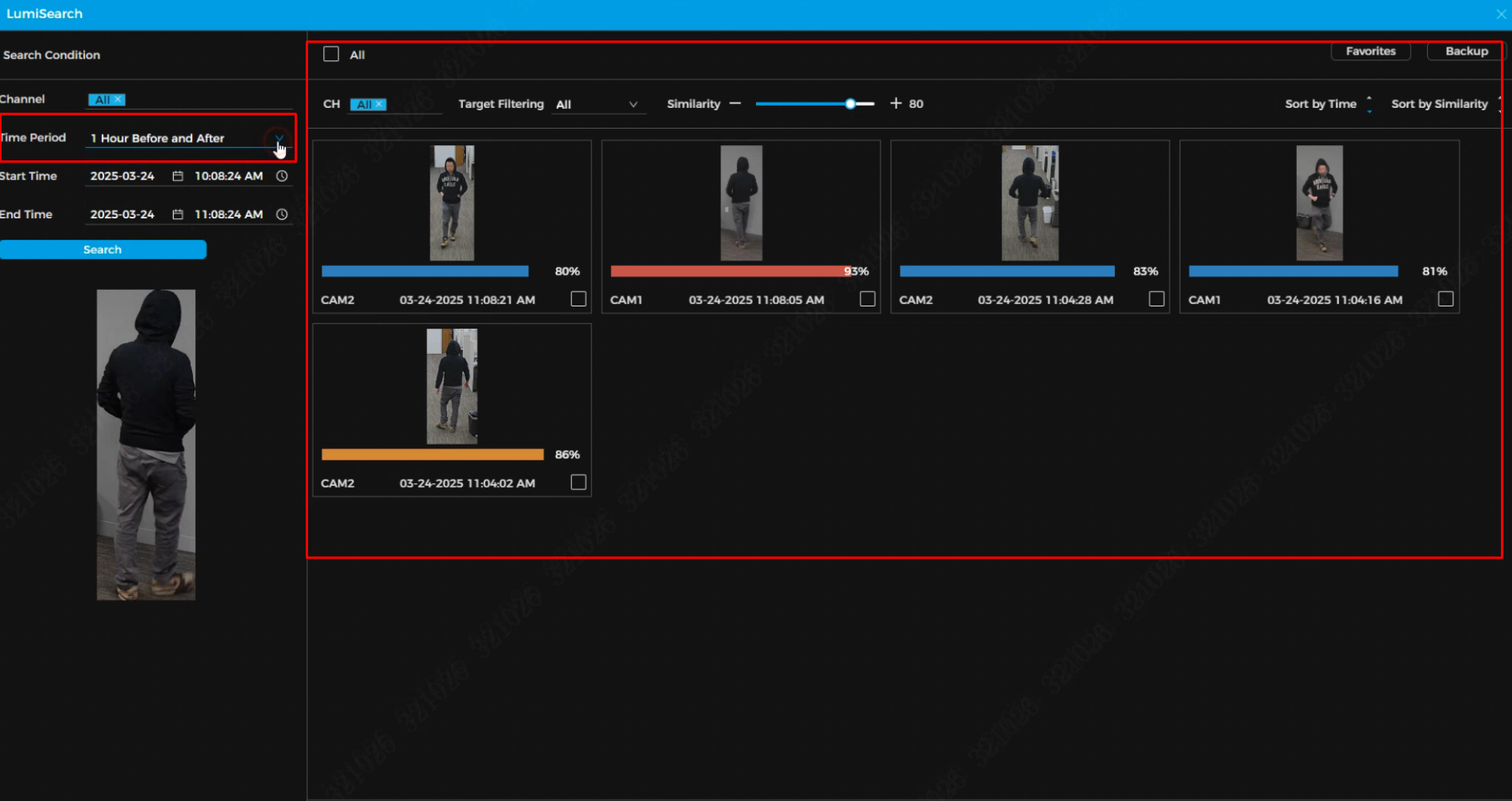
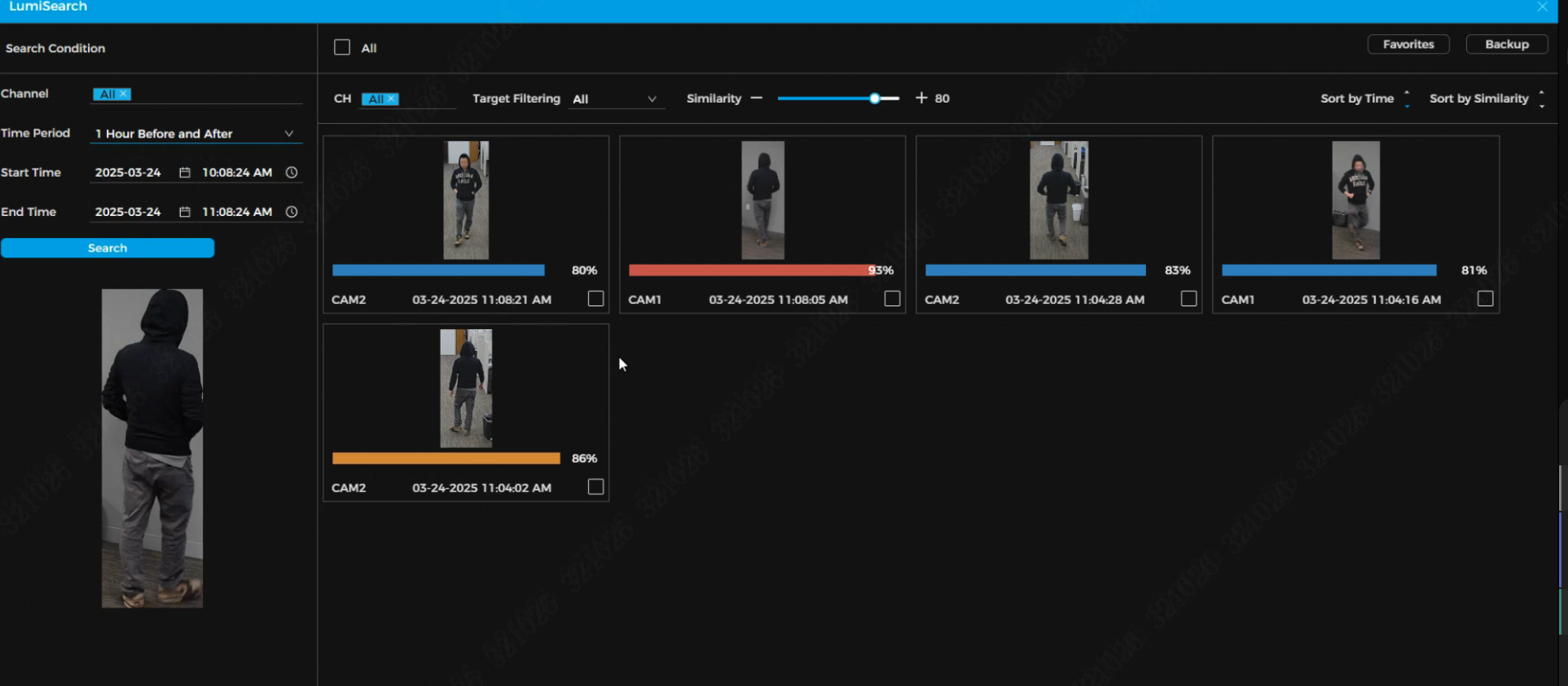
3. Tous les résultats provenant des caméras LumiSearch s’affichent alors. Dans cet exemple, les résultats proviennent de la caméra 1 et de la caméra 2. La période de recherche peut être ajustée à l’aide du panneau situé à gauche. Les paramètres et fonctionnalités supplémentaires de recherche sont décrits plus en détail dans le guide Fonctionnalités LumiSearch via l’interface WebGUI.
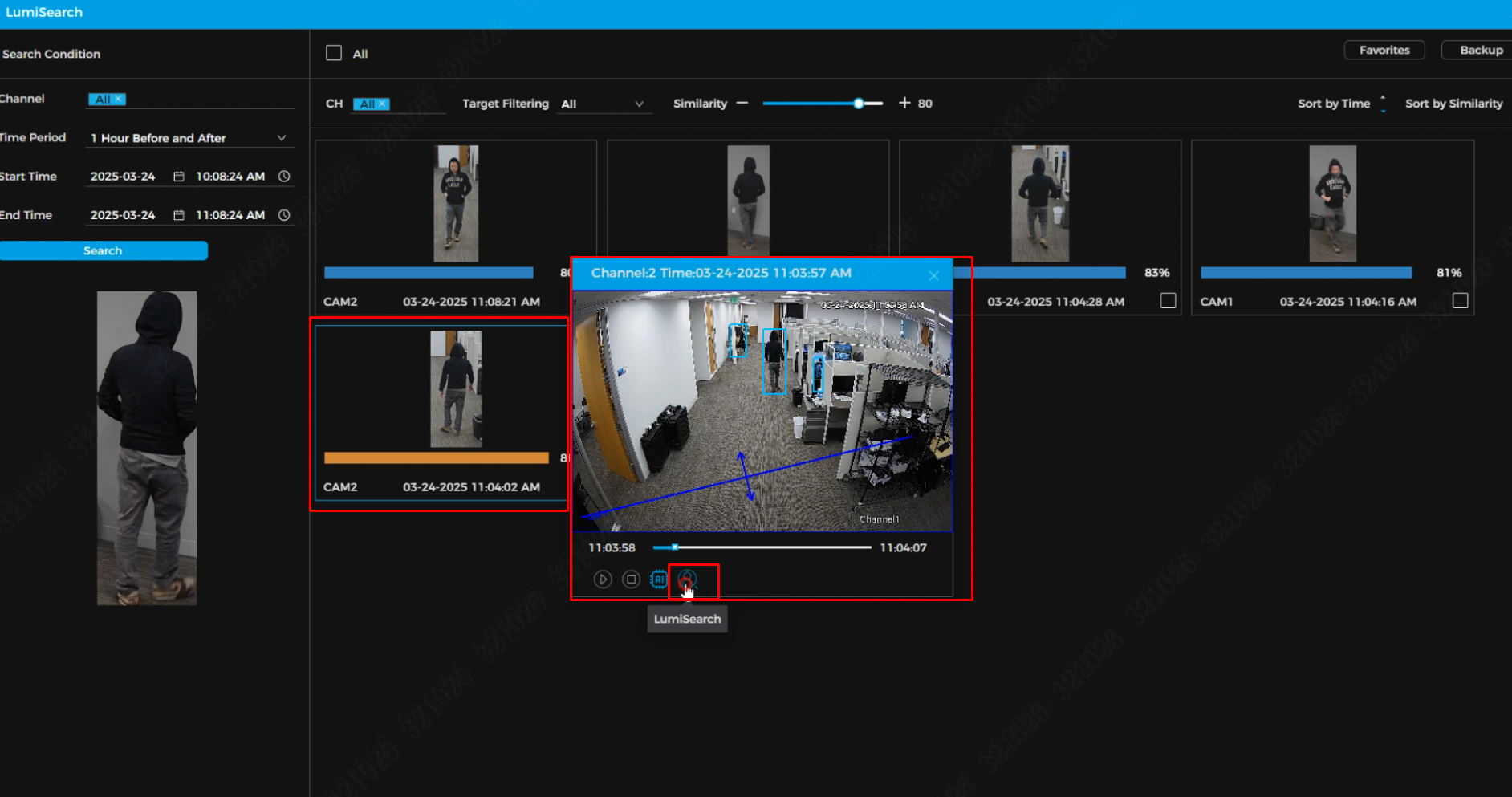
4. Tout résultat peut être sélectionné pour une lecture rapide, et une recherche secondaire peut être lancée à partir des résultats affichés.
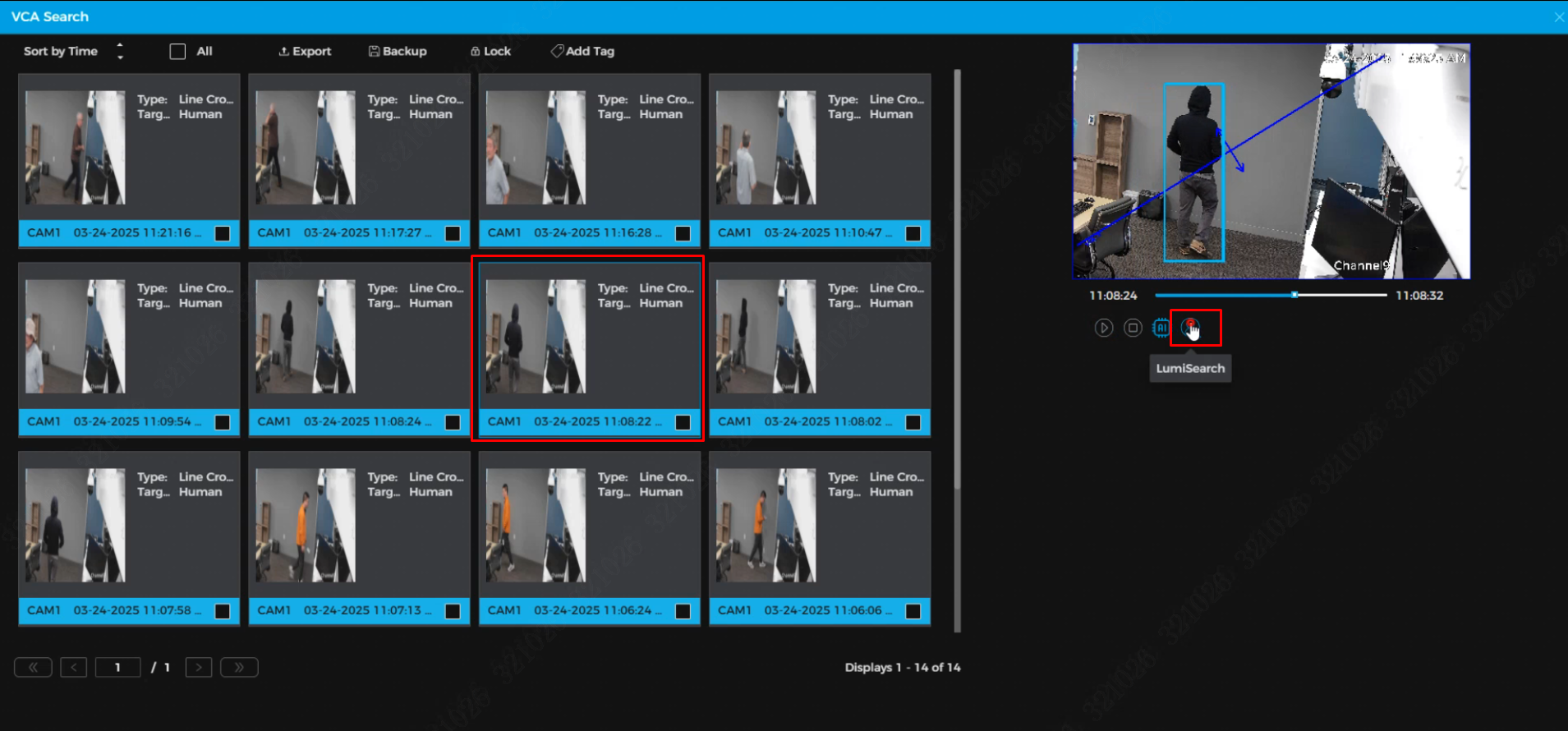
5. En outre, LumiSearch permet d’effectuer des recherches fondées sur des événements. Dans cet exemple, les résultats VCA / ligne de détection (Tripwire) seront appliqués.
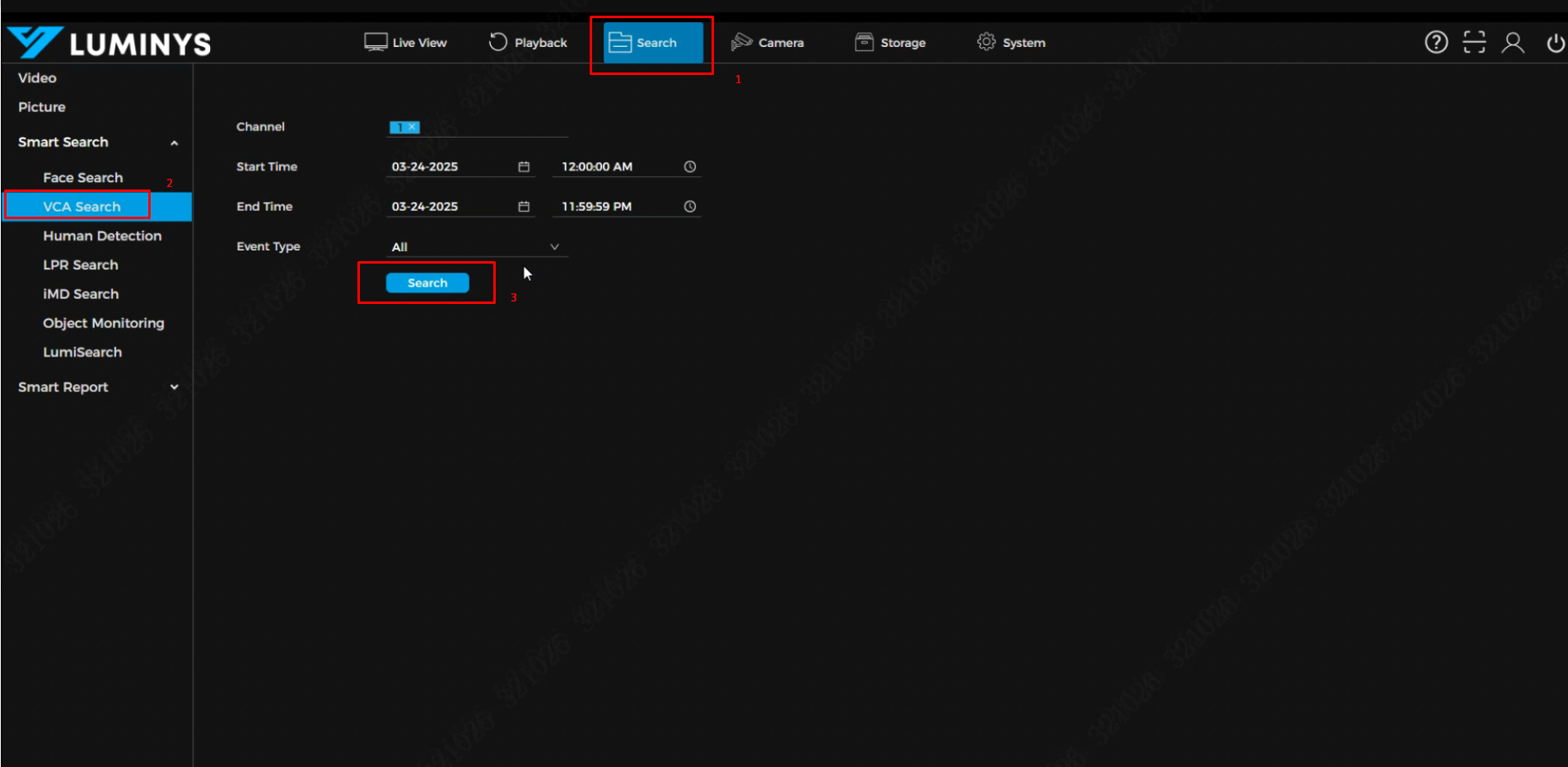
6. À partir des résultats de la ligne de détection (Tripwire), la cible peut être sélectionnée afin de lancer une recherche secondaire, qui renverra les résultats secondaires de LumiSearch.
LumiSearch via la vue en direct
1. La recherche à partir de la vue en direct est très similaire à celle effectuée à partir de la relecture, mais sans l’avantage de pouvoir mettre la vidéo en pause lorsque la cible est à l’écran. Pour commencer, ouvrez l’onglet Vue en direct en haut de l’interface WebGUI, puis cliquez sur une caméra compatible LumiSearch afin de démarrer le flux en direct. Lorsqu’une cible apparaît à l’écran, cliquez sur le bouton LumiSearch situé en bas de l’écran.

2. Après avoir cliqué sur le bouton LumiSearch, vous passez à une image plein écran de la caméra, avec la cible encadrée d’un contour bleu. Cliquez sur l’icône de loupe située en bas à droite du cadre de la cible pour effectuer une recherche LumiSearch.

3. Une fois la recherche chargée, vous pouvez filtrer les résultats, ajuster la période de recherche, sélectionner les canaux de caméra, et bien plus encore. Ces fonctions sont décrites plus en détail dans le guide Fonctionnalités LumiSearch via l’interface WebGUI.

