Fr-ca/NVR/NVR LPR Setup and Search
From Luminys WIKI
Comment effectuer une recherche de plaques d’immatriculation à l’aide de l’NVR
Description
Ce tutoriel explique comment effectuer une recherche de plaques d’immatriculation à l’aide de l’NVR.
Conditions préalables
- Accédez à l’interface web de l’NVR à l’aide d’un navigateur web.
Instructions vidéo
Instructions étape par étape
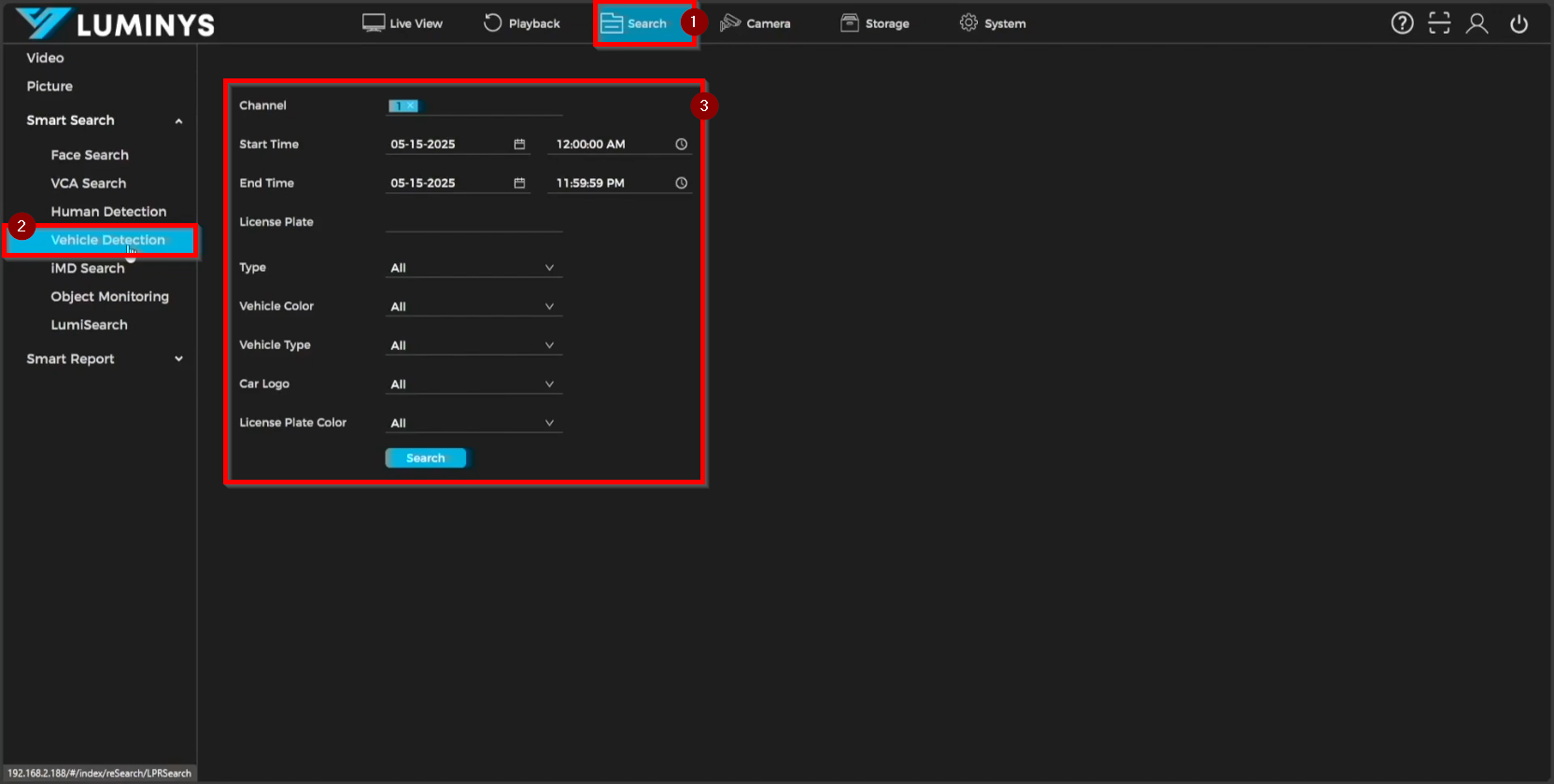
1. Pour rechercher des plaques d’immatriculation de véhicules, accédez à Recherche > Détection de véhicules.
| Canal | Vous pouvez sélectionner un seul canal ou plusieurs canaux pour afficher les résultats de la recherche. |
| Heure de début | L’heure de début définit le point de départ des résultats de la recherche. |
| Heure de fin | L’heure de fin définit le point de coupure des résultats de la recherche. |
| Plaque d’immatriculation | Saisissez la plaque d’immatriculation dans ce champ pour filtrer les résultats de la recherche. |
| Type, couleur du véhicule, type de véhicule, logo de la voiture et couleur de la plaque d’immatriculation | Ces options constituent des filtres supplémentaires permettant d’affiner les résultats de la recherche. |
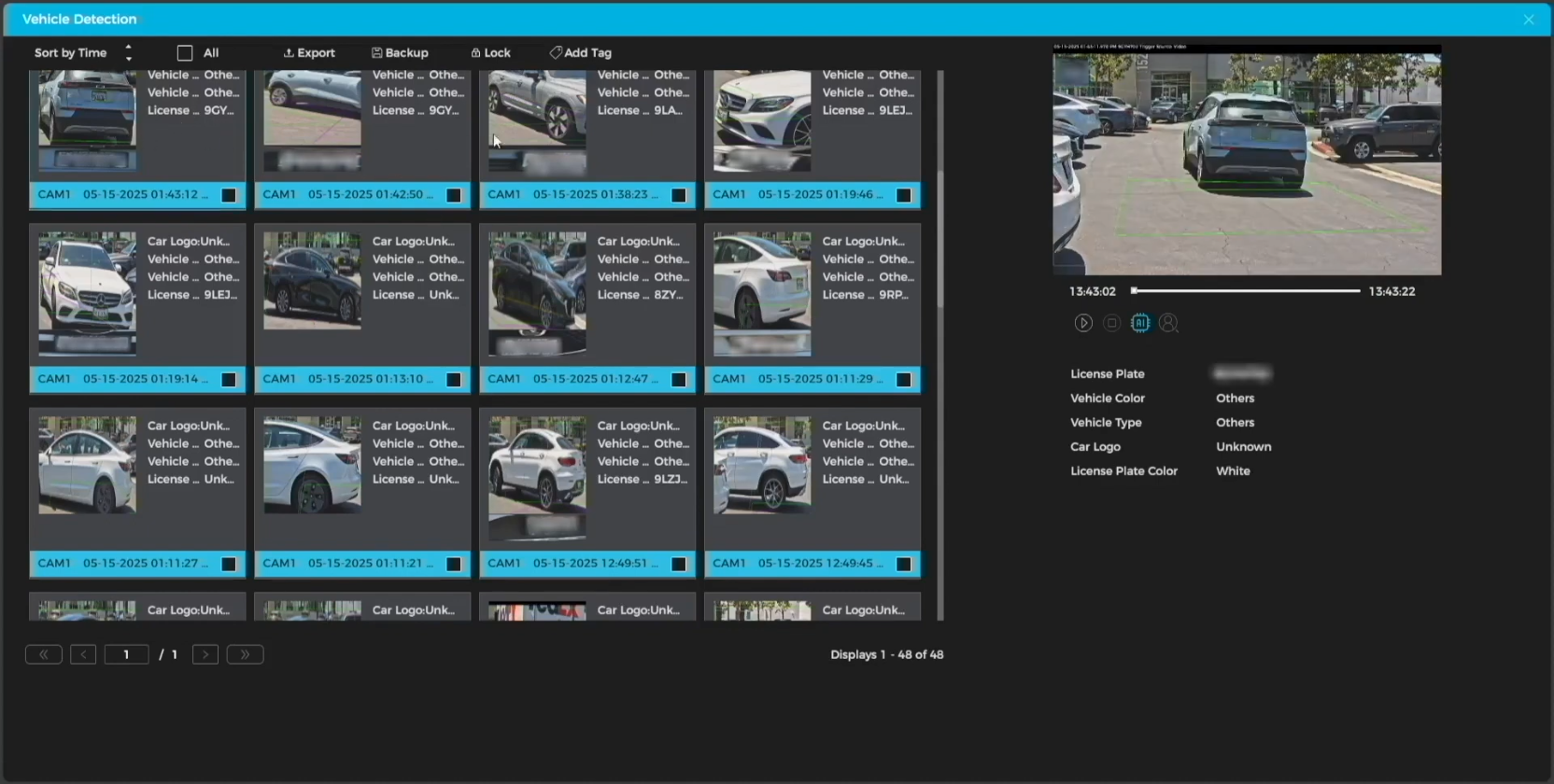
2. Une fois les résultats de la recherche affichés, la sélection d’un résultat affiche la séquence vidéo correspondante sur le côté droit.
| Bouton Lecture | Lance la lecture de l’enregistrement capturant le passage du véhicule. |
| Bouton Arrêt | Arrête la lecture de l’enregistrement. |
| Exporter | Exporte les informations, notamment les captures d’écran du véhicule et des plaques d’immatriculation, les métadonnées, etc. |
| Sauvegarder | Cette option est similaire à Exporter, mais ne sauvegarde que les captures d’écran du véhicule et de la plaque d’immatriculation. |
| Verrouiller | Une fois les résultats sélectionnés, ces entrées sont protégées contre tout écrasement par l’NVR. |
| Ajouter une étiquette | Cette fonctionnalité permet d’ajouter des étiquettes courtes aux enregistrements, facilitant ainsi leur identification lors de la navigation dans la section Lecture de l’NVR. |