Fr-ca/NVR/System Settings
Comment configurer les paramètres système
Description
Ce tutoriel porte sur certains des paramètres système les plus utilisés du graveur.
Conditions préalables
- Un navigateur Web sur un ordinateur
Instructions vidéo
Bientôt disponible
Instructions étape par étape
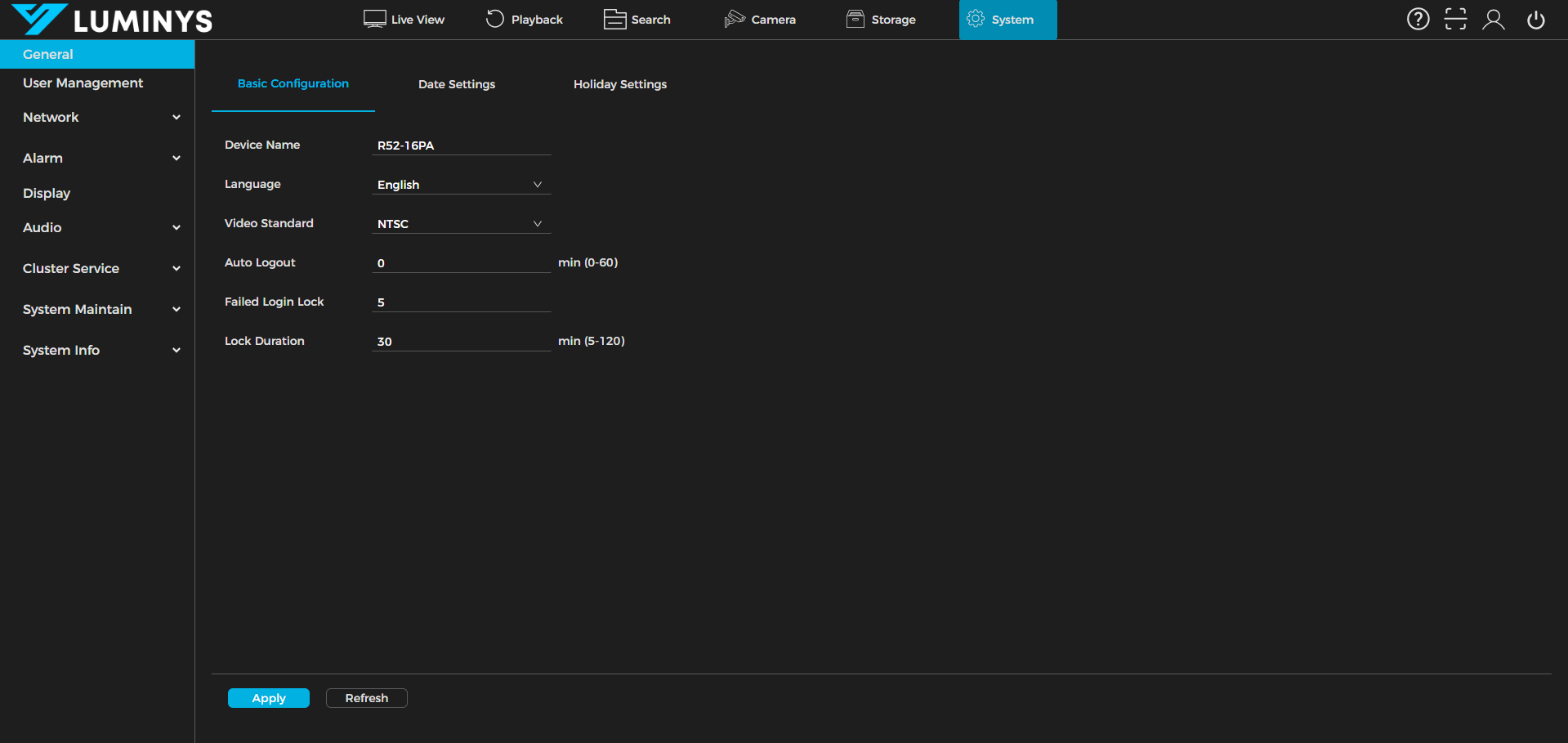
1. Accédez à Système > Général > Configuration de base. Dans cette section, vous pouvez ajuster le nom de l’appareil, la langue, la norme vidéo et d’autres paramètres.
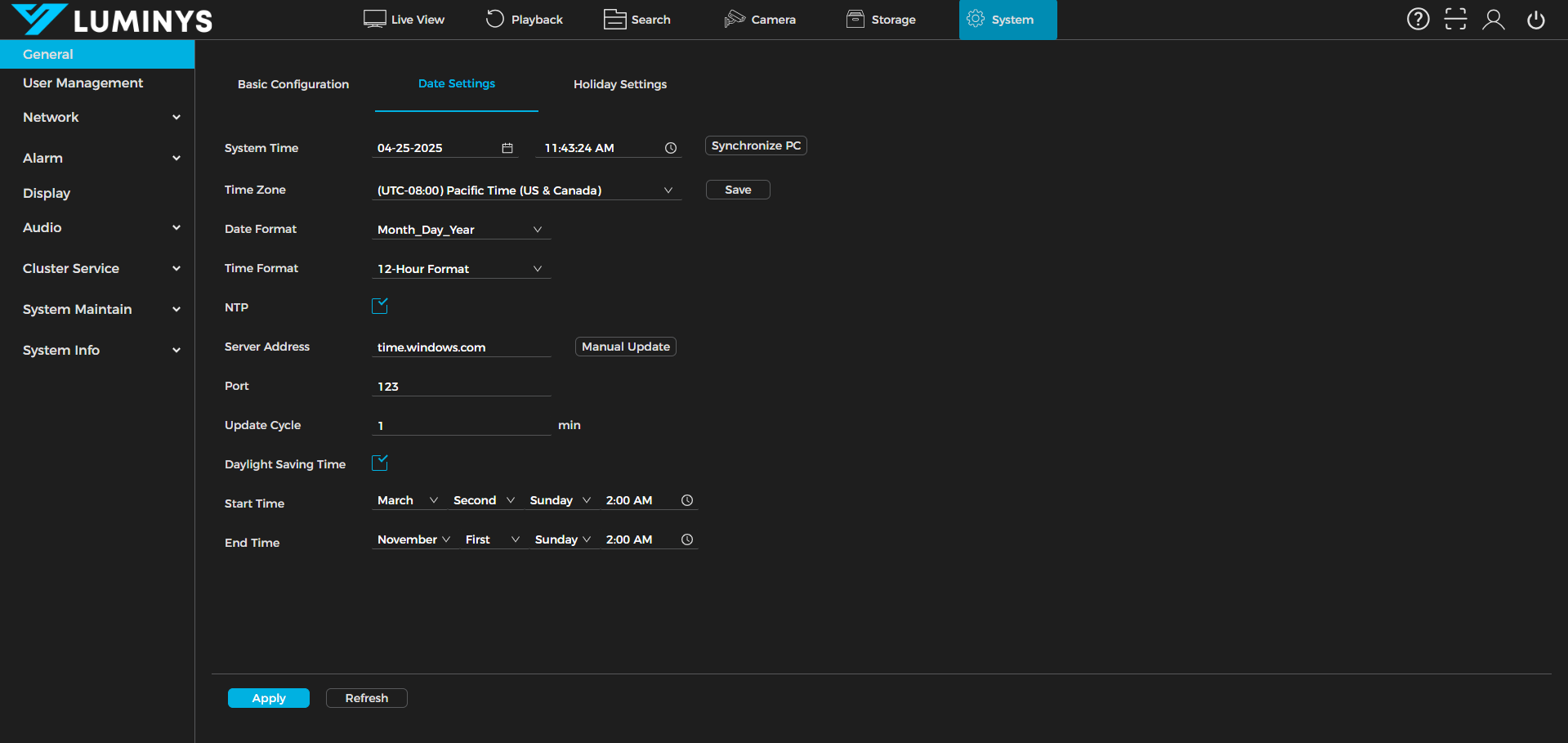
2. Passez aux paramètres de date. Dans cette section, vous pouvez configurer l’heure du système, le fuseau horaire, le format de la date, le protocole NTP et l’heure d’été (DST), selon vos besoins.
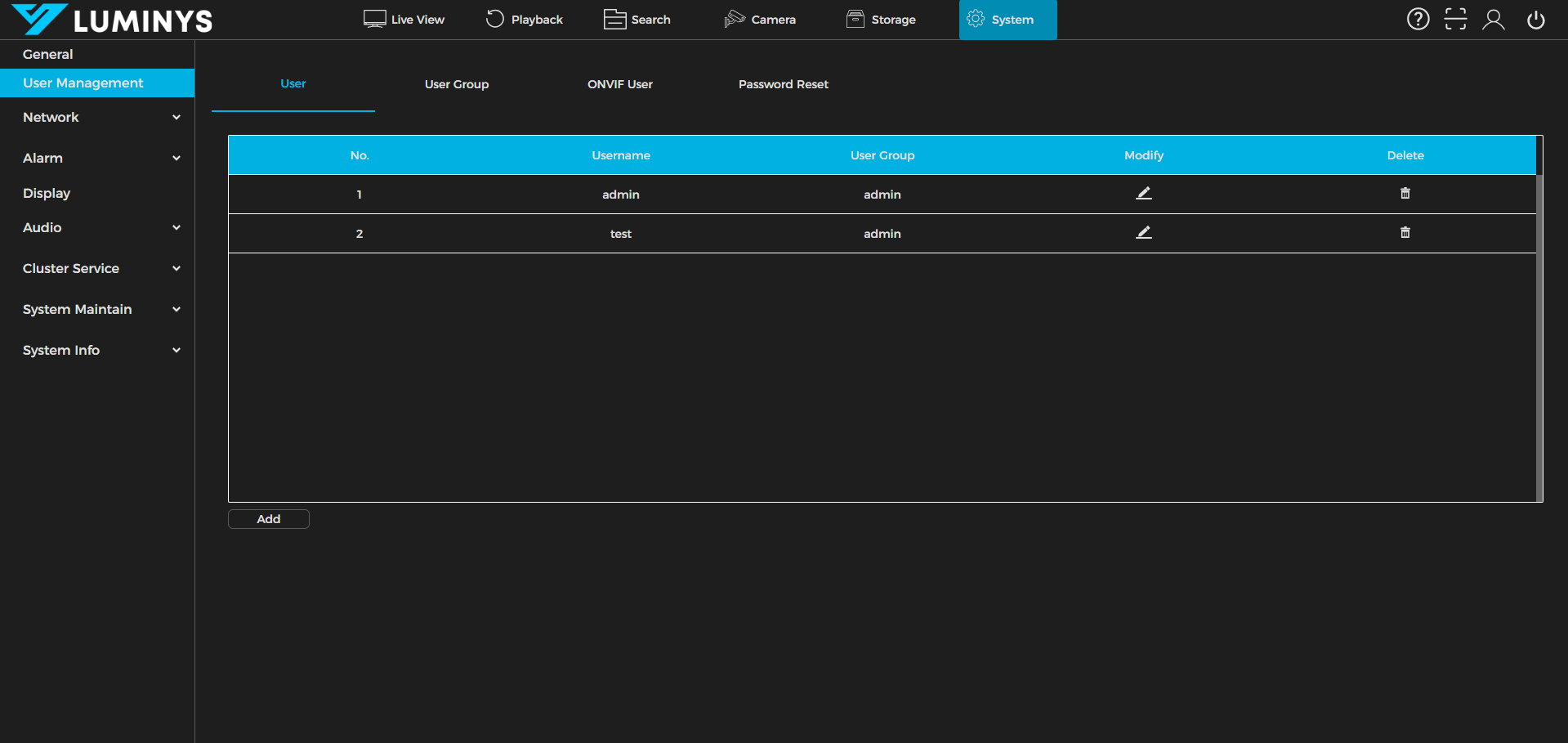
3. Sous Gestion des utilisateurs, vous pouvez créer des comptes d’utilisateur. Par défaut, le compte d’utilisateur administrateur est présent et ne peut pas être supprimé.
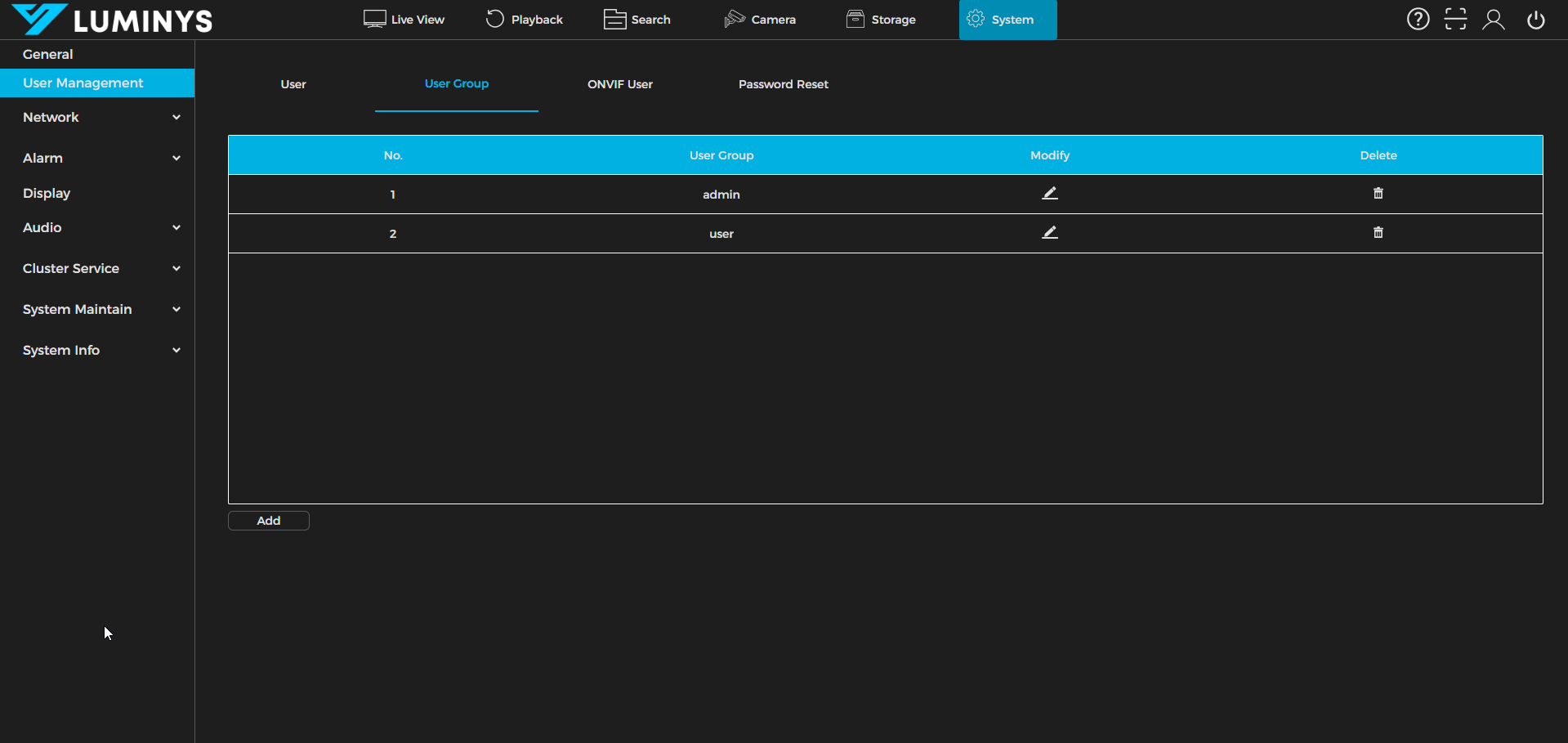
4. Dans la section Groupes d’utilisateurs, vous pouvez créer de nouveaux groupes d’utilisateurs afin d’organiser les comptes. Par défaut, le système inclut les groupes « admin » et « utilisateur ».
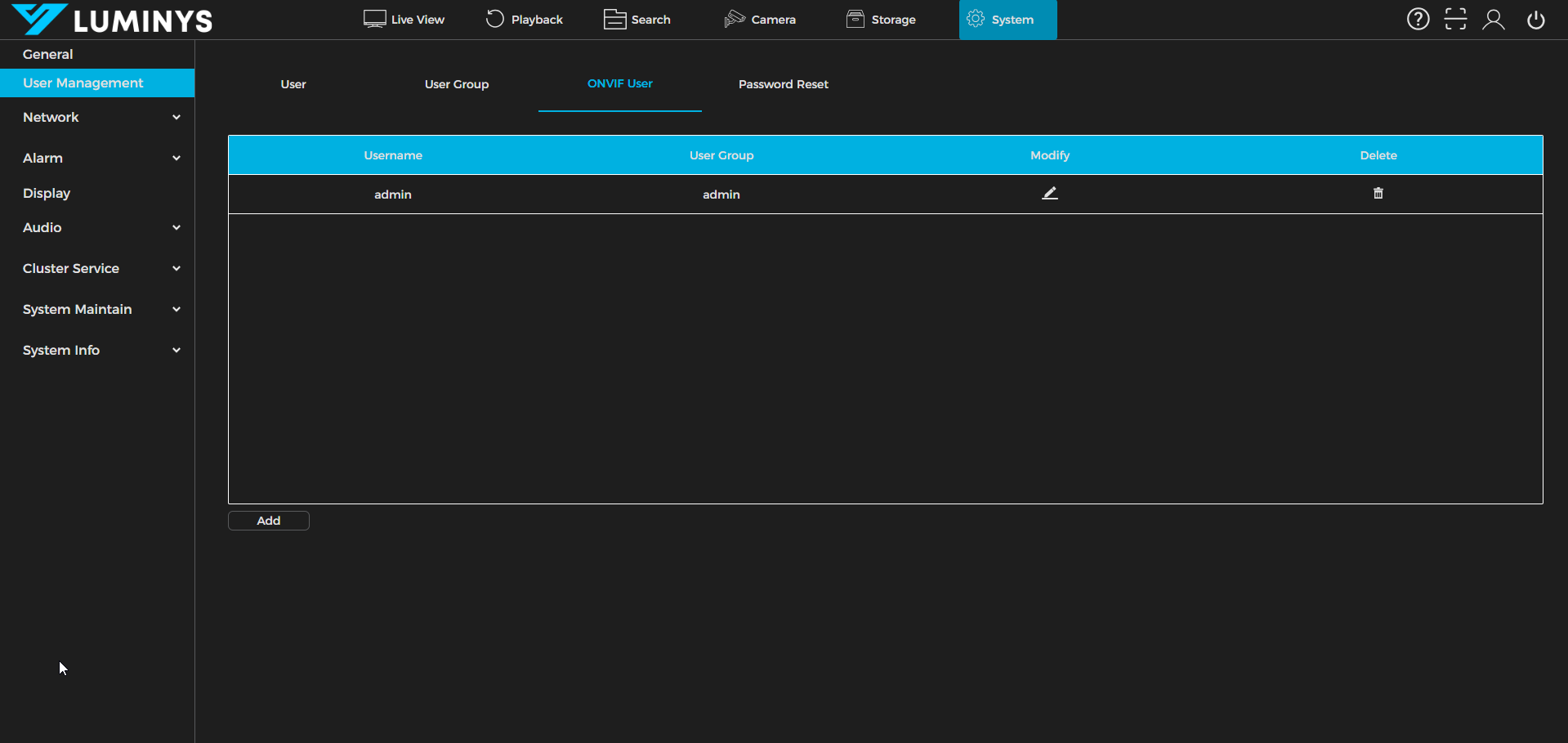
5. Sous Utilisateur ONVIF, vous pouvez créer des comptes d’utilisateur spécifiques destinés à l’ajout de comptes ONVIF. Par exemple, un compte ONVIF est requis lors de l’ajout d’appareils Luminys à des graveurs tiers.
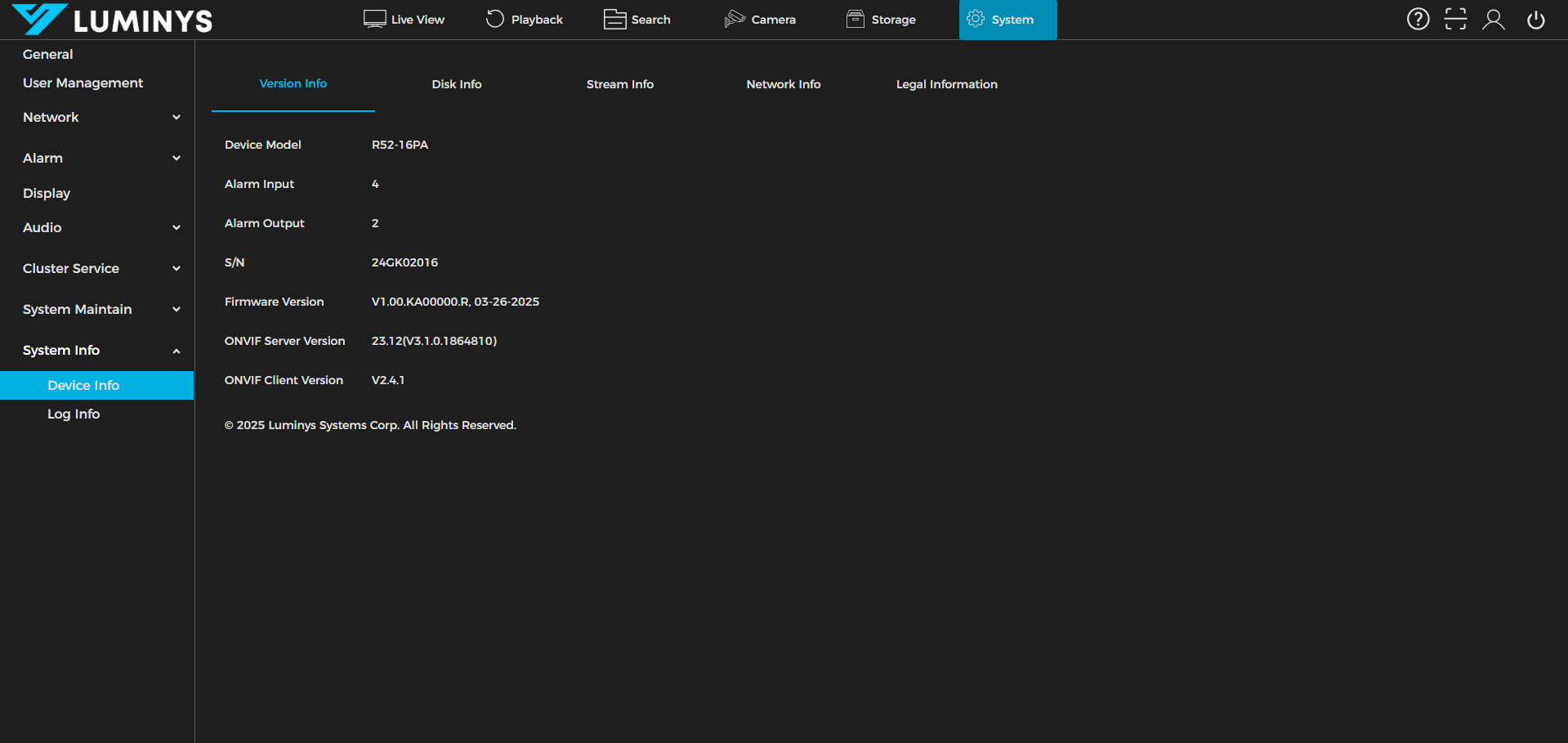
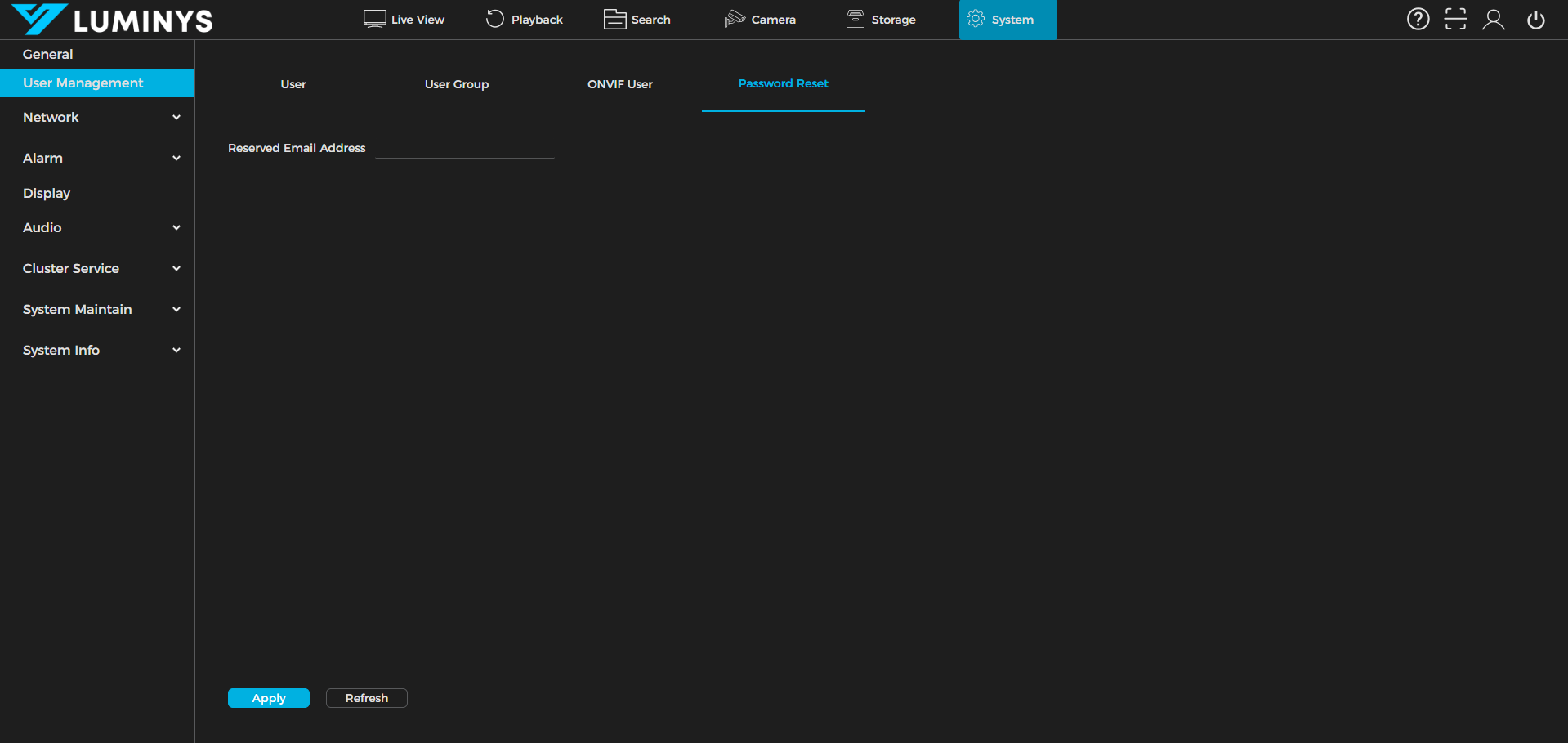
6. Dans la section Réinitialisation du mot de passe, saisissez l’adresse courriel désignée pour réinitialiser le mot de passe du graveur.
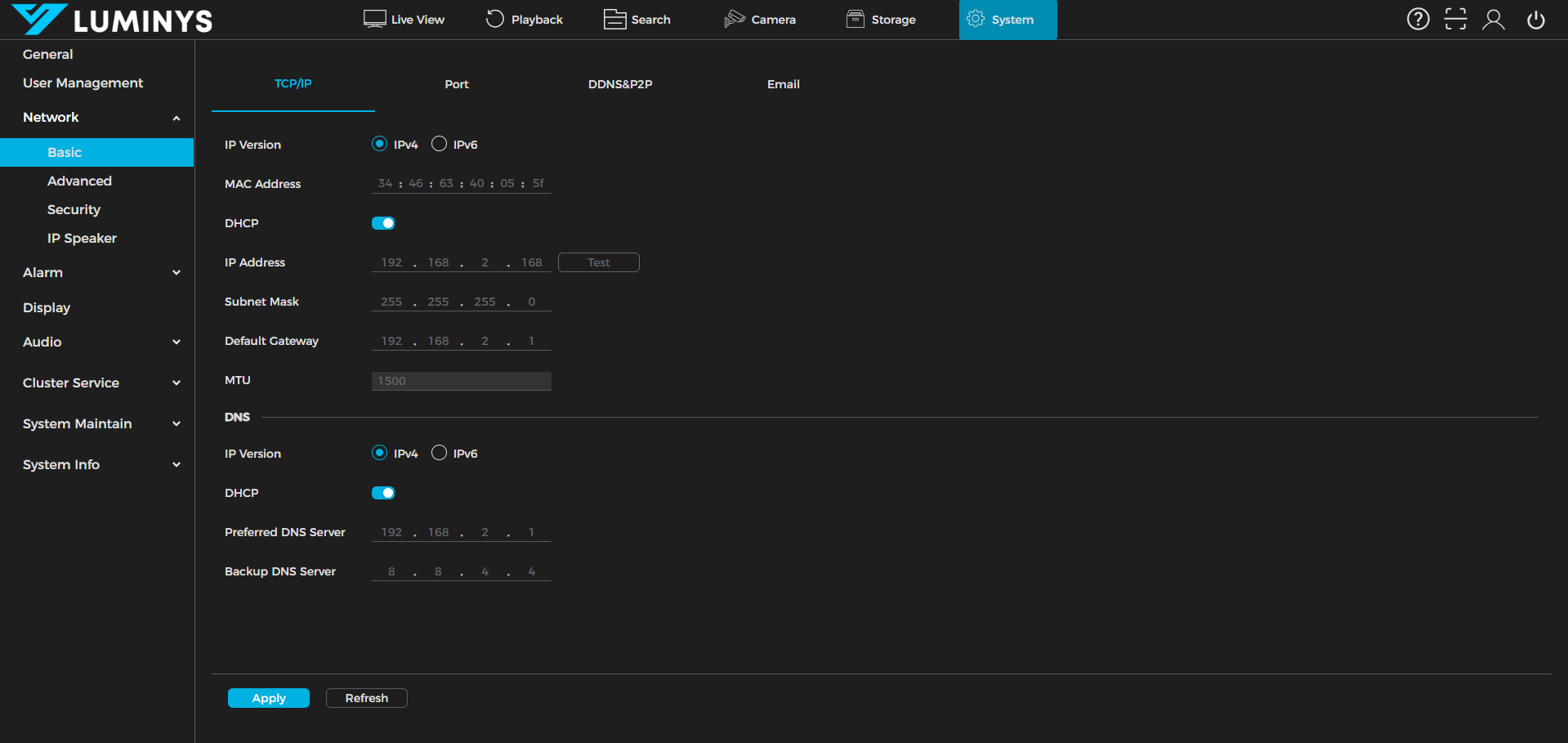
7. Ensuite, concentrez-vous sur la section Réseau sous l’onglet de base. Cette zone comprend les paramètres TCP/IP, Port, DDNS & P2P et Courriel. Sous TCP/IP, configurez soit DHCP, soit une adresse IP statique pour le graveur, ainsi que les paramètres DNS.
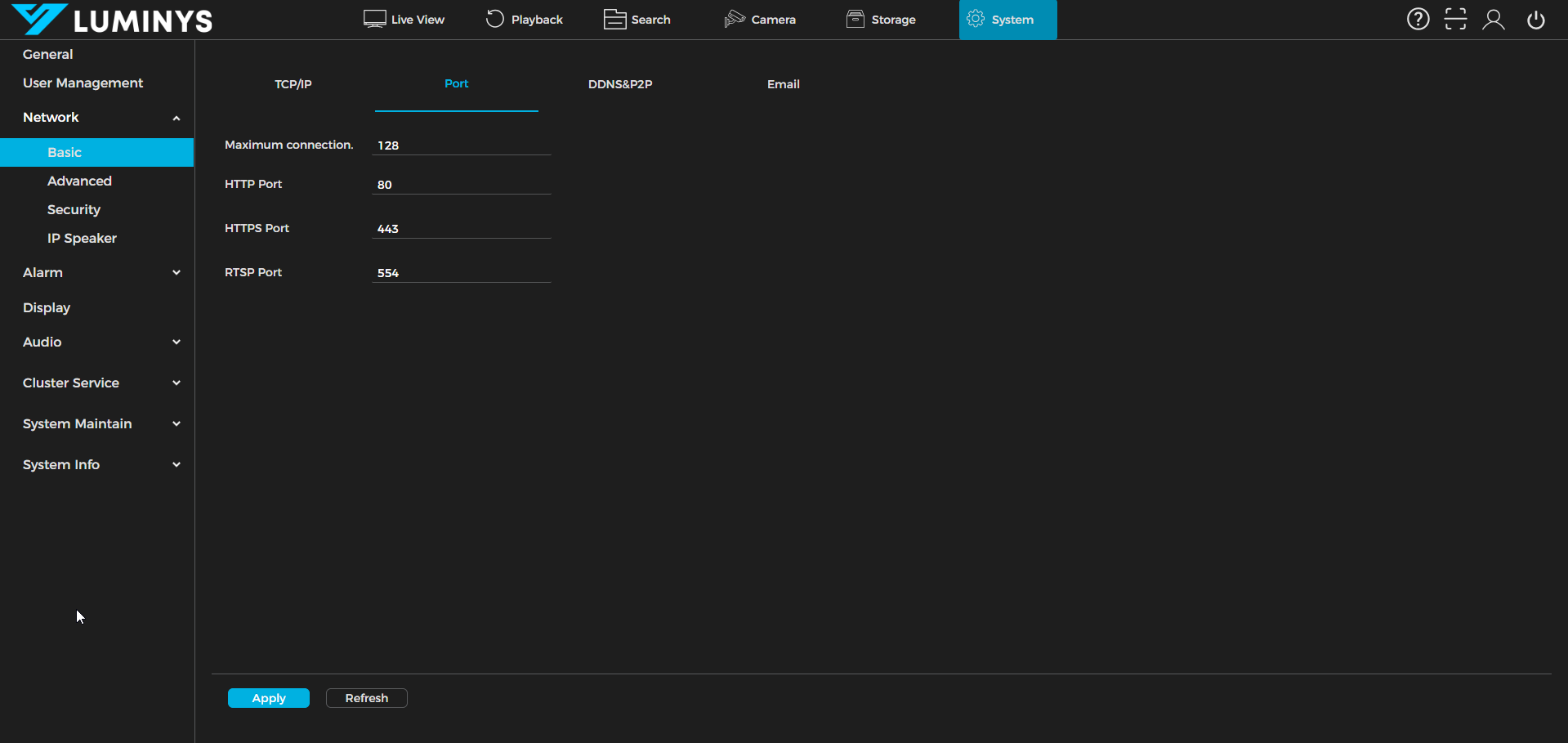
8. Dans la section Port, ajustez le nombre maximal de connexions (jusqu’à 128 connexions simultanées), ainsi que les paramètres des ports HTTP, HTTPS et RTSP.
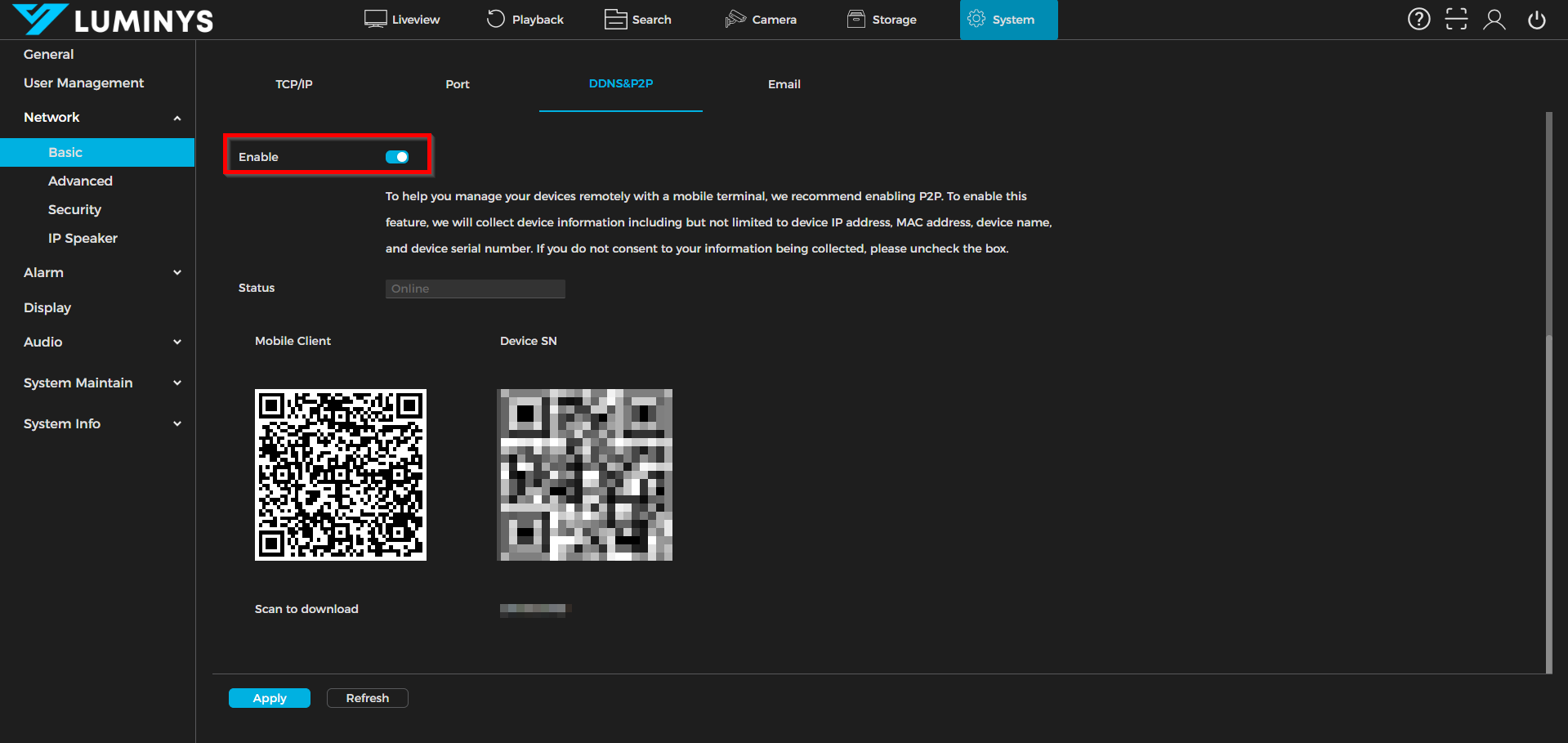
9. Dans la section DDNS & P2P, assurez-vous que le bouton Activer est sélectionné afin de permettre l’utilisation d’une connexion P2P.
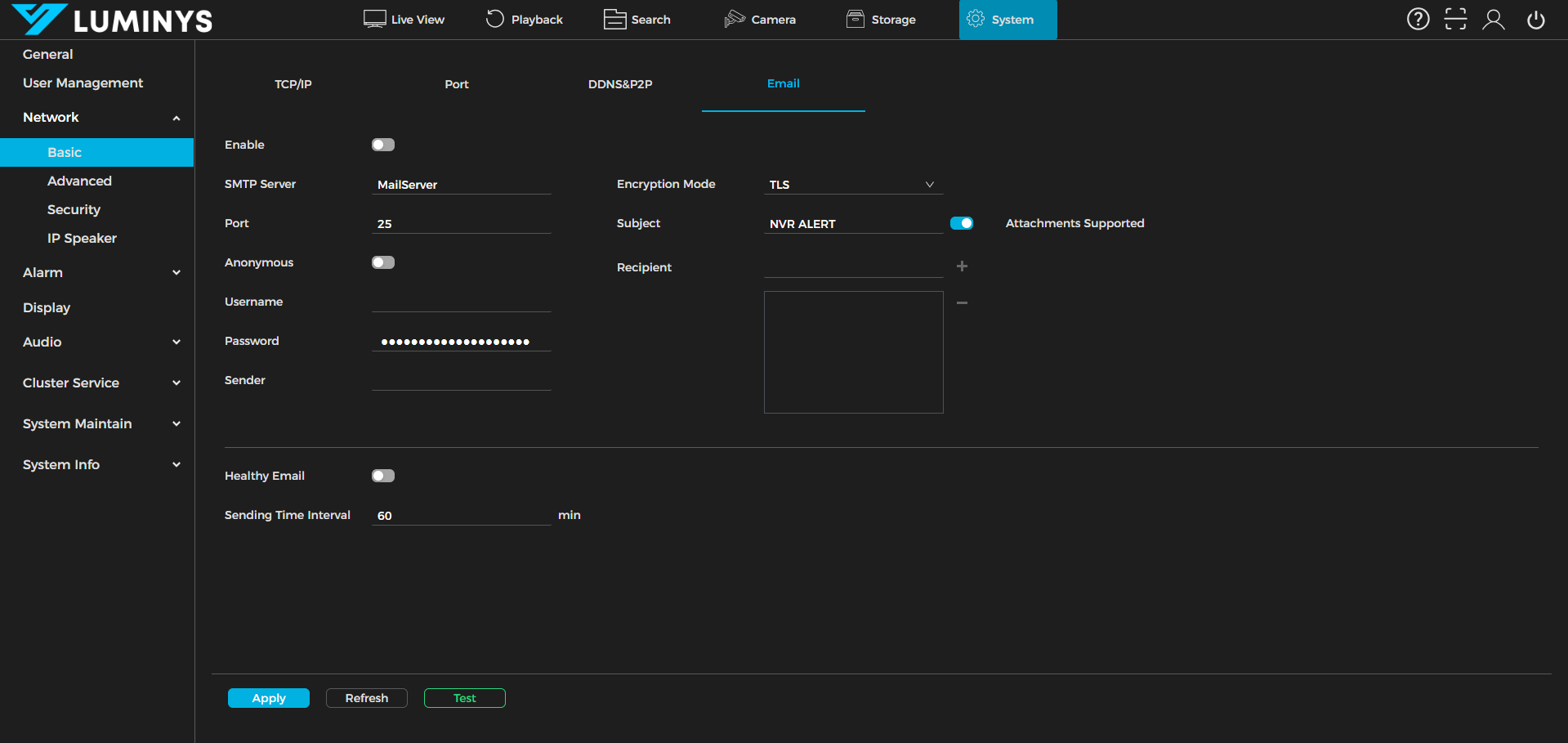
10. Dans la section Courriel, configurez les paramètres de connexion SMTP.
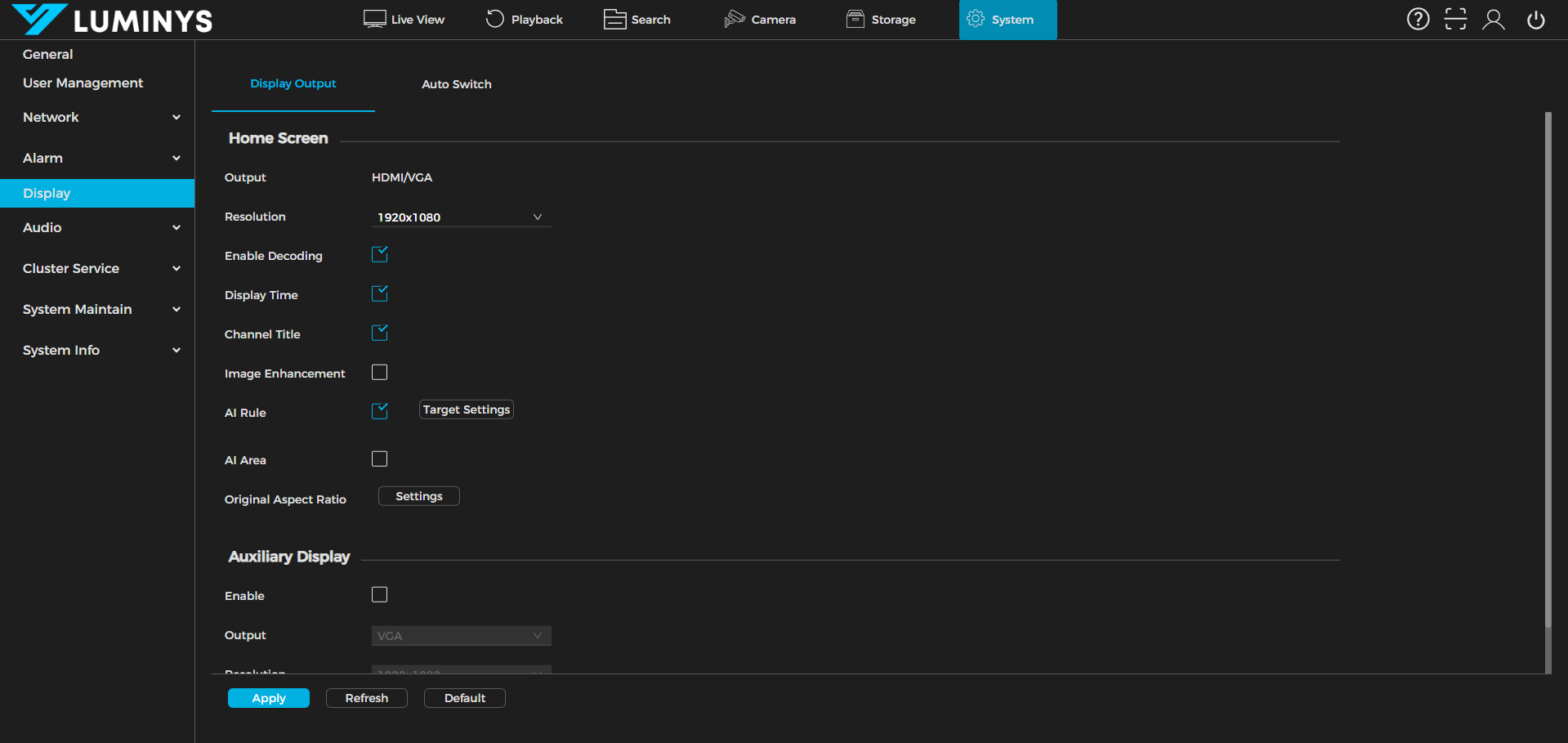
11. Dans la section Affichage, ajustez la résolution HDMI/VGA, activez le décodage, puis définissez la durée d’affichage, la durée par canal et d’autres paramètres connexes. L’affichage auxiliaire désigne l’écran secondaire, c’est-à-dire le deuxième moniteur.
12. Dans la section Maintenance du système, les paramètres les plus couramment utilisés sont Mise à niveau et Valeur par défaut. Sous Mise à niveau, vous pouvez mettre à jour le micrologiciel du graveur.
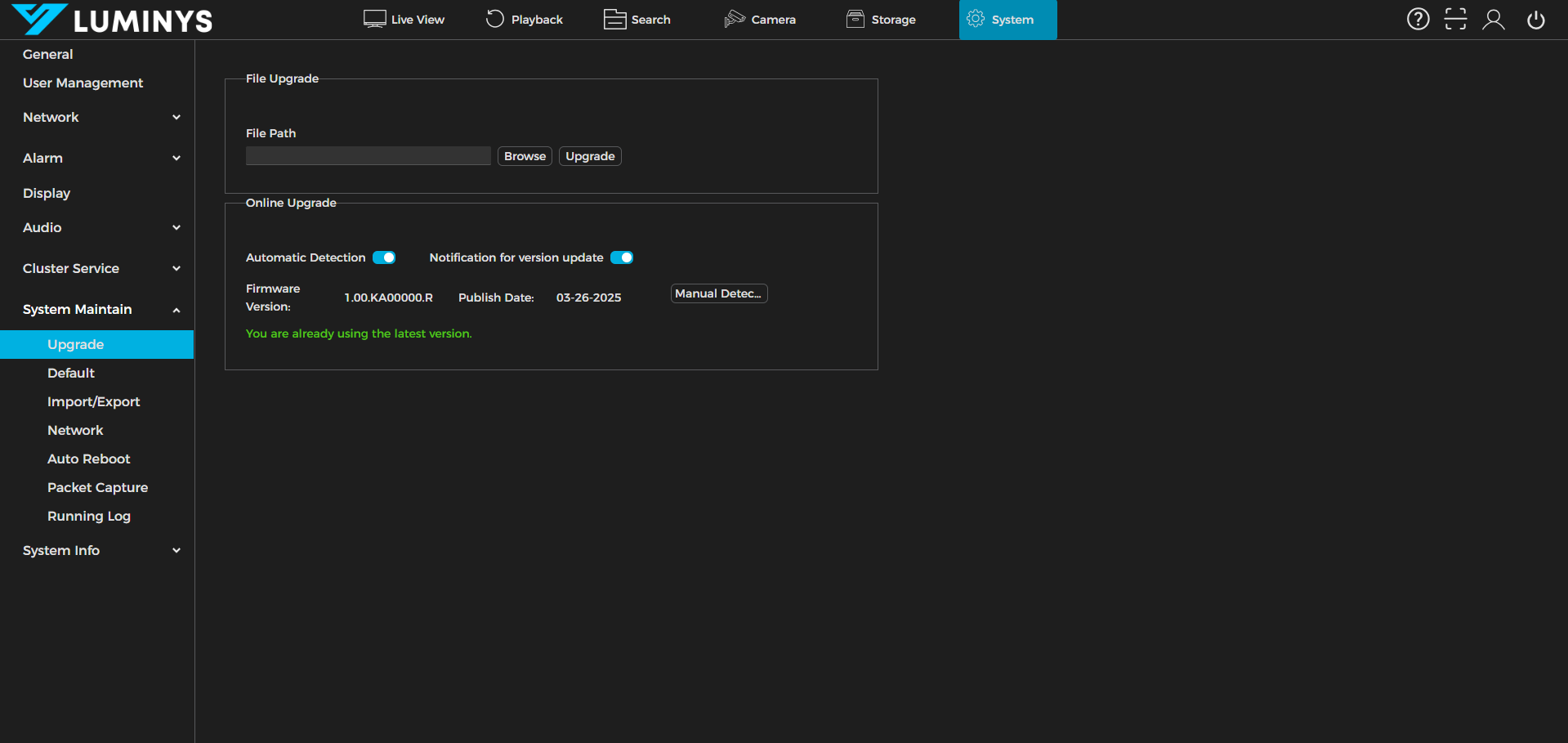
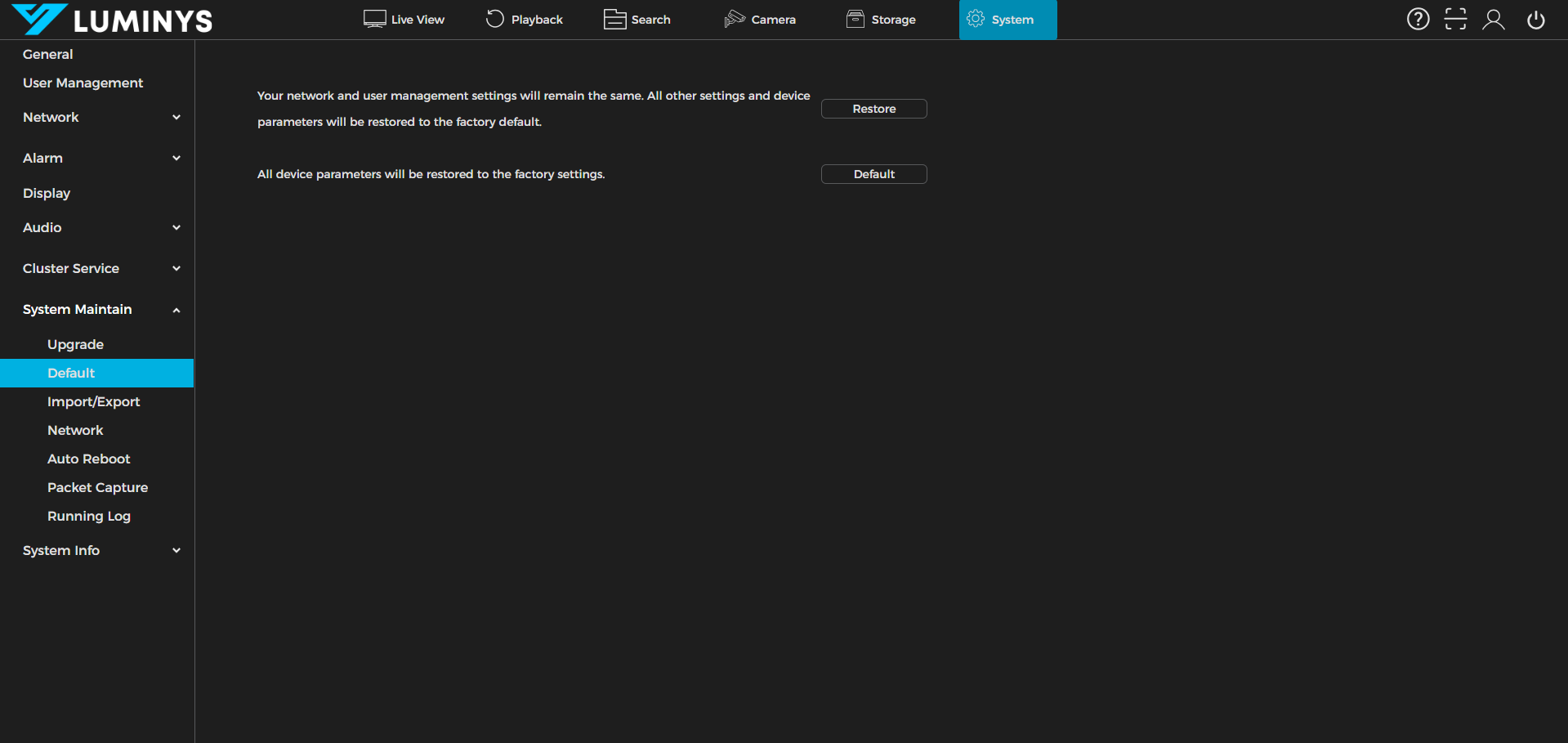
13. Dans la section Valeur par défaut, vous pouvez rétablir les paramètres d’usine du graveur. Si une réinitialisation est nécessaire, il est recommandé d’utiliser l’option Valeur par défaut plutôt que Restaurer, car cela ramène le graveur à son état d’origine sans affecter le micrologiciel.
14. Dans la section Informations système, affichez les détails tels que le modèle de l’appareil, le numéro de série, la version du micrologiciel et d’autres renseignements connexes.