Fr-ca/Access Control/Initialization

Initialisation du contrôle d’accès et configuration de base
Description
Ce tutoriel explique comment initialiser le contrôle d’accès ainsi que certaines étapes de configuration de base.
Conditions préalables
- Le système de contrôle d’accès doit être sous tension et connecté au réseau local.
Instructions vidéo
Instructions pas à pas
1. Ouvrez un navigateur Web et saisissez l’adresse IP du système de contrôle d’accès dans la barre d’adresses. Appuyez sur Entrée pour accéder à l’interface graphique Web du système.
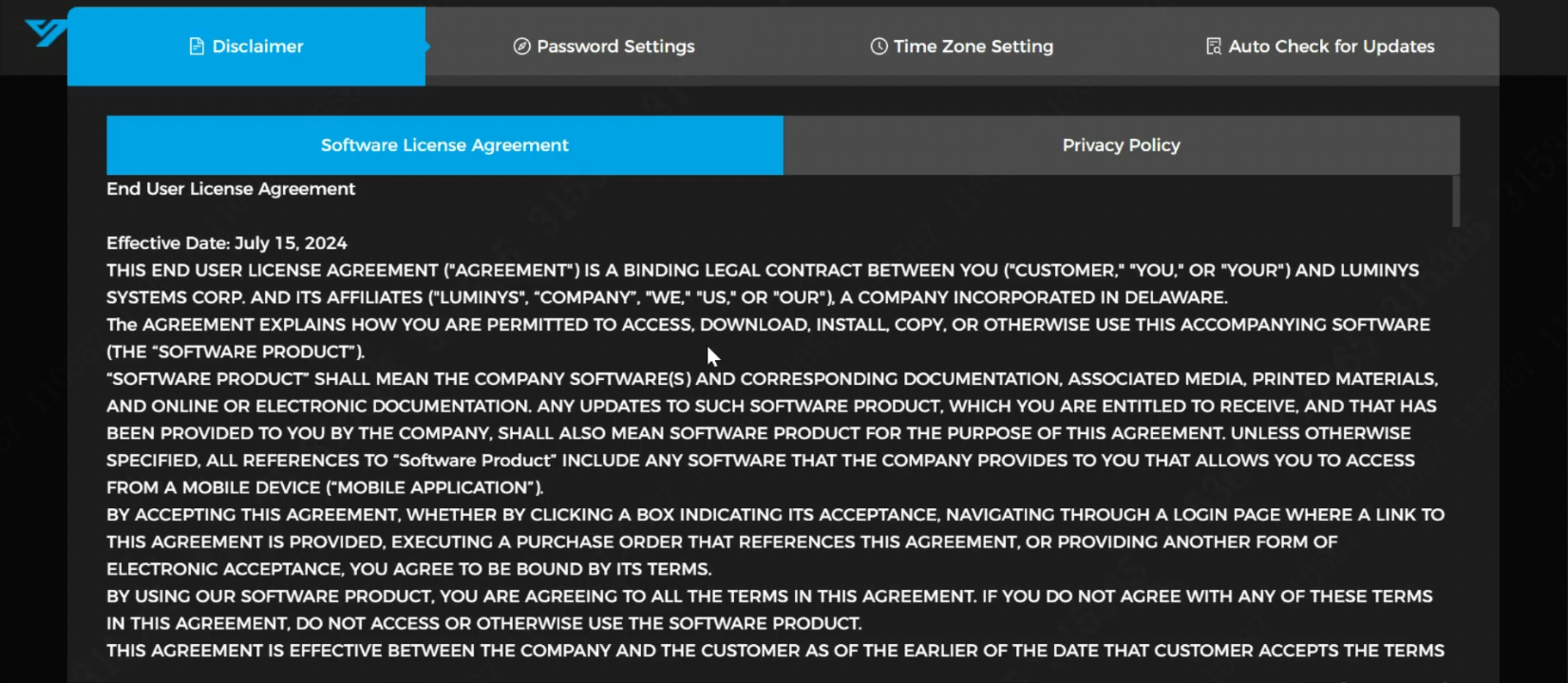
2. Le logiciel LumiUtility peut également servir à initialiser le système de contrôle d’accès. Ces deux méthodes offrent des options efficaces pour la configuration et la gestion du système, permettant une grande flexibilité selon les besoins spécifiques.
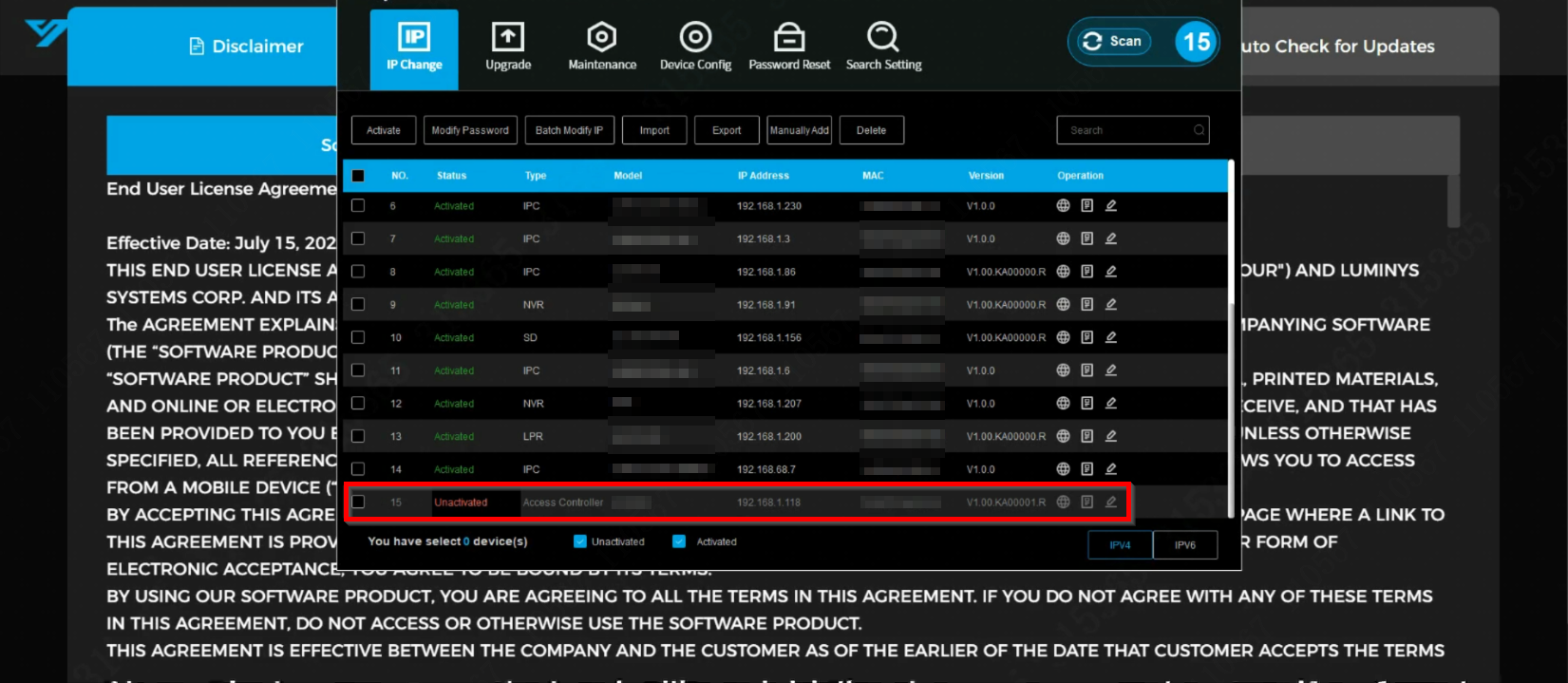
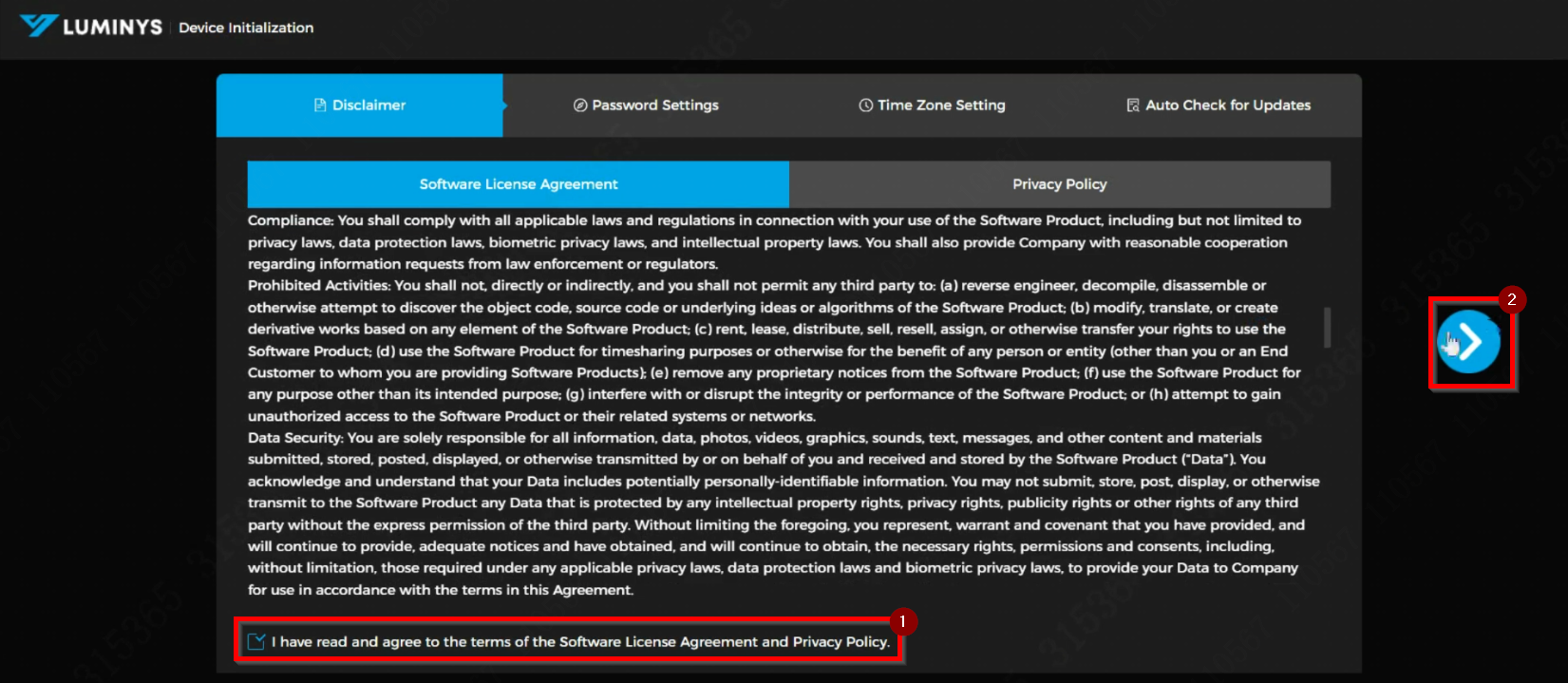
3. Examinez attentivement la convention, sélectionnez « J’accepte » puis cliquez sur la flèche droite pour passer à l’étape suivante.
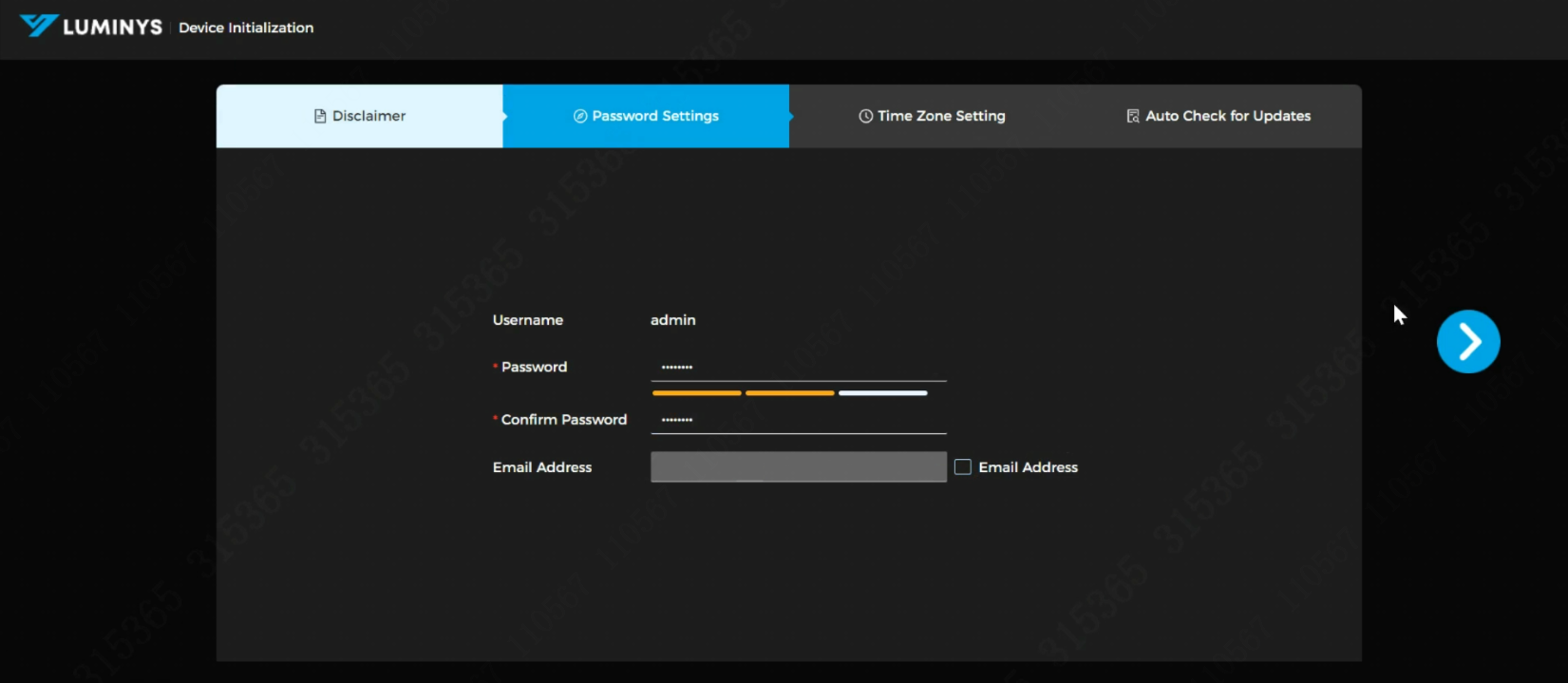
4. Définissez un mot de passe et fournissez une adresse courriel pour la récupération du mot de passe. Cliquez sur la flèche droite pour continuer à l’étape suivante.
5. Sélectionnez le format de date et le fuseau horaire appropriés, puis cliquez sur « Suivant » pour passer à la configuration de la mise à jour automatique.
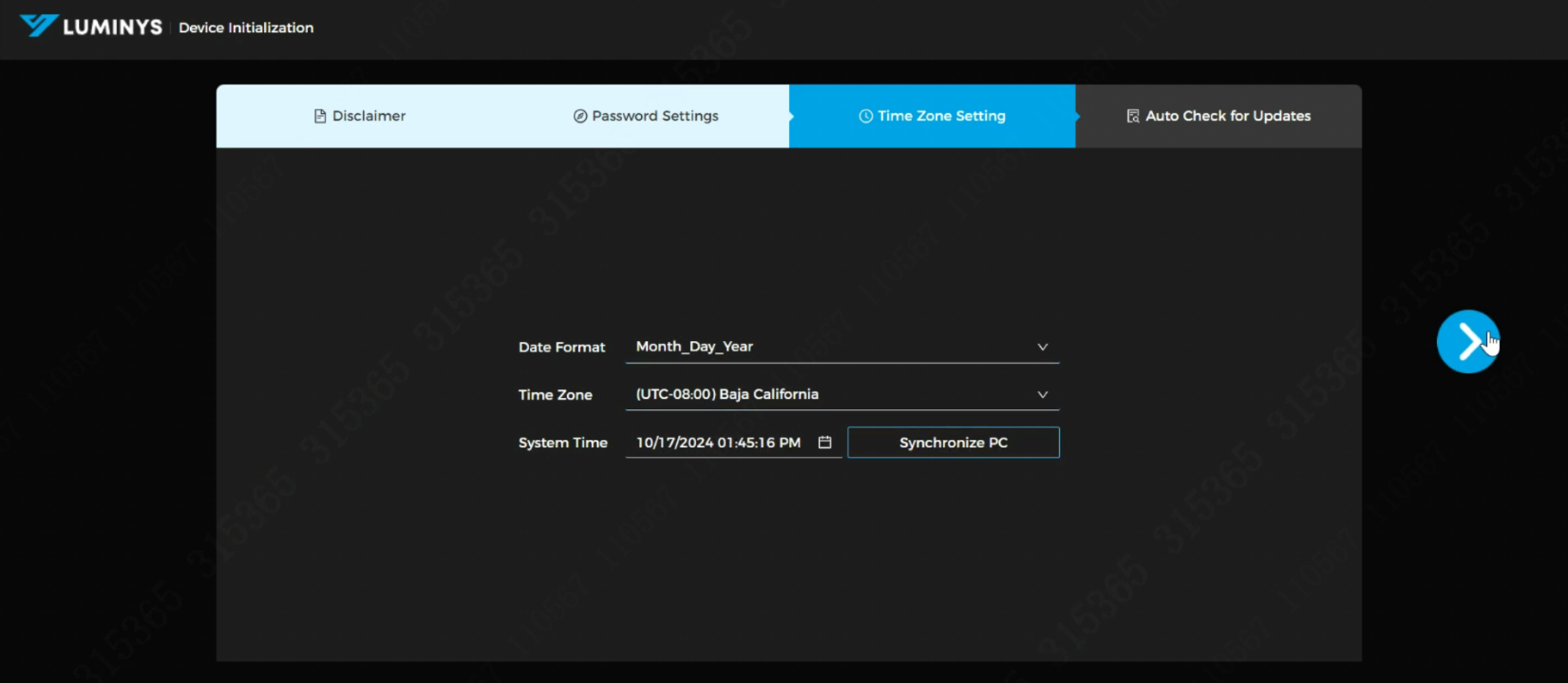
6. La fonction de vérification automatique des mises à jour est désactivée par défaut. Vous pouvez l’activer si des mises à jour automatiques sont requises pour le système de contrôle d’accès.
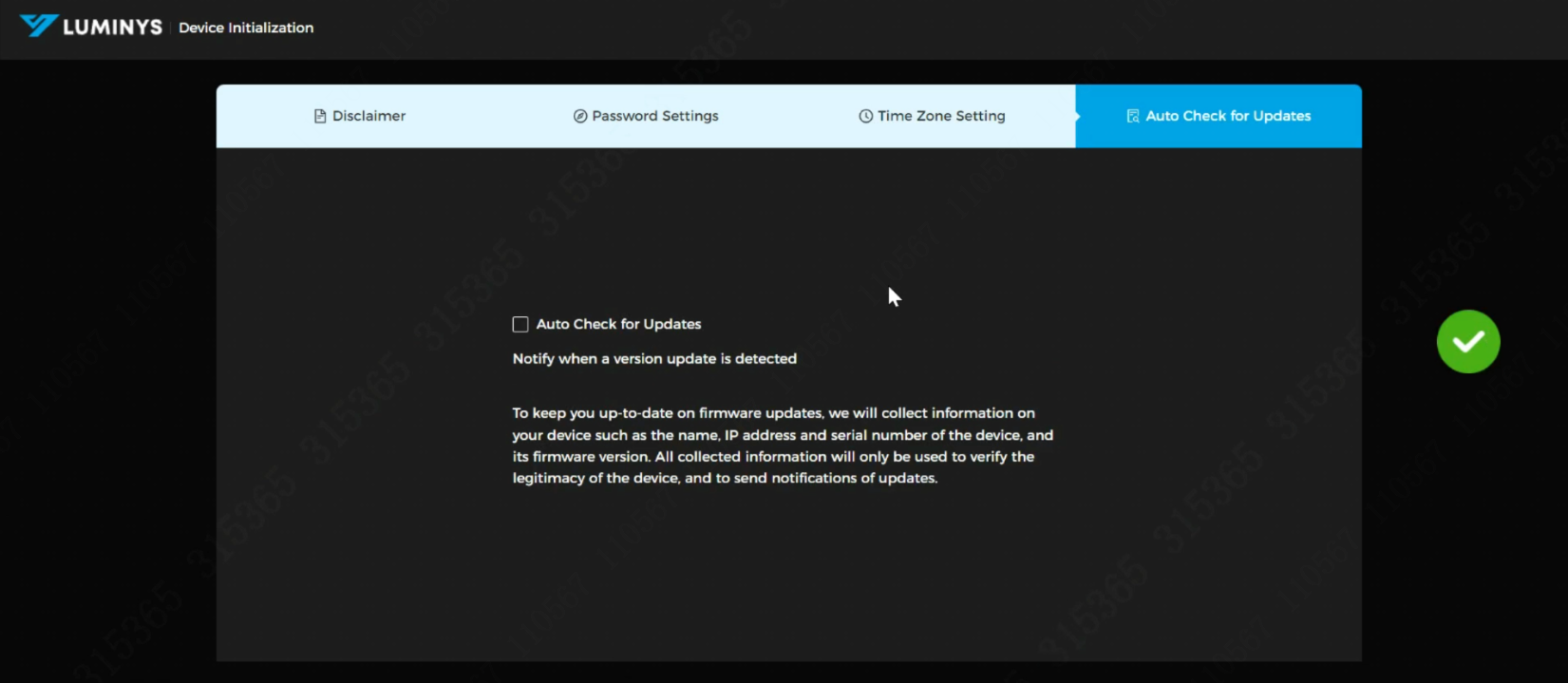
7. L’initialisation de l’appareil est maintenant terminée. L’étape suivante consiste à configurer les contrôleurs et les portes pour leur utilisation.
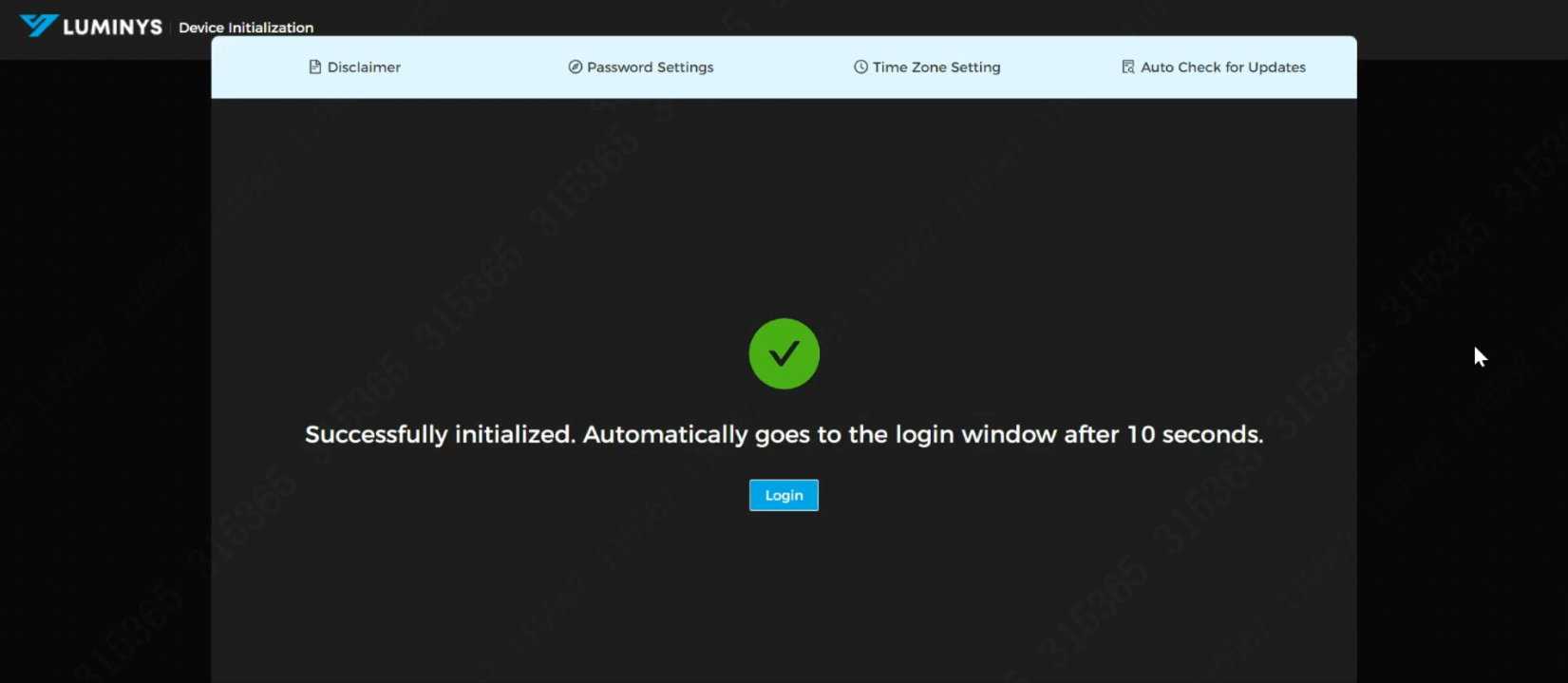
8. Connectez-vous à nouveau au système de contrôle d’accès qui a été initialisé précédemment afin de compléter la configuration restante des paramètres initiaux.
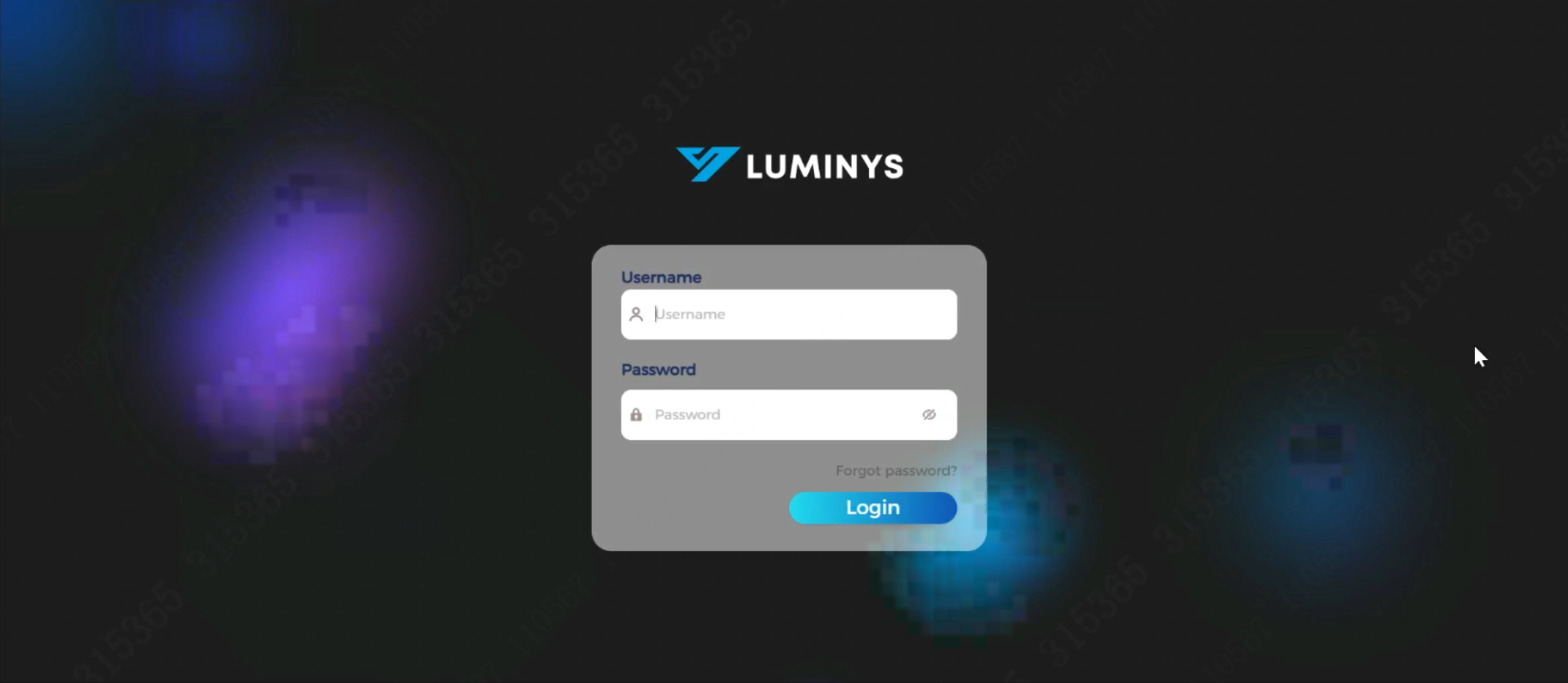
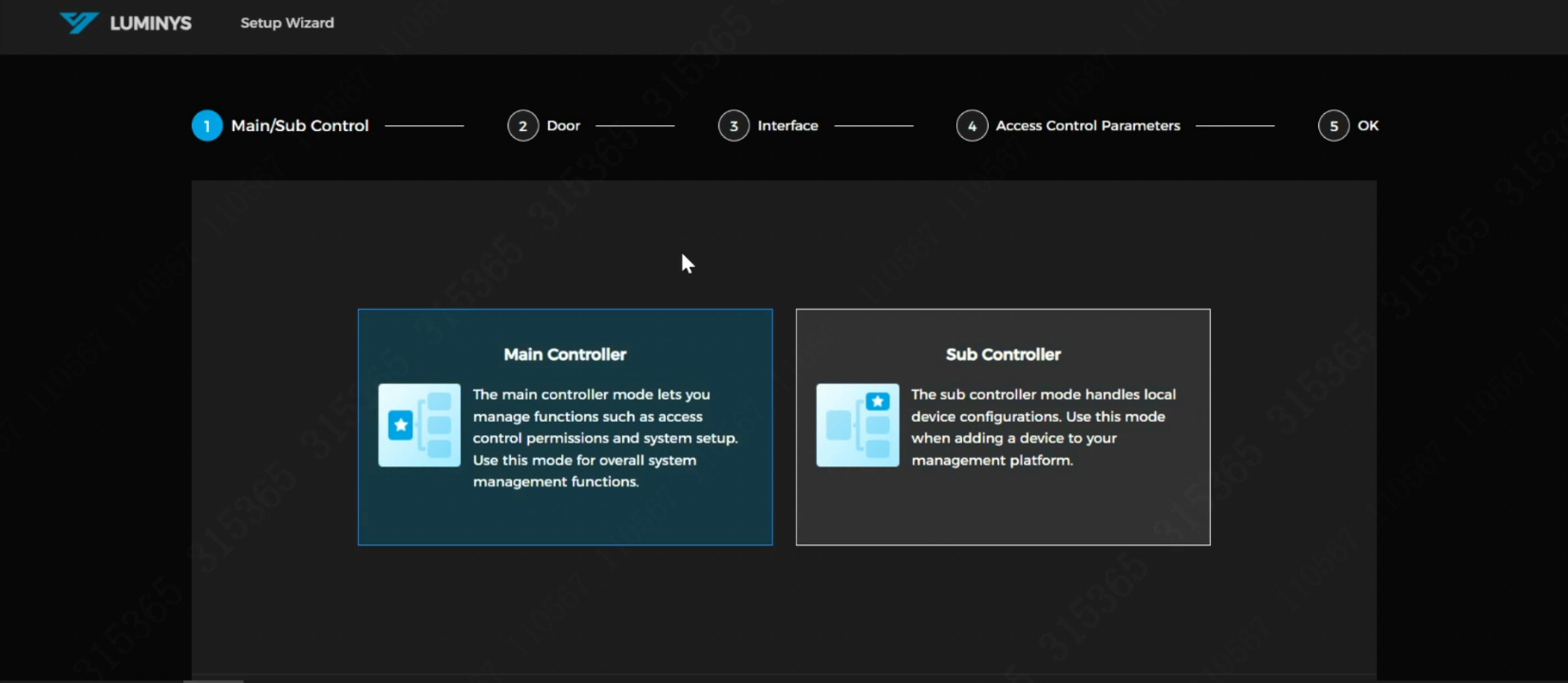
9. Une fois connecté au système de contrôle d’accès, deux modèles de contrôleur s’affichent :
- Contrôleur principal : Un seul contrôleur principal peut gérer jusqu’à 14 contrôleurs secondaires, ce qui permet d’obtenir un système composé d’un total de 15 contrôleurs prenant en charge jusqu’à 30 portes.
- Contrôleur secondaire
Dans cet exemple, le contrôle d’accès sera configuré comme contrôleur principal, car il intègre des fonctions de gestion. Faites défiler vers le bas pour afficher le bouton « Suivant » et poursuivre.
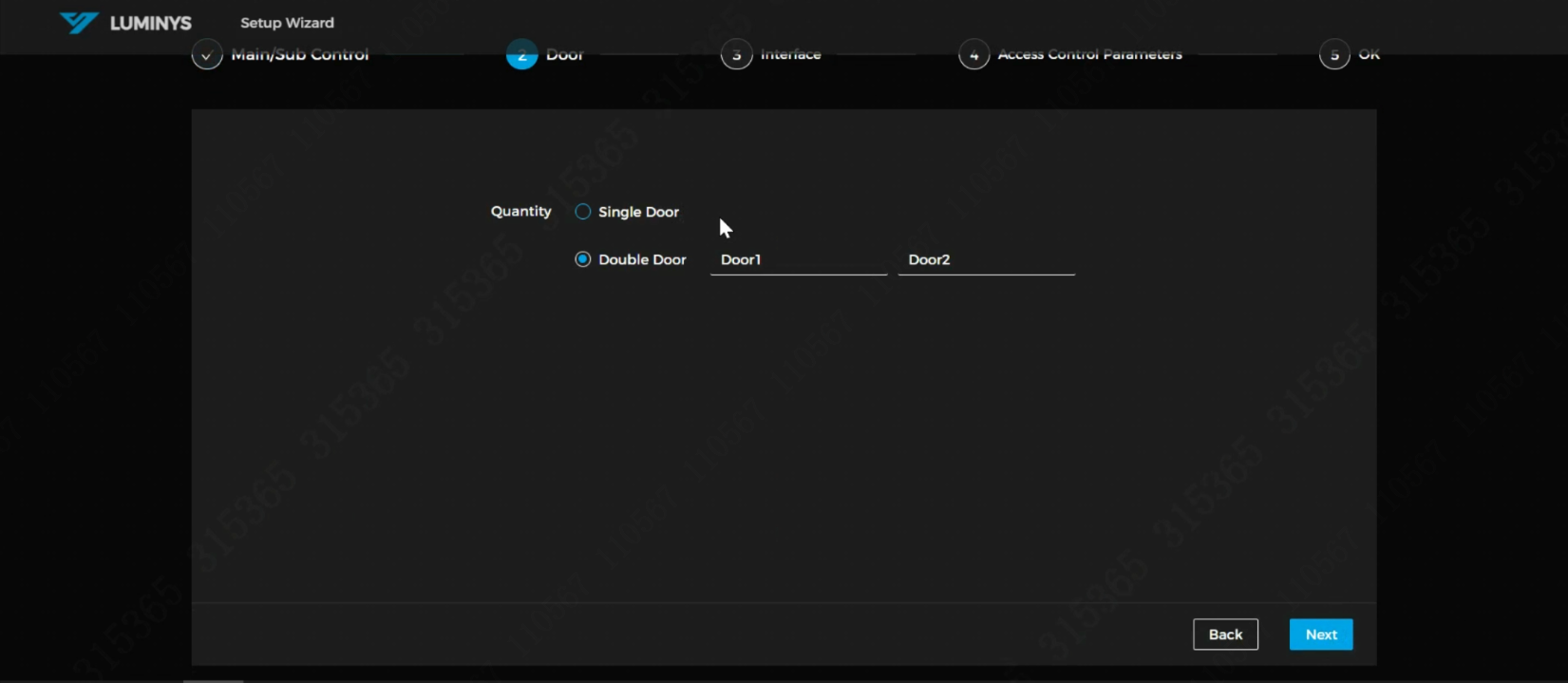
10. Sélectionnez « Porte double » si les deux portes doivent être utilisées. Si elle est configurée comme porte simple, celle-ci fonctionnera comme une porte bidirectionnelle (entrée et sortie).
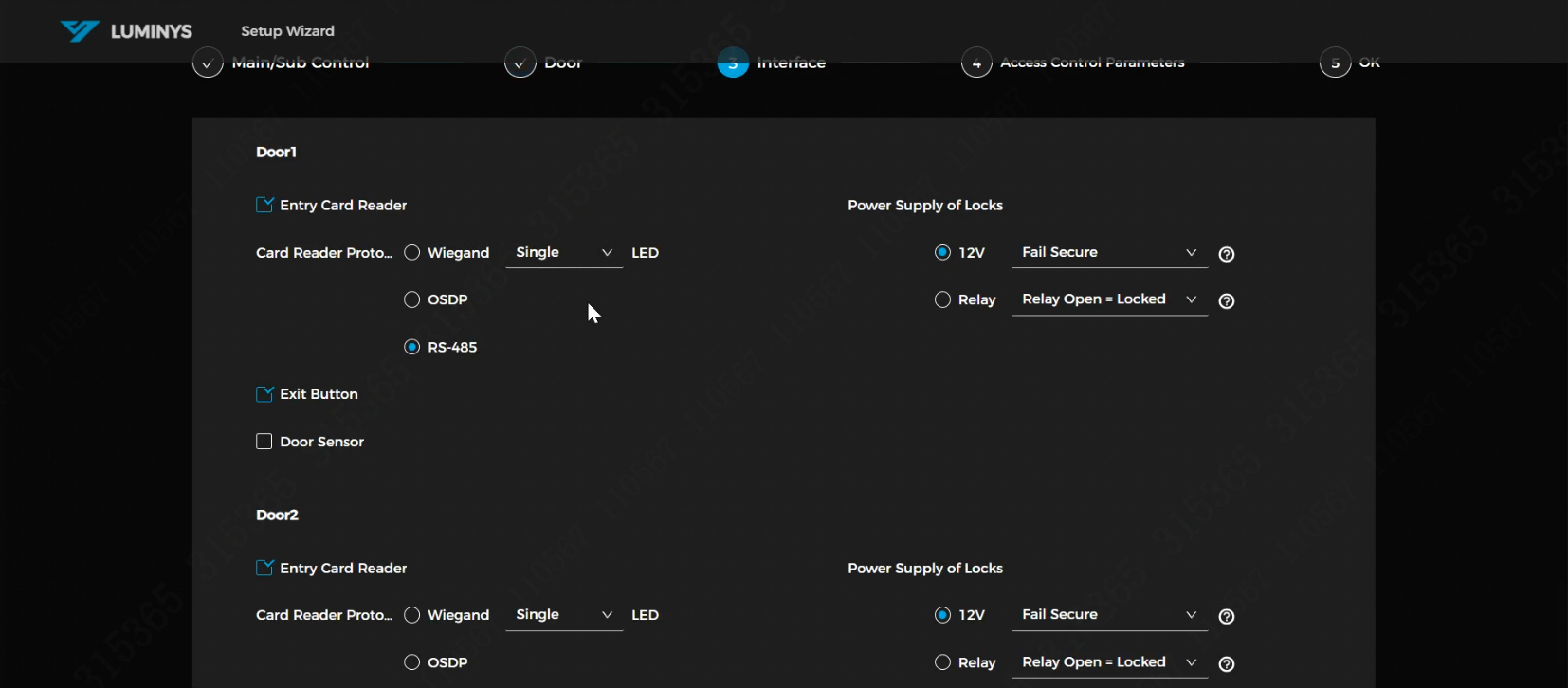
11. Voici les configurations de base des portes. Dans cet exemple, le protocole RS-485 est utilisé. Si un dispositif tiers est utilisé, vous pouvez choisir le protocole Wiegand.
Si des capteurs de porte ou un bouton de sortie sont installés, cochez les cases correspondantes. De plus, prêtez une attention particulière à l’alimentation électrique de la serrure, qui offre deux options :
- Sécurité en cas de défaillance (NO)
- Sécurité en cas de défaillance (NC)
12. Voici les paramètres de porte. Le contrôleur prend en charge le format HID à 26 bits. L’option « Code d’installation » peut être activée si les cartes utilisées comportent un code d’installation.
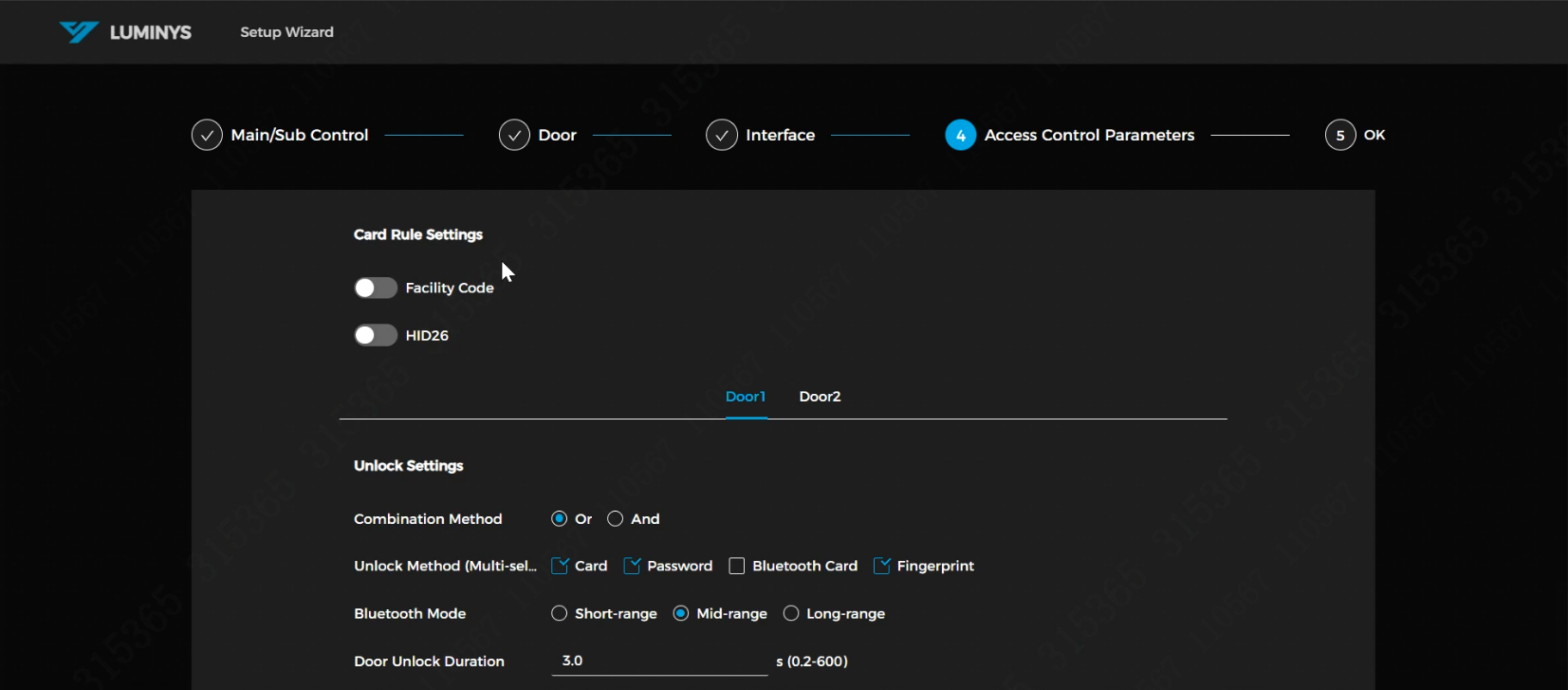
Remarque : Une fois le format HID à 26 bits activé, sa désactivation ultérieure rendra invalides les numéros de carte existants, qui devront alors être réinsérés.
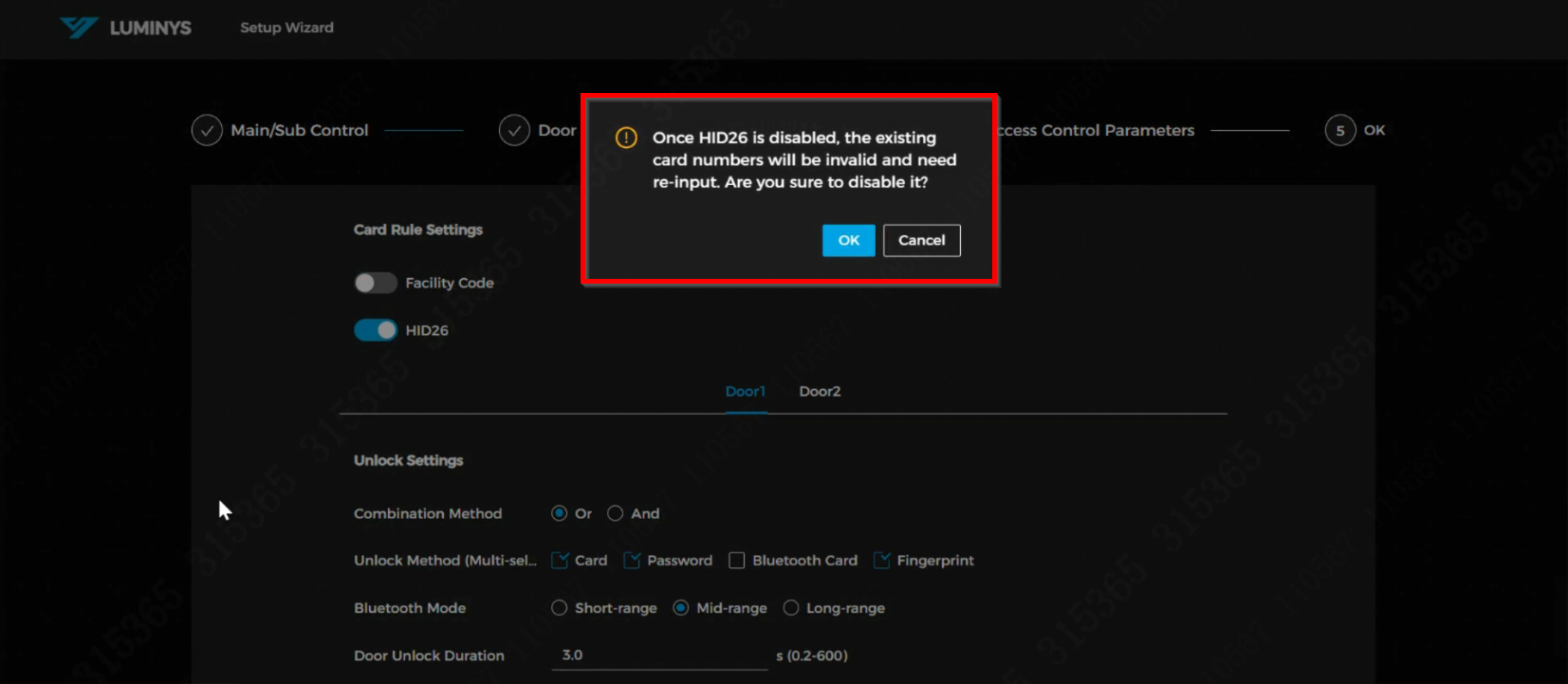
Les méthodes de déverrouillage disponibles pour les portes sont affichées. Dans cet exemple, la méthode de déverrouillage « OU » sera utilisée, avec les cartes et les mots de passe comme options de déverrouillage. Pour l’option de déverrouillage Bluetooth, vous pouvez choisir entre les modes « Courte portée », « Moyenne portée » ou « Longue portée ».
Pour activer une alarme de détresse, activez le curseur situé à côté de « Alarme de détresse », ce qui permettra à la porte de déclencher une alarme lorsqu’une carte de détresse est utilisée.
Pour activer les alarmes via un capteur de porte, activez le curseur situé à côté de « Détecteur de porte ».
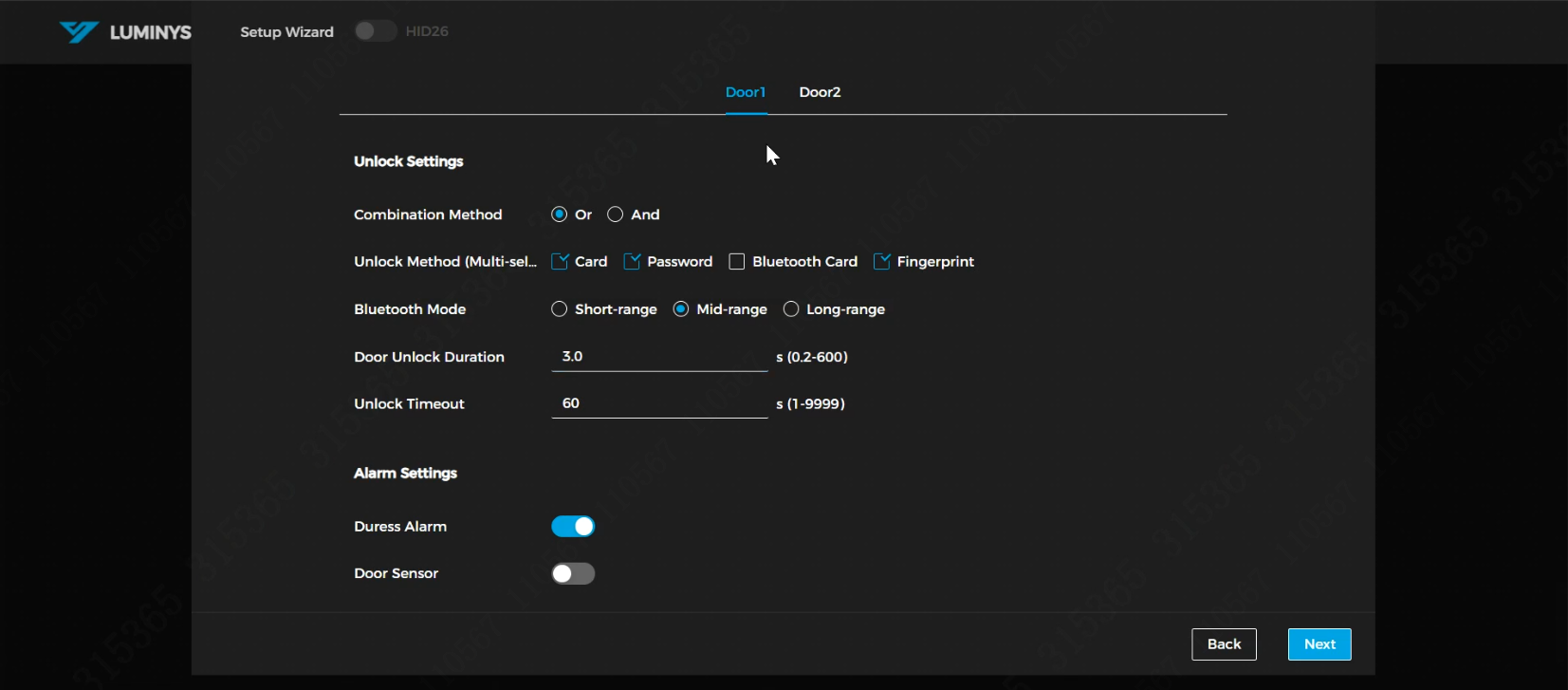
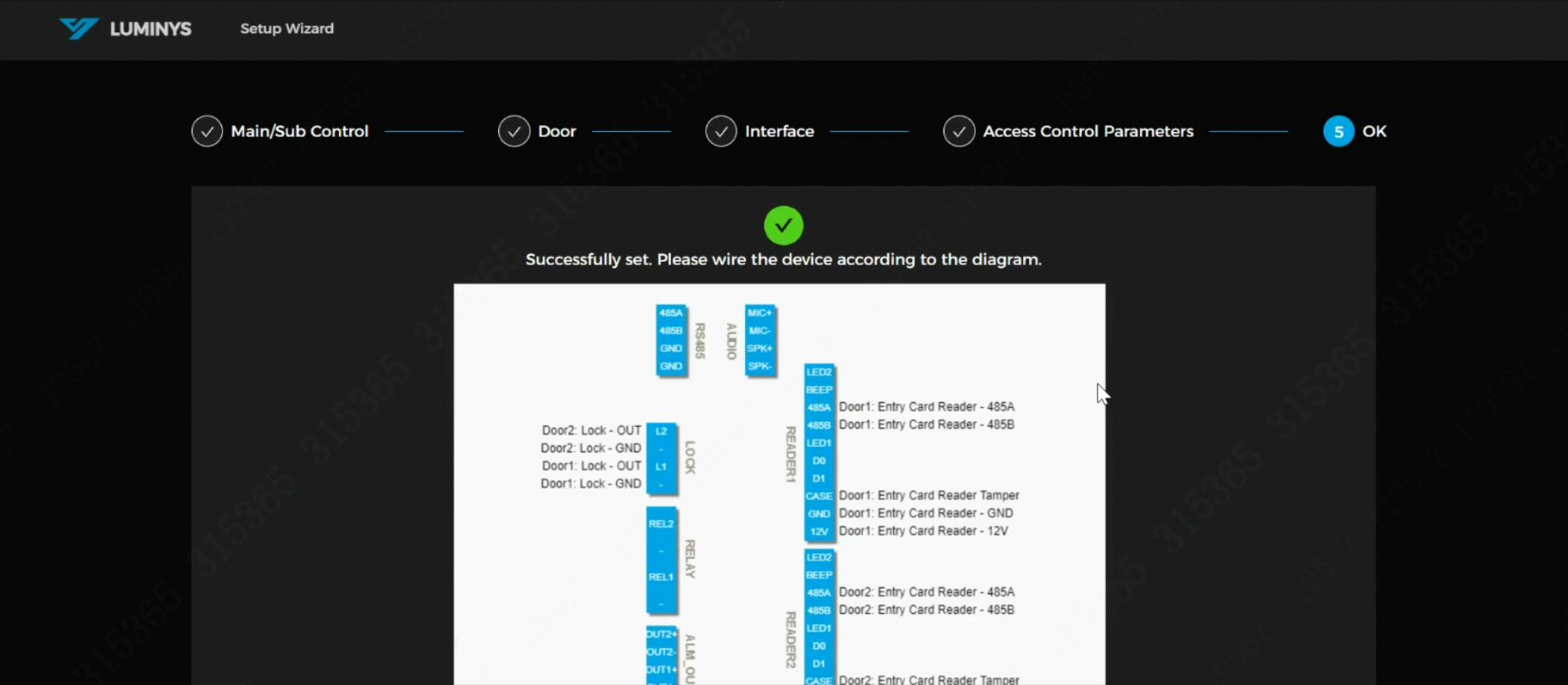
13. Le schéma de câblage du contrôleur est disponible en téléchargement. Les boutons « Appliquer » et « Télécharger l’image » se trouvent sous le schéma ; un défilement vers le bas peut être nécessaire pour les visualiser.
14. Voici la page principale du contrôleur Web.
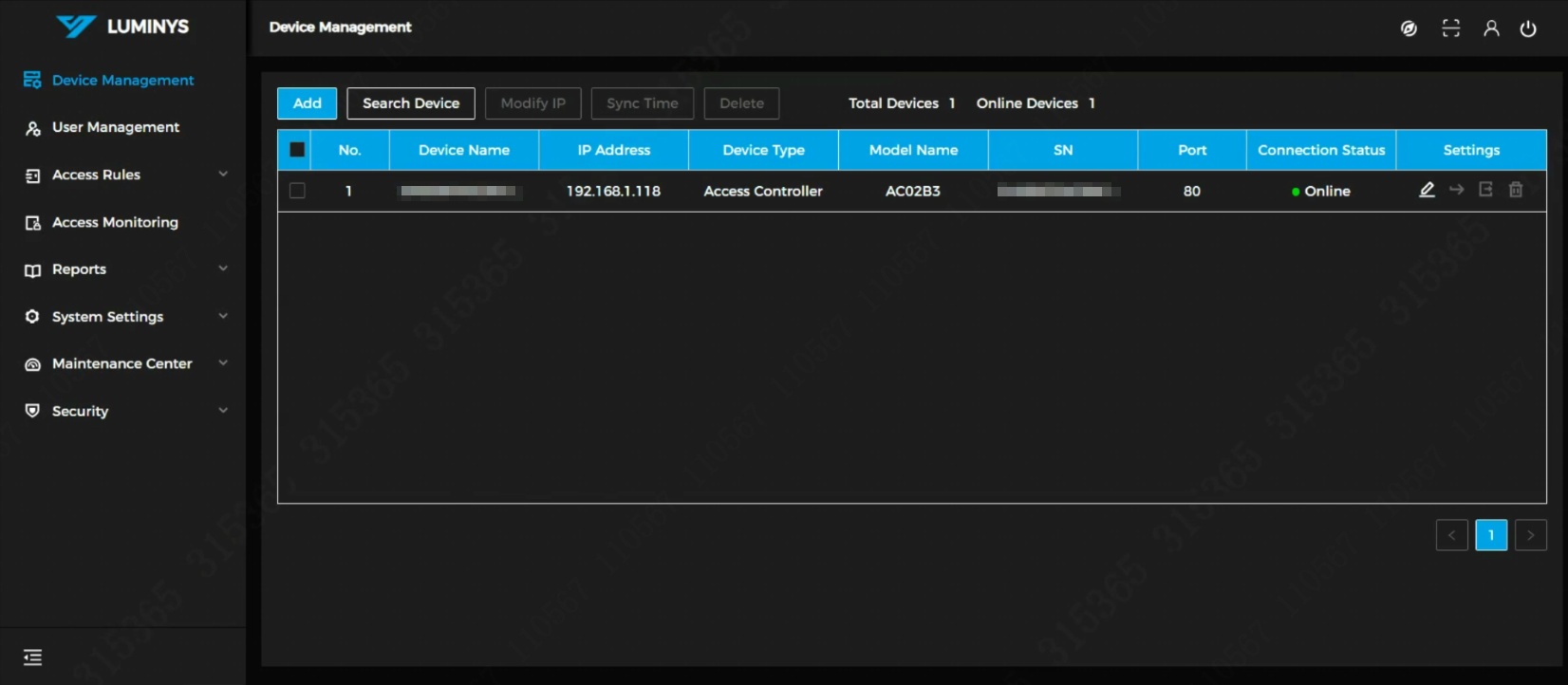
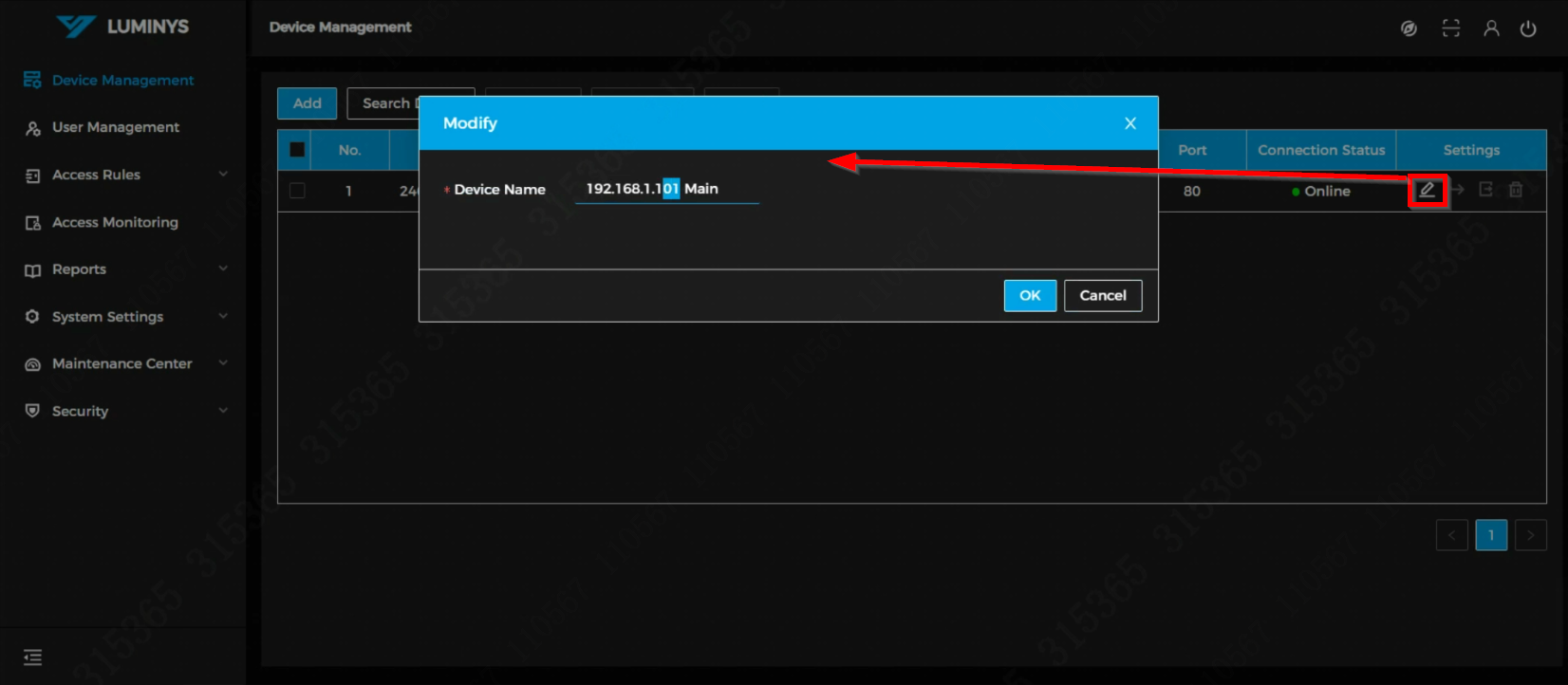
15. Il est recommandé de modifier le nom du contrôleur si plusieurs contrôleurs sont utilisés dans le même environnement, afin de faciliter leur identification.
16. L’initialisation du système de contrôle d’accès est maintenant terminée.

