Fr-ca/Access Control/Time Plan and Permission Settings

Planification temporelle et paramètres d’autorisation
Description
Ce tutoriel explique comment configurer la planification temporelle et les autorisations.
Conditions préalables
- Être en mesure d’accéder à l’interface web graphique (webGUI) du contrôleur d’accès.
Instructions vidéo
Bientôt disponible
Instructions pas à pas
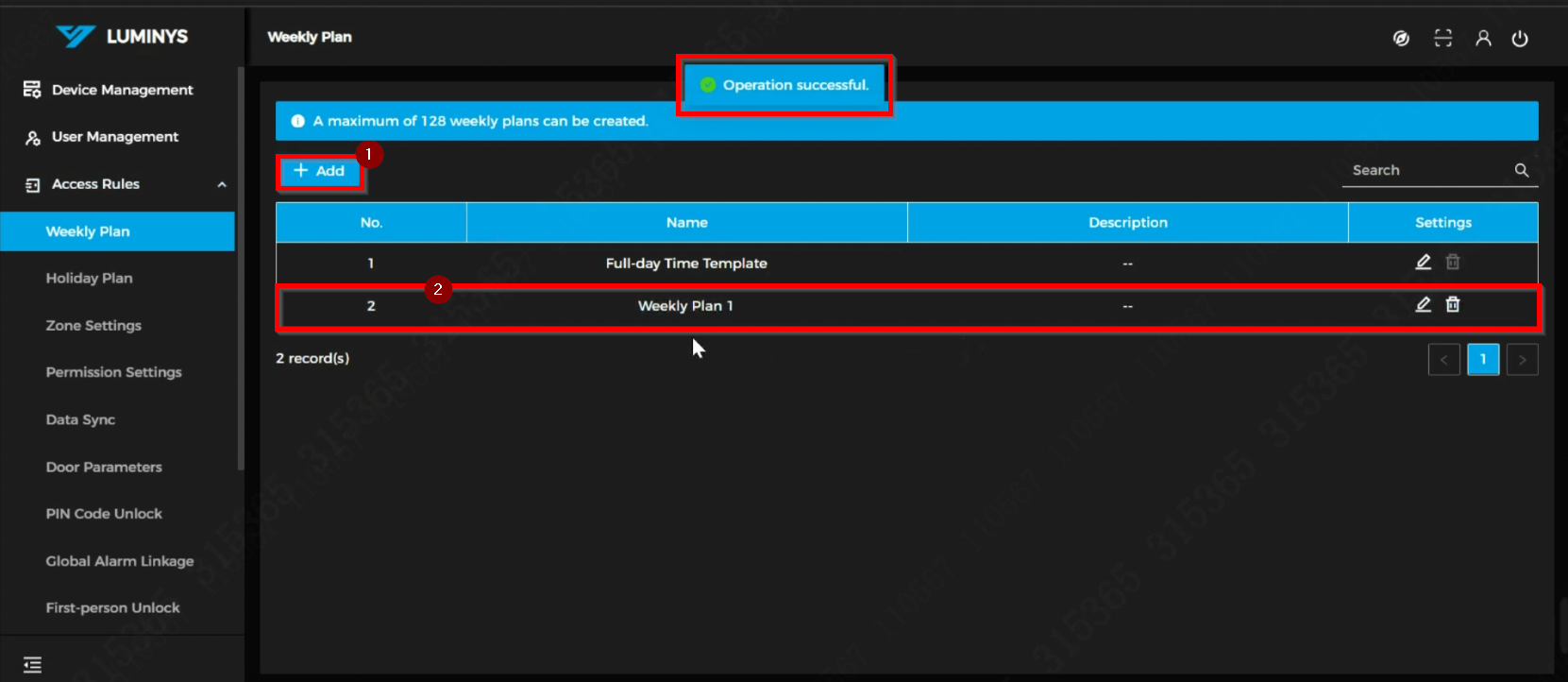
1. Pour définir une règle d’accès, commencez par créer un plan horaire. Un plan hebdomadaire est utilisé pour la planification régulière.
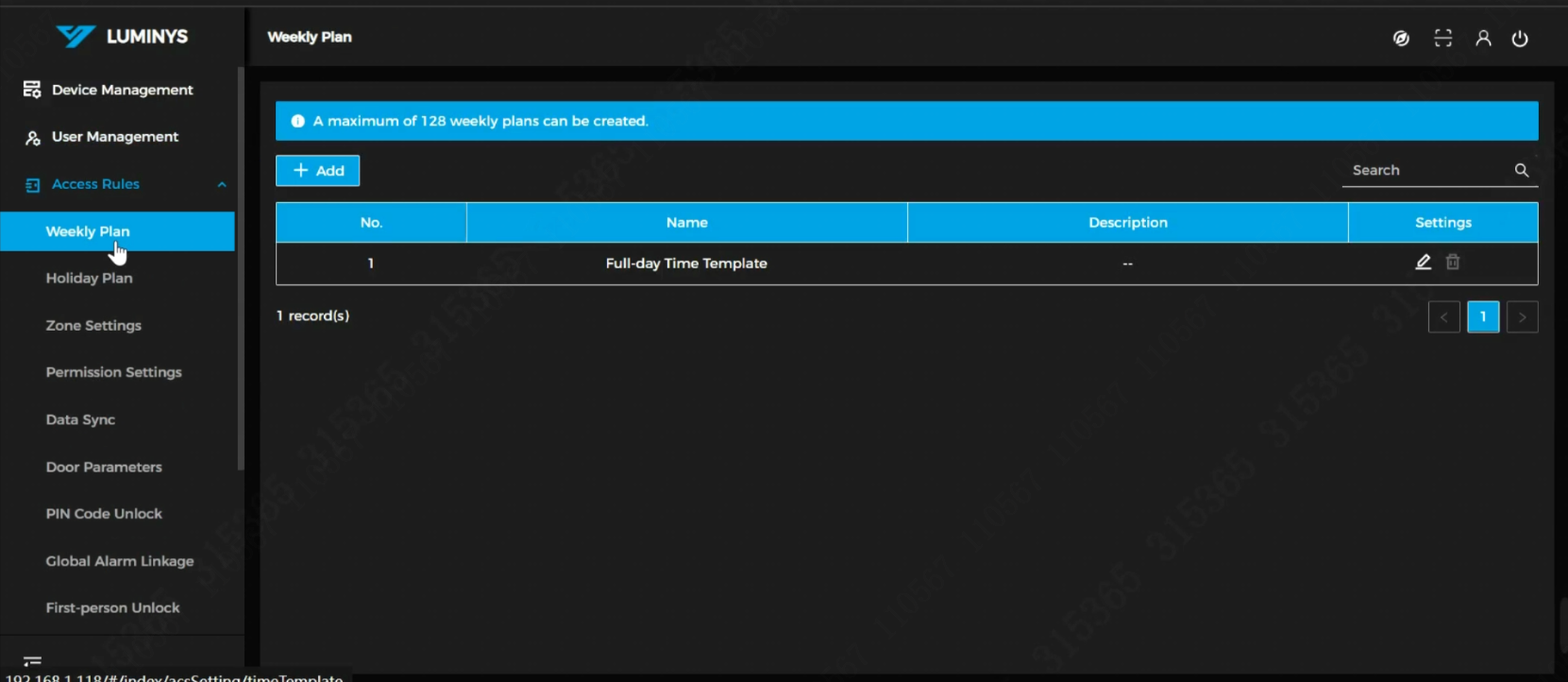
2. Par défaut, un modèle d’horaire continu (24 h/7 j) est fourni. Des modèles personnalisés peuvent être créés, et l’icône de crayon permet de modifier le modèle afin d’ajuster n’importe quel jour de la semaine ainsi que les plages horaires associées.
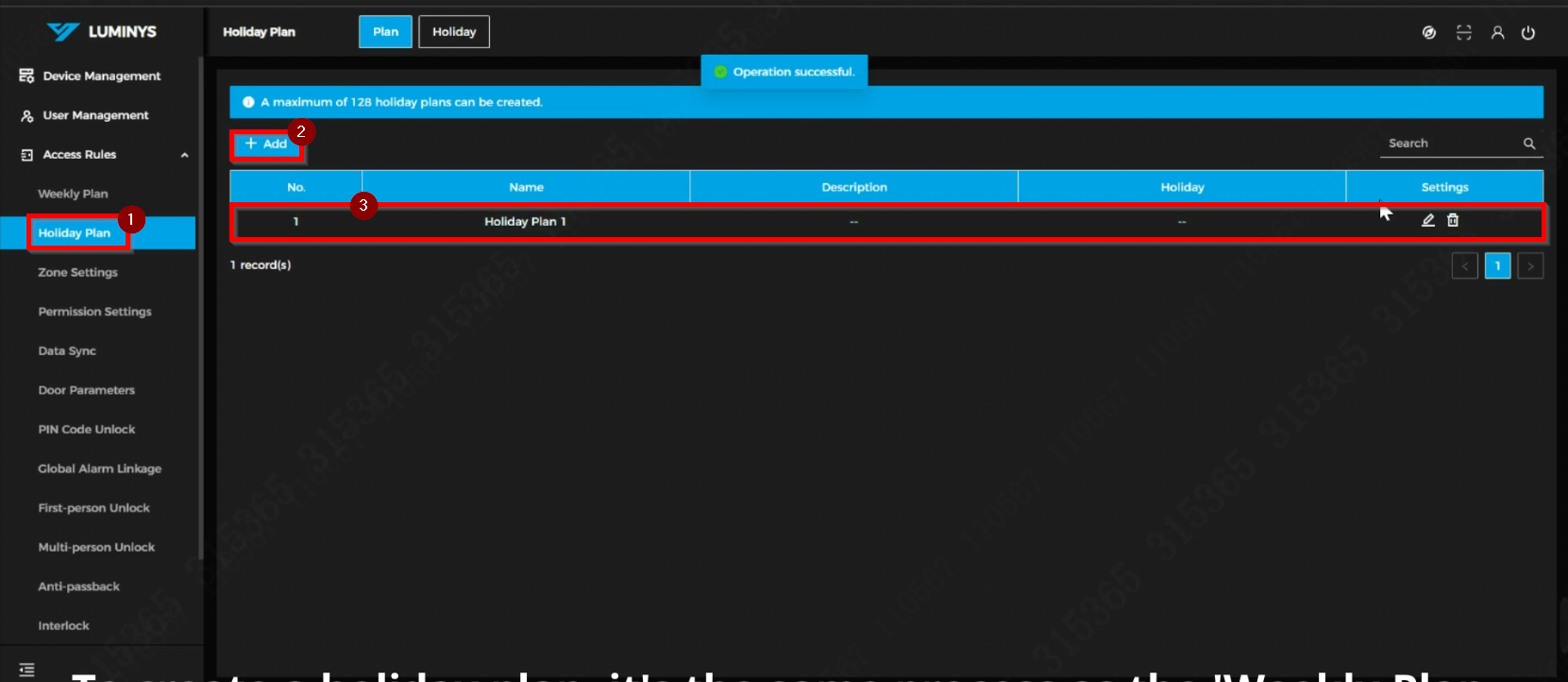
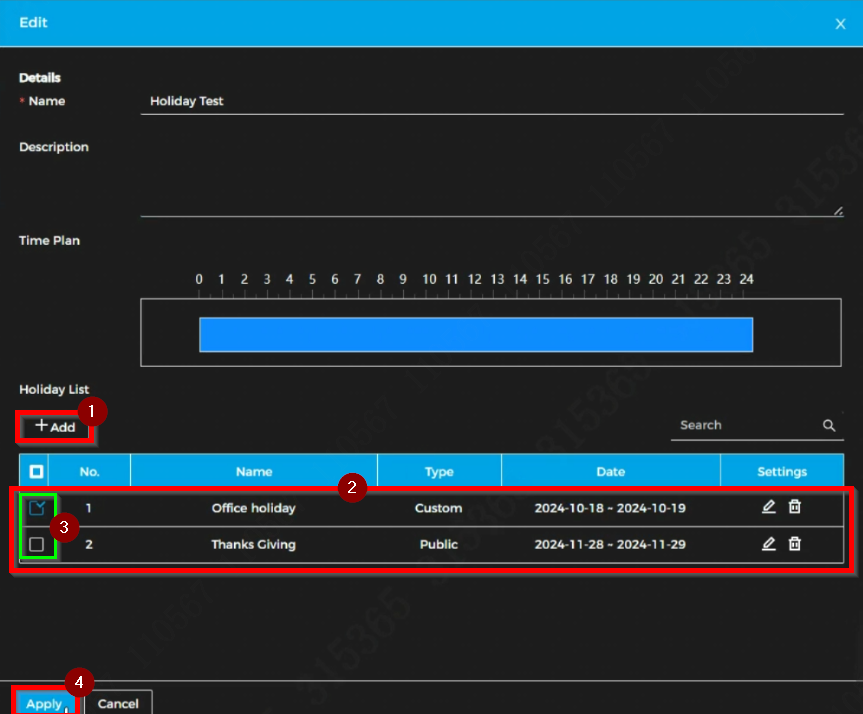
3. Un plan de jours fériés a priorité sur un plan hebdomadaire. La création d’un plan de jours fériés suit le même processus que celui utilisé pour créer un « Plan hebdomadaire ». Commencez par cliquer sur « Ajouter », puis sélectionnez l’icône de crayon pour procéder à la modification.
4. Plusieurs jours fériés peuvent être ajoutés à un même plan de jours fériés s’ils relèvent de la même planification. Assurez-vous de cocher la case correspondant à la date souhaitée afin de maintenir le jour férié actif, puis cliquez sur « Appliquer » pour finaliser cette étape.
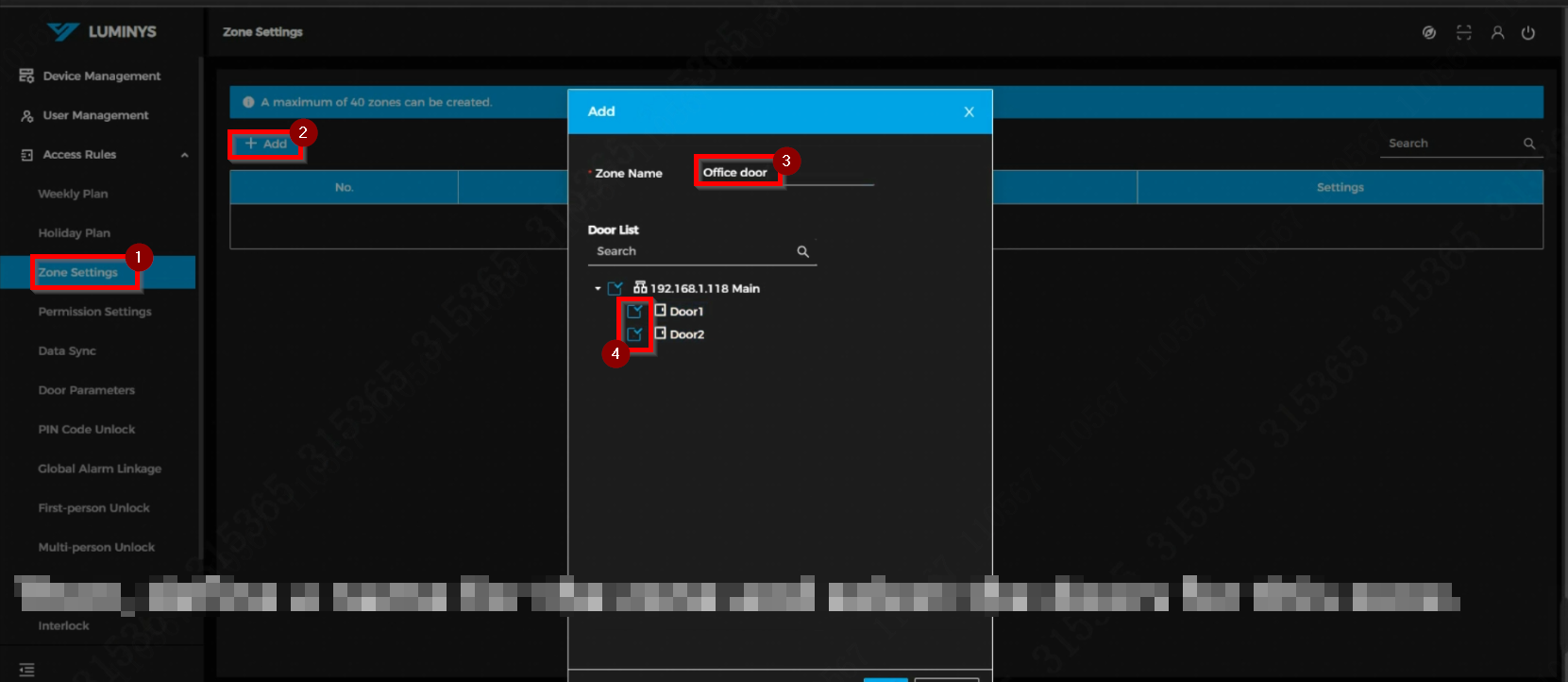
5. Ouvrez « Paramètres des zones » et cliquez sur « Ajouter » pour créer une nouvelle zone. Attribuez un nom à la zone et sélectionnez les portes à y inclure. Dans une configuration comportant un seul contrôleur, deux portes peuvent être affectées à la zone. Cliquez sur « Appliquer » en bas de la page pour enregistrer la configuration.
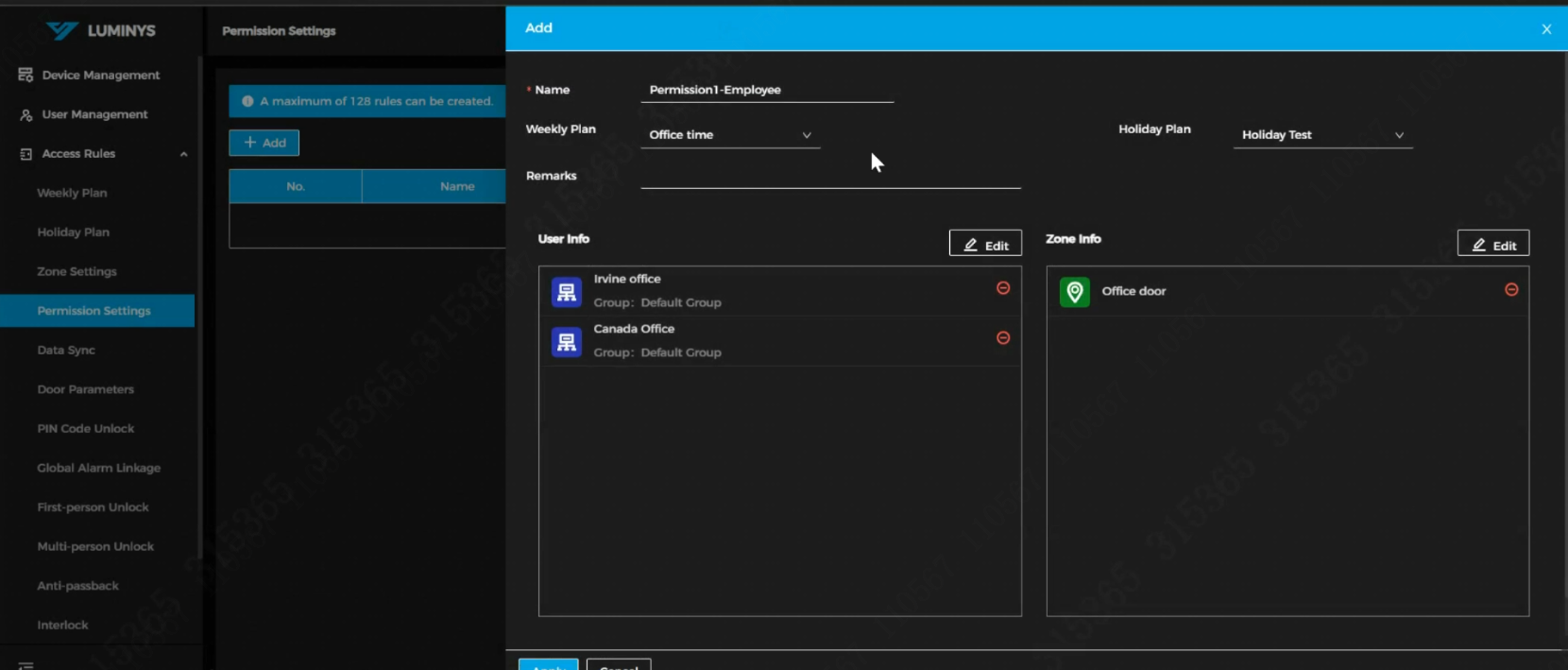
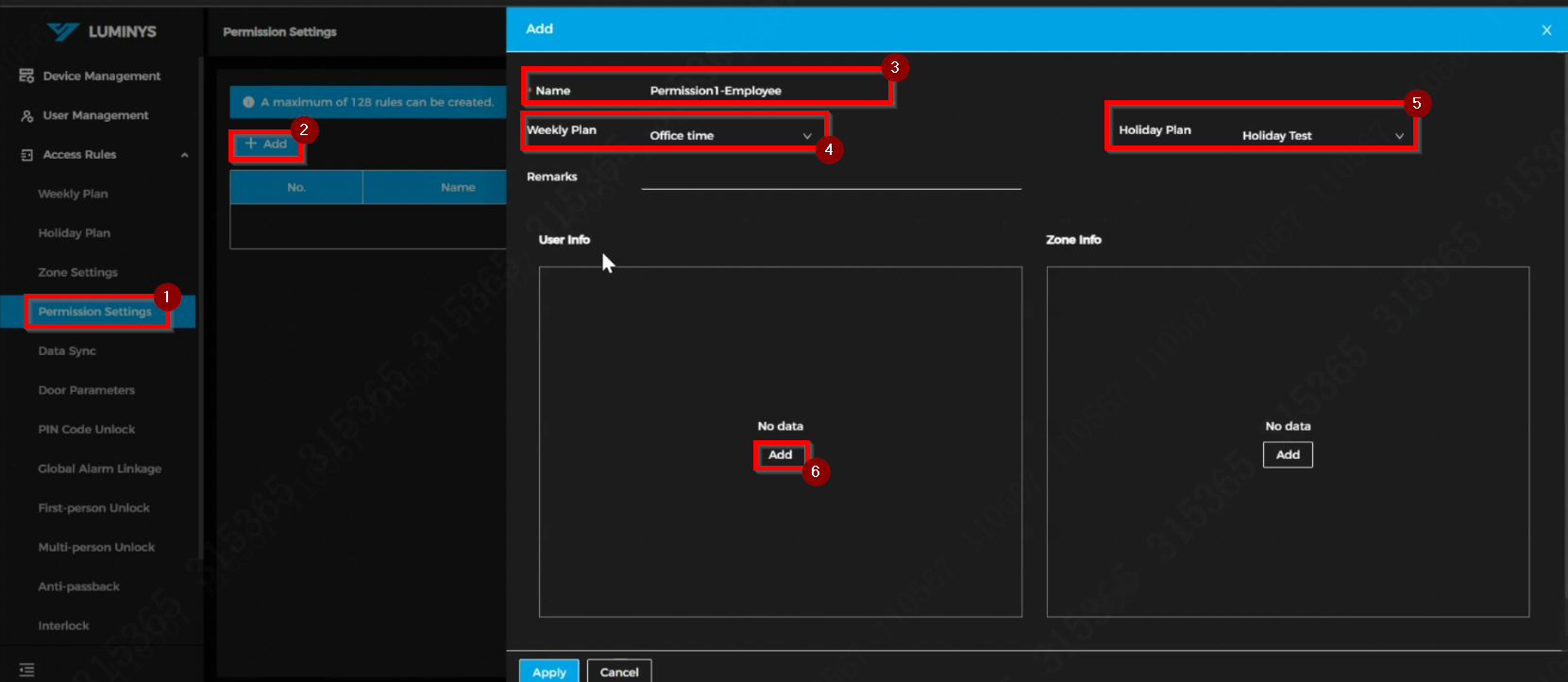
6. Commencez par attribuer un nom à l’autorisation. Sélectionnez le plan horaire hebdomadaire et, si nécessaire, le plan horaire des jours fériés.
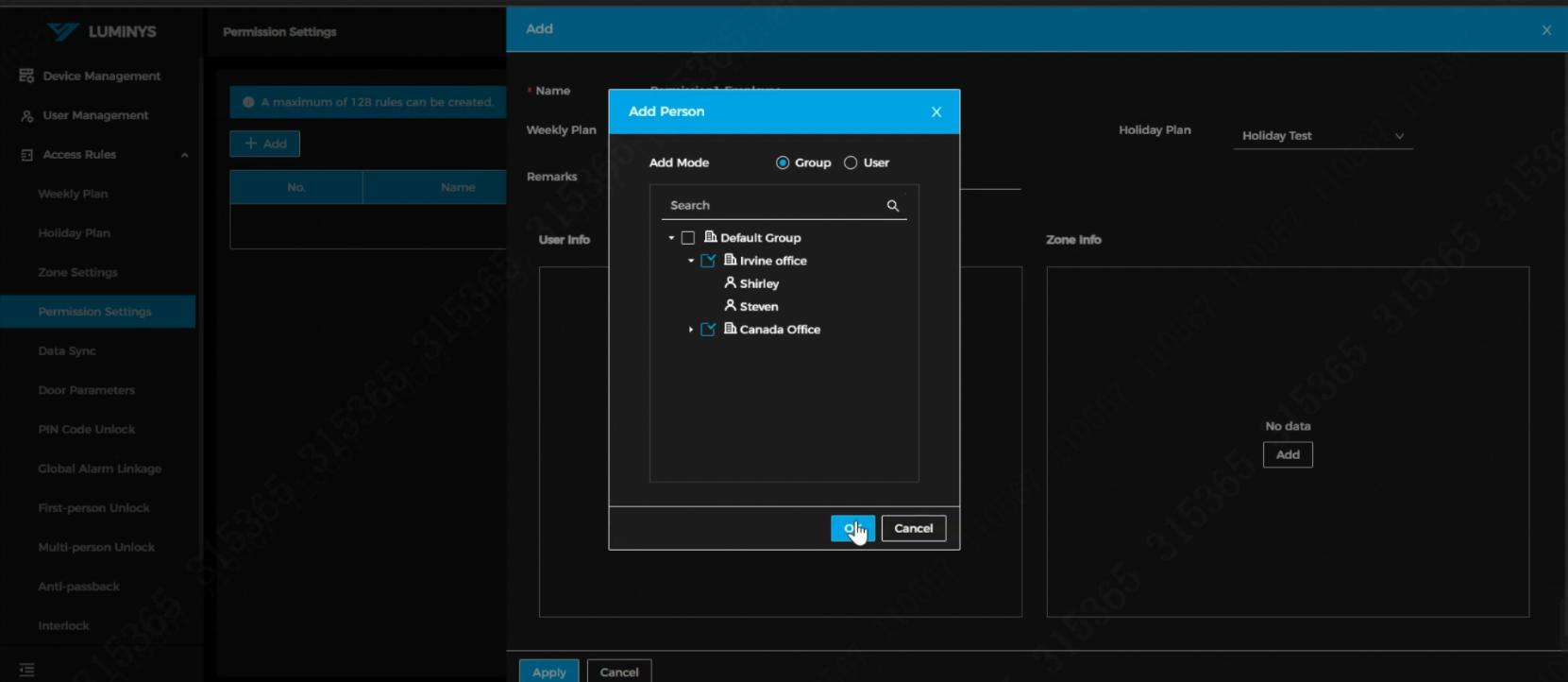
7. Les utilisateurs peuvent être affectés à cette règle d’autorisation, soit par groupe, soit individuellement.
8. Une fois les utilisateurs affectés, ajoutez les zones à la règle d’autorisation. Cliquez sur « Appliquer » pour finaliser le processus.