LumiGuardian/LumiCloud for User Accounts
LumiGuardian – Configuration des comptes d’utilisateur de LumiCloud
Description
Ce tutoriel explique comment configurer les comptes d’utilisateur via LumiCloud.
Conditions préalables
- Le revendeur doit créer les comptes d’utilisateur et les remettre aux utilisateurs.
Instructions vidéo
Instructions étape par étape
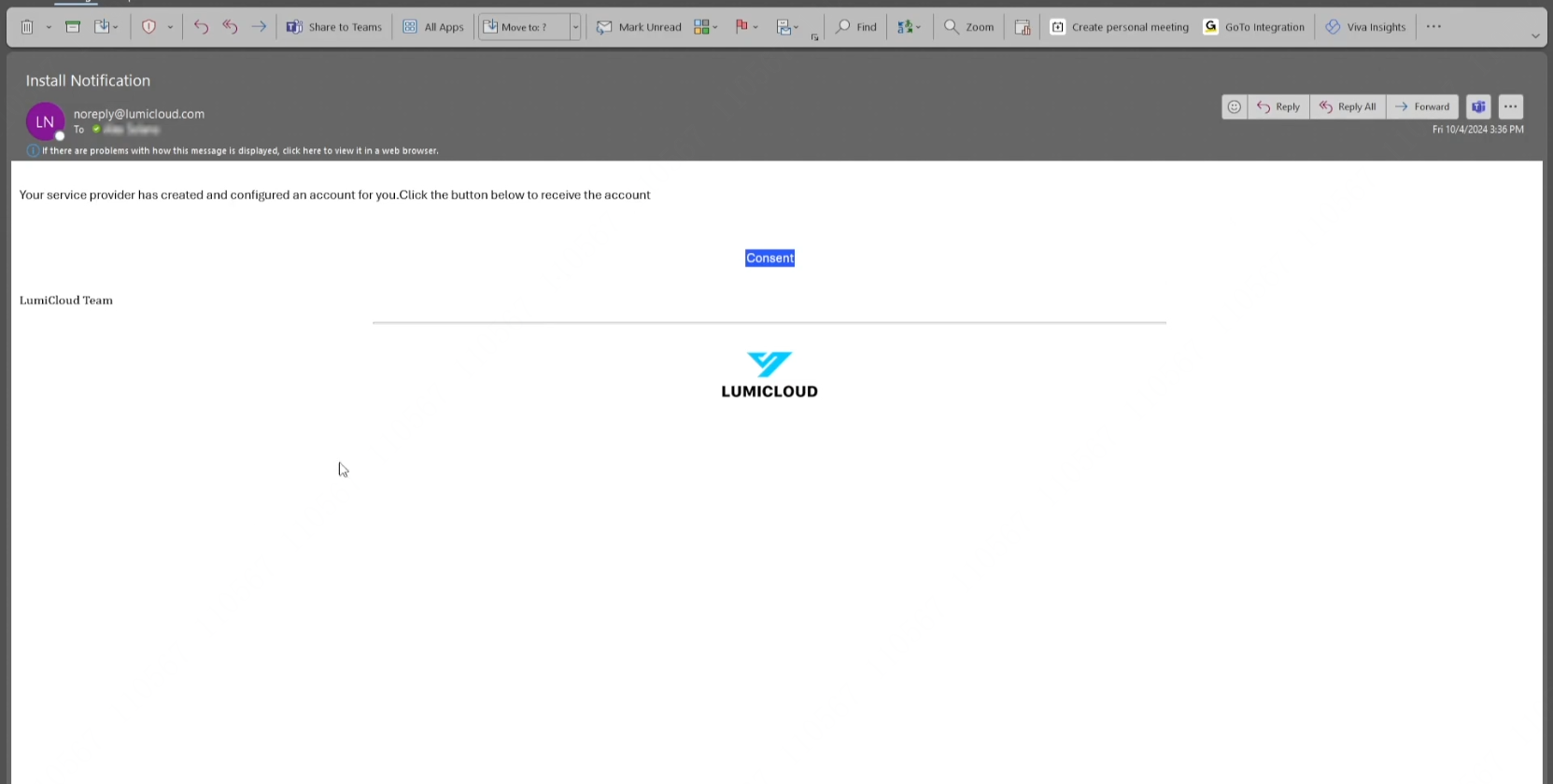
1. Le revendeur est chargé de créer les comptes d’utilisateur et de les fournir aux utilisateurs.
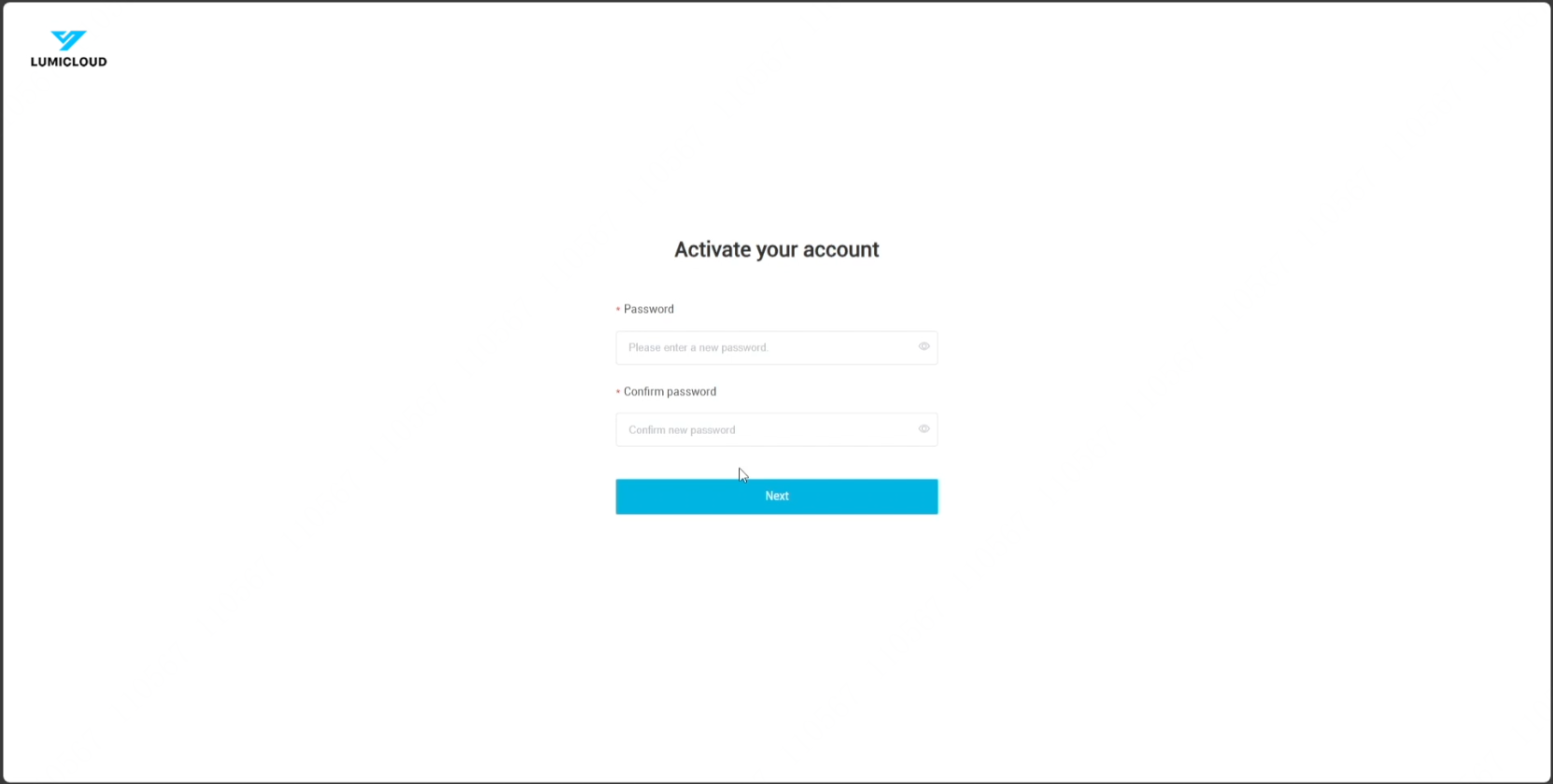
2. Saisissez deux fois le nouveau mot de passe souhaité pour continuer.
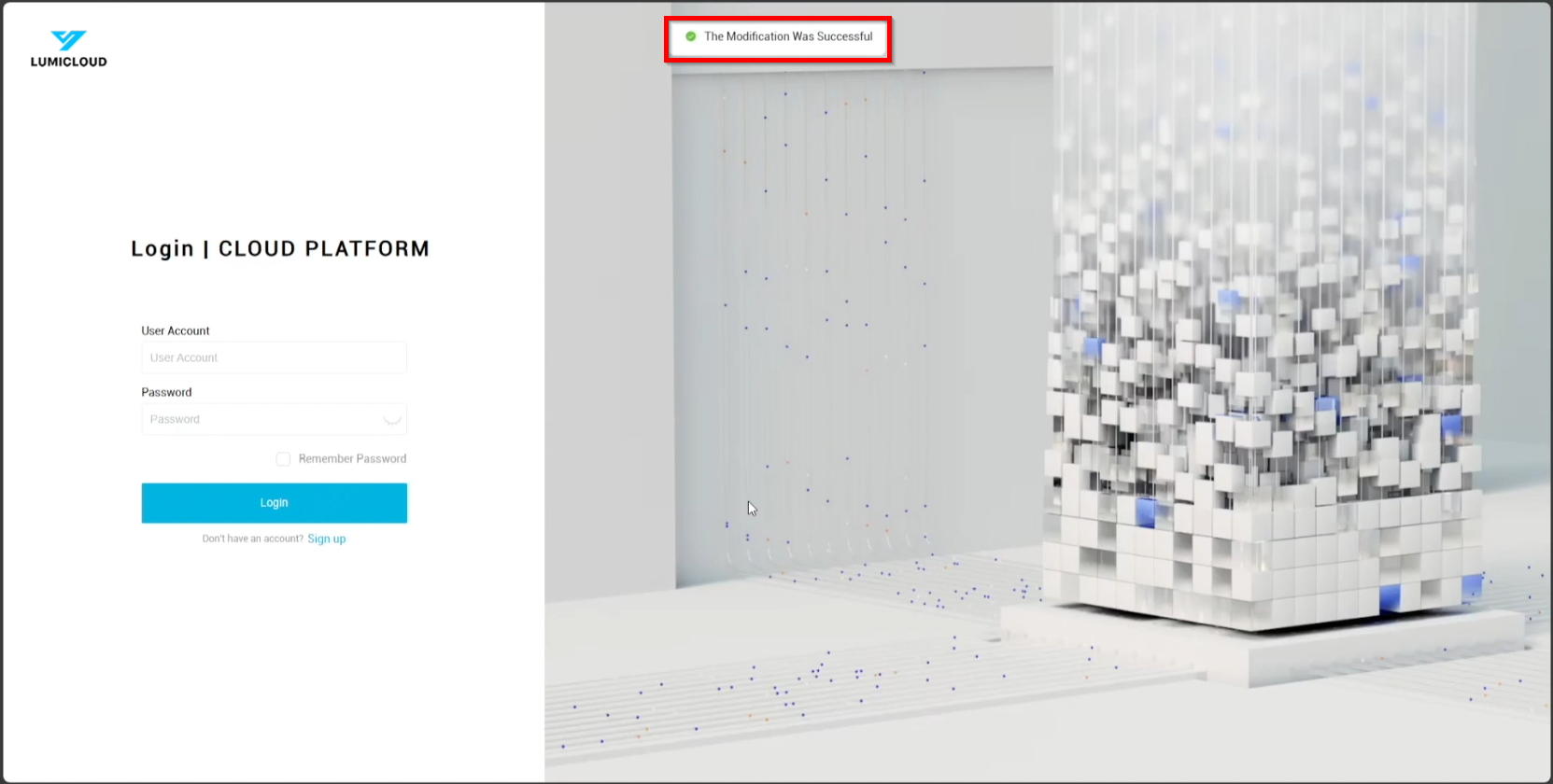
3. Une fois le nouveau mot de passe créé, un message de confirmation s’affiche en haut de l’écran. Le compte peut désormais être utilisé à l’aide de l’adresse courriel et du mot de passe nouvellement créé.
4. Lisez l’entente de service et la politique de confidentialité, puis cliquez sur « Suivant » pour continuer. Cliquez sur « Accepter » à la dernière page pour poursuivre.

5. Dans le tableau de bord, cliquez sur « Caméra », situé dans le coin supérieur gauche du menu en grille, afin d’afficher davantage d’options. Ensuite, cliquez sur « Remorque solaire » pour continuer.
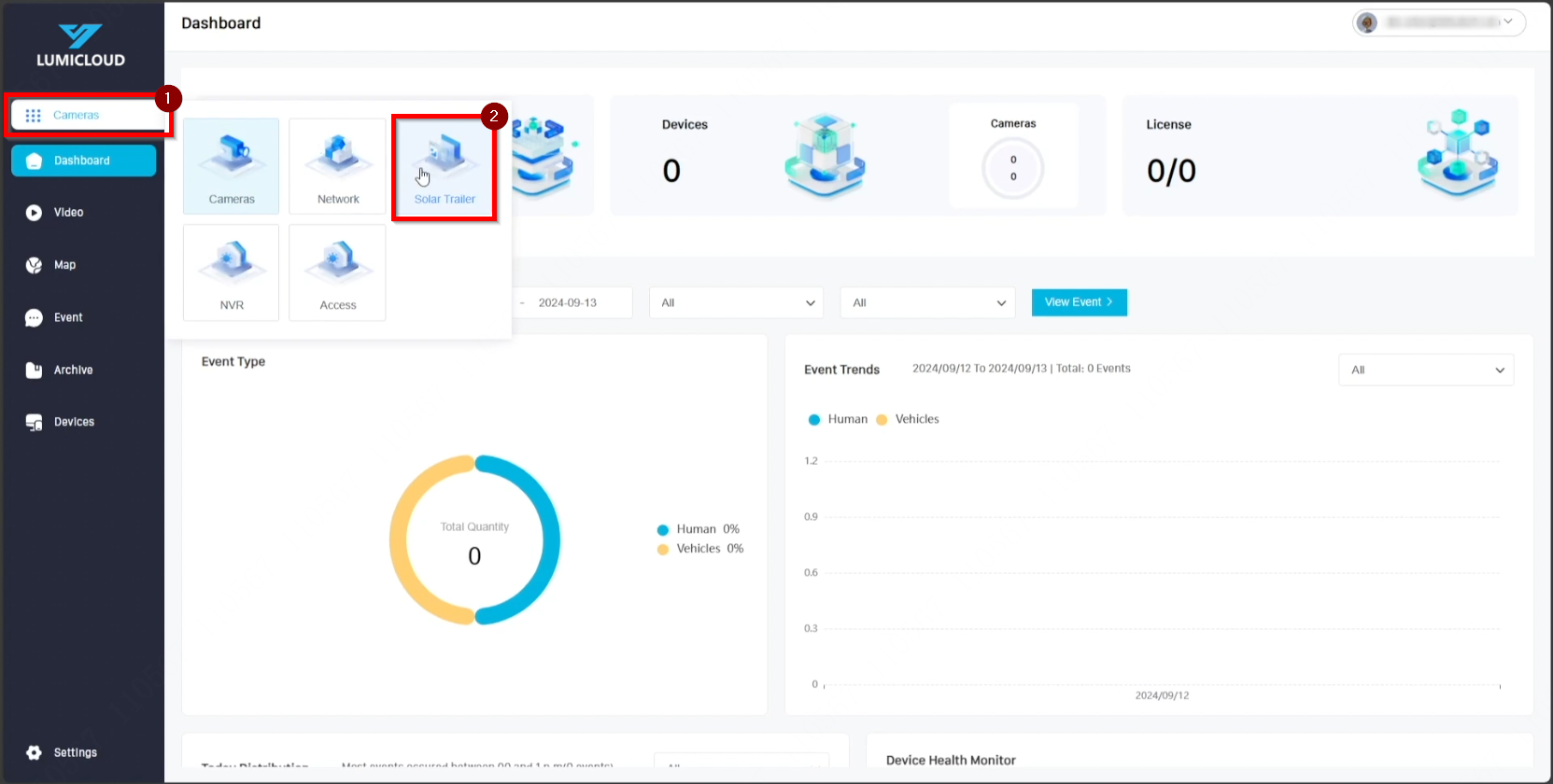
6. Une fois dans « Remorque solaire », cliquez sur « Dispositif solaire » pour afficher la remorque solaire que le revendeur a ajoutée précédemment.

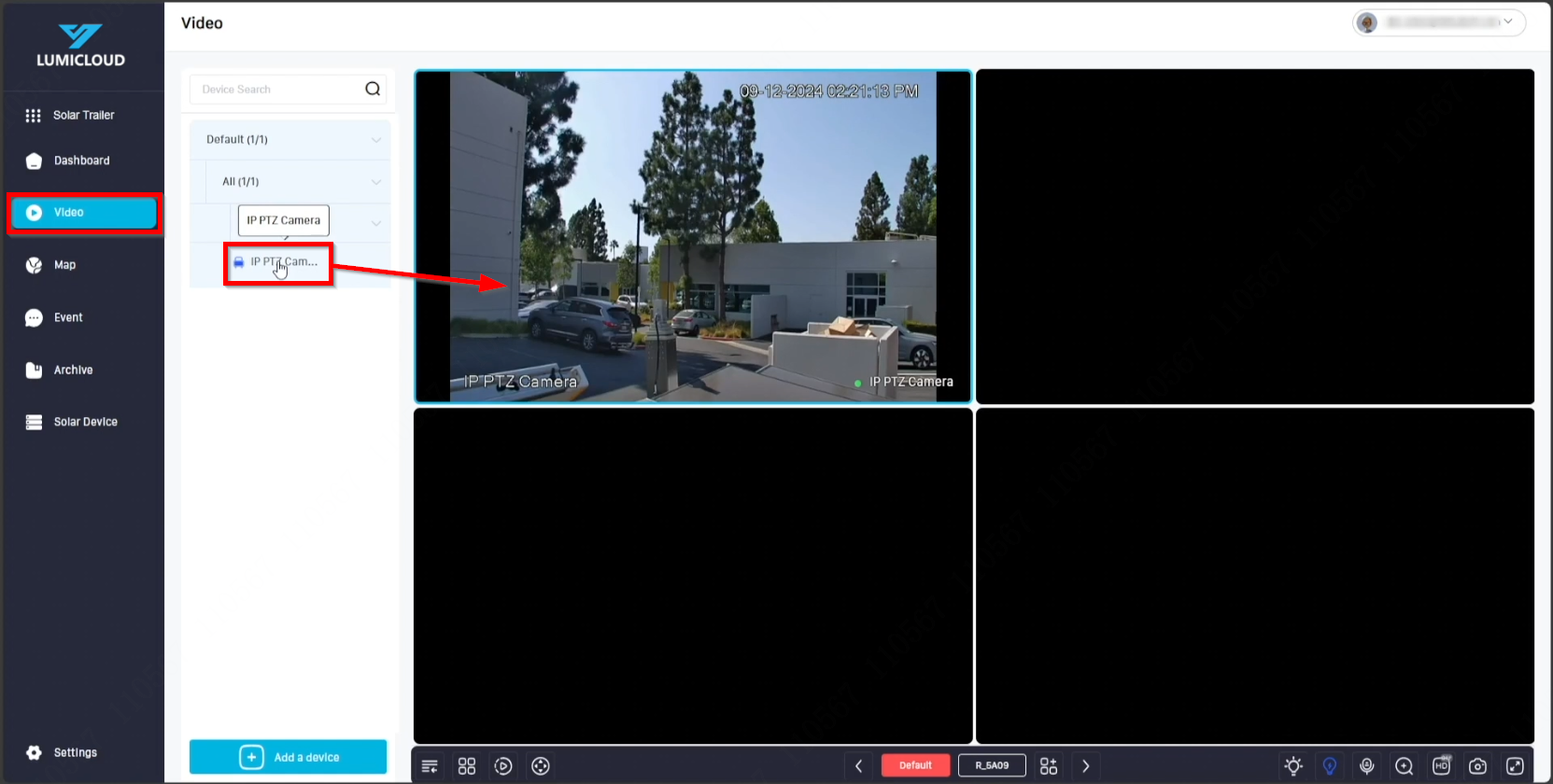
7. Cliquez sur « Vidéo », puis développez le dispositif solaire dans le menu latéral gauche jusqu’à ce que les caméras apparaissent. Cliquer sur une caméra affichera la vue en direct sur le côté droit.