Access Control/Device and User Management

Gestion des appareils et des utilisateurs
Description
Ce tutoriel explique comment ajouter un sous-contrôleur au contrôleur principal ainsi que la gestion des utilisateurs.
Conditions préalables
- Un contrôleur d’accès connecté au réseau local et accessible via l’interface graphique web (webGUI).
Instructions vidéo
Instructions pas à pas
1. Sélectionnez le bouton « Rechercher un appareil » pour détecter les sous-contrôleurs et les ajouter au contrôleur principal.
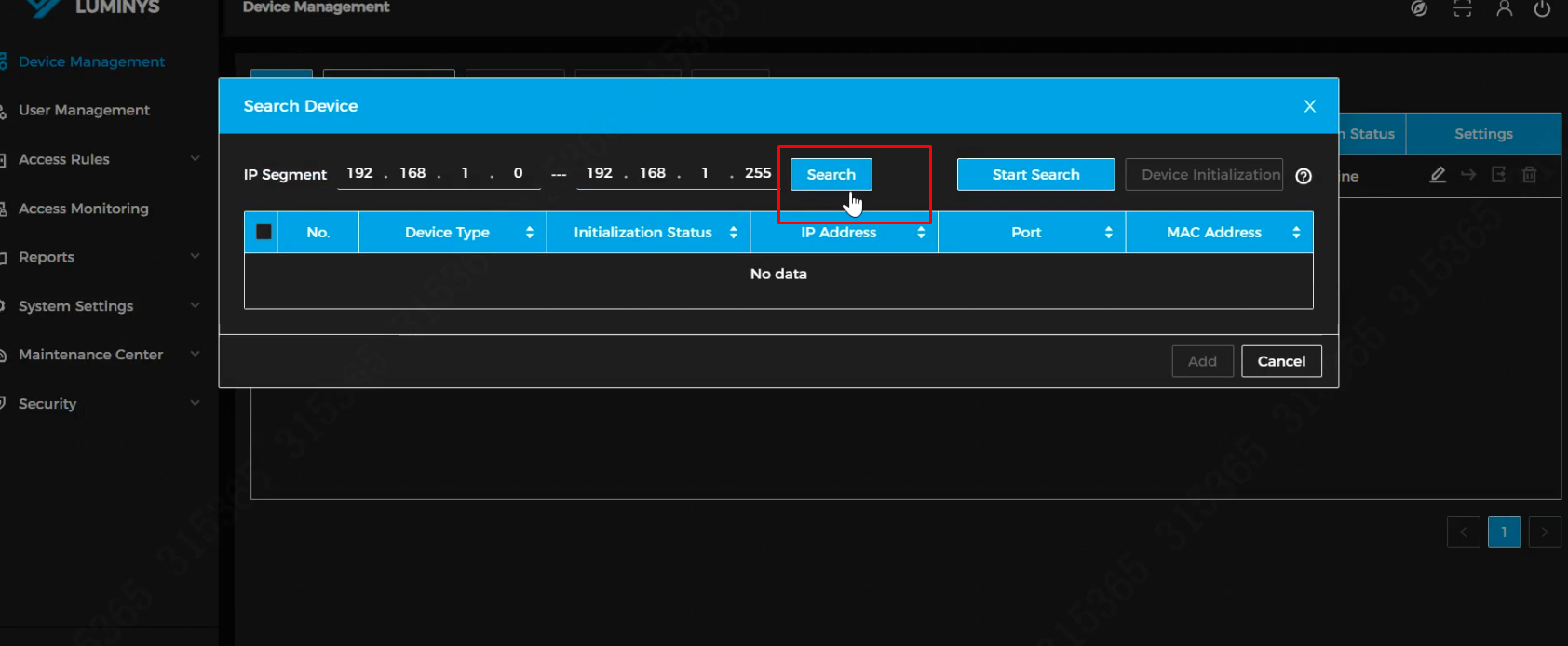
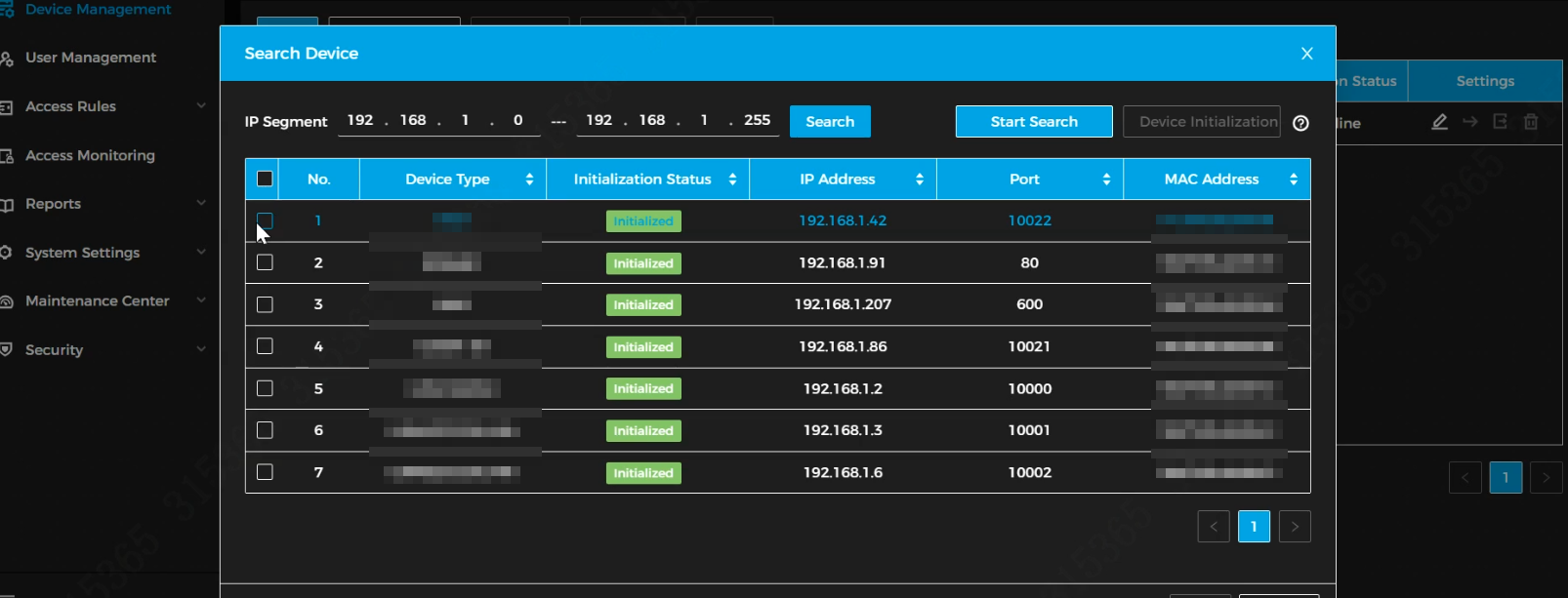
2. Dans les résultats de la recherche, sélectionnez le ou les sous-contrôleurs souhaités afin de les ajouter au contrôleur principal.
3. L’icône du guide rapide, située dans le coin supérieur droit, peut être sélectionnée pour obtenir une assistance étape par étape lors de la configuration. Ce diagramme fournit un aperçu complet du processus de configuration du contrôle d’accès.

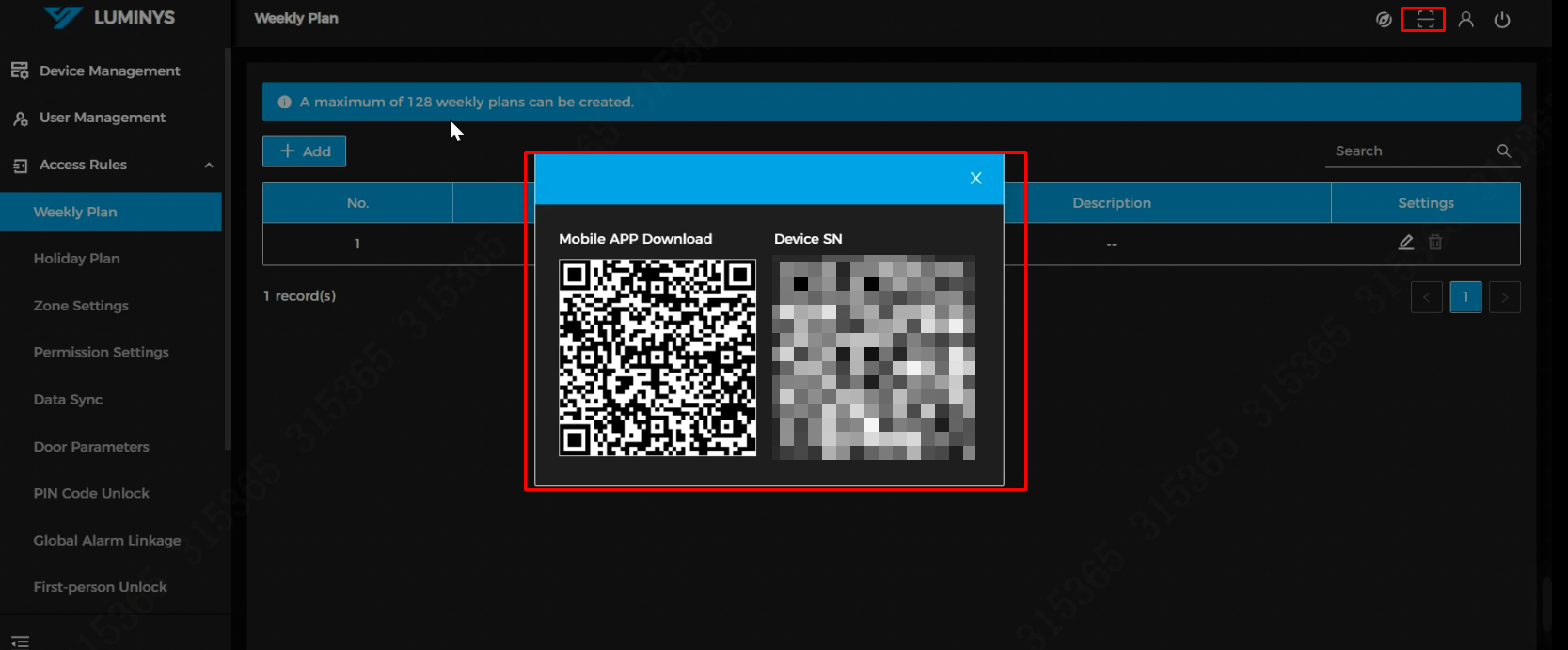
4. Appuyez sur l’icône du code QR dans le coin supérieur droit pour afficher le code QR de l’application mobile ainsi que le numéro de série de l’appareil du contrôleur principal.
Scannez le code QR pour installer l’application mobile. Utilisez cette application pour scanner le numéro de série et enregistrer l’appareil sur LumiCloud afin de bénéficier d’une gestion des appareils basée sur le cloud.
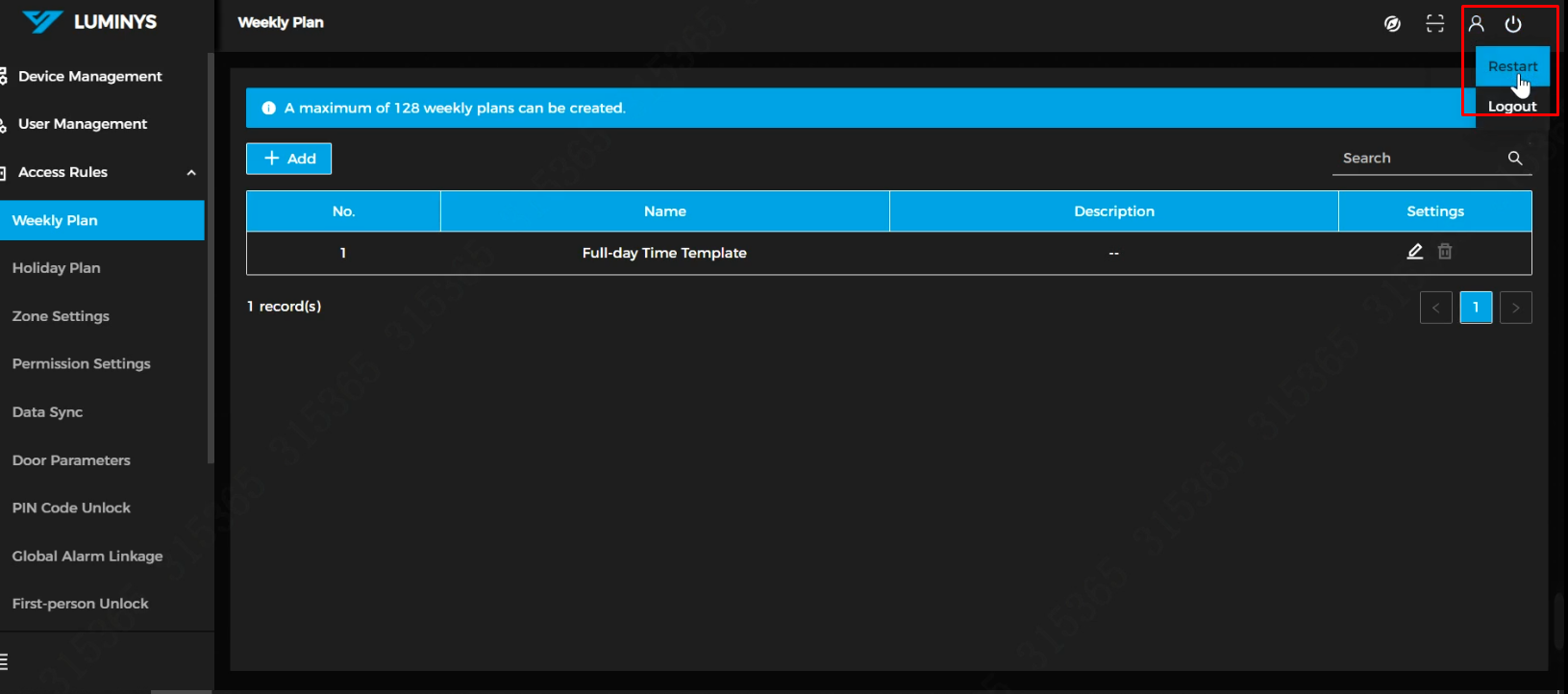
5. L’icône représentant une personne, située dans le coin supérieur droit, indique le niveau d’utilisateur actuellement connecté. L’icône représentant une alimentation électrique, placée à côté, permet d’accéder aux options de redémarrage du système ou de déconnexion.
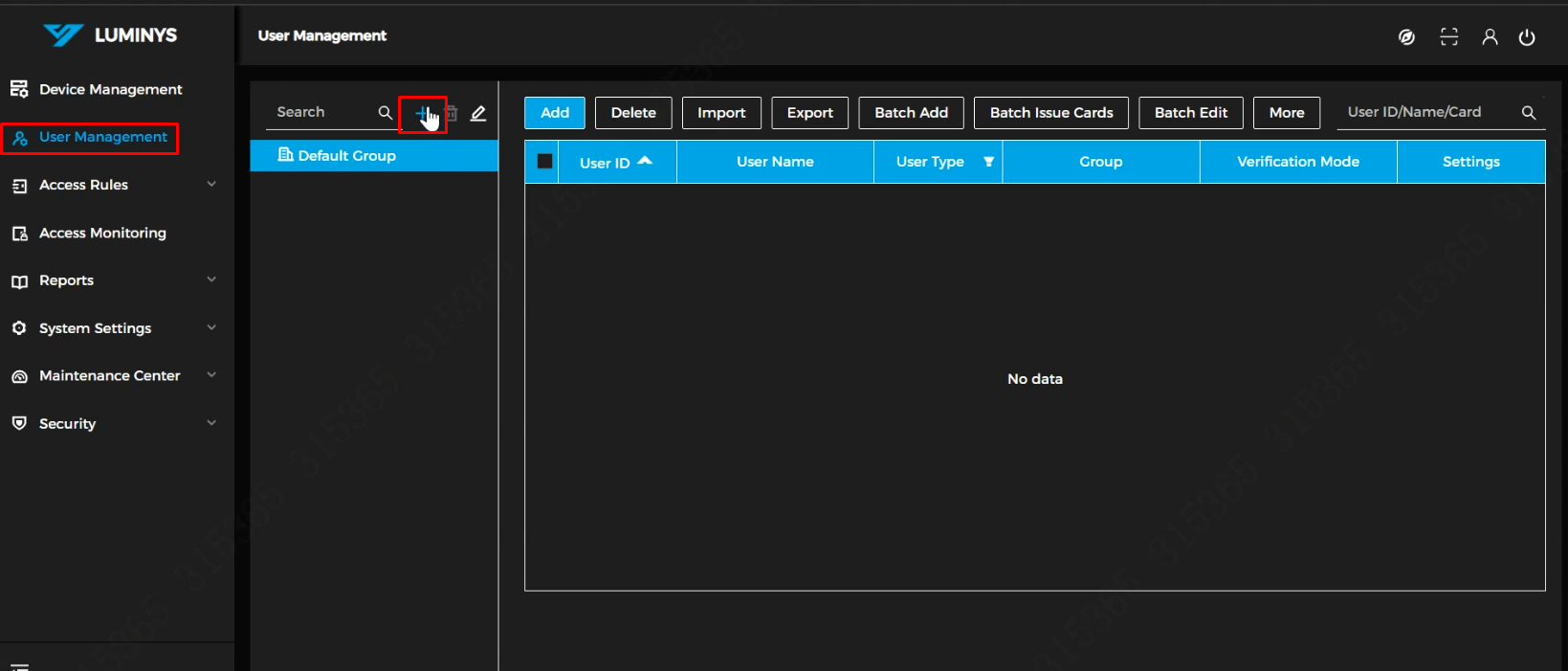
6. Pour créer des utilisateurs, sélectionnez « Gestion des utilisateurs », puis cliquez sur l’icône « + » afin d’ajouter un nouvel utilisateur ou de l’assigner à un groupe d’utilisateurs prédéfini. Plusieurs groupes d’utilisateurs peuvent être créés afin de définir différents niveaux d’autorisations d’accès.
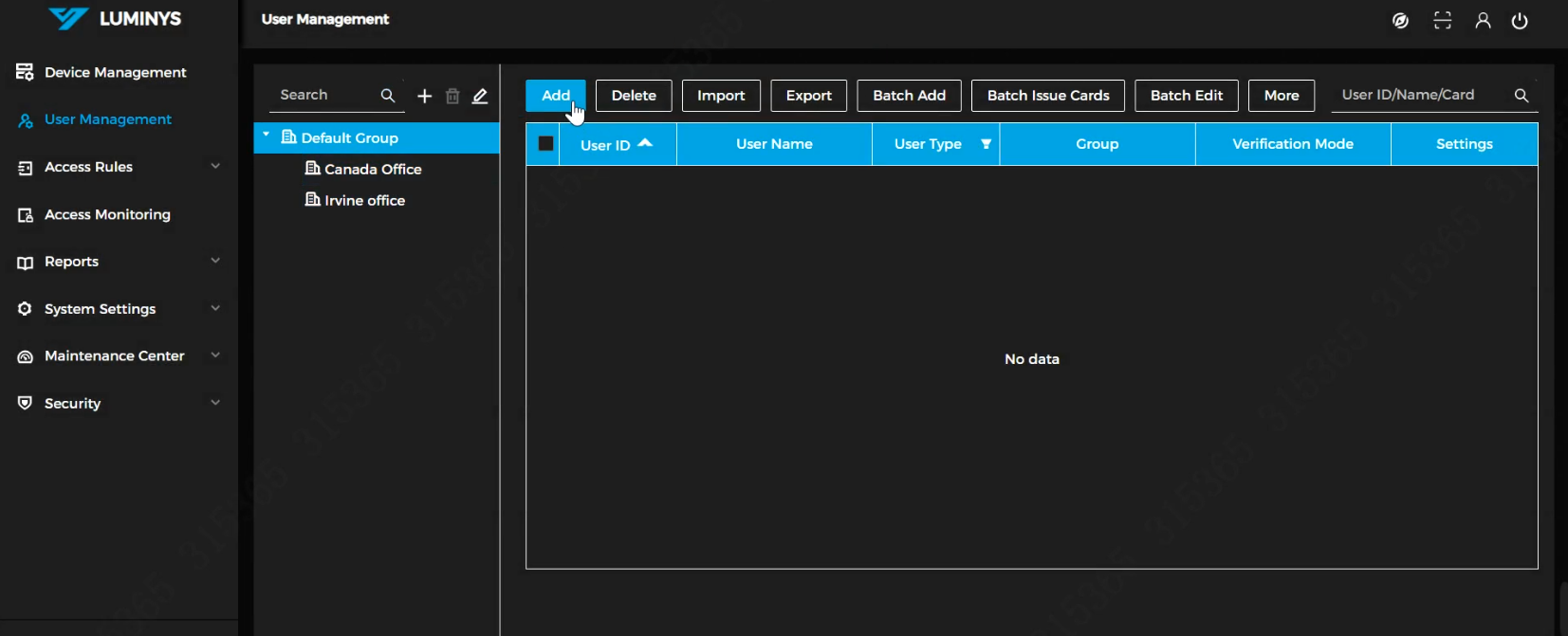
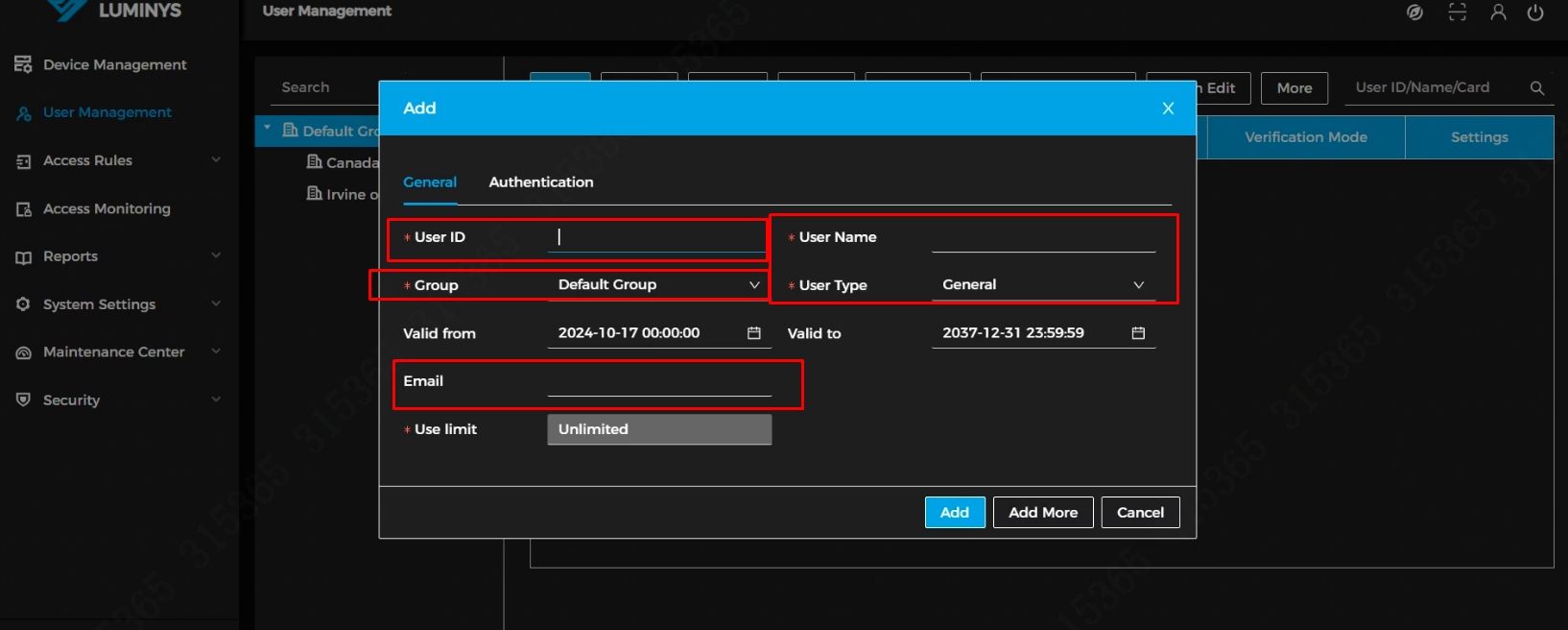
7. Cliquez sur le bouton « Ajouter » situé en haut de la fenêtre pour ajouter des utilisateurs. Remplissez les champs « ID utilisateur », « Nom d’utilisateur » et sélectionnez le type d’utilisateur approprié.
Remplissez les informations requises. Une adresse courriel valide est obligatoire si l’accès Bluetooth est requis.
8. Sélectionnez l’onglet **Authentification** ci-dessus pour définir un mot de passe (de 4 à 8 chiffres).
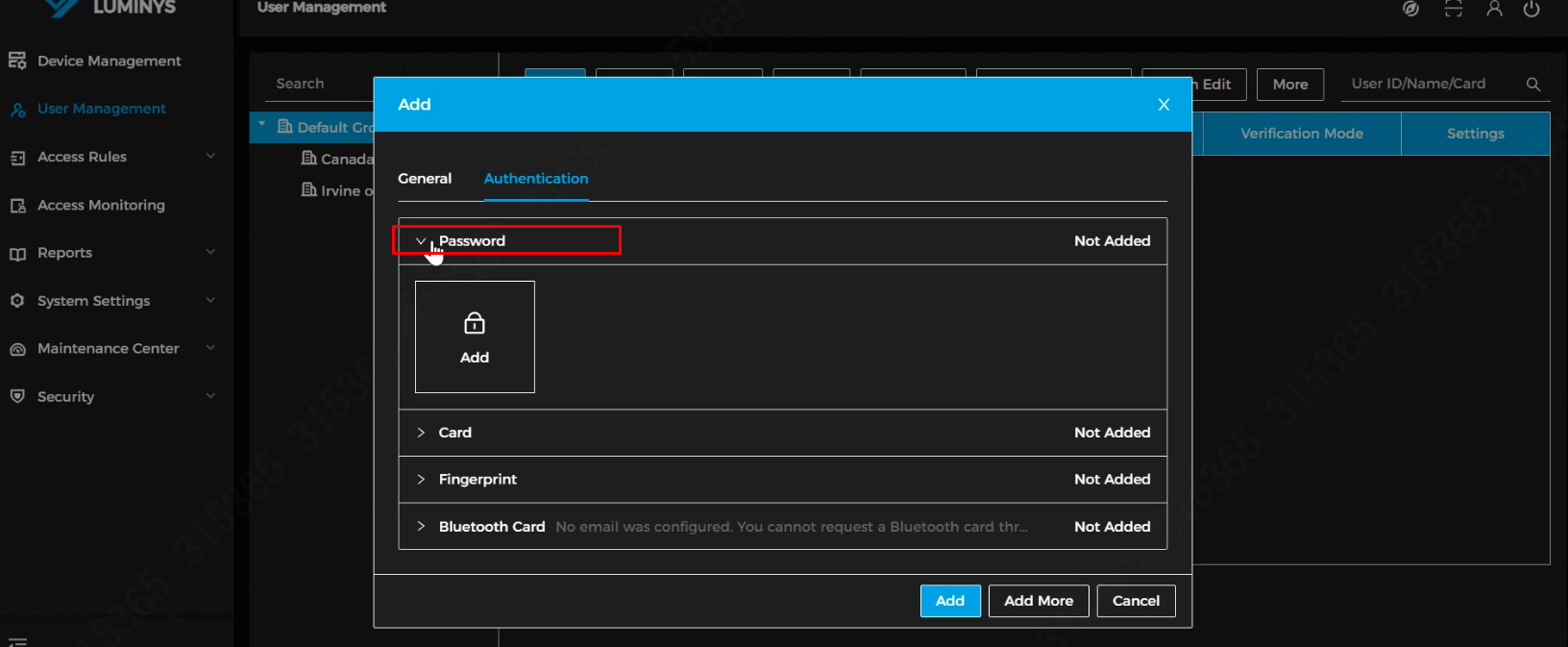
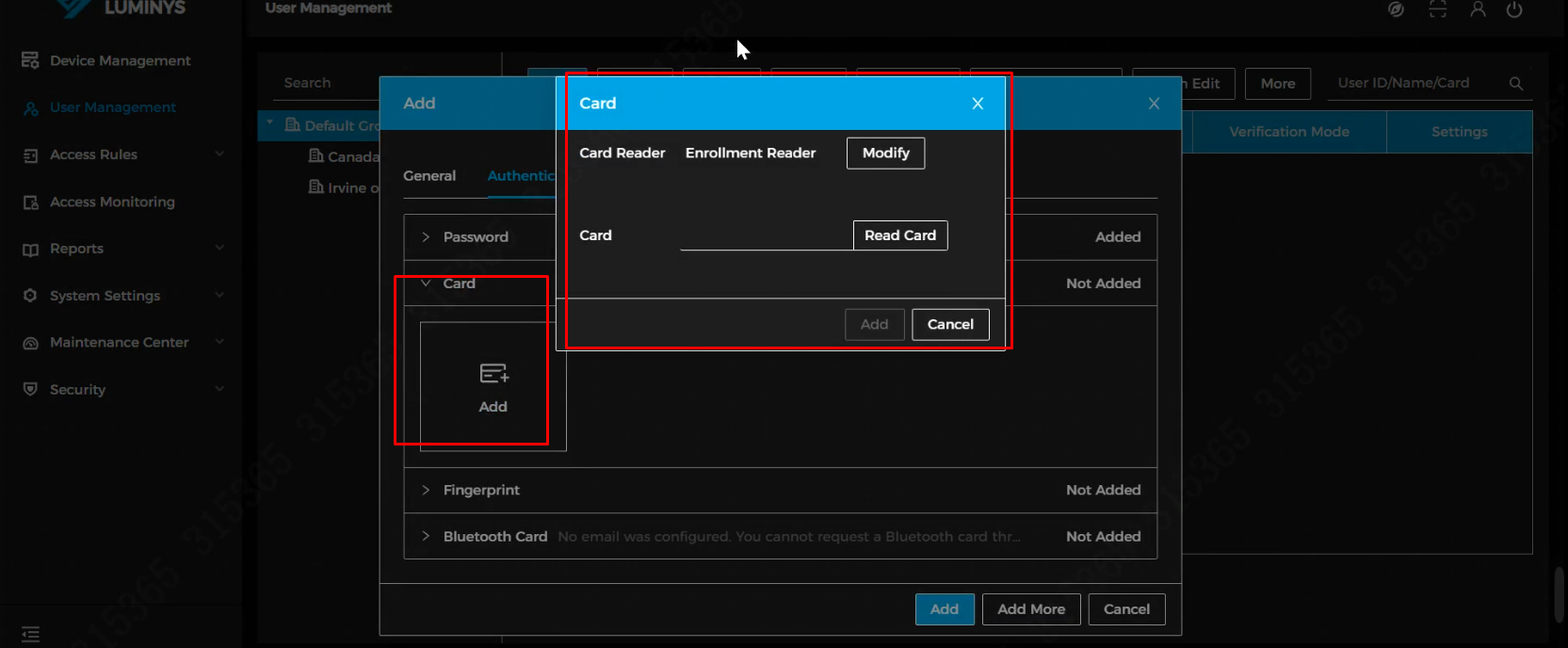
9. Sélectionnez **Carte > Ajouter** pour enregistrer les cartes d’accès.
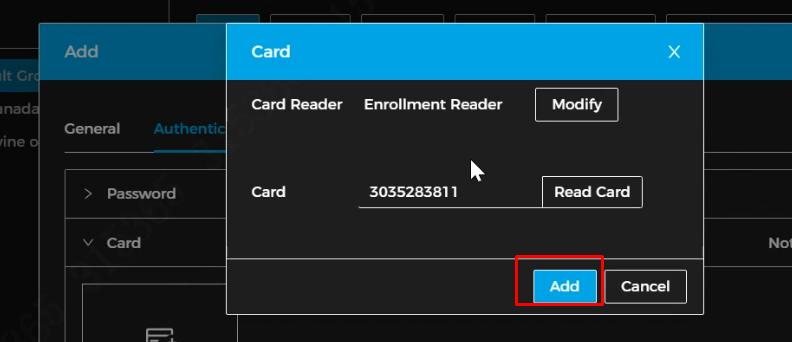
Connectez physiquement un lecteur d’enregistrement de cartes USB à l’ordinateur, en veillant à ce que ce lecteur soit bien sélectionné. Ensuite, scannez les cartes. Le numéro d’identification de la carte s’affichera dès qu’il aura été lu avec succès. Vous pouvez également utiliser le lecteur déjà connecté au système de contrôle d’accès.
10. Sélectionnez le bouton « Ajouter » pour finaliser l’enregistrement des cartes.
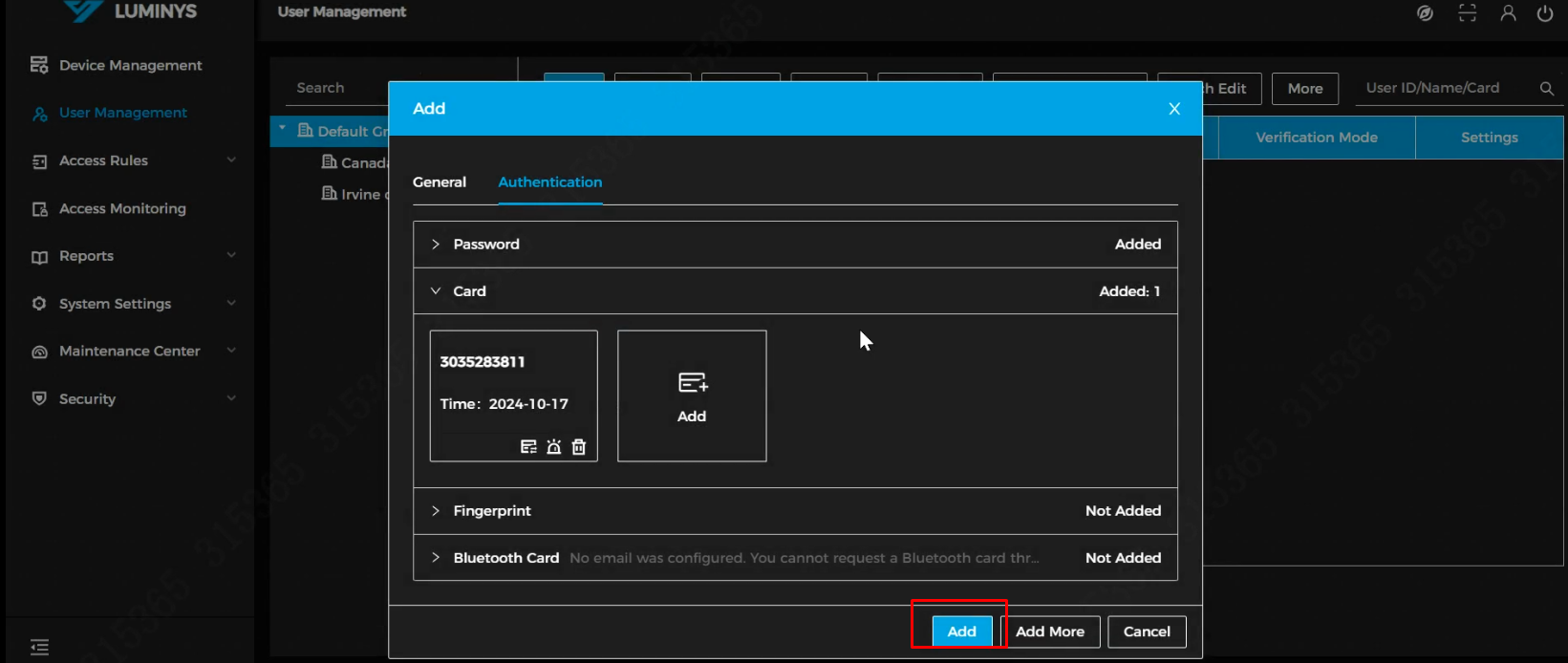
11. Sélectionnez le bouton « Ajouter » situé tout en bas de la fenêtre pour terminer la configuration.
12. L’ajout groupé d’utilisateurs est également pris en charge. Sélectionnez le bouton « Ajout groupé » situé en haut de la fenêtre.
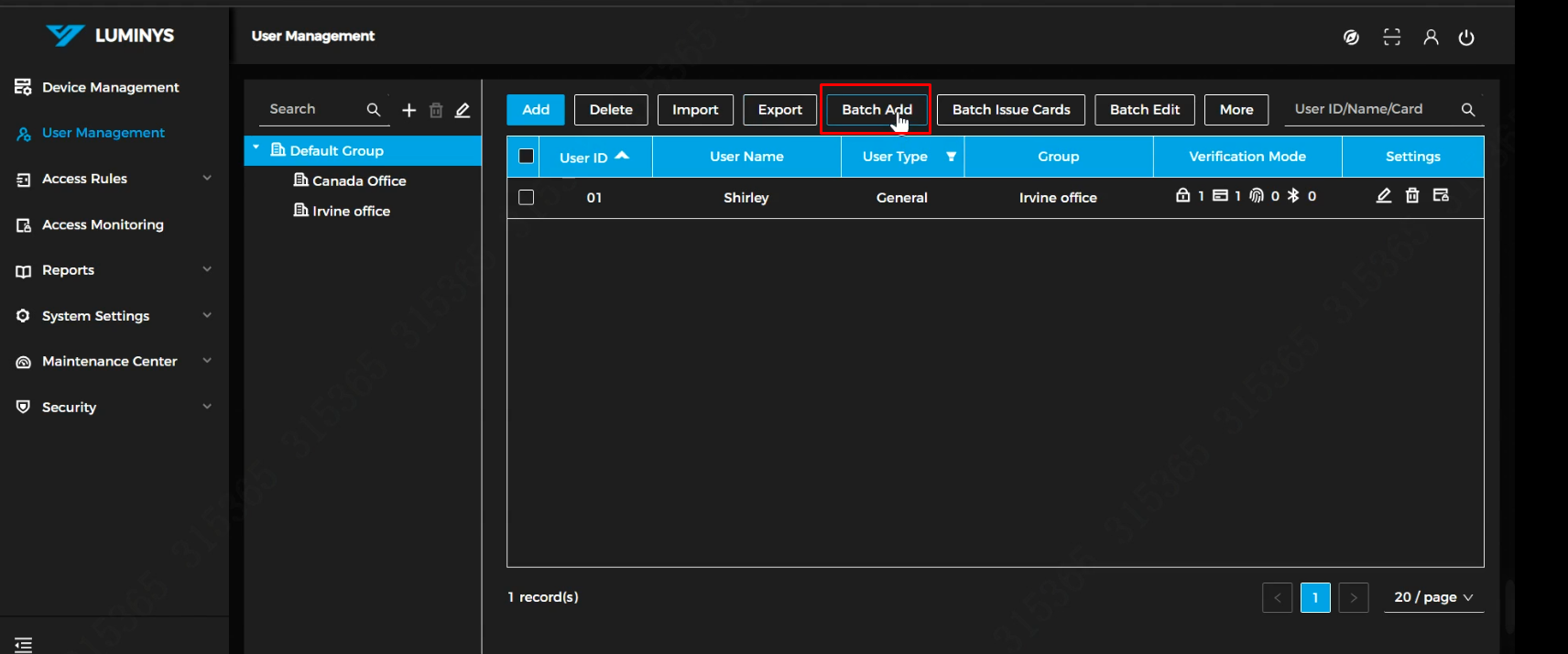
Sélectionnez un numéro de départ pour l’ID utilisateur, puis précisez le nombre total d’utilisateurs à ajouter. Ensuite, sélectionnez le groupe approprié pour ces utilisateurs.
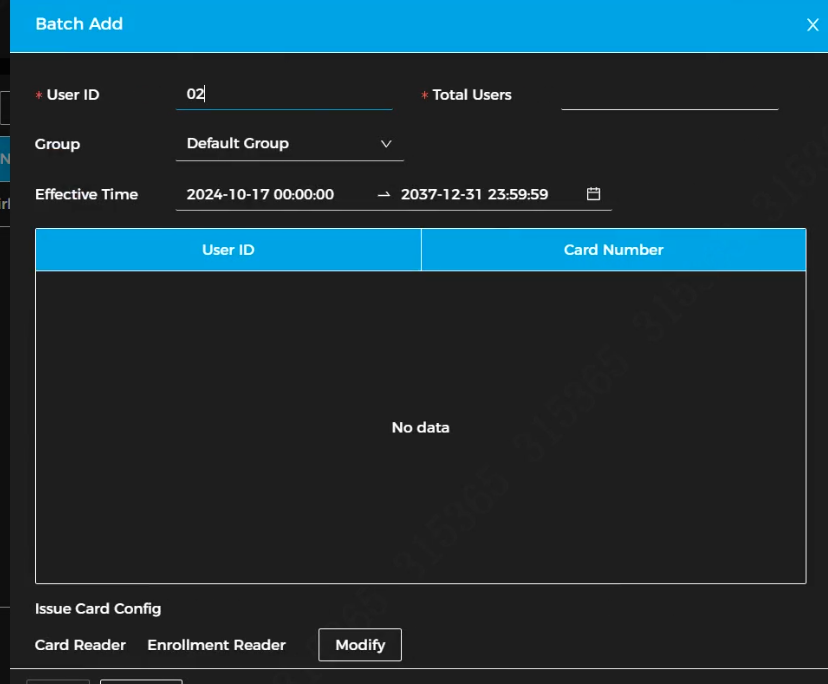
13. Vous pouvez également utiliser les lecteurs de cartes généraux pour enregistrer les cartes.
Sélectionnez le bouton « Modifier » situé à côté du lecteur de cartes, choisissez le lecteur souhaité, puis cliquez sur « Commencer à émettre les cartes ». Une fois terminé, cliquez sur le bouton « Ajouter » situé en bas de la fenêtre pour finaliser le processus.

14. Tous les utilisateurs ajoutés apparaîtront dans le menu « Gestion des utilisateurs ».
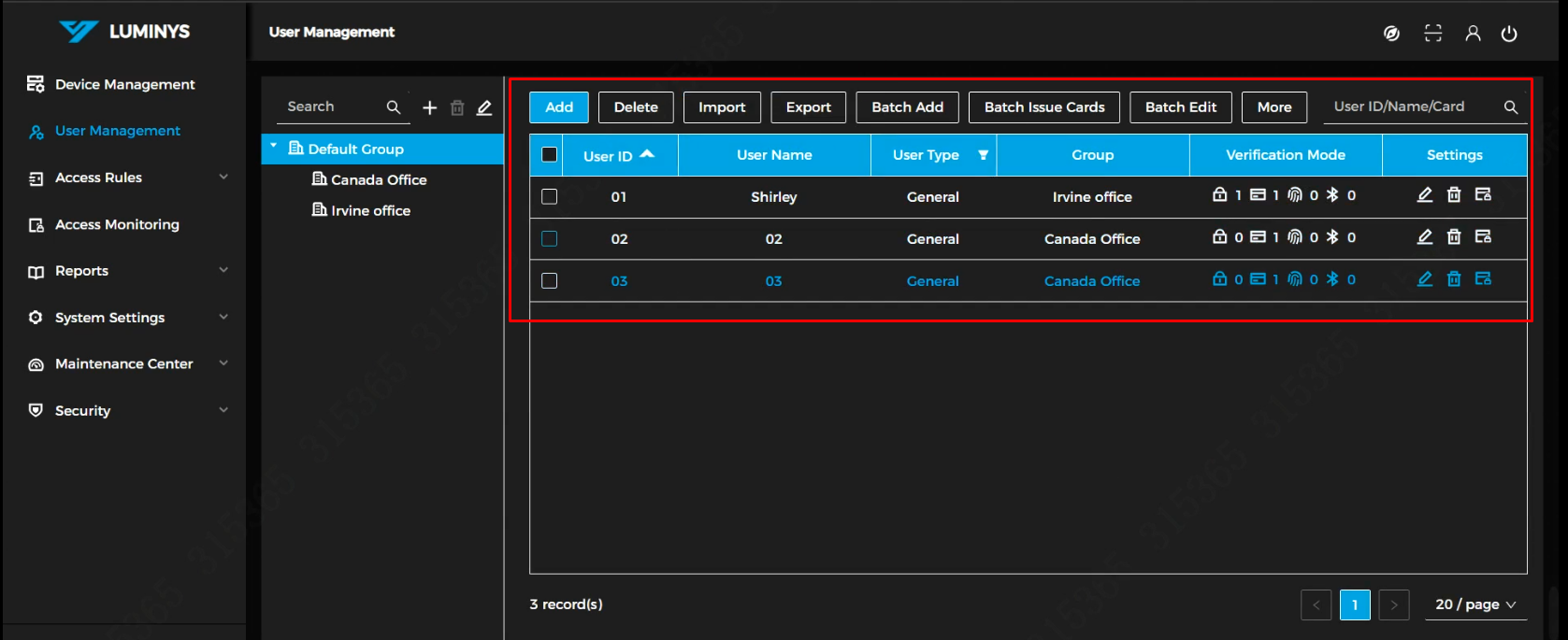
15. Sélectionnez l’icône de crayon « Modifier » pour effectuer les ajustements nécessaires, tels que le nom d’utilisateur, l’authentification et le groupe d’utilisateurs.
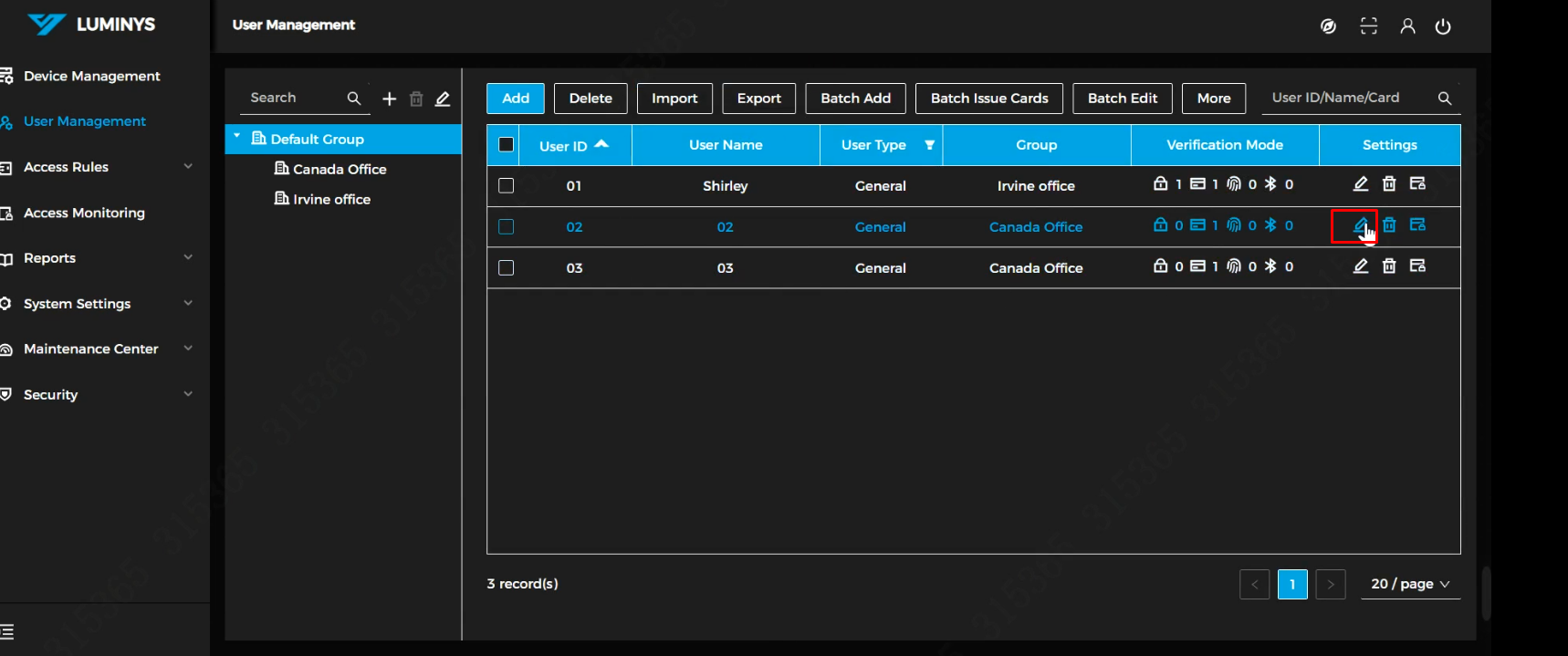
16. La configuration Bluetooth ne peut être complétée qu’une fois qu’une adresse courriel valide a été saisie. Cette adresse courriel peut être configurée dans l’onglet « Général » du profil utilisateur.
Remarque : Avant de configurer Bluetooth, le contrôleur principal doit être enregistré dans l’application LumiViewer afin de pouvoir utiliser l’accès Bluetooth.

17. L’émission groupée de cartes permet de sélectionner plusieurs utilisateurs afin de leur attribuer simultanément des cartes spécifiques.
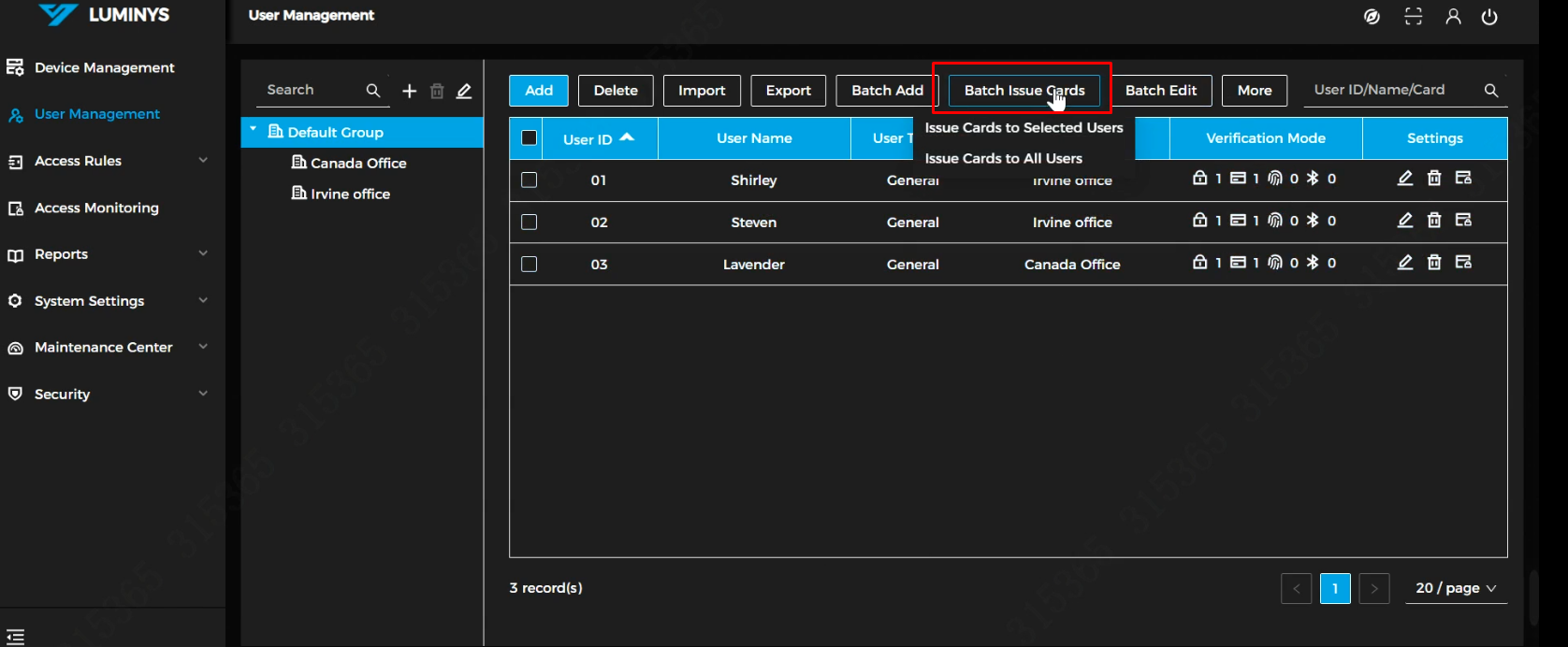
18. La modification groupée des utilisateurs permet de modifier simultanément les détails des utilisateurs par groupes ainsi que leurs périodes de validation.
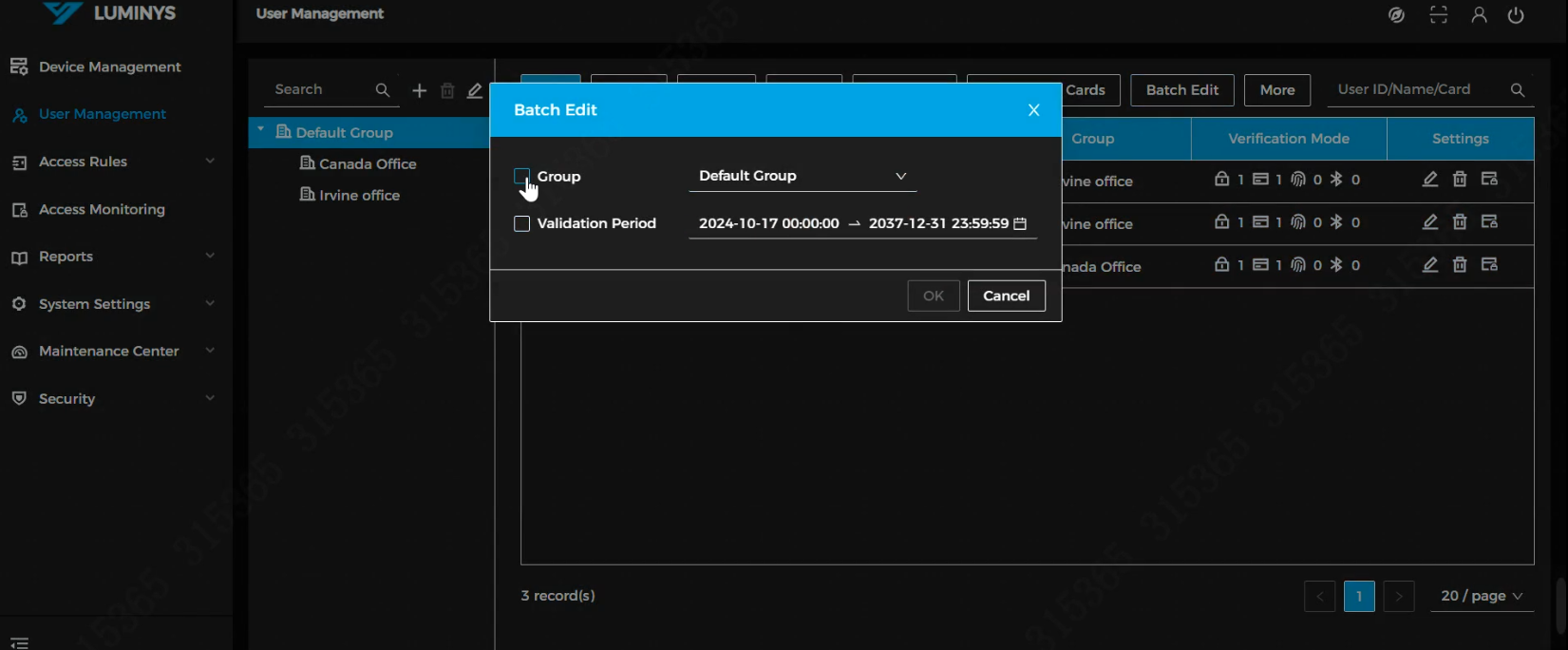
19. D’autres fonctions sont disponibles :
- Extraire les renseignements personnels : Récupérer et gérer les données personnelles des utilisateurs.
- Numéro de carte (système) : Choisir entre les formats décimal ou hexadécimal pour les numéros de carte.
- Enregistrements des cartes Bluetooth : Accéder aux enregistrements associés à l’utilisation des cartes Bluetooth et les gérer.


