Cameras/Dewarping Mode via WebGUI
Visualisation en temps réel du déformation des caméras à objectif fisheye via l’interface WebGUI
Description
Ce tutoriel explique comment visualiser en temps réel le déformation des caméras à objectif fisheye dans l’interface WebGUI.
Conditions préalables
- Accéder à la caméra à l’aide d’un navigateur Web.
Instructions vidéo
Instructions étape par étape
Remarque : L’objectif fisheye offre généralement trois modes de déformation : plafond, mur et sol. Chaque mode comporte plusieurs options permettant de sélectionner une sous-image, que l’on peut repositionner en la faisant glisser à l’aide de la souris. Ainsi, selon la façon dont la caméra fisheye est installée (au plafond, sur un mur ou au sol), il faut choisir le mode approprié.
Plafond
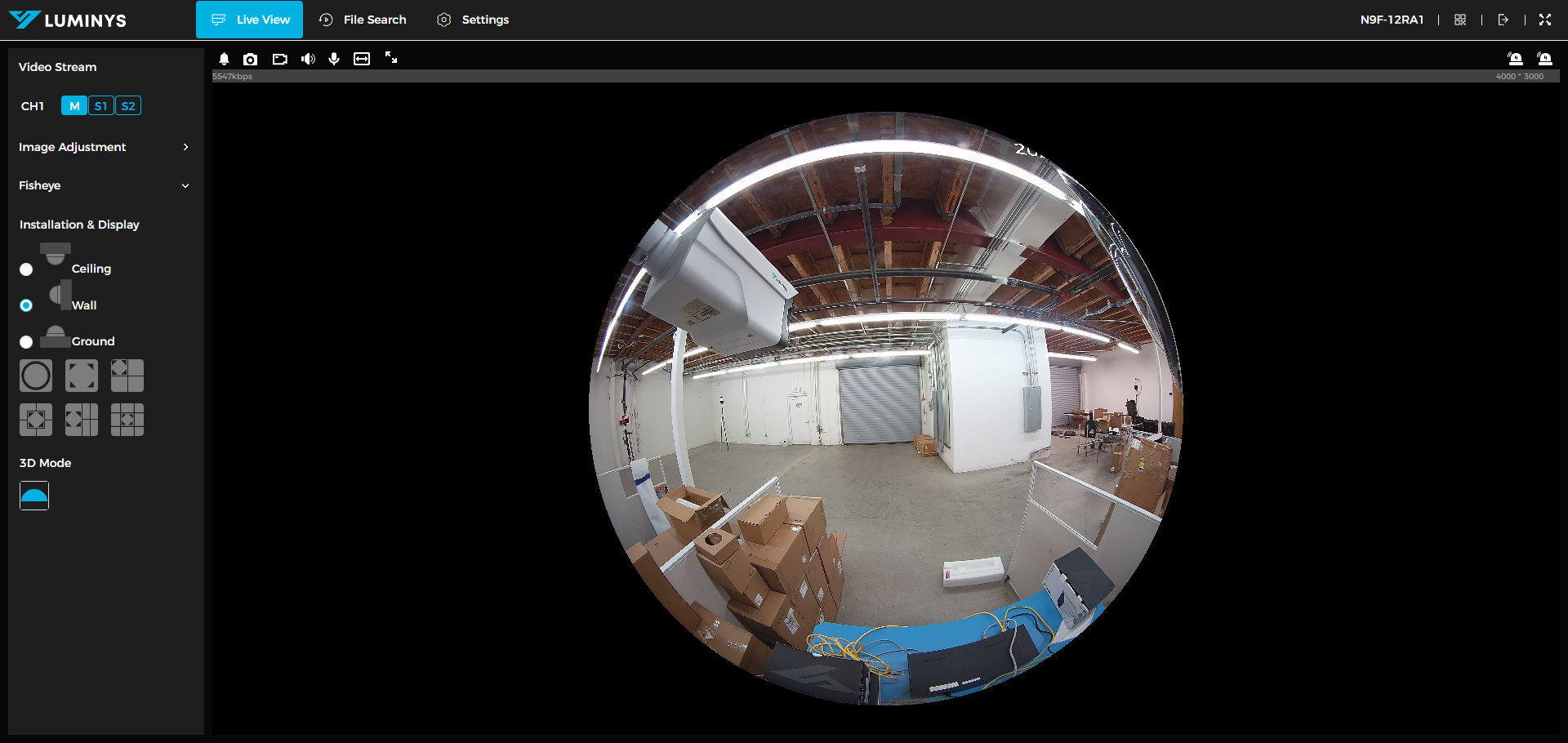
1. Il s’agit de l’image ou de la vue par défaut de la caméra fisheye avant l’application du déformation.
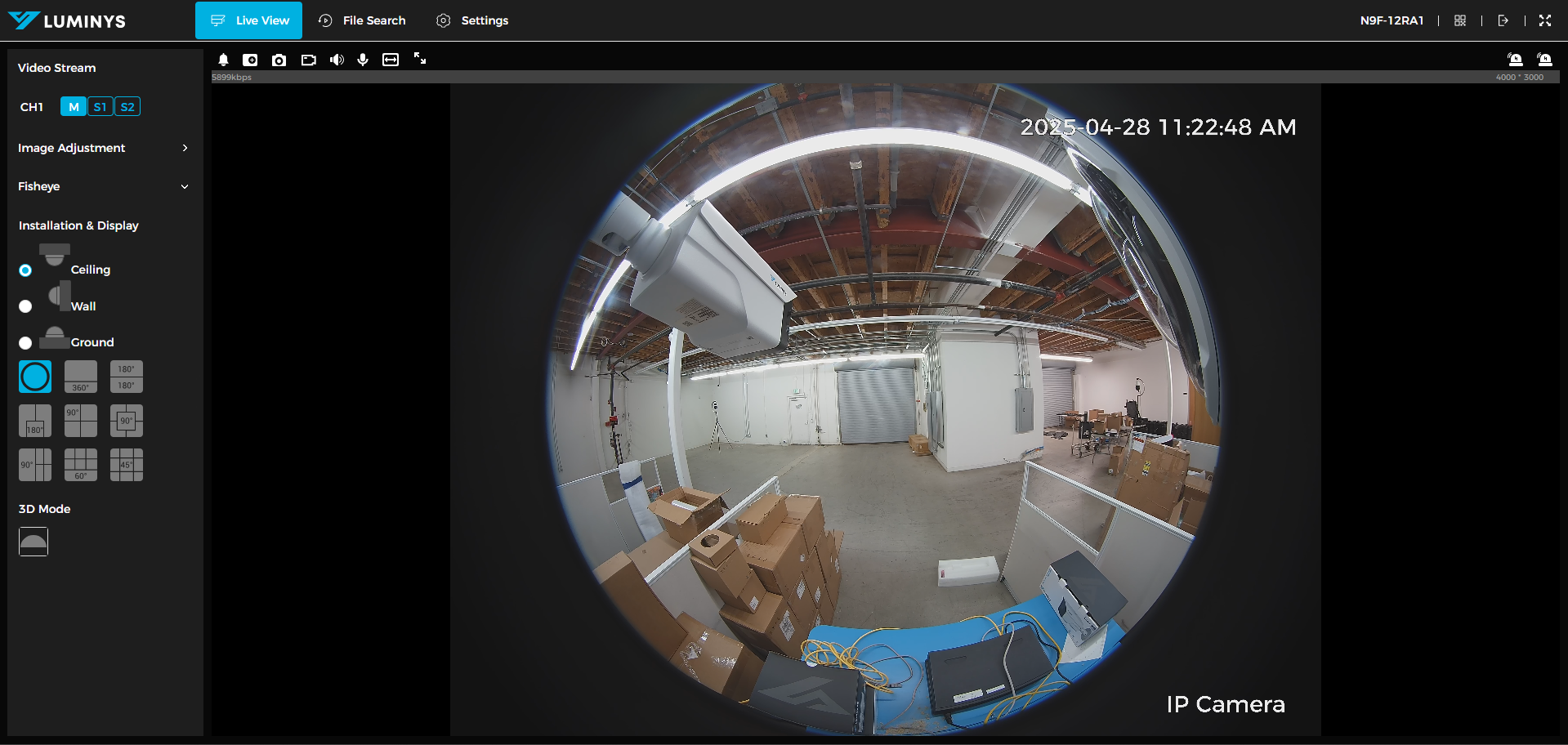
2. Vue à 360 degrés affichée en bas, avec la sous-image positionnée en haut.
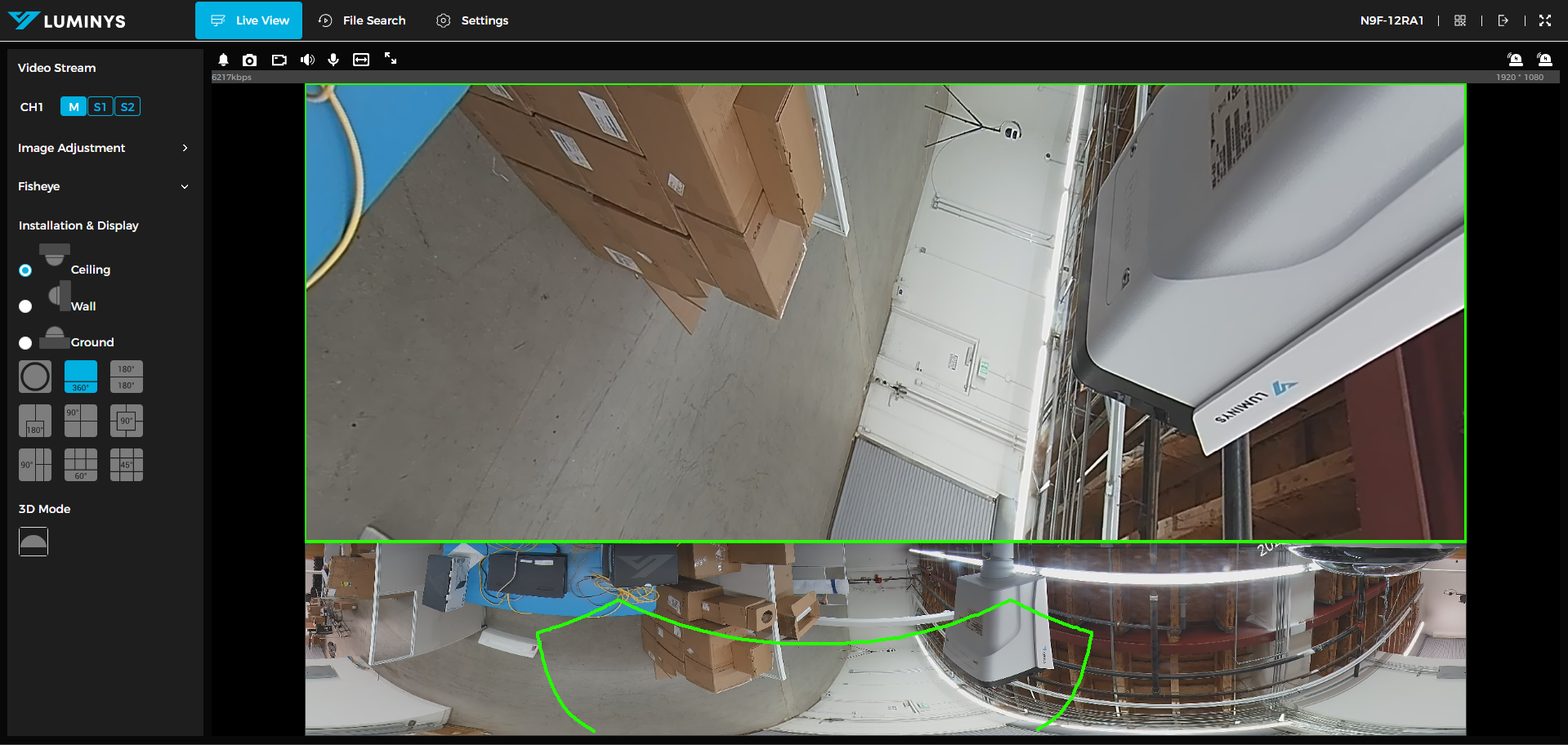
3. Cette vue est divisée en deux sous-images de 180 degrés.
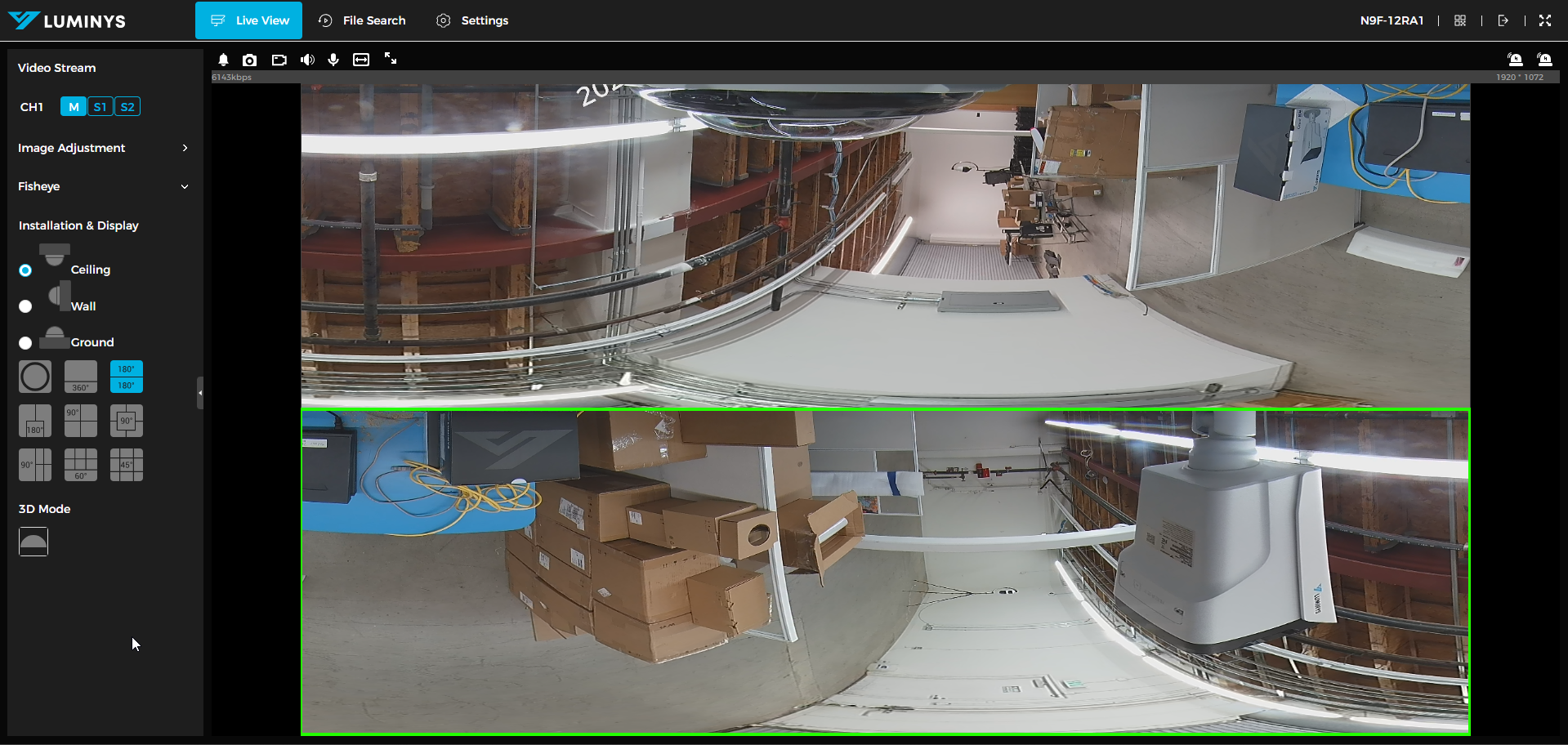
4. Cette vue est divisée en deux sous-images de 180 degrés.
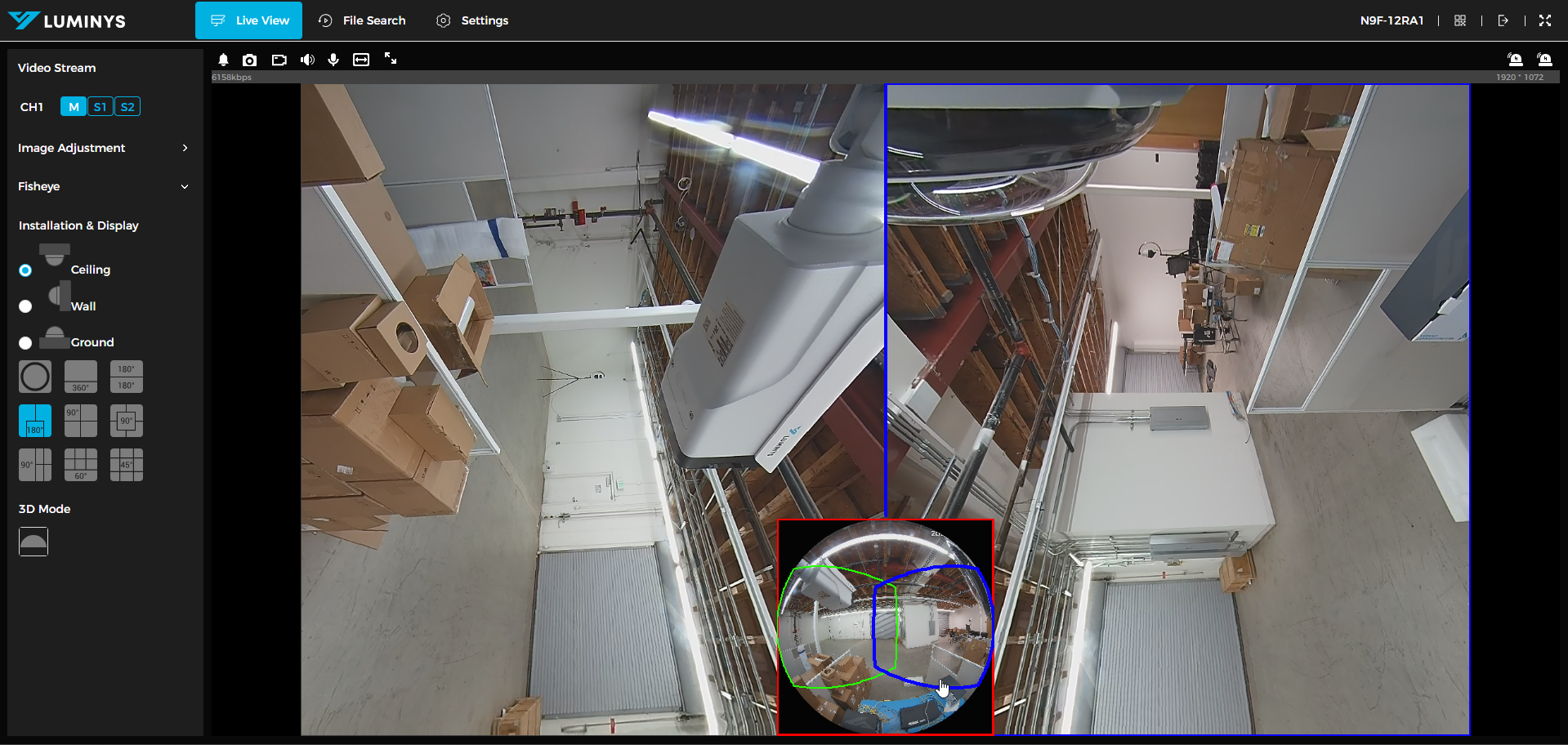
5. Vue à 90 degrés avec trois sous-images.
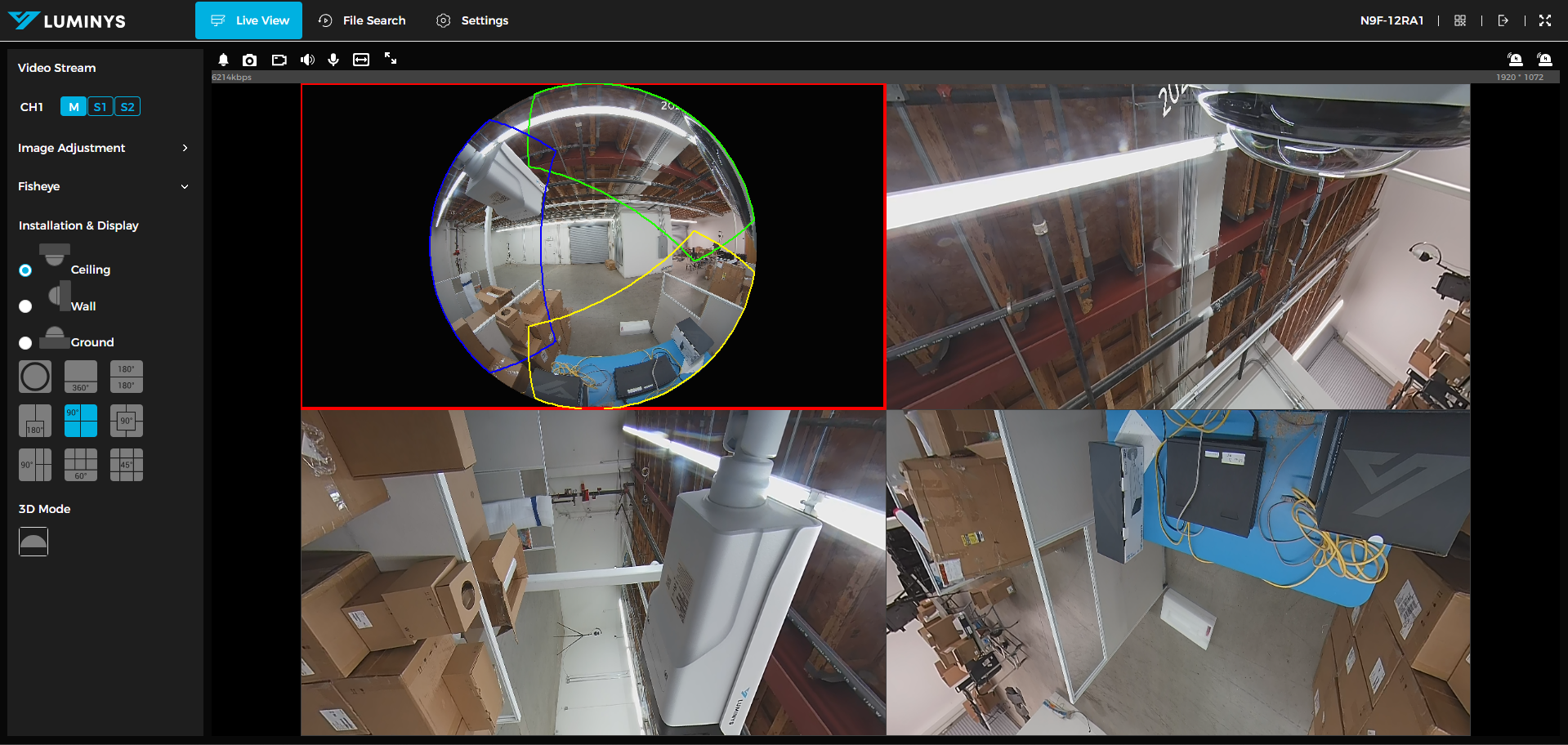
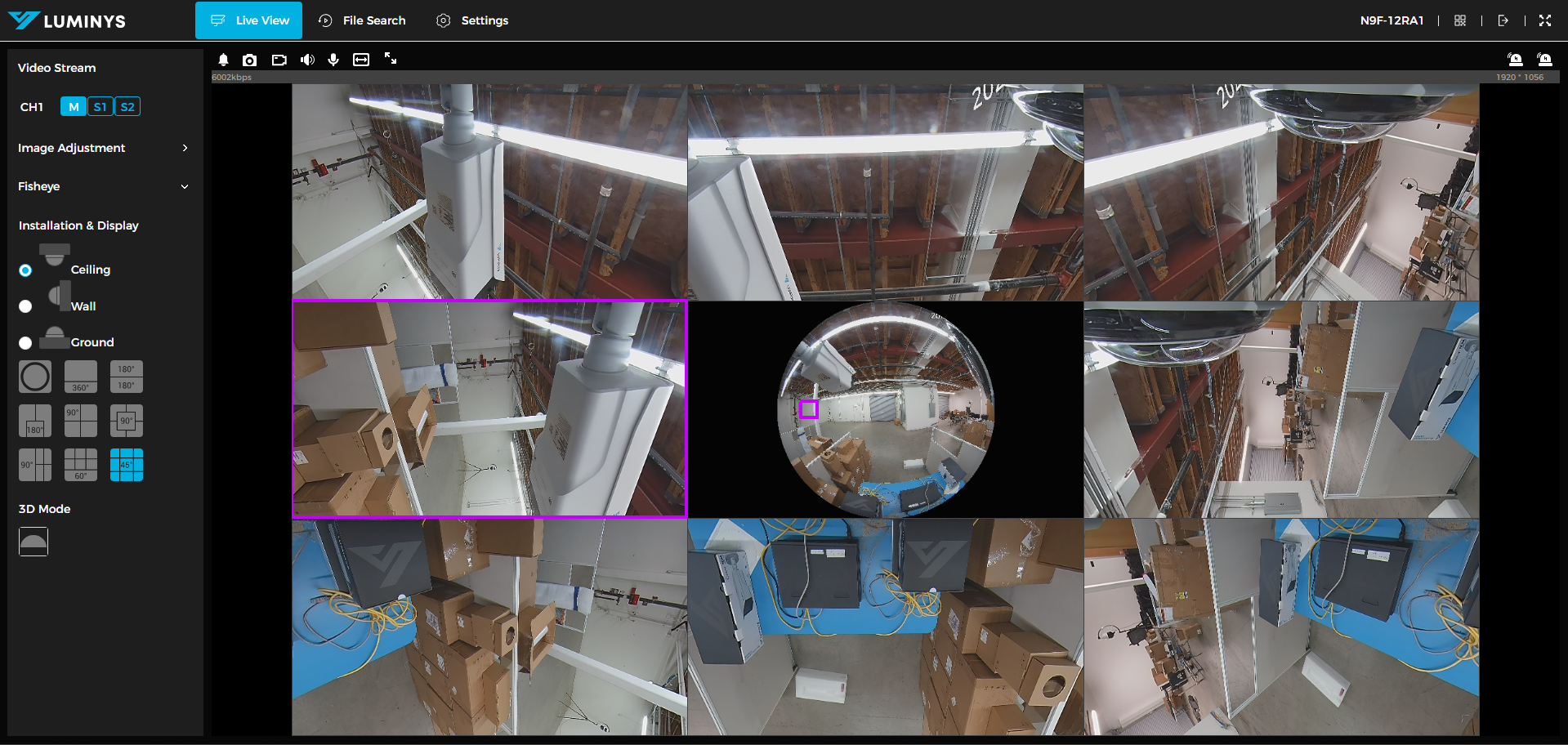
6. Affiche quatre sous-images de 90 degrés, avec l’image d’origine centrée.
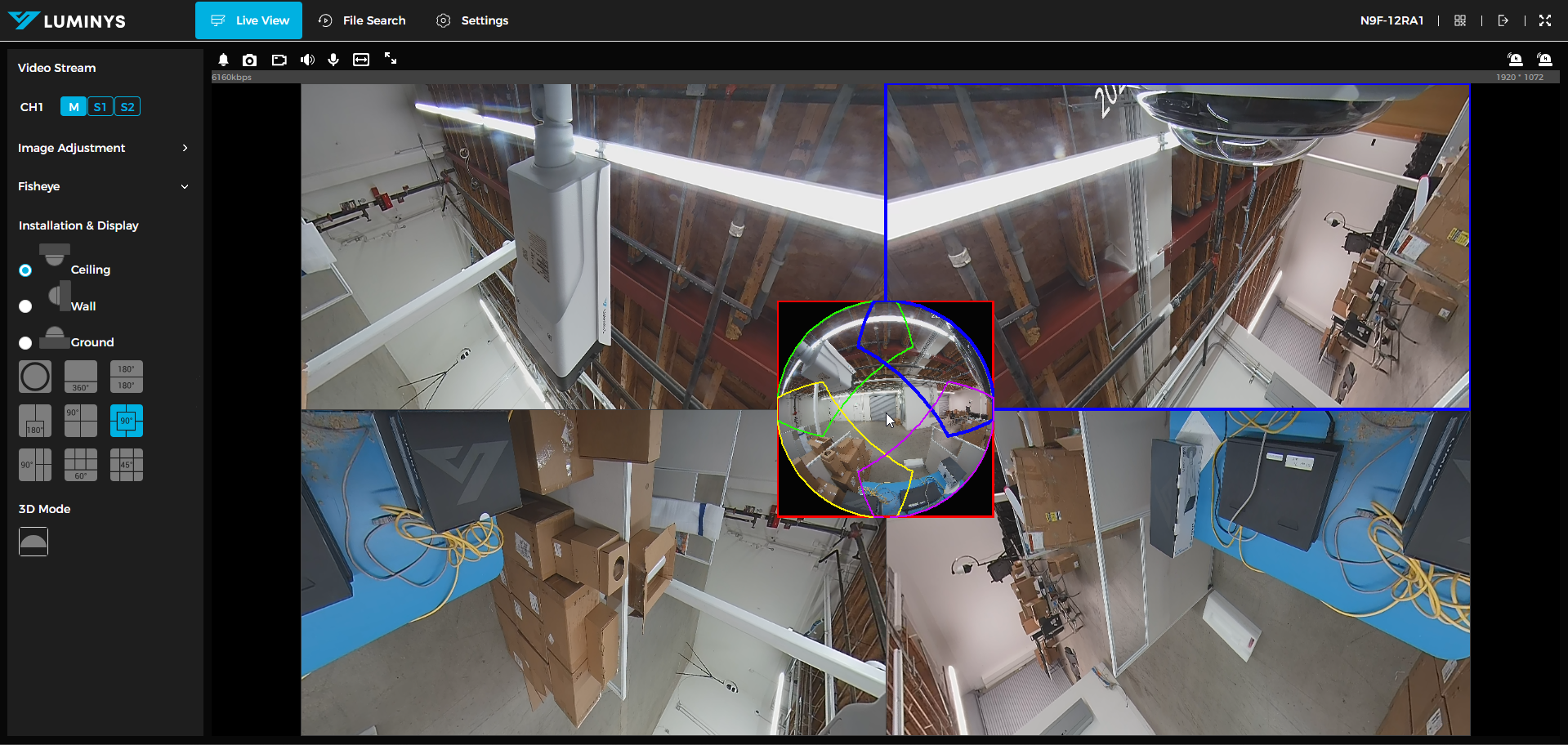
7. Vue à 90 degrés avec quatre sous-images, l’image d’origine étant située sur le côté gauche.
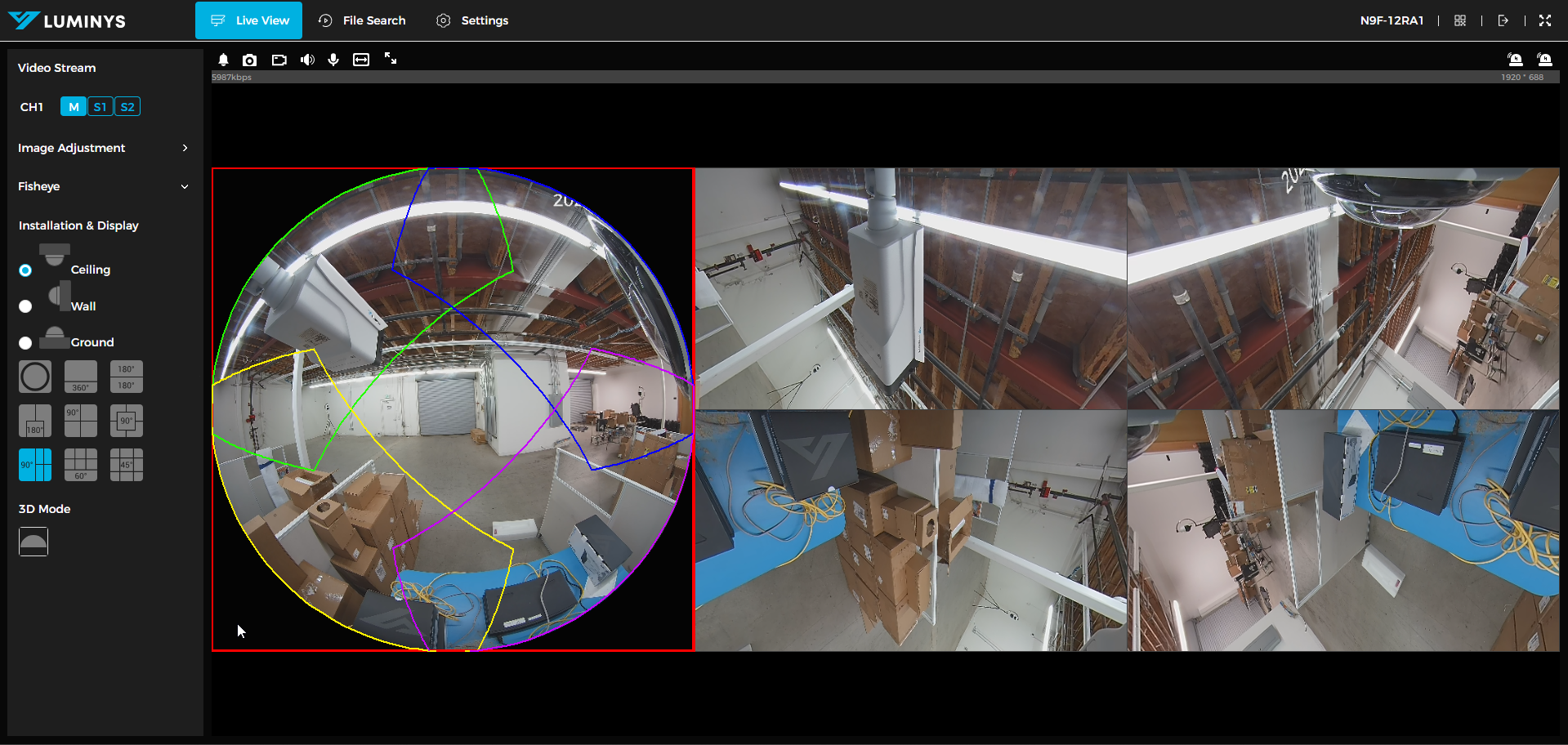
8. Vue à 60 degrés avec quatre sous-images, l’image déformée étant placée en bas.
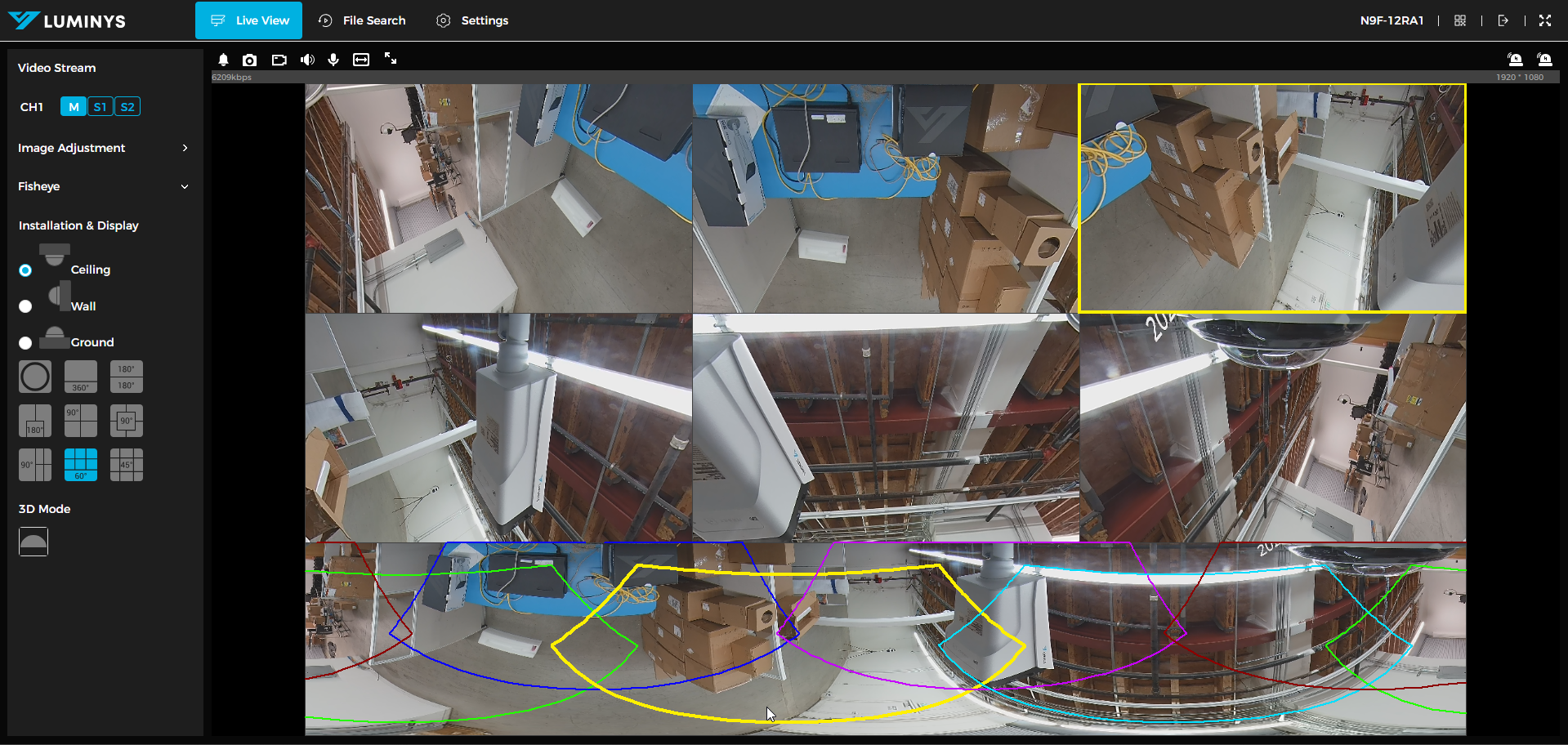
9. Vue à 45 degrés avec neuf sous-images, l’image d’origine étant centrée.
Mur
10. Ce mode de déformation convient aux installations murales.
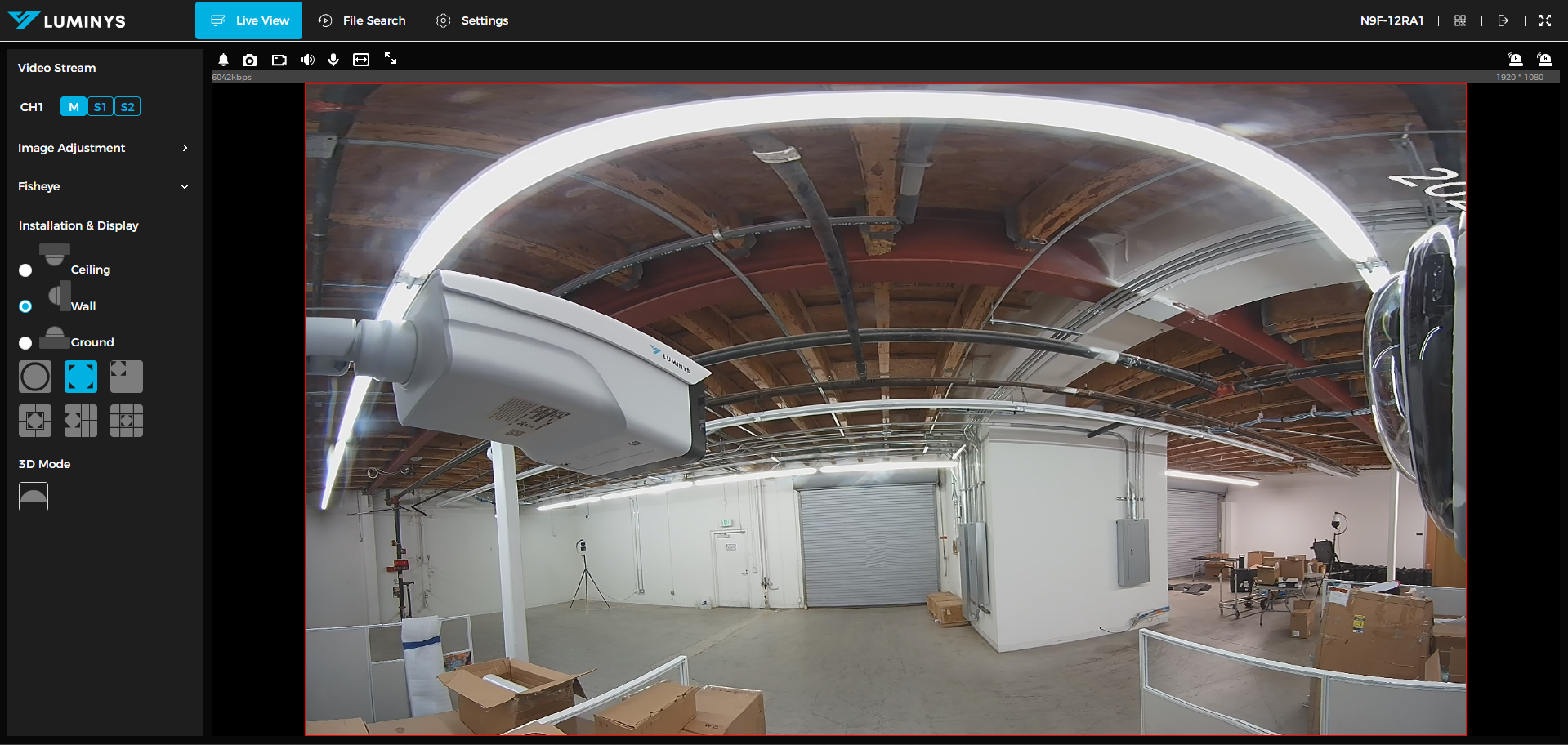
11. Mode de déformation dans le coin supérieur gauche, avec trois sous-images.
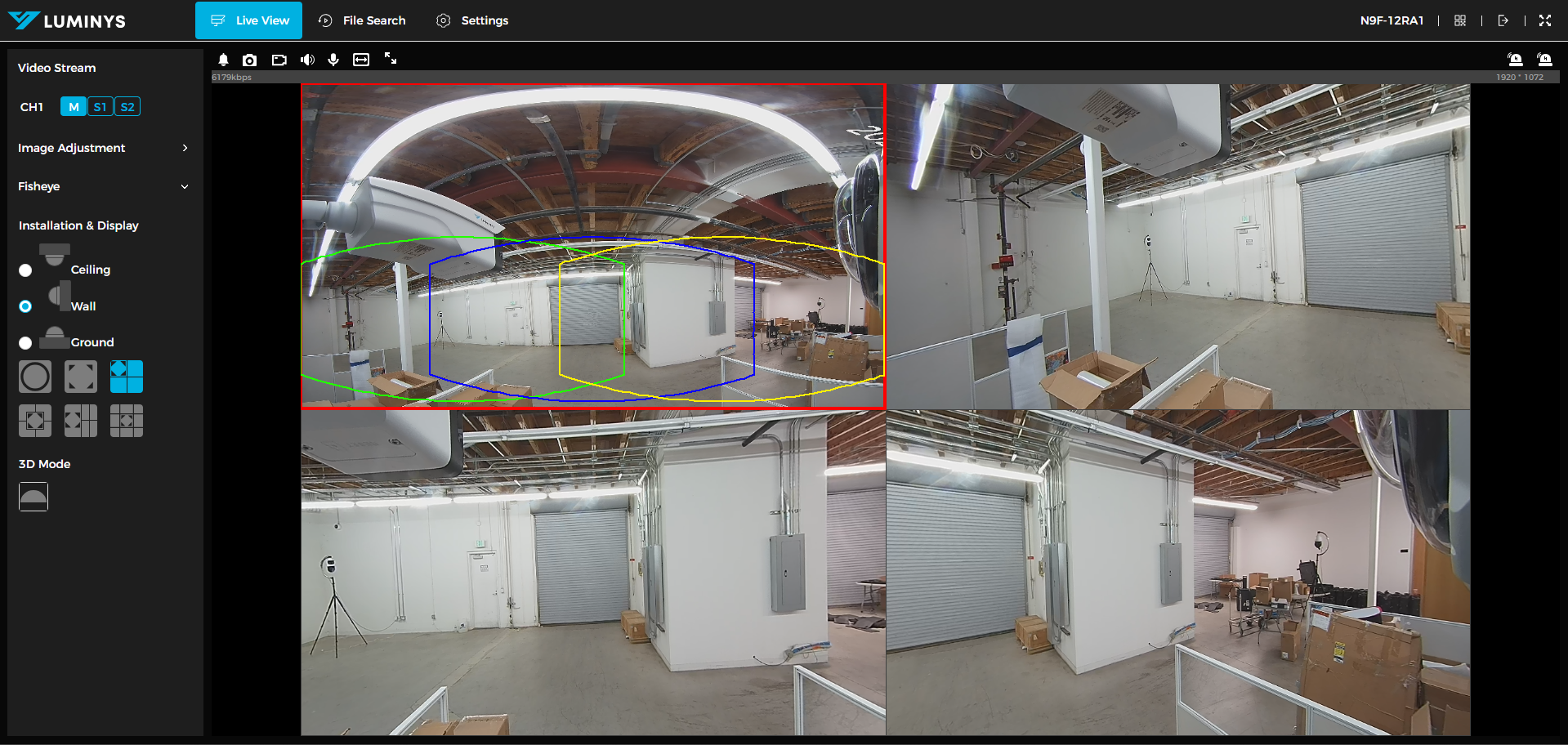
12. Mode de déformation au centre, avec trois sous-images.
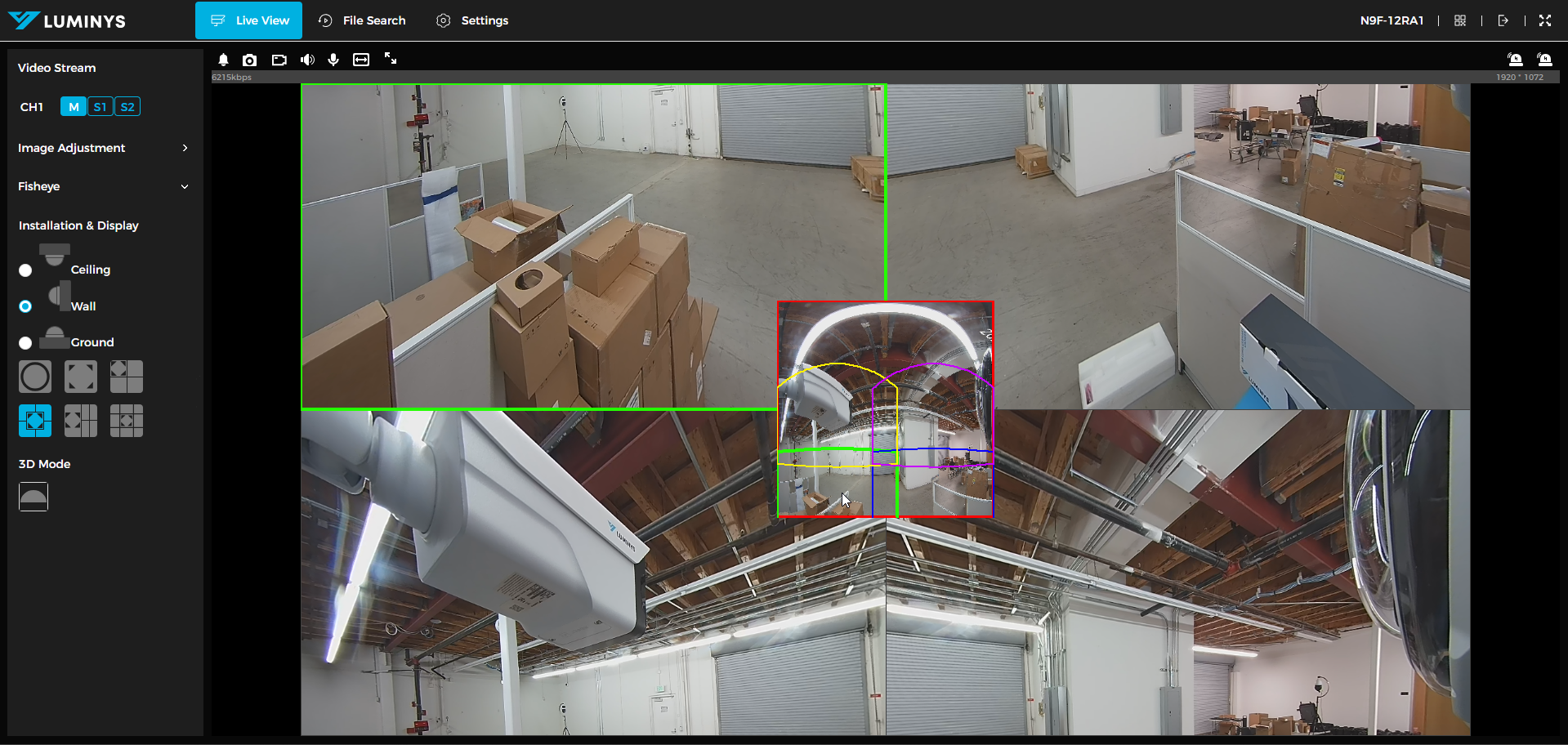
13. Mode de déformation sur le côté gauche, avec quatre sous-images.
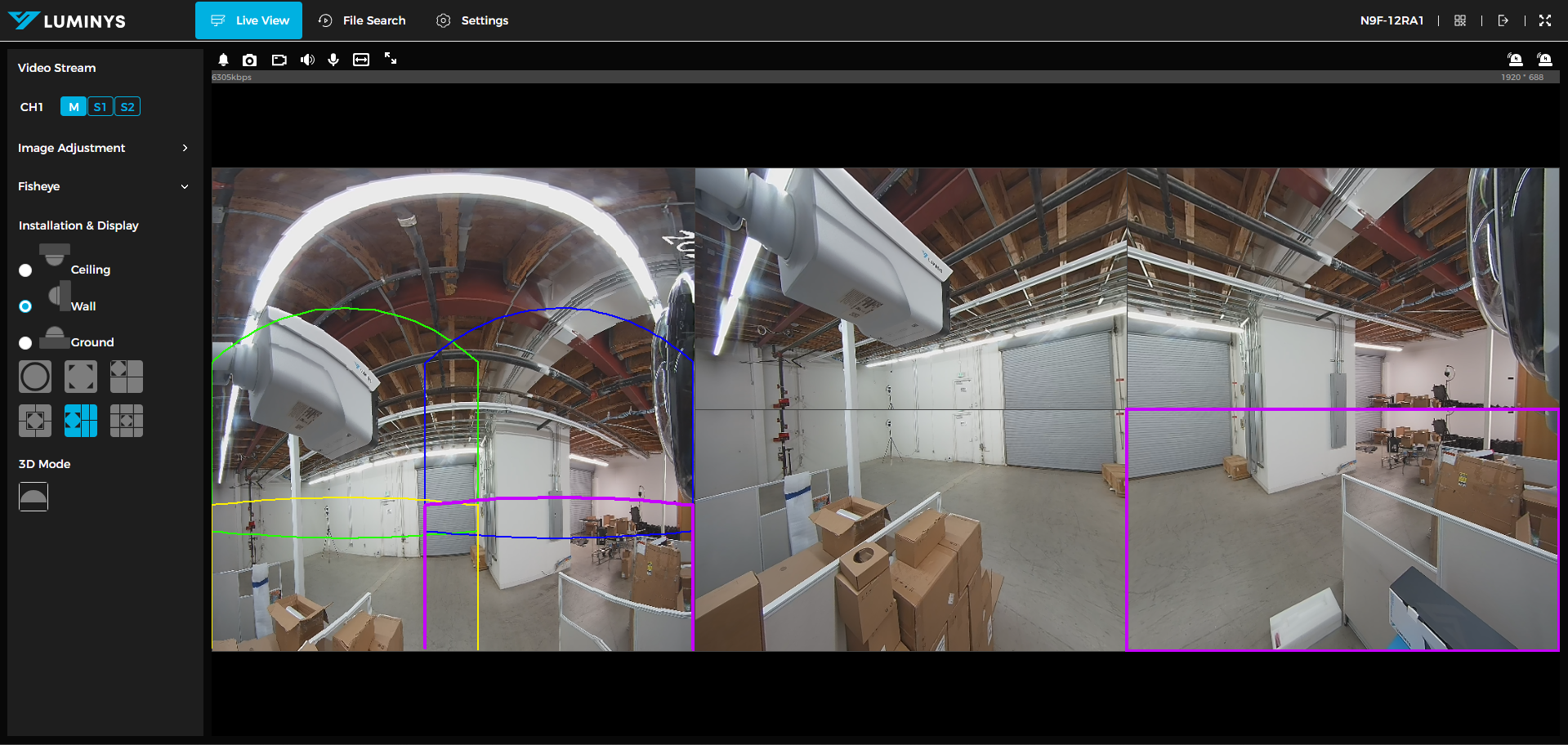
14. Mode de déformation au centre, avec neuf sous-images.
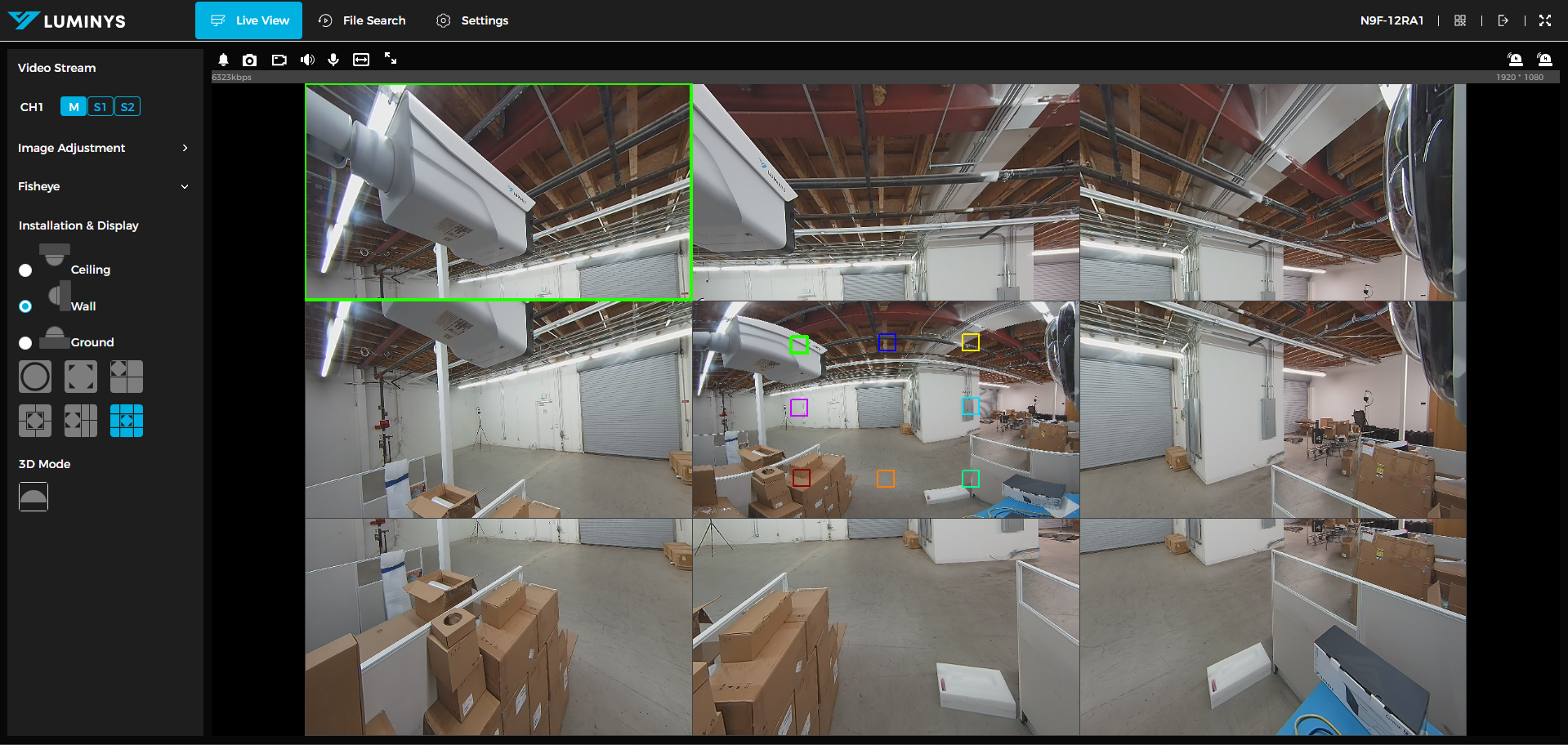
Sol
15. Vue à 360 degrés avec une seule sous-image en haut.
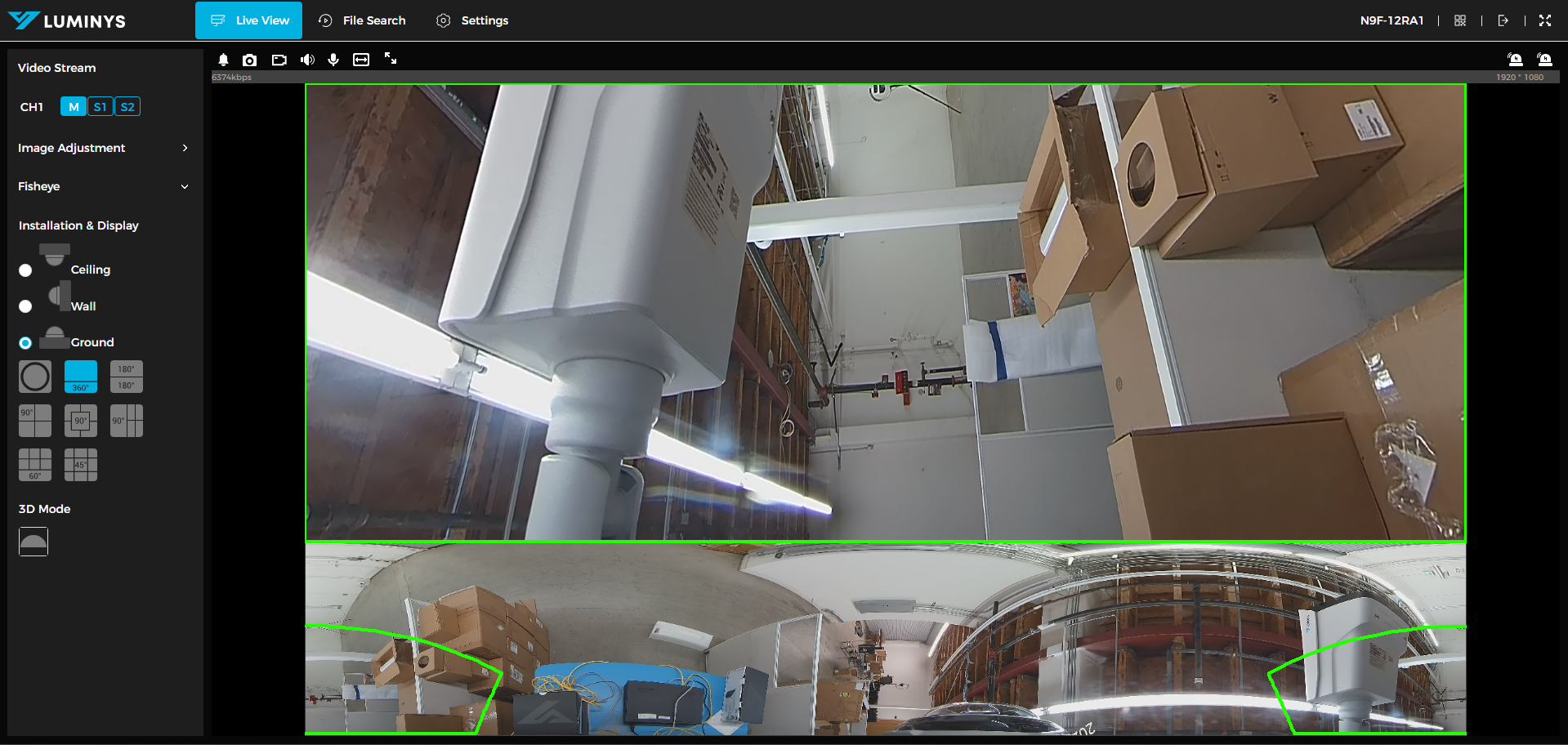
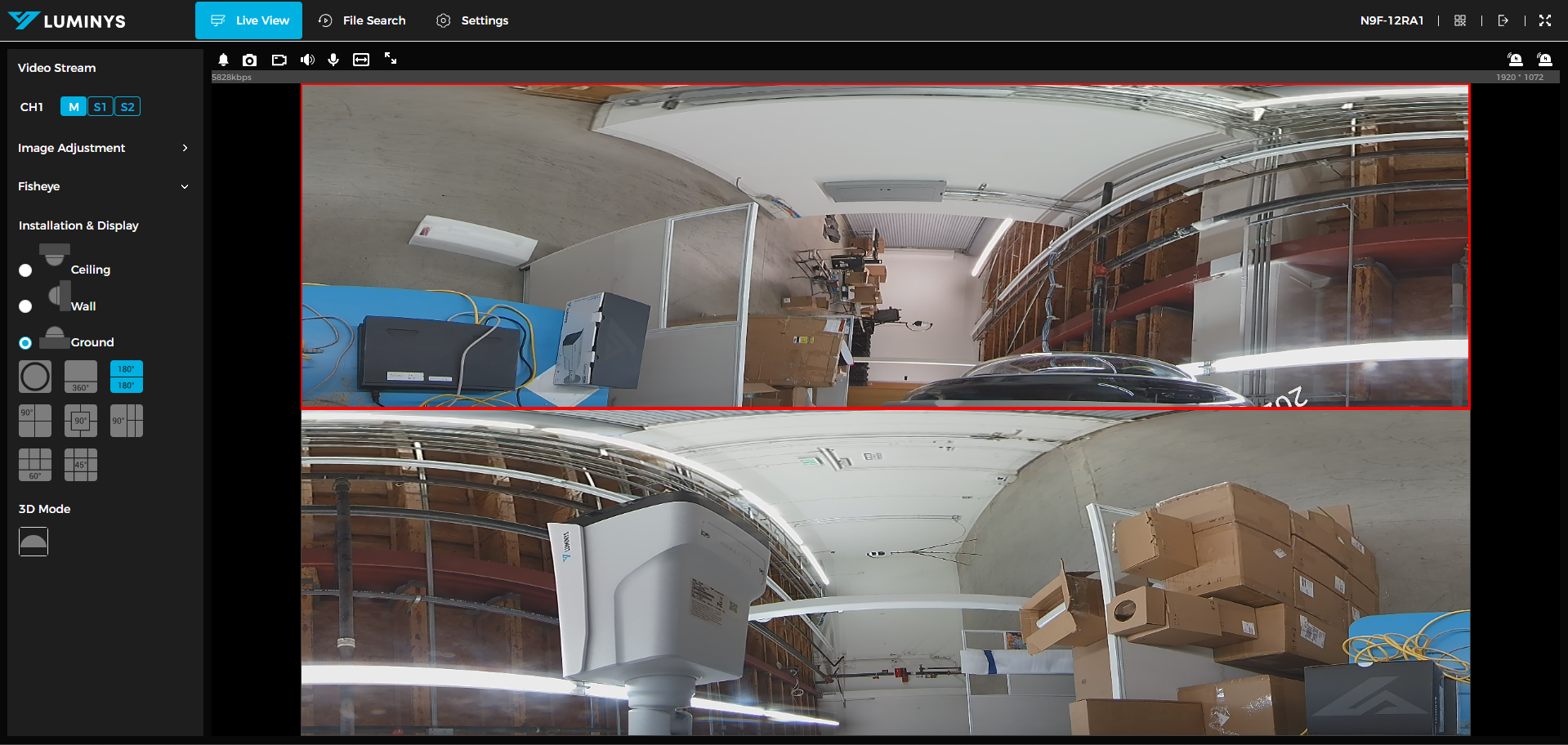
16. Deux vues à 180 degrés (sous-images).
17. Vue à 90 degrés avec trois sous-images, l’image d’origine étant située dans le coin supérieur gauche.
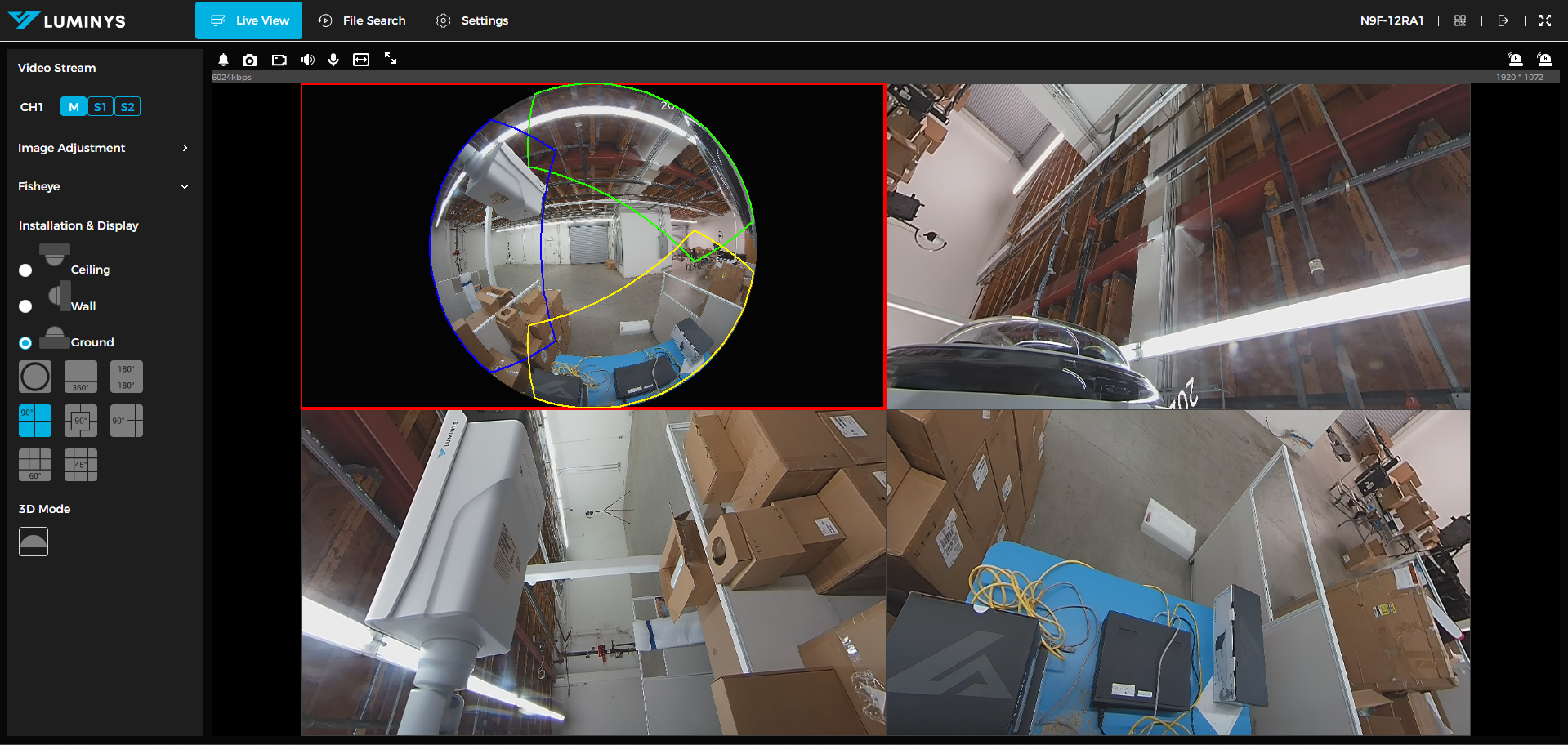
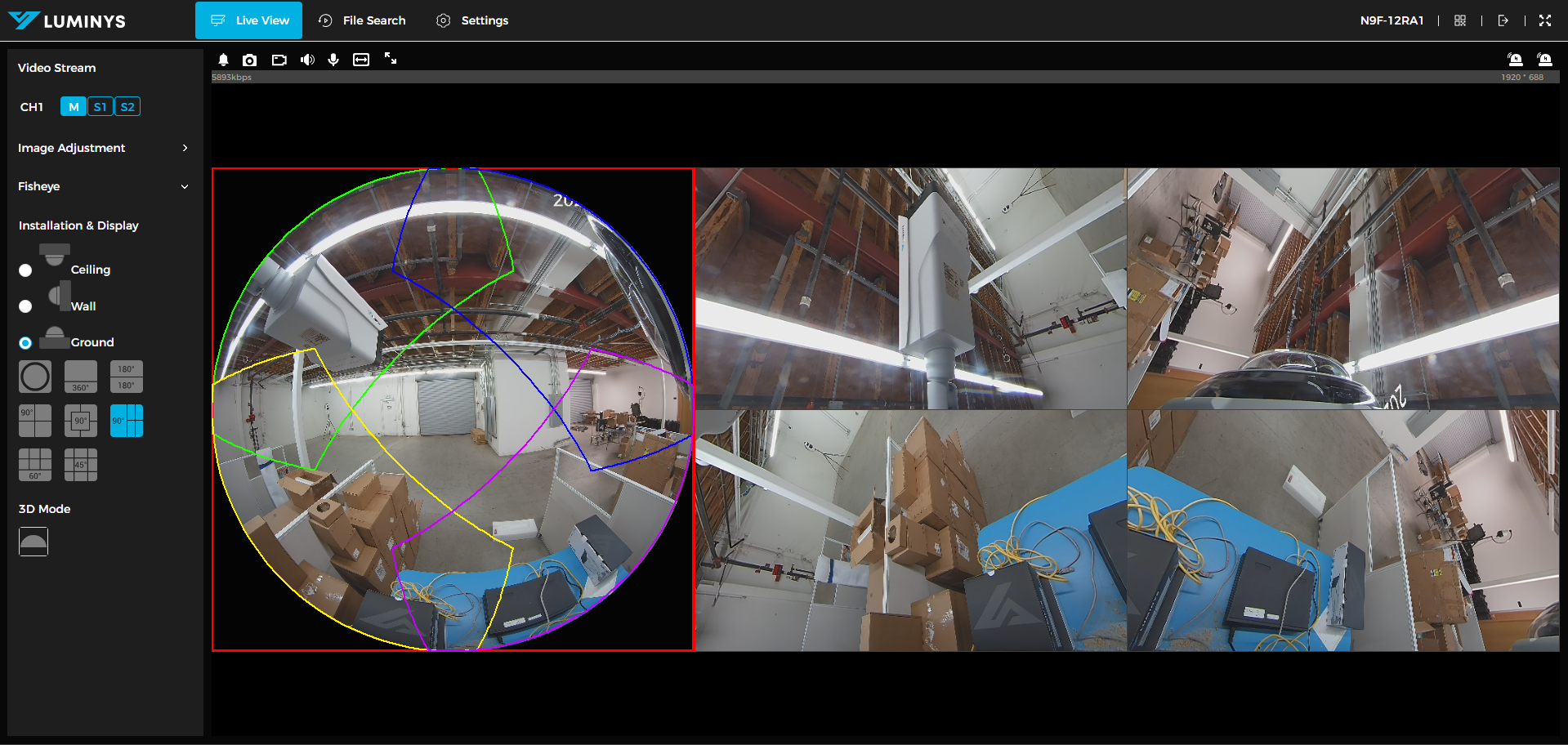
18. Vue à 90 degrés avec quatre sous-images, l’image d’origine étant centrée.

19. Vue à 90 degrés avec quatre sous-images, l’image d’origine étant située sur le côté gauche.
20. Vue à 60 degrés avec six sous-images.
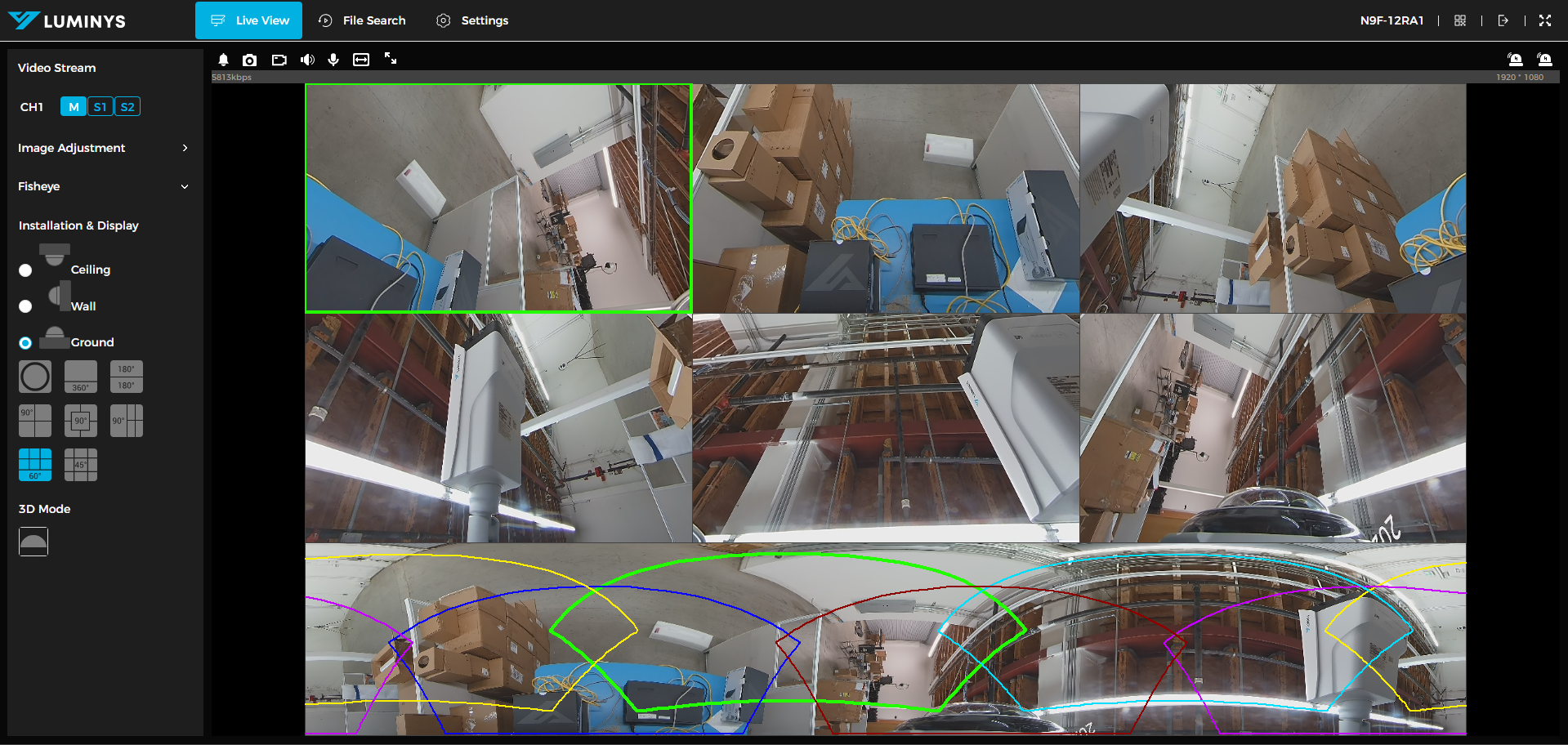
21. Vue à 45 degrés avec huit sous-images, l’image d’origine étant centrée.
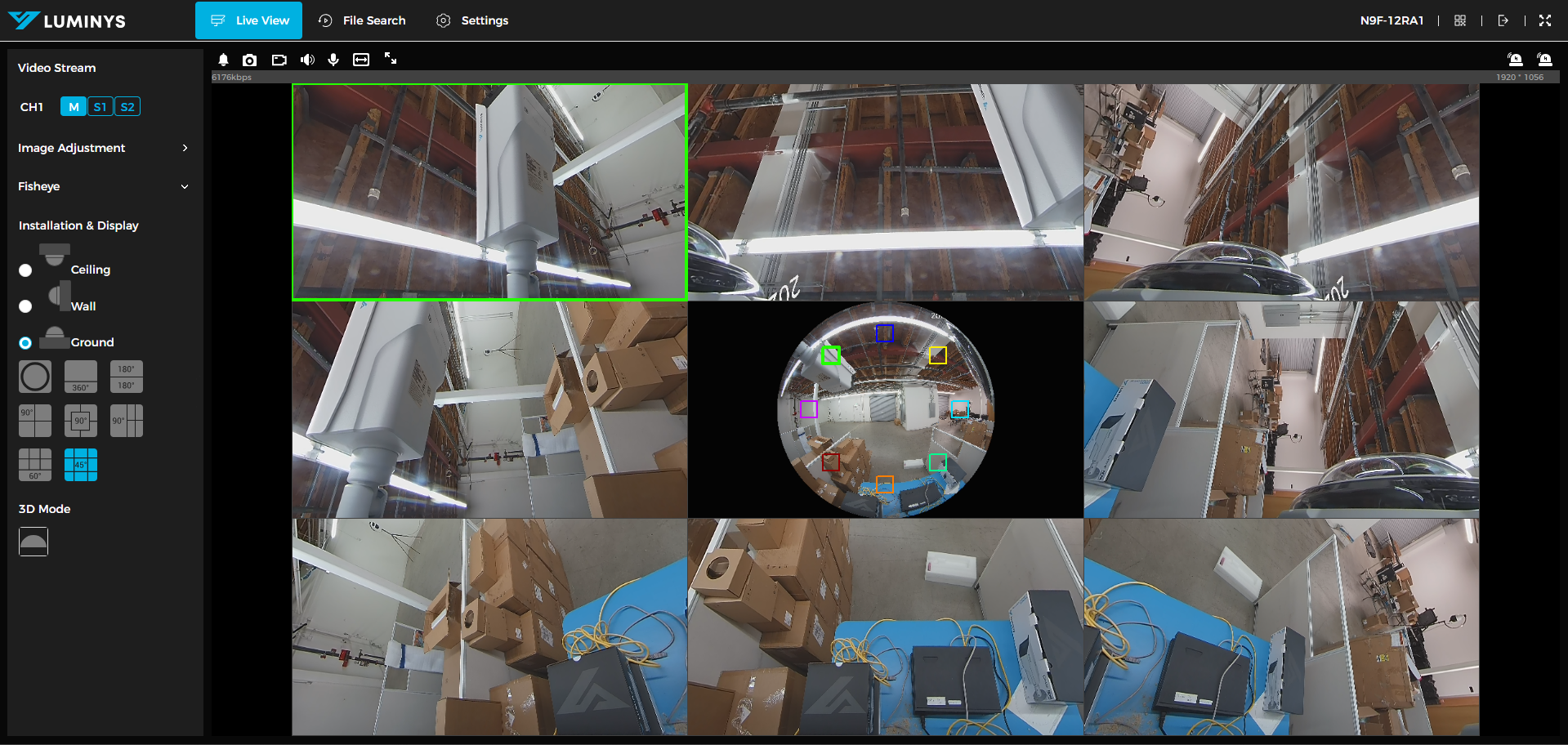
22. Le mode 3D permet à l’utilisateur de rester en mode déformé tout en pouvant déplacer l’image librement.