Cameras/IP PTZ LumiTracking Setup

Comment configurer le suivi IP PTZ LumiTracking
Description
Ce tutoriel explique comment configurer le suivi IP PTZ LumiTracking à l’aide de l’interface web.
Conditions préalables
- Connectez-vous à l’interface web de la caméra IP PTZ.
Instructions vidéo
Instructions étape par étape
1. Pour configurer LumiTracking, commencez par ouvrir l’interface web de la caméra. Assurez-vous qu’un préréglage a déjà été configuré pour cette fonction. Ensuite, sélectionnez l’option « Analyse intelligente » pour continuer.

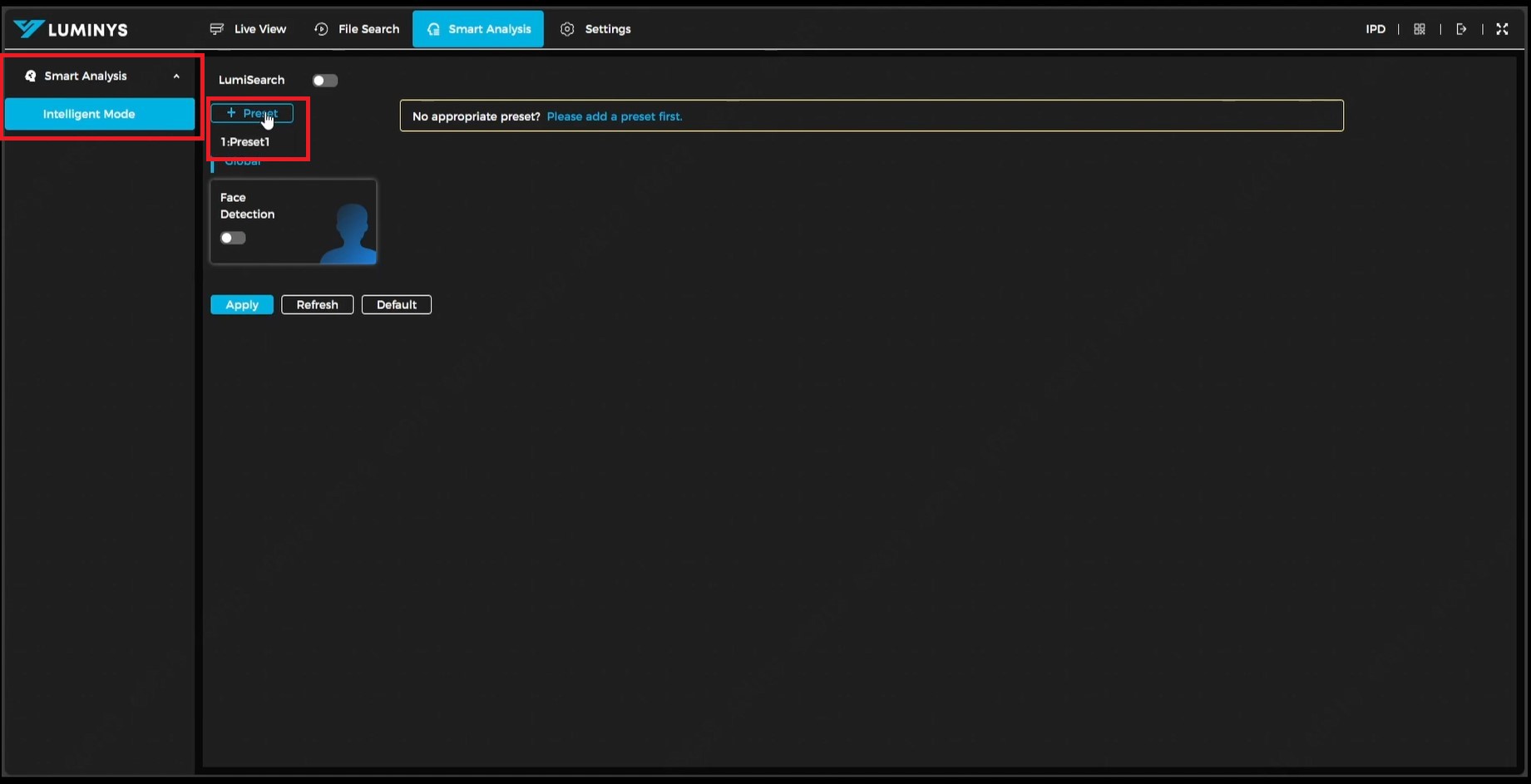
2. Dans la section « Analyse intelligente », développez l’option « Analyse intelligente » située à gauche, puis sélectionnez « Mode intelligent ». Cliquez ensuite sur le bouton « Préréglage » et choisissez le préréglage auquel la règle sera ajoutée.
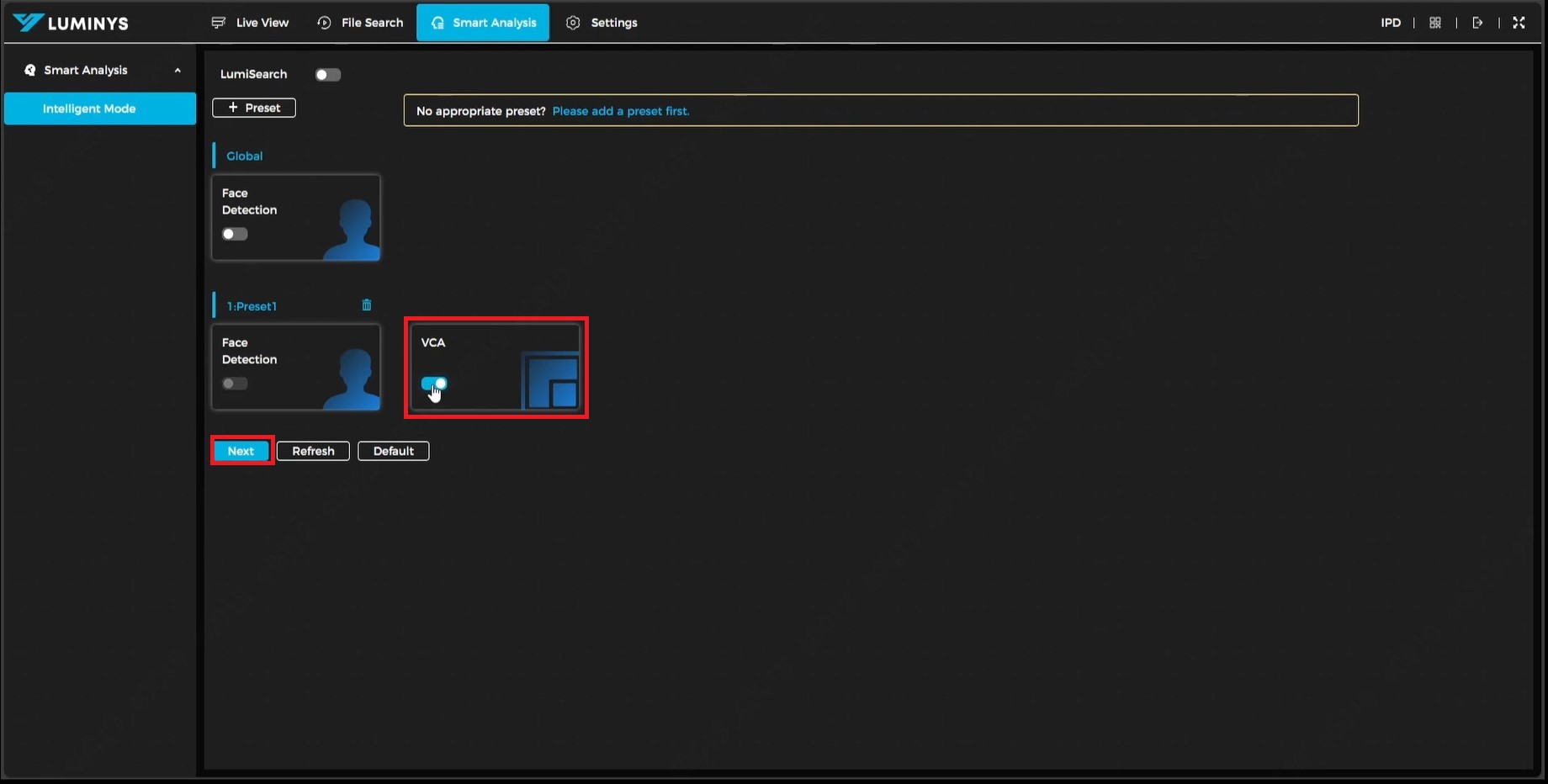
3. Une fois le préréglage sélectionné, de nouvelles options apparaîtront. Activez la bascule VCA (analyse du contenu vidéo), puis cliquez sur « Suivant » pour continuer.
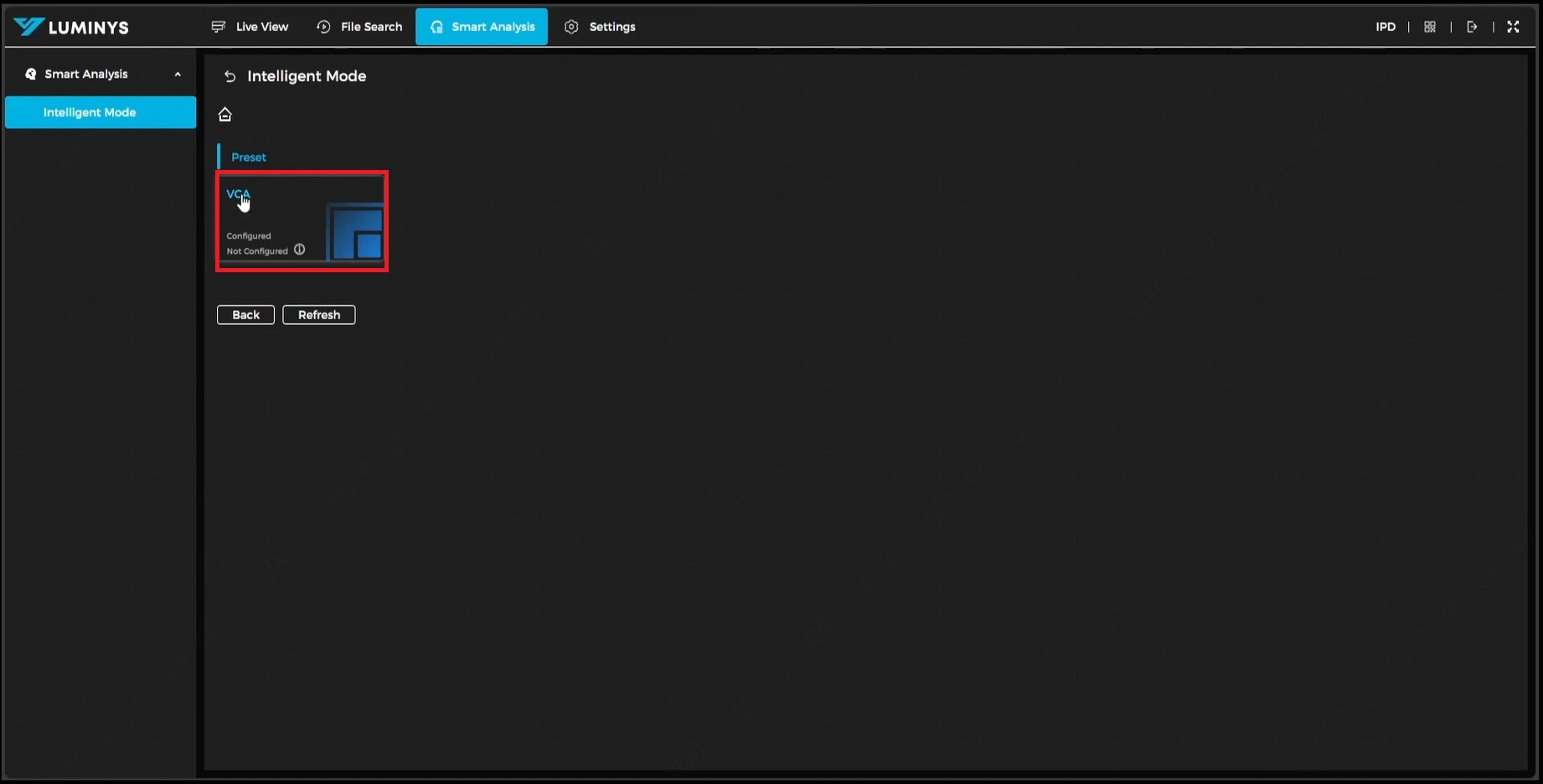
4. Sur la page suivante, cliquez sur les lettres bleues « VCA » pour accéder aux paramètres VCA.
5. Assurez-vous que le bon préréglage est sélectionné sur cette page. À droite, cliquez sur le signe (+) pour afficher les options disponibles pour l’analyse intelligente. Pour cet exemple, sélectionnez « Intrusion ».
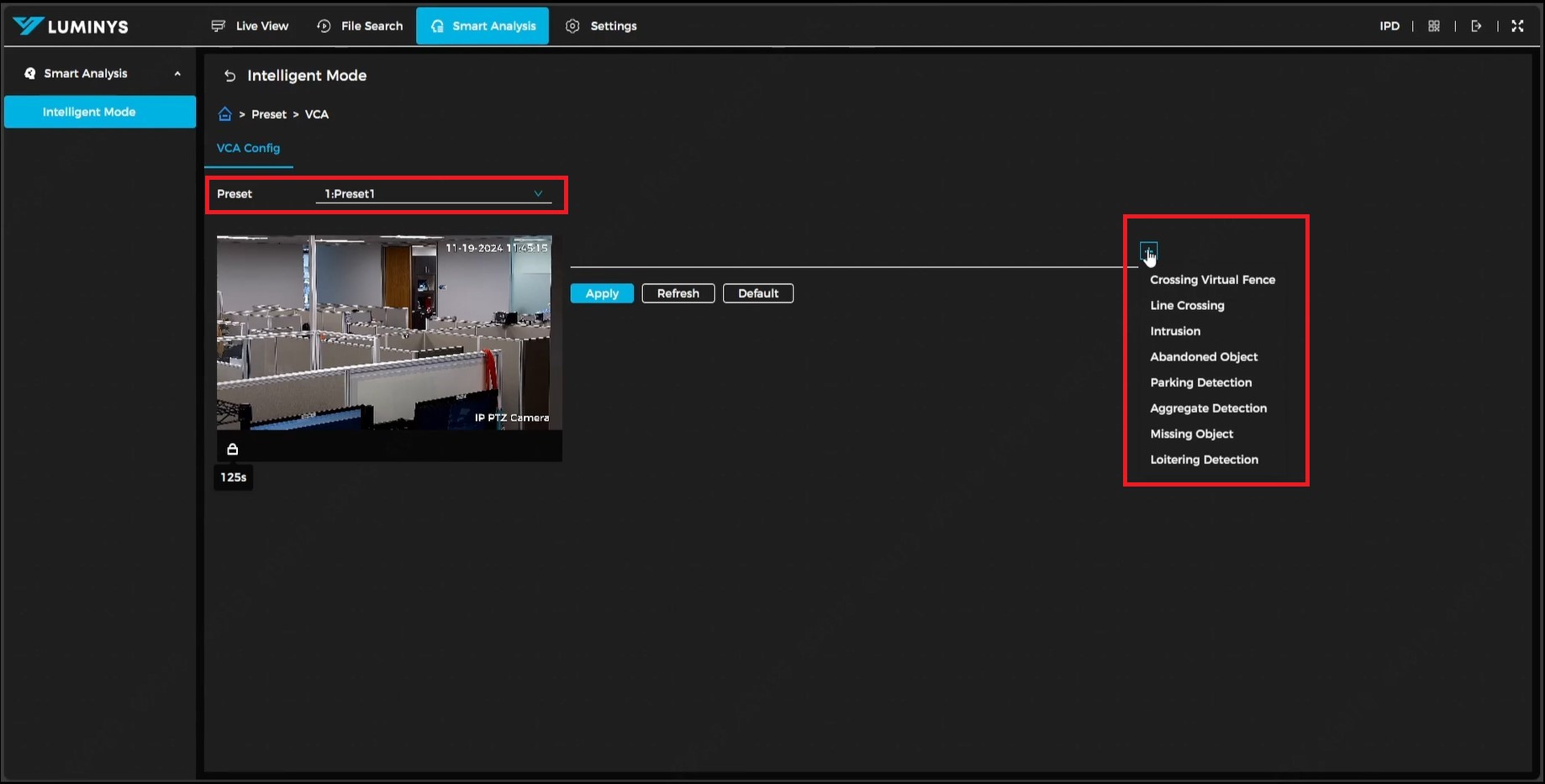
6. Une fois la zone d’intrusion sélectionnée, commencez à dessiner votre règle en cliquant avec le bouton gauche de la souris dans la fenêtre de prévisualisation. Déplacez-vous jusqu’au point suivant et cliquez à nouveau avec le bouton gauche pour tracer des lignes. Une fois la zone de la règle définie, cliquez avec le bouton droit pour terminer le tracé.
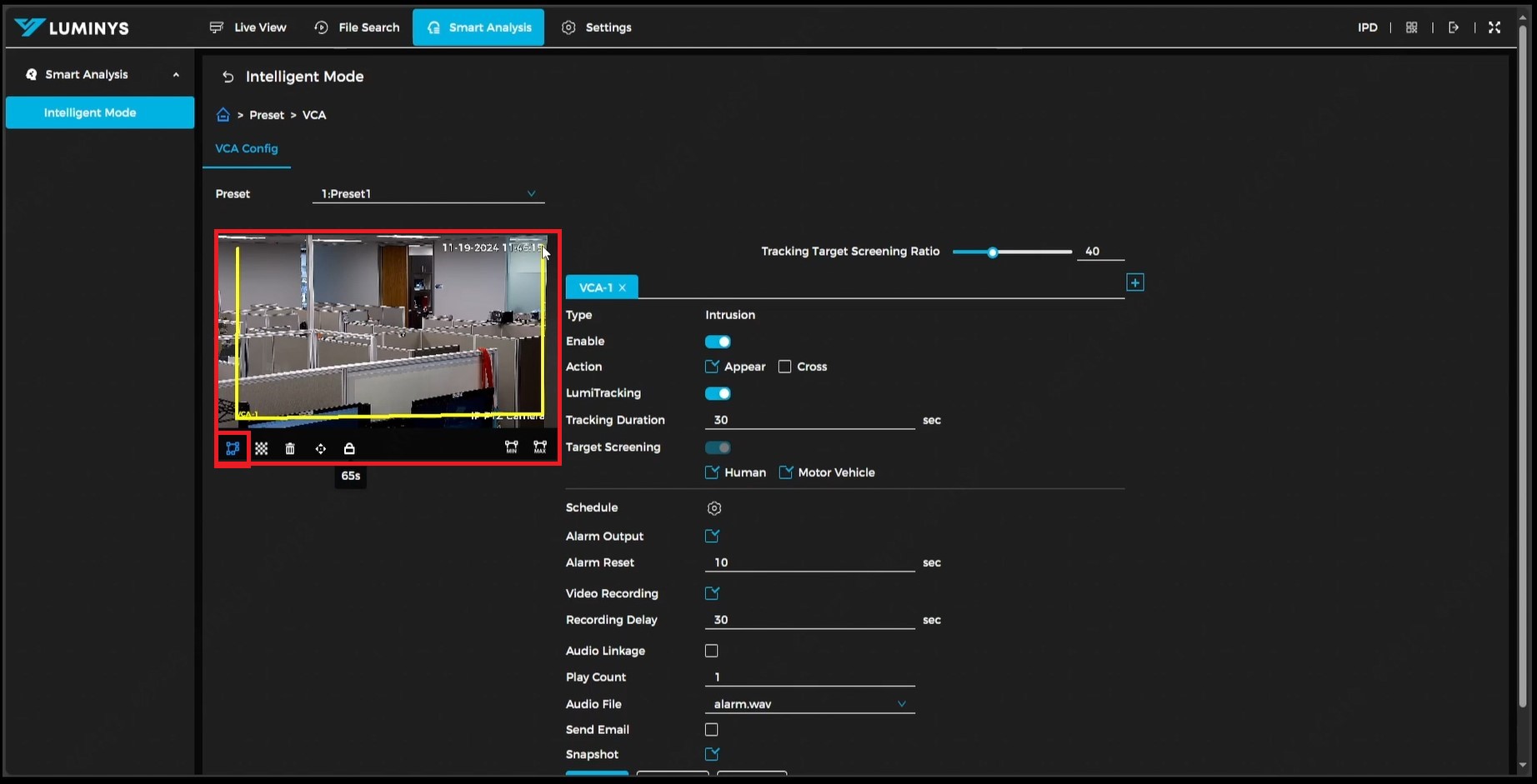
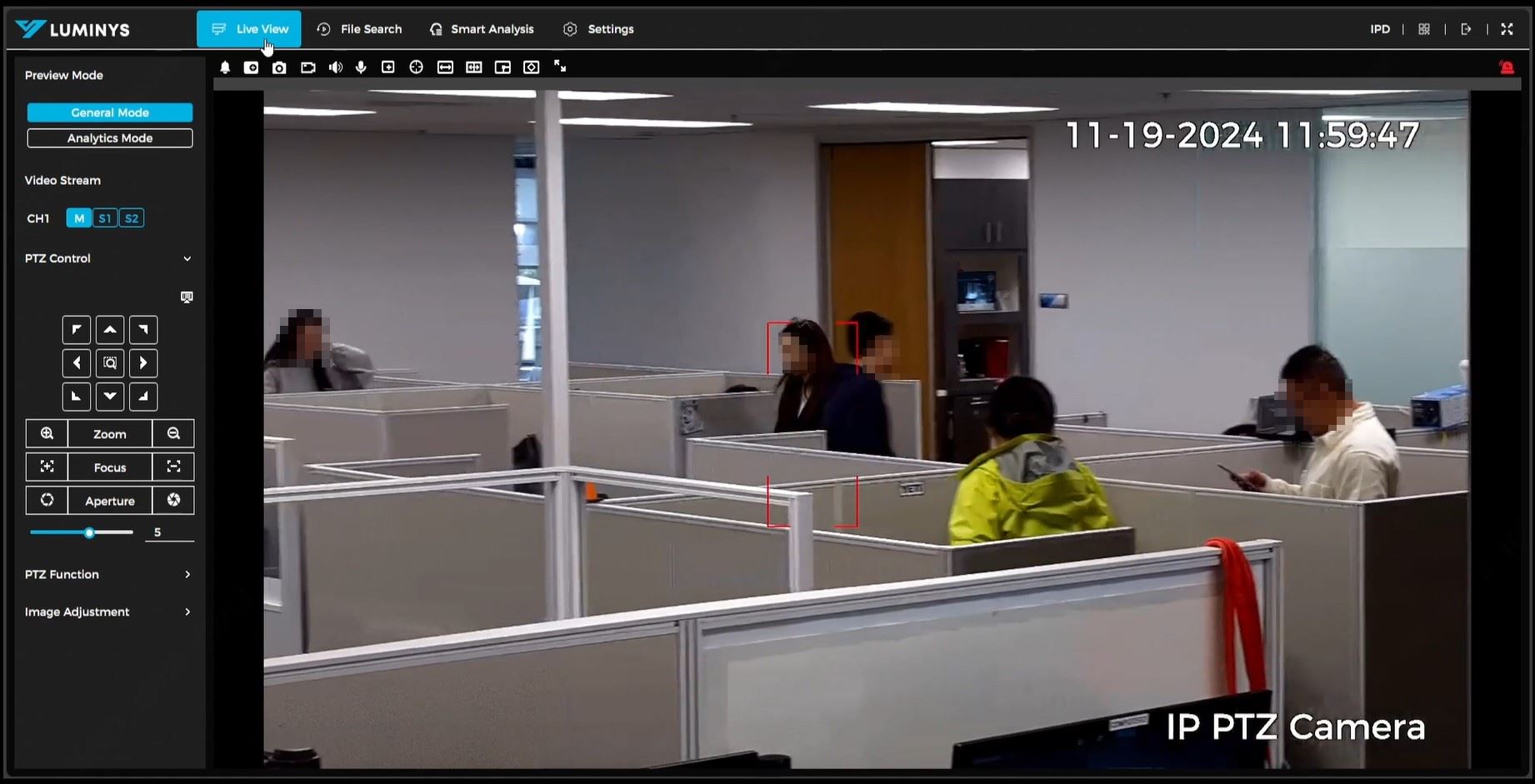
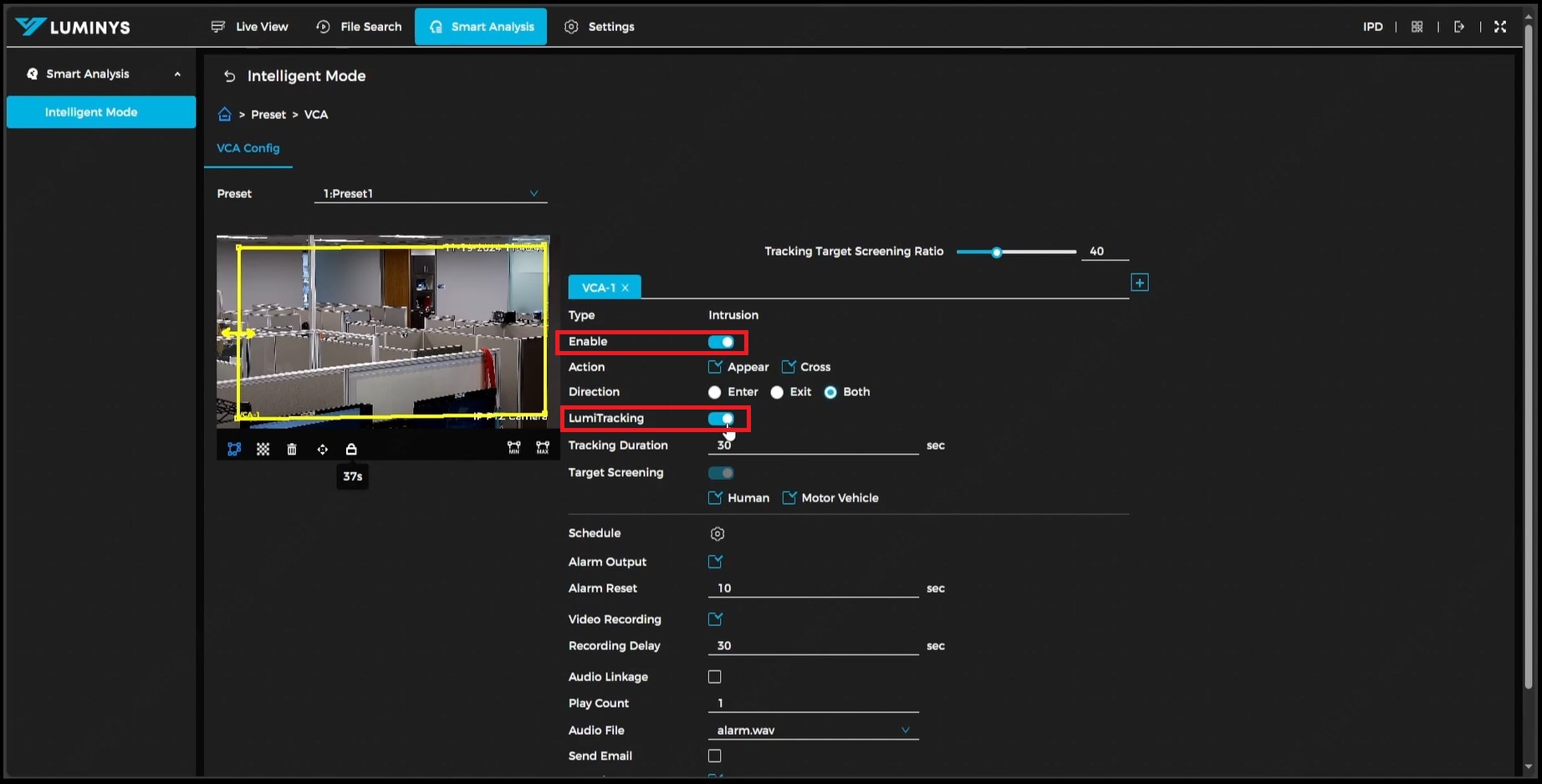
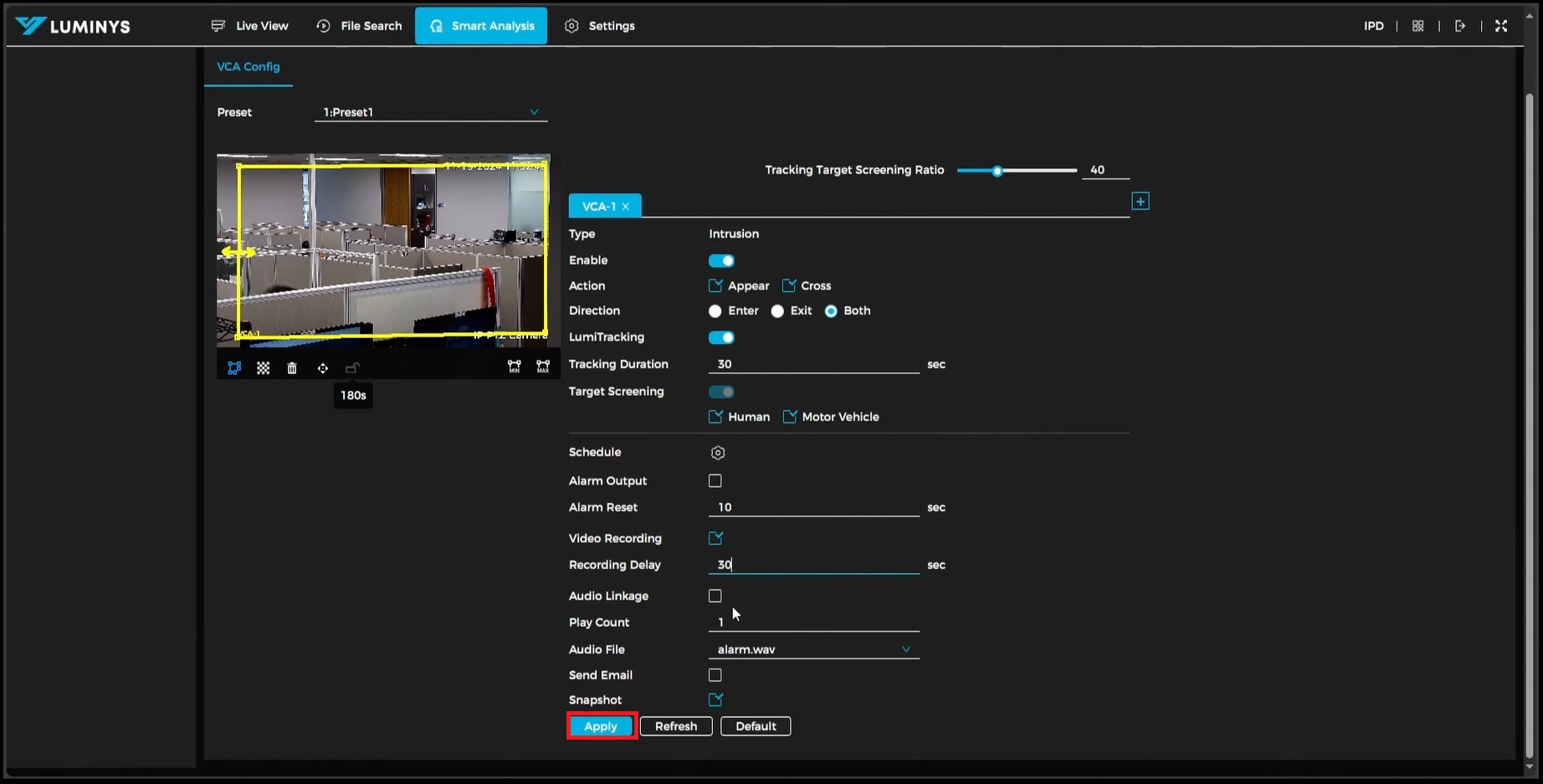
7. Une fois la règle tracée, configurez les paramètres de la zone d’intrusion. Assurez-vous que la règle est activée et que LumiTracking est également activé. Vous pouvez ajuster la durée de suivi, qui détermine combien de temps la cible sera suivie, et définir le filtrage des cibles sur « Humain », « Véhicule » ou les deux. Après avoir configuré les paramètres souhaités, cliquez sur « Appliquer » en bas de la page pour enregistrer la règle.
8. Ensuite, accédez à la vue en direct pour observer le suivi en action. La cible suivie sera mise en évidence par un cadre rouge. Cette procédure permet de terminer la configuration de LumiTracking.