Cameras/LPR Blocklist and Allowlist Setup
Configuration de la liste interdite et de la liste autorisée pour les caméras LPR
Description
Ce tutoriel explique comment configurer la liste interdite et la liste autorisée des caméras LPR.
Conditions préalables
- Accéder à l’interface WebGUI de la caméra LPR.
Instructions vidéo
Instructions pas à pas
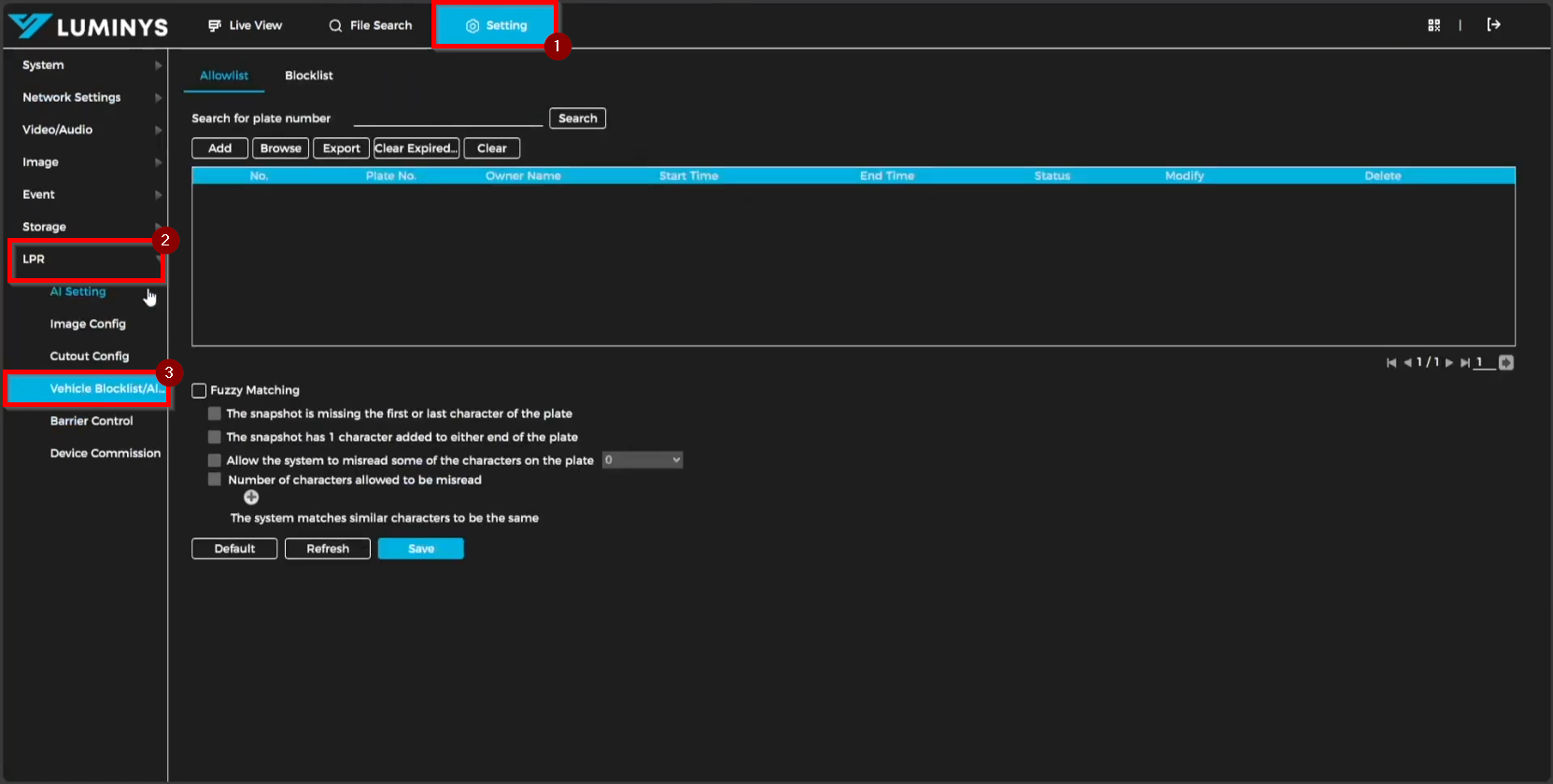
1. Accédez à Paramètres > LPR > Liste interdite/liste autorisée des véhicules pour accéder aux options de configuration de la liste autorisée et de la liste interdite.
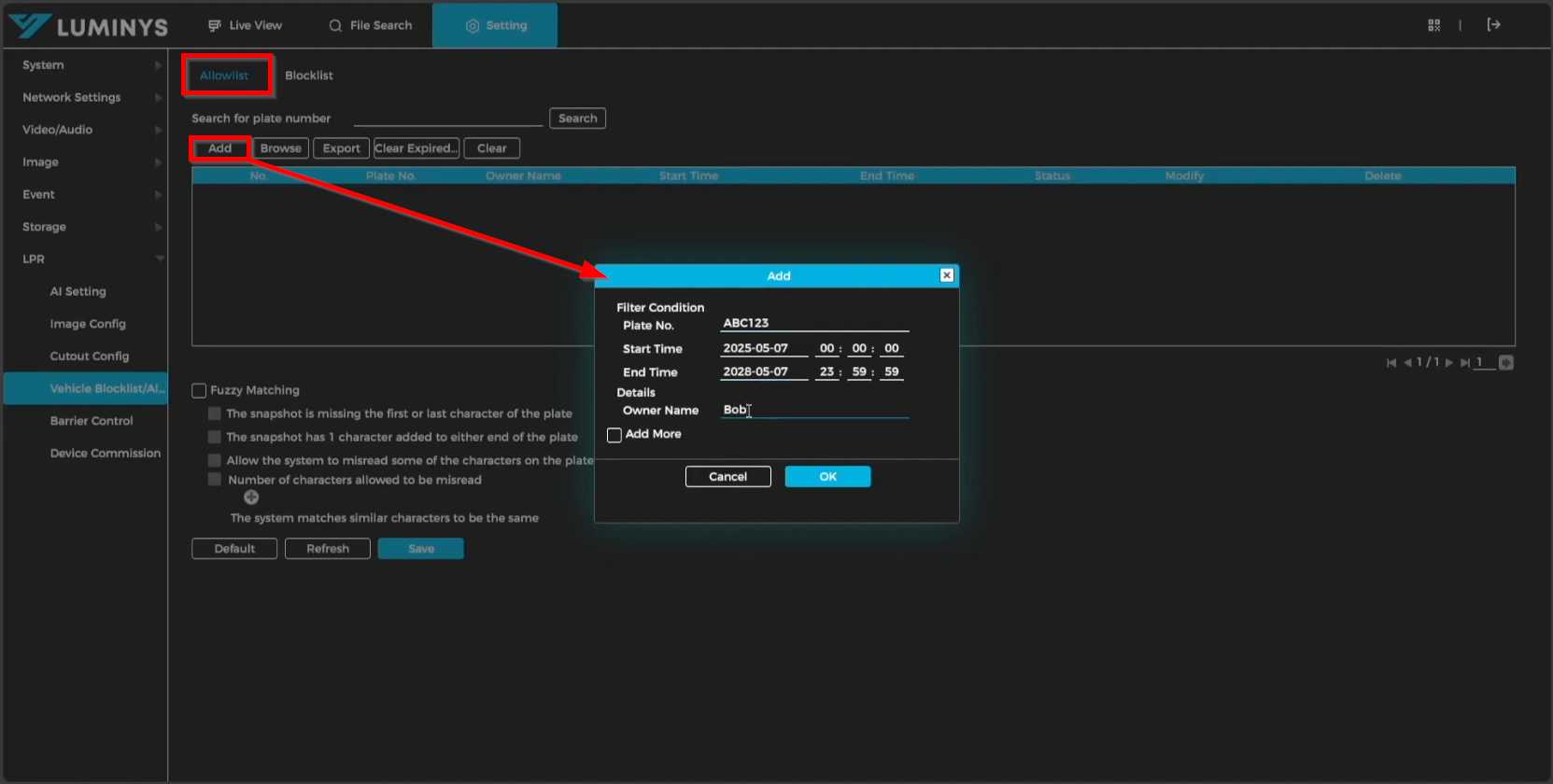
2. Pour ajouter des plaques d’immatriculation à la liste autorisée, sélectionnez Ajouter. Une fenêtre contextuelle s’affiche, vous permettant de saisir le numéro de plaque, l’heure de début, l’heure de fin (heure d’expiration) et le nom du propriétaire. Pour ajouter plusieurs plaques d’immatriculation consécutivement, cochez la case Ajouter d’autres.
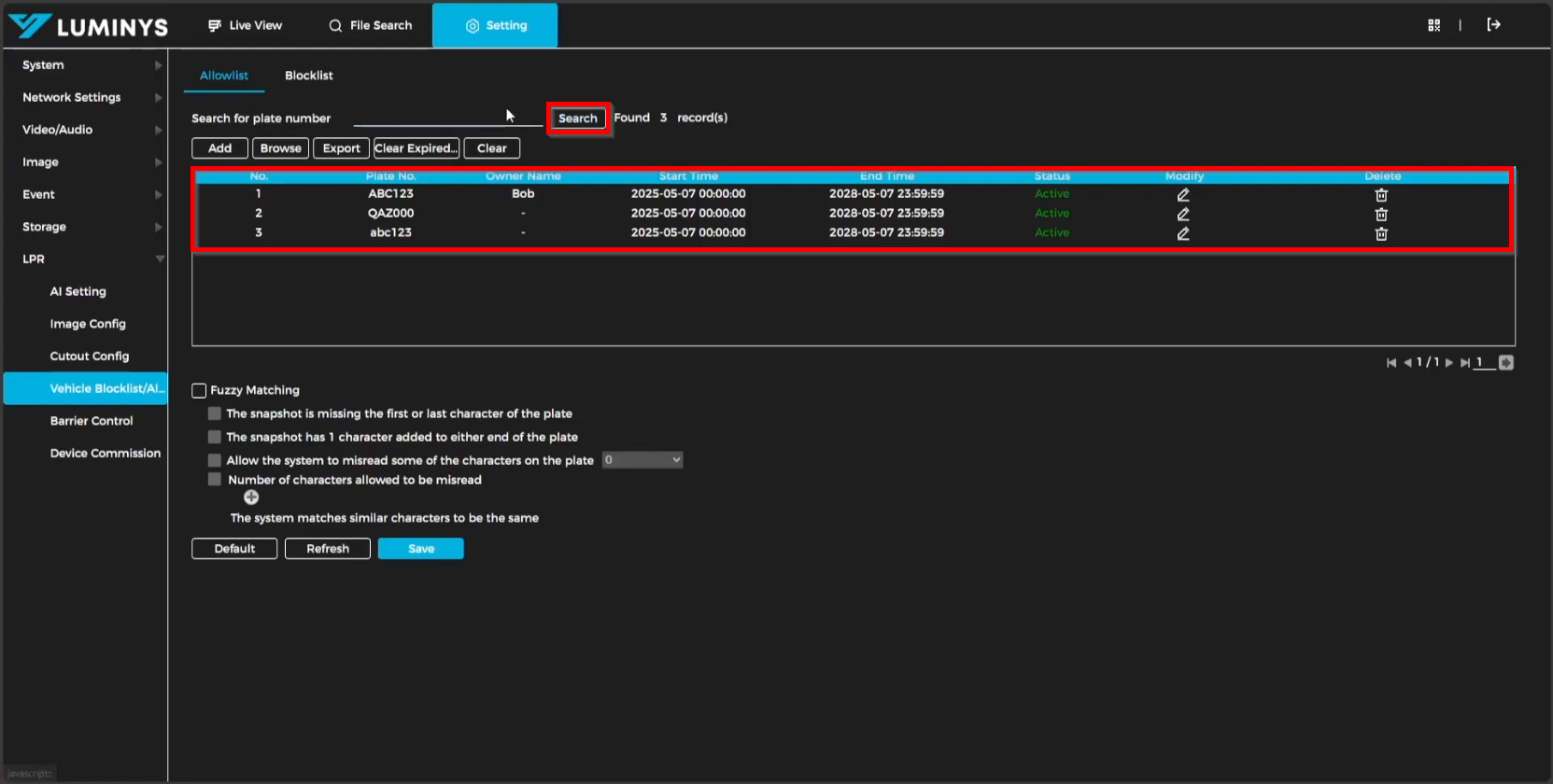
3. Sélectionnez le bouton Rechercher pour afficher la liste complète des véhicules inclus dans la liste autorisée.
4. Pour télécharger un exemple de feuille Excel destinée à l’ajout par lots à la liste autorisée, sélectionnez Parcourir > Télécharger.
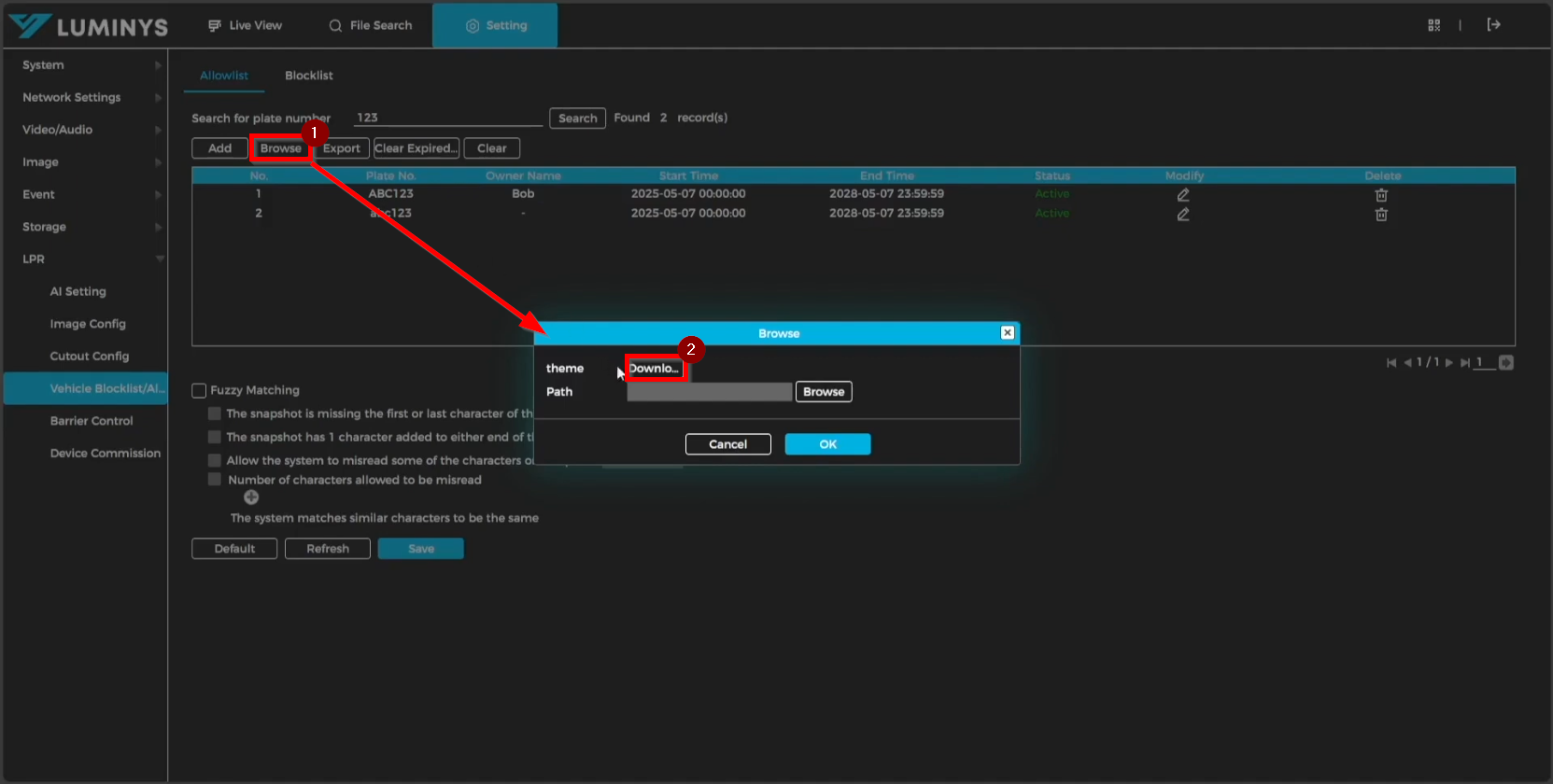
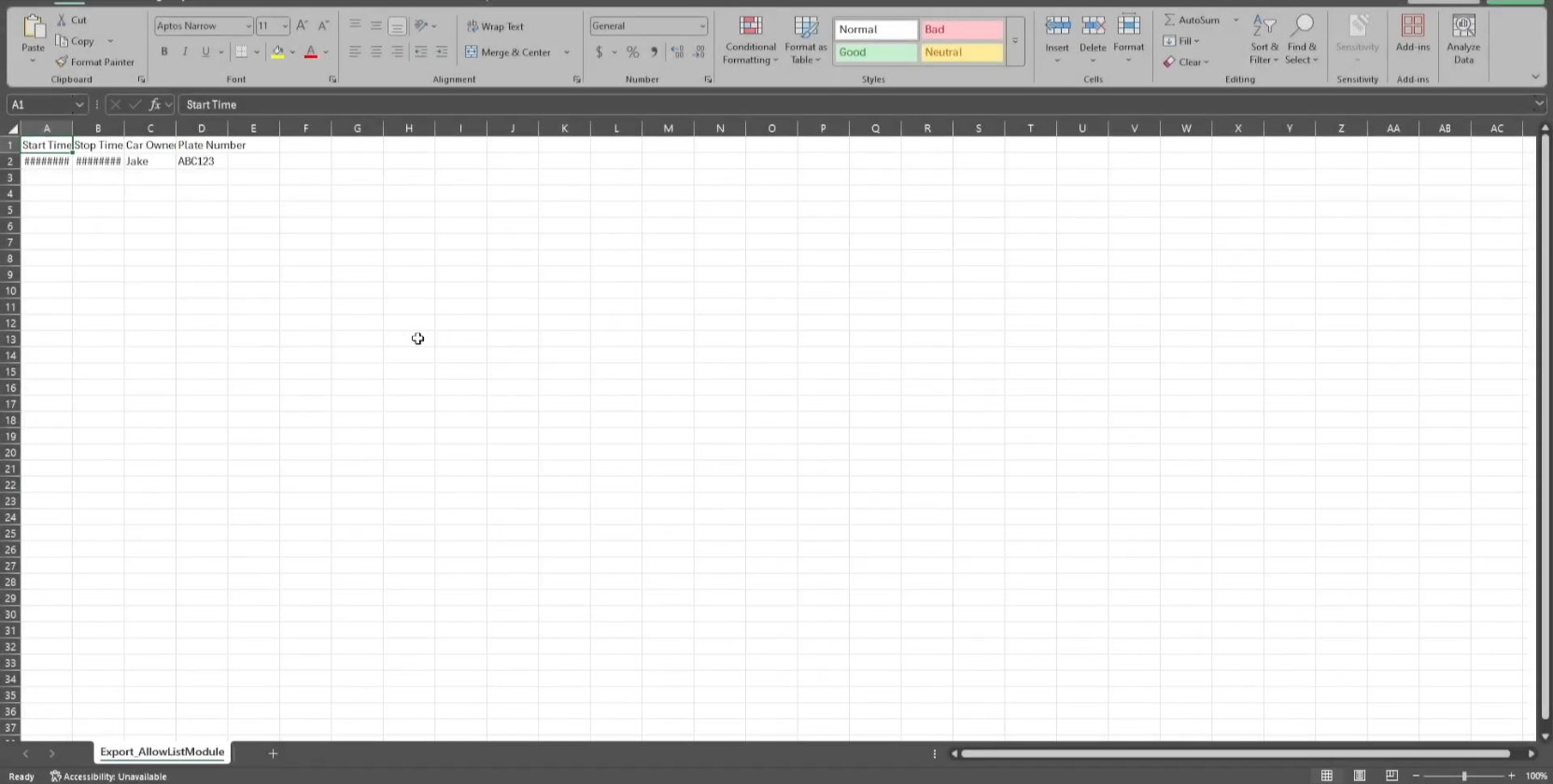
5. L’exemple de feuille Excel fourni permet d’ajouter plusieurs plaques d’immatriculation. Modifiez les champs Numéro de plaque, Heure de début, Heure de fin et Nom du propriétaire selon vos besoins.
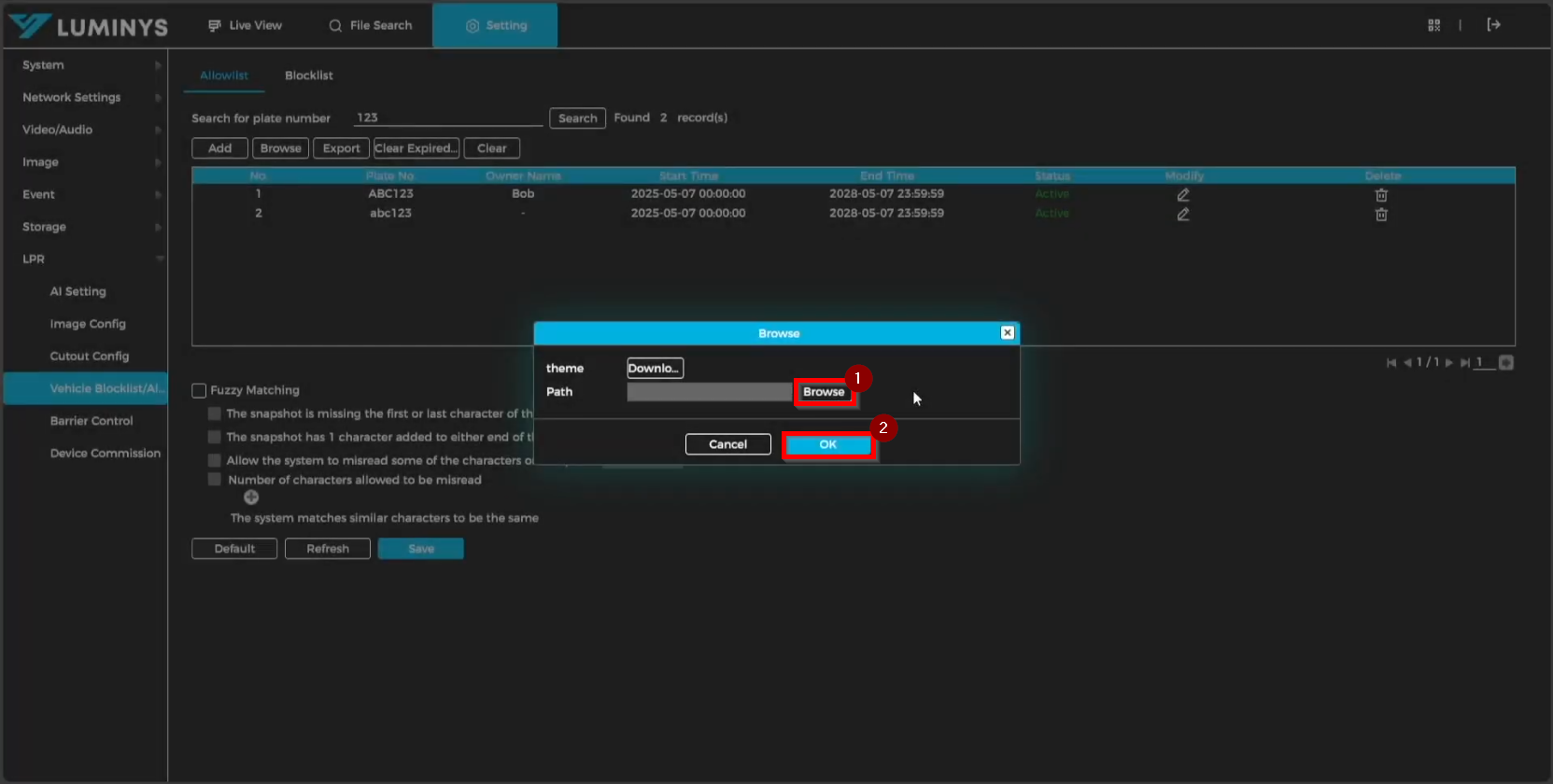
6. Une fois la feuille Excel complétée, téléversez-la sur la caméra LPR en sélectionnant Parcourir, en localisant le fichier enregistré, puis en cliquant sur OK pour finaliser le processus de téléchargement.
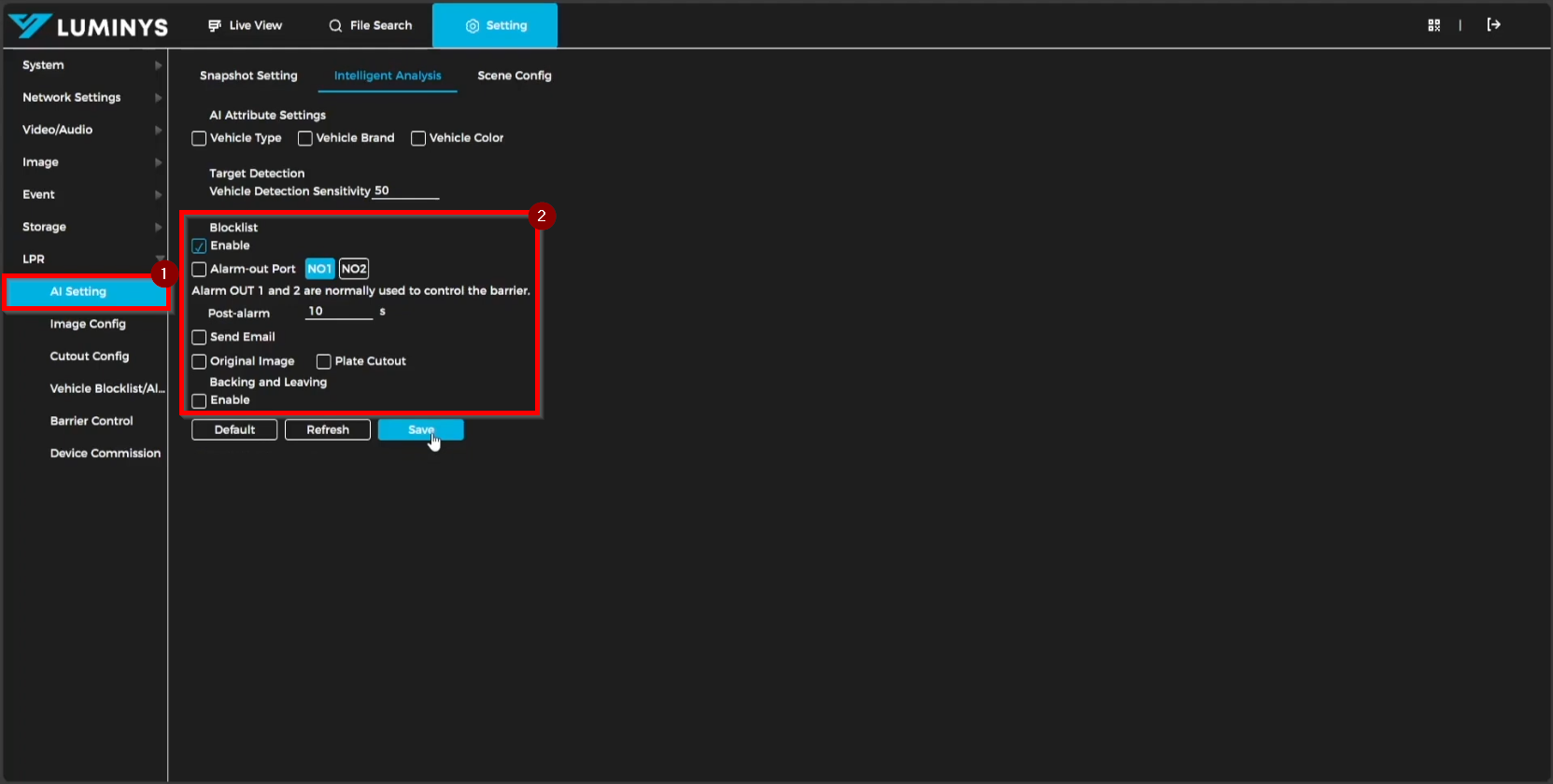
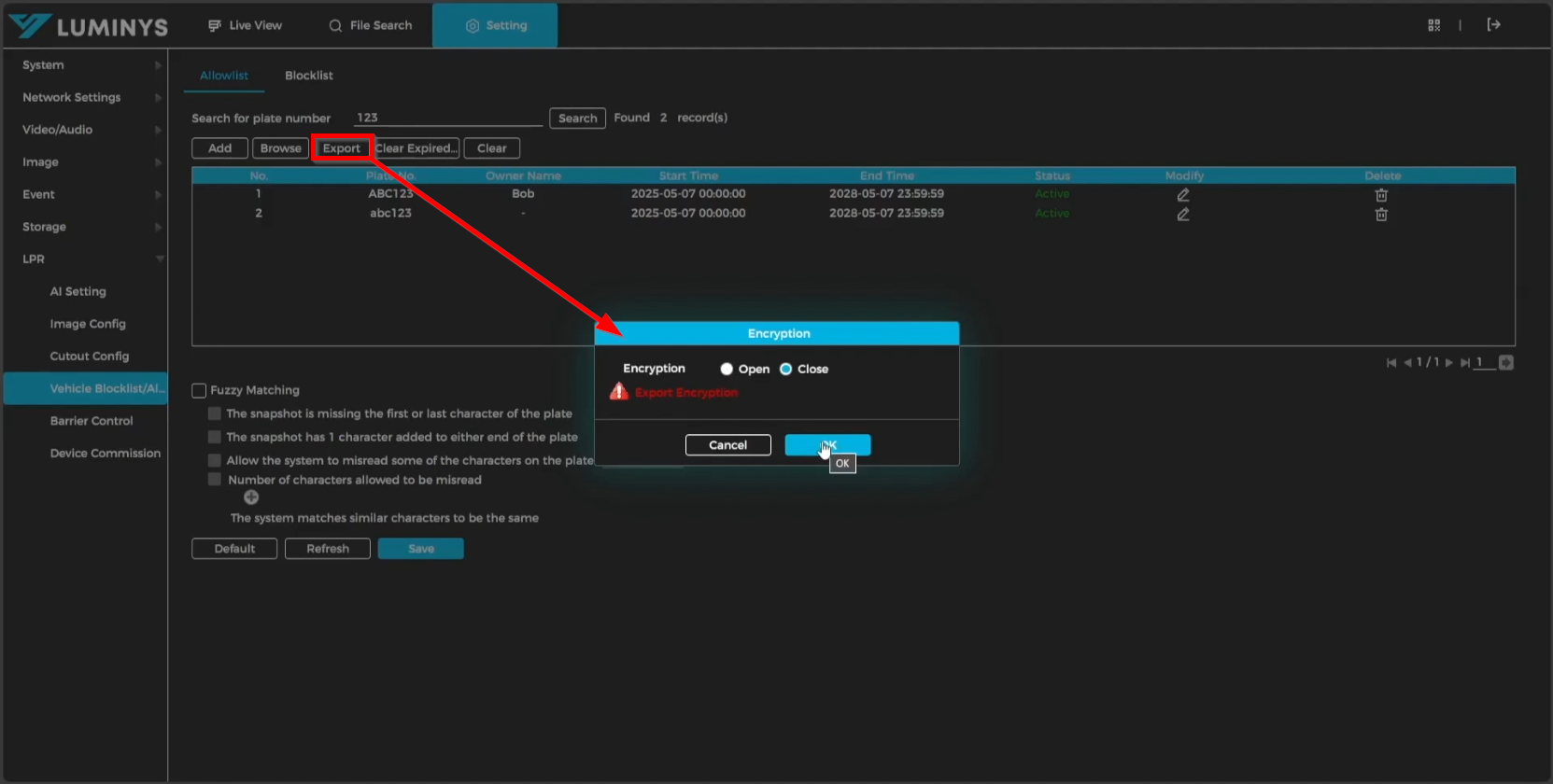
7. Pour exporter la liste autorisée actuelle, utilisez l’option Exporter. Un fichier Excel contenant toutes les plaques d’immatriculation ajoutées précédemment sera alors téléchargé. Le chiffrement du fichier peut être activé ou désactivé selon vos préférences durant le processus d’exportation.
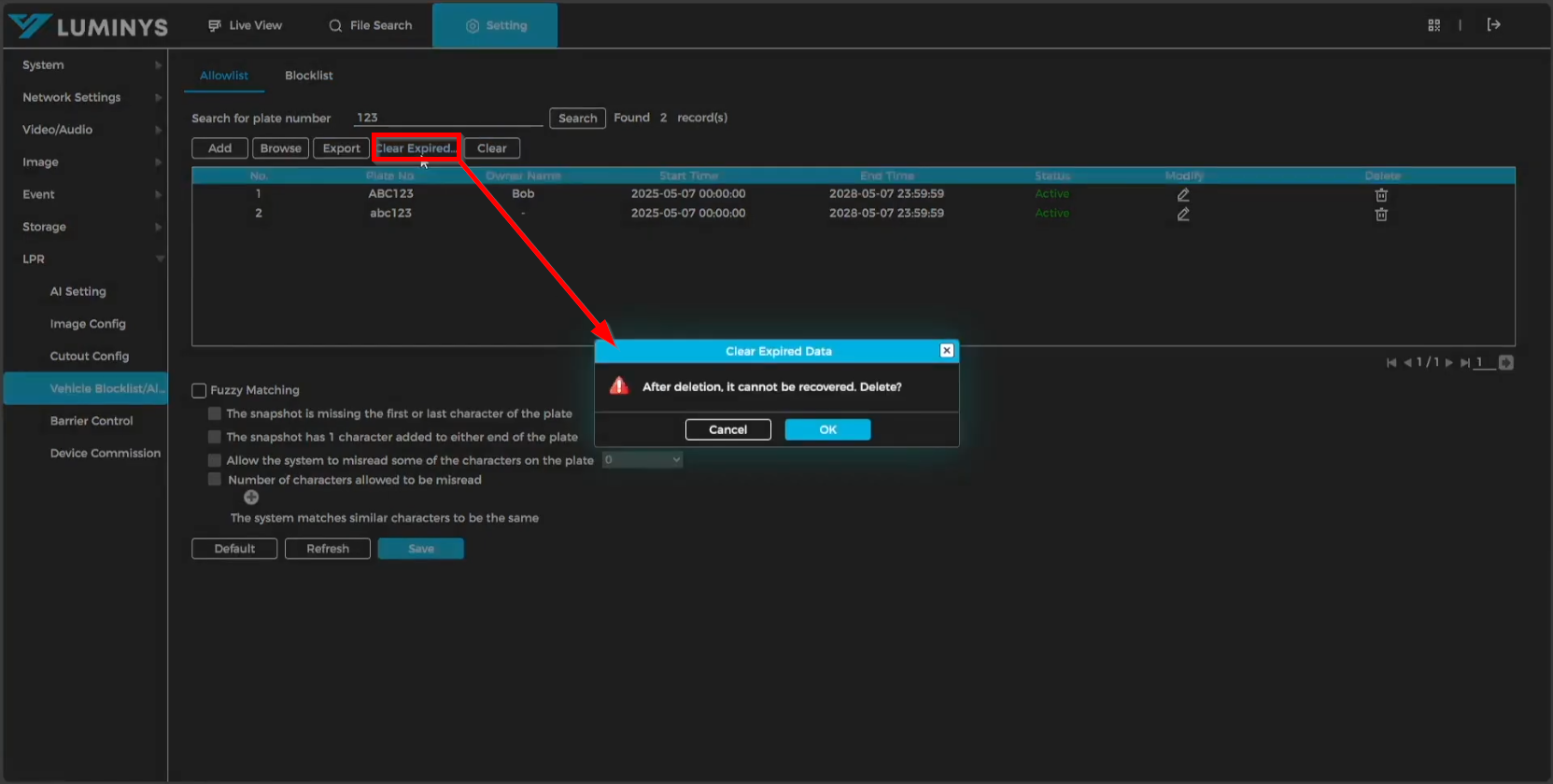
8. Pour supprimer tous les véhicules dont la période d’autorisation est expirée de la liste autorisée, sélectionnez le bouton Effacer les données expirées.
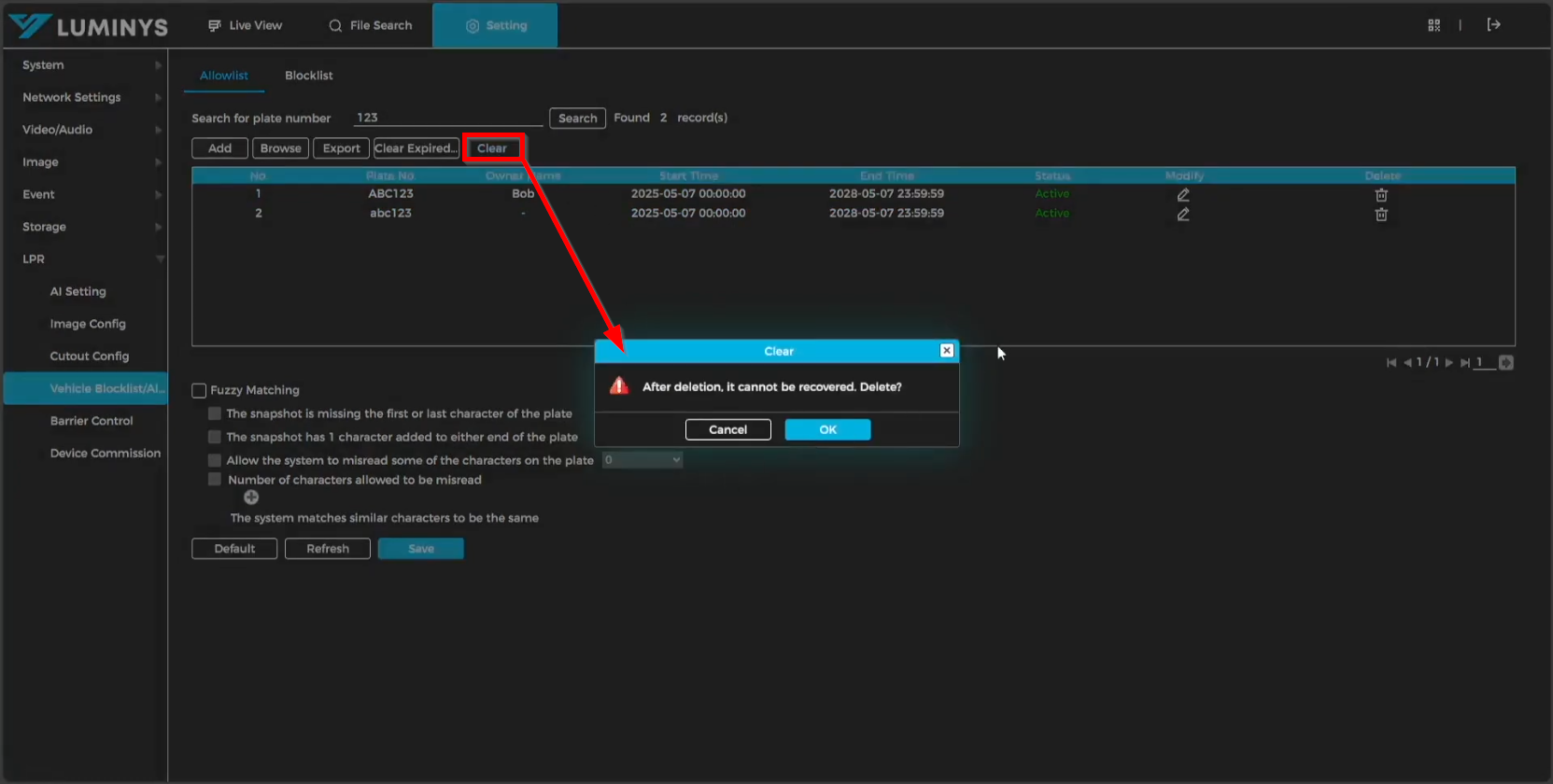
9. Pour supprimer toutes les entrées de la liste autorisée, sélectionnez le bouton Effacer.
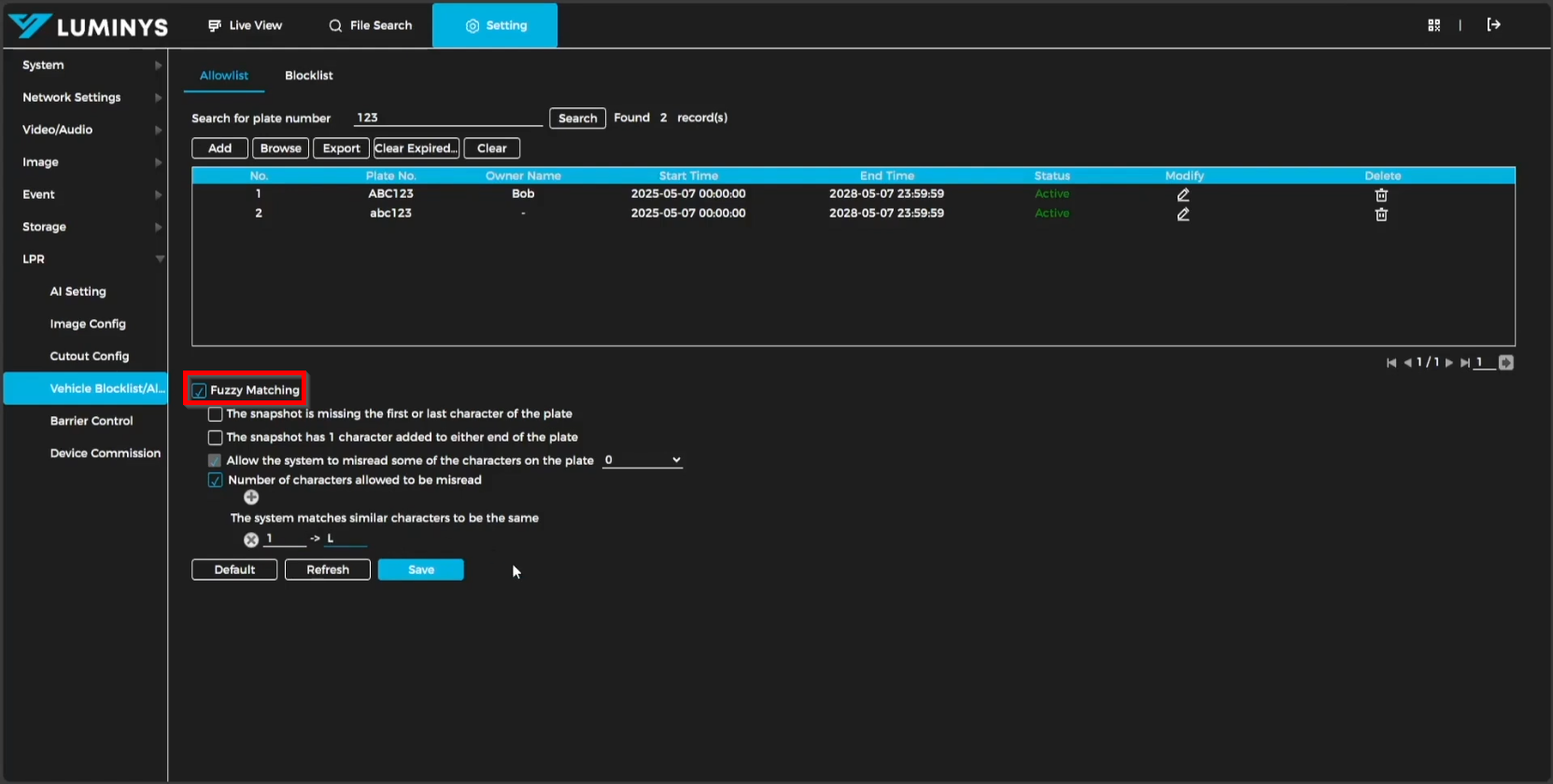
10. Pour activer la logique floue pour la liste autorisée, cochez la case Correspondance floue et configurez les options associées selon vos besoins.
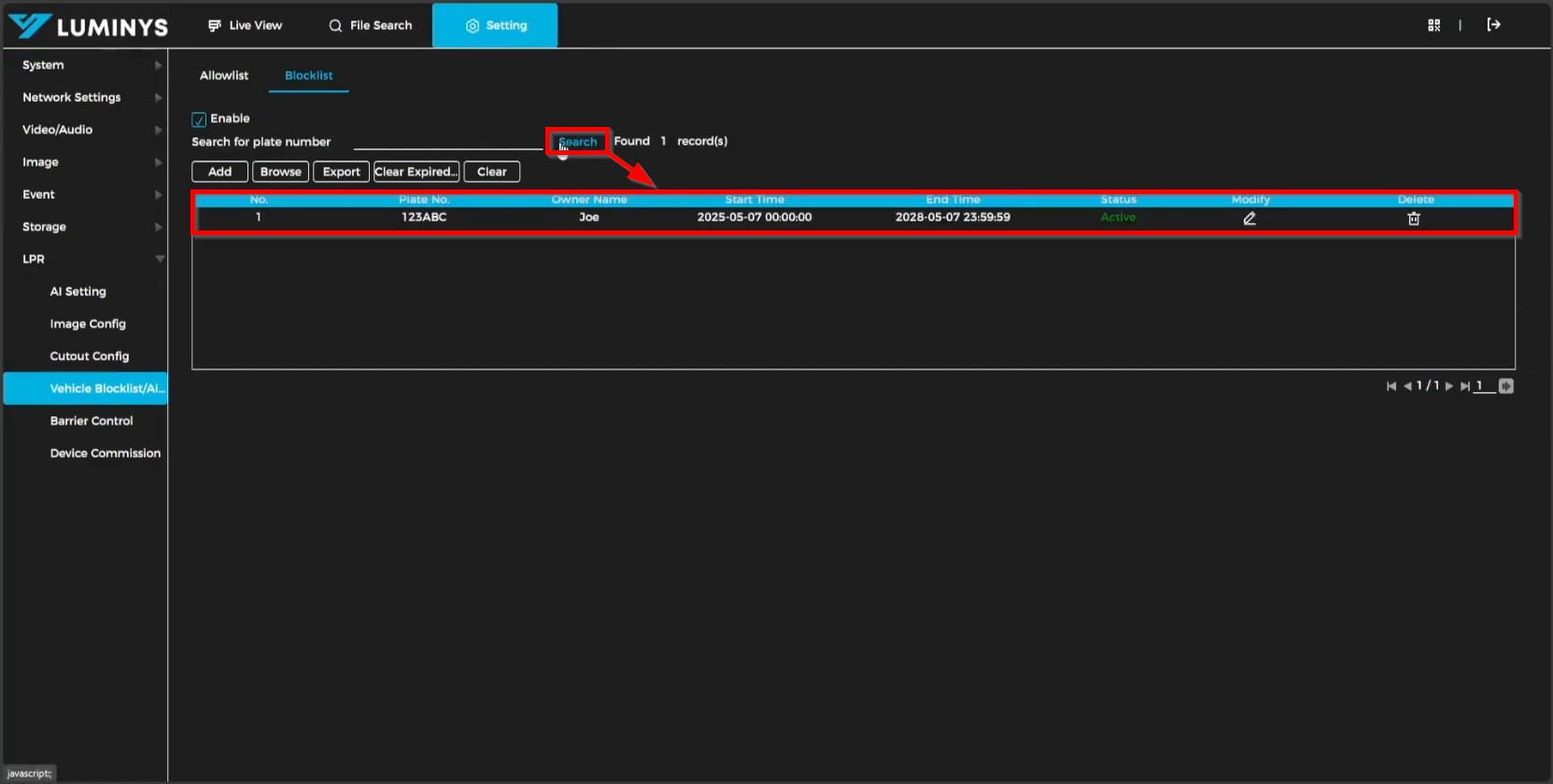
11. La gestion de la liste interdite suit la même procédure que celle utilisée pour configurer la liste autorisée.
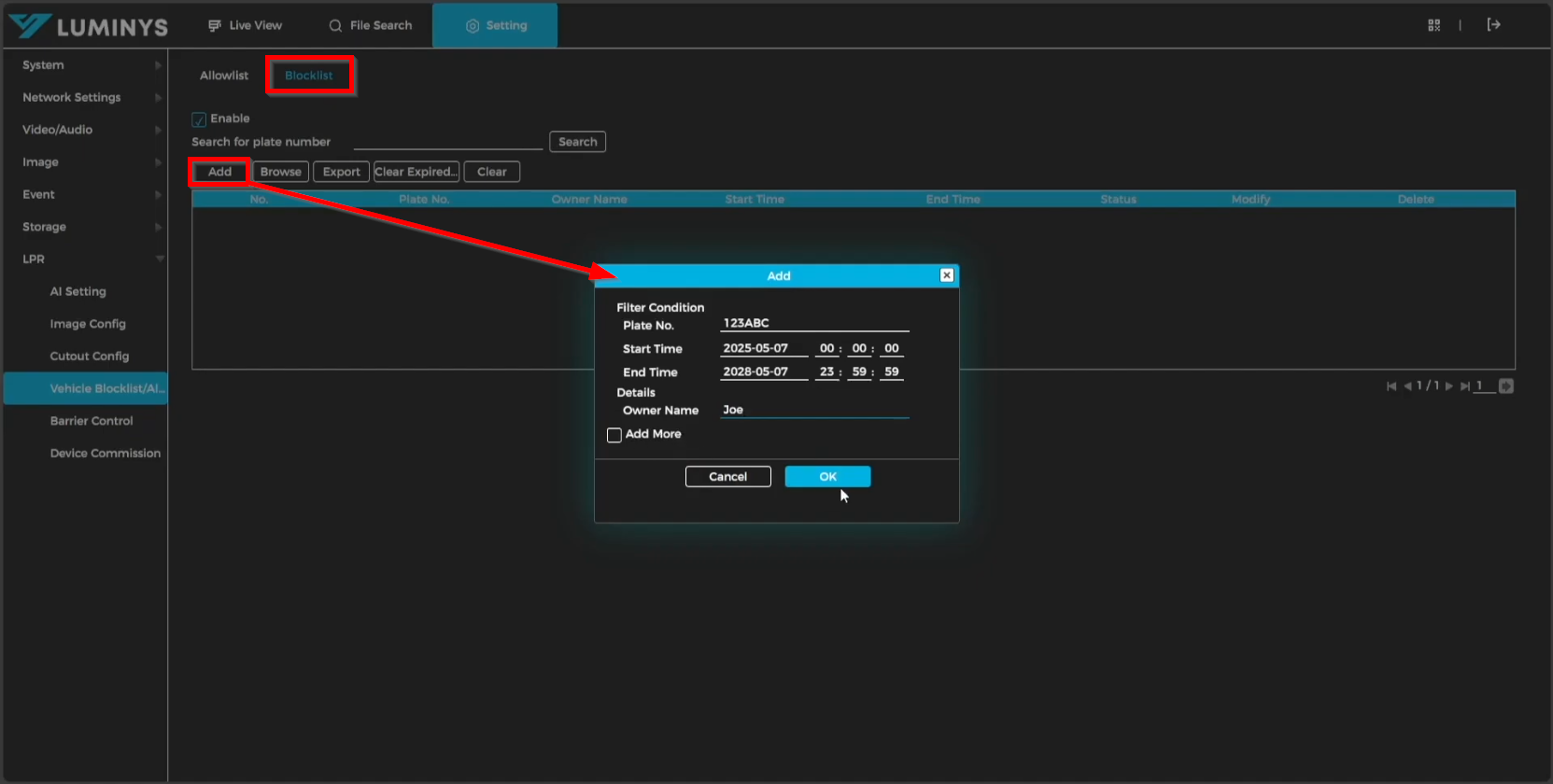
12. En sélectionnant Rechercher, la liste interdite complète s’affichera.
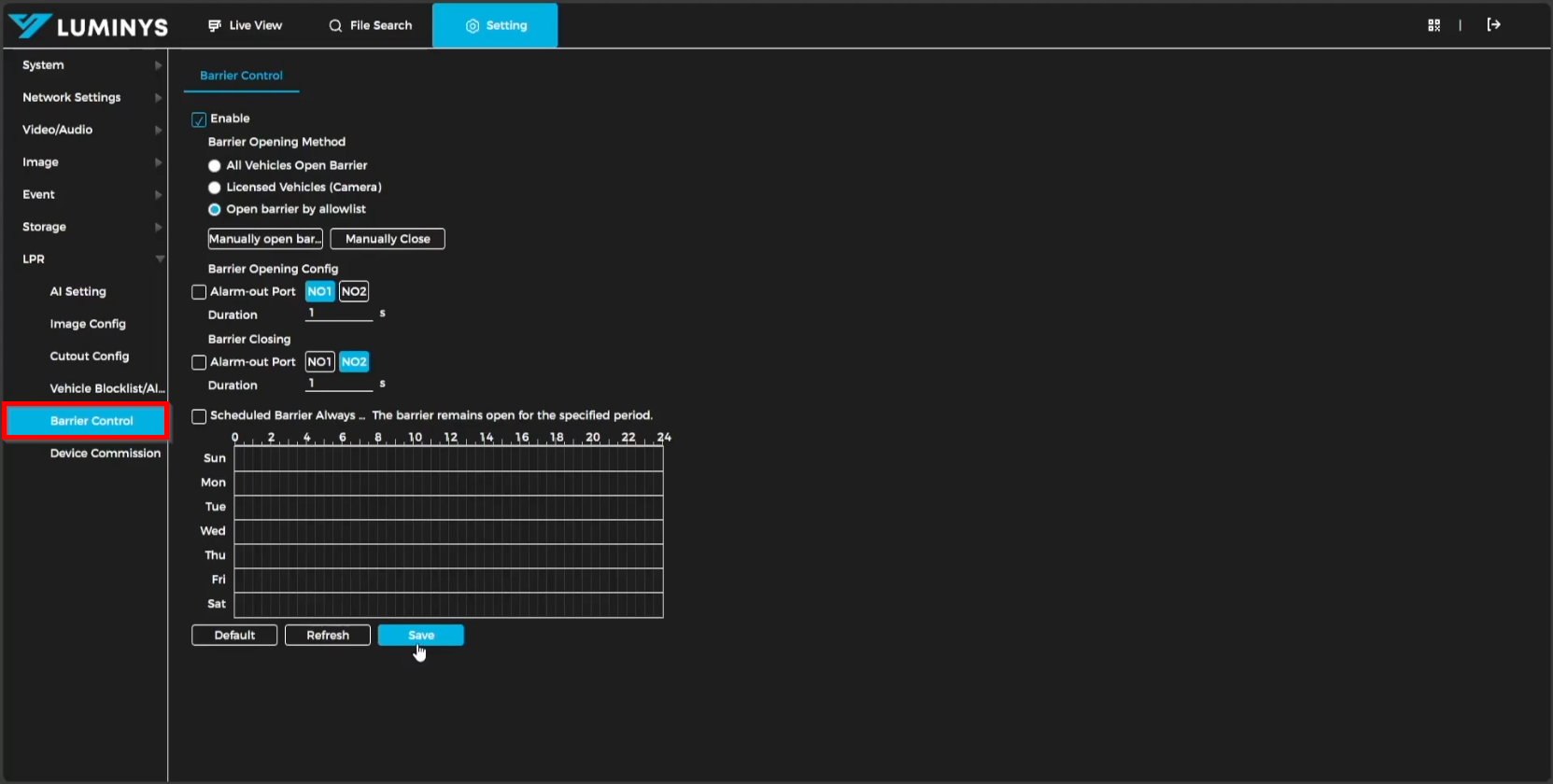
13. La section Contrôle de la barrière permet de configurer la liste autorisée afin de réguler l’accès des véhicules aux installations.
| Méthode d’ouverture de la barrière | *Le paramètre « Ouvrir la barrière pour tous les véhicules » active l’ouverture automatique de la barrière dès qu’un véhicule quelconque passe devant elle. *Le paramètre « Véhicules autorisés (caméra) » limite l’accès à la barrière aux seuls véhicules autorisés reconnus par la caméra. *Le paramètre « Ouvrir la barrière uniquement pour les véhicules de la liste autorisée » permet à la barrière de s’ouvrir exclusivement pour les véhicules figurant dans la liste autorisée. |
| Ouvrir manuellement la barrière Fermer manuellement |
*Le contrôle manuel de la barrière est possible grâce aux boutons dédiés : l’un pour l’ouvrir, l’autre pour la fermer. |
| Configuration de l’ouverture/fermeture de la barrière | *Les sorties NO1 et NO2 peuvent toutes deux être configurées pour l’ouverture ou la fermeture de la barrière, mais chaque sortie ne peut être affectée qu’à une seule fonction. La durée pendant laquelle la barrière reste ouverte ou fermée peut également être définie. Par exemple, si NO1 est attribuée à l’ouverture de la barrière, elle ne peut pas être utilisée pour sa fermeture. |
| Barrière programmée toujours… | *La barrière peut être configurée pour rester ouverte pendant une période prolongée selon un horaire prédéfini. |
14. Pour configurer la liste interdite, accédez à Paramètres IA. Notez que si NO1 est déjà attribuée dans Contrôle de la barrière, seule NO2 peut être utilisée pour la liste interdite dans Paramètres IA, et vice versa.