Cameras/LPR Initial Setup

Configuration initiale de la caméra de reconnaissance des plaques d’immatriculation
Description
Ce tutoriel explique comment configurer la capture des plaques d’immatriculation sur la caméra de reconnaissance des plaques d’immatriculation (LPR).
Conditions préalables
- Les caméras sont déjà initialisées.
Instructions vidéo
Instructions pas à pas
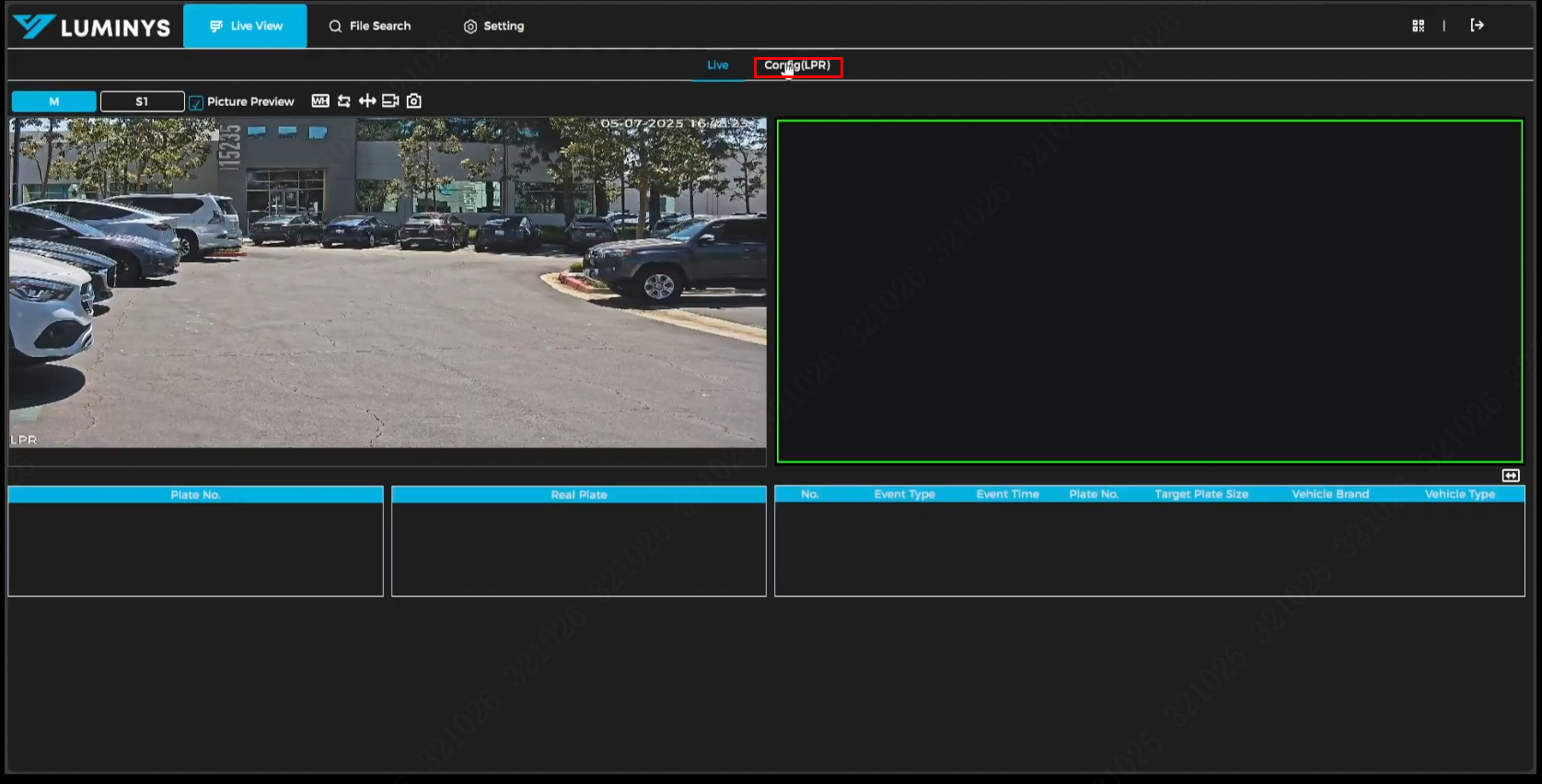
1. Commencez par vous connecter à l’interface Web de la caméra. Une fois l’interface ouverte, cliquez sur « Config (LPR) » en haut de l’écran.
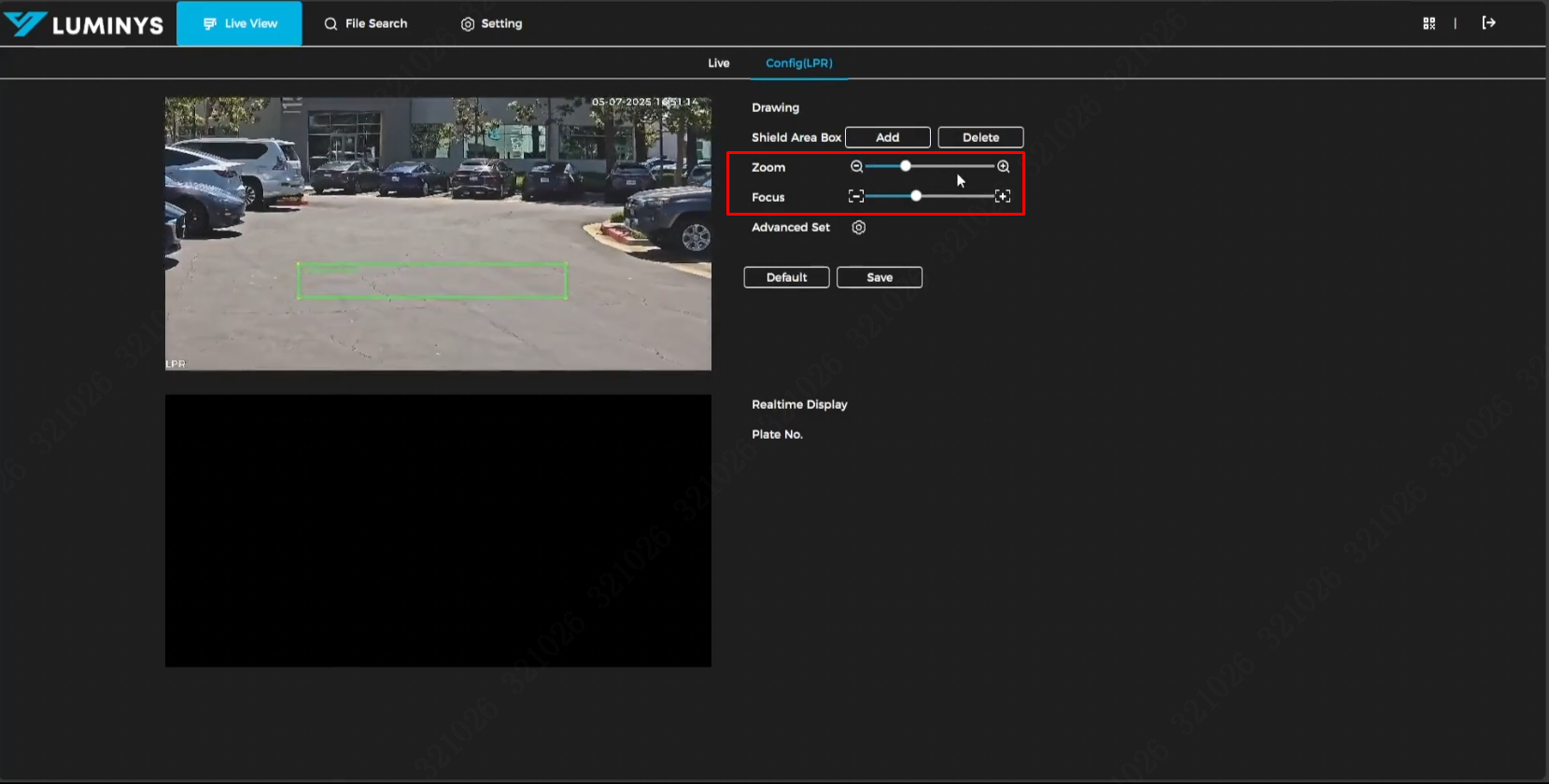
2. La première étape dans ce menu consiste à régler le zoom ; la mise au point doit s’ajuster automatiquement une fois que vous déplacez le curseur de zoom. Si la mise au point n’est pas correcte, réglez manuellement le curseur de mise au point.
3. L’étape suivante consiste à ajuster la zone de capture. Par défaut, une zone verte de détection apparaît au centre de l’écran. Vous pouvez déplacer cette zone en cliquant dessus et en la faisant glisser vers l’emplacement souhaité, ou la redimensionner en faisant glisser les quatre points verts situés à ses coins.
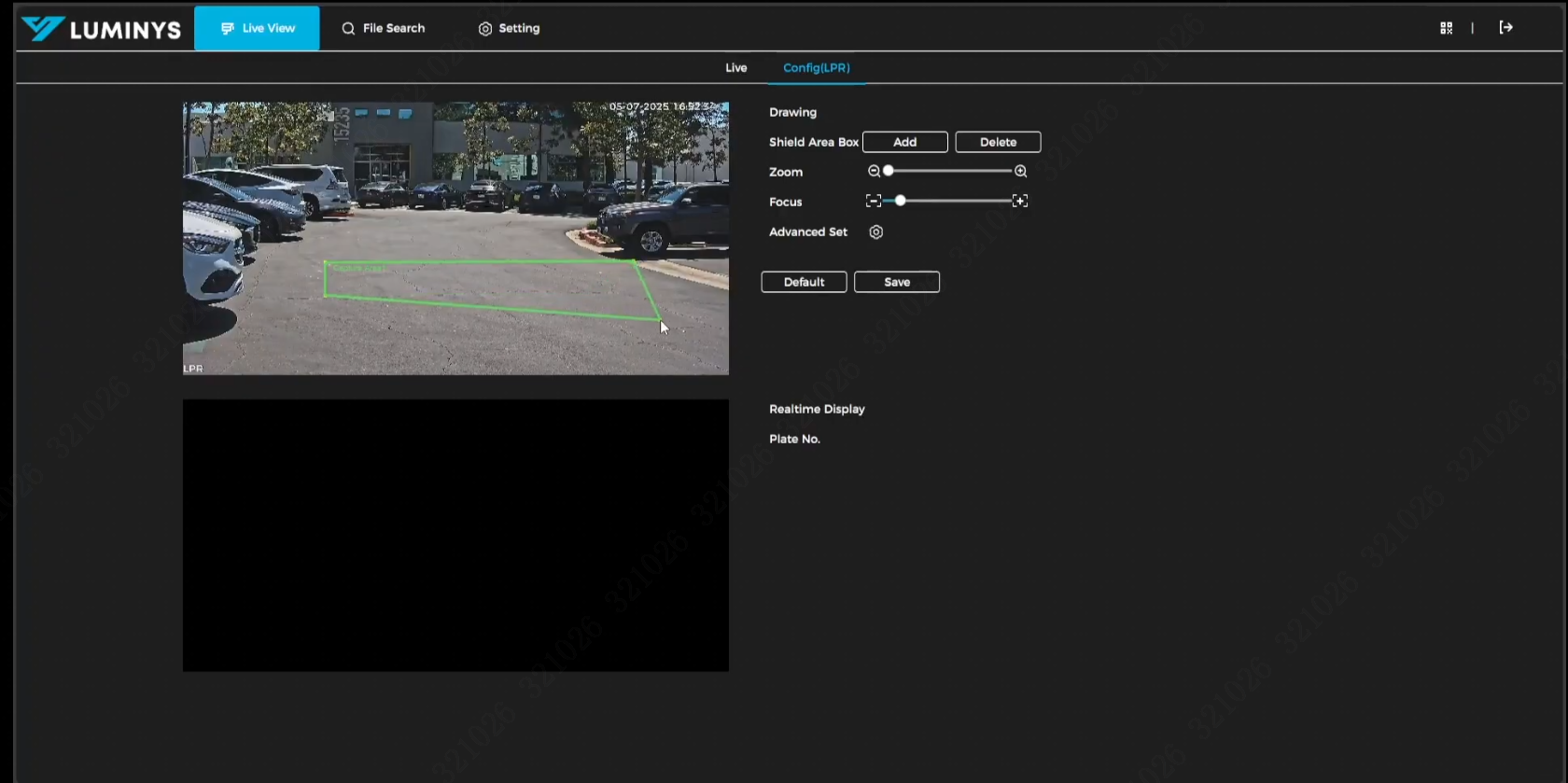
4. En outre, vous pouvez définir des zones masquées où les plaques d’immatriculation ne doivent pas être détectées. Cliquez sur « Ajouter » à côté de « Zone masquée » dans le volet droit, puis cliquez avec le bouton gauche de la souris sur l’image en direct et faites glisser pour tracer une forme couvrant la région indésirable. Vous pouvez créer jusqu’à trois zones masquées.
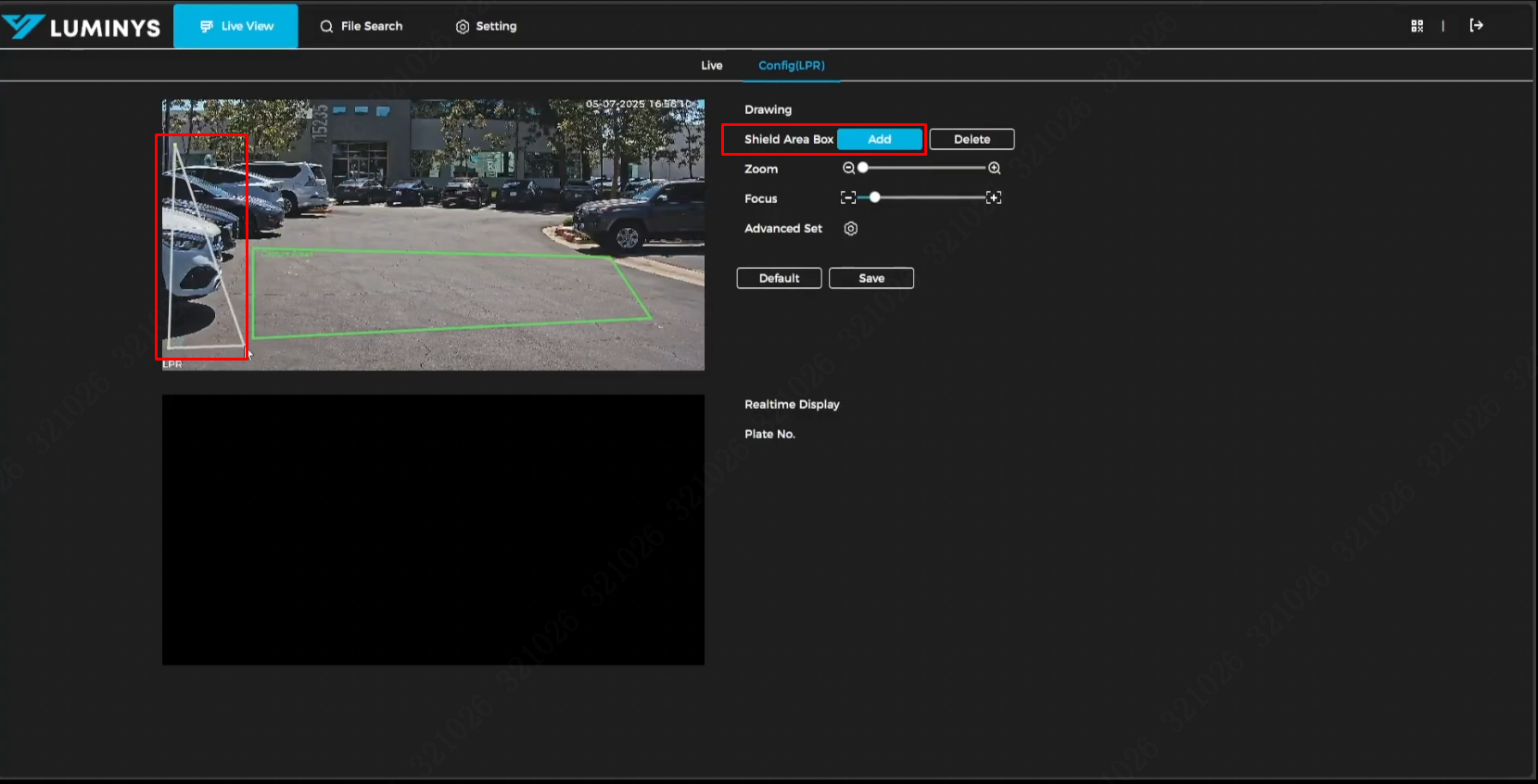
5. Cliquez sur « Enregistrer » une fois que vous avez terminé la configuration du zoom, de la zone de détection et des zones masquées.
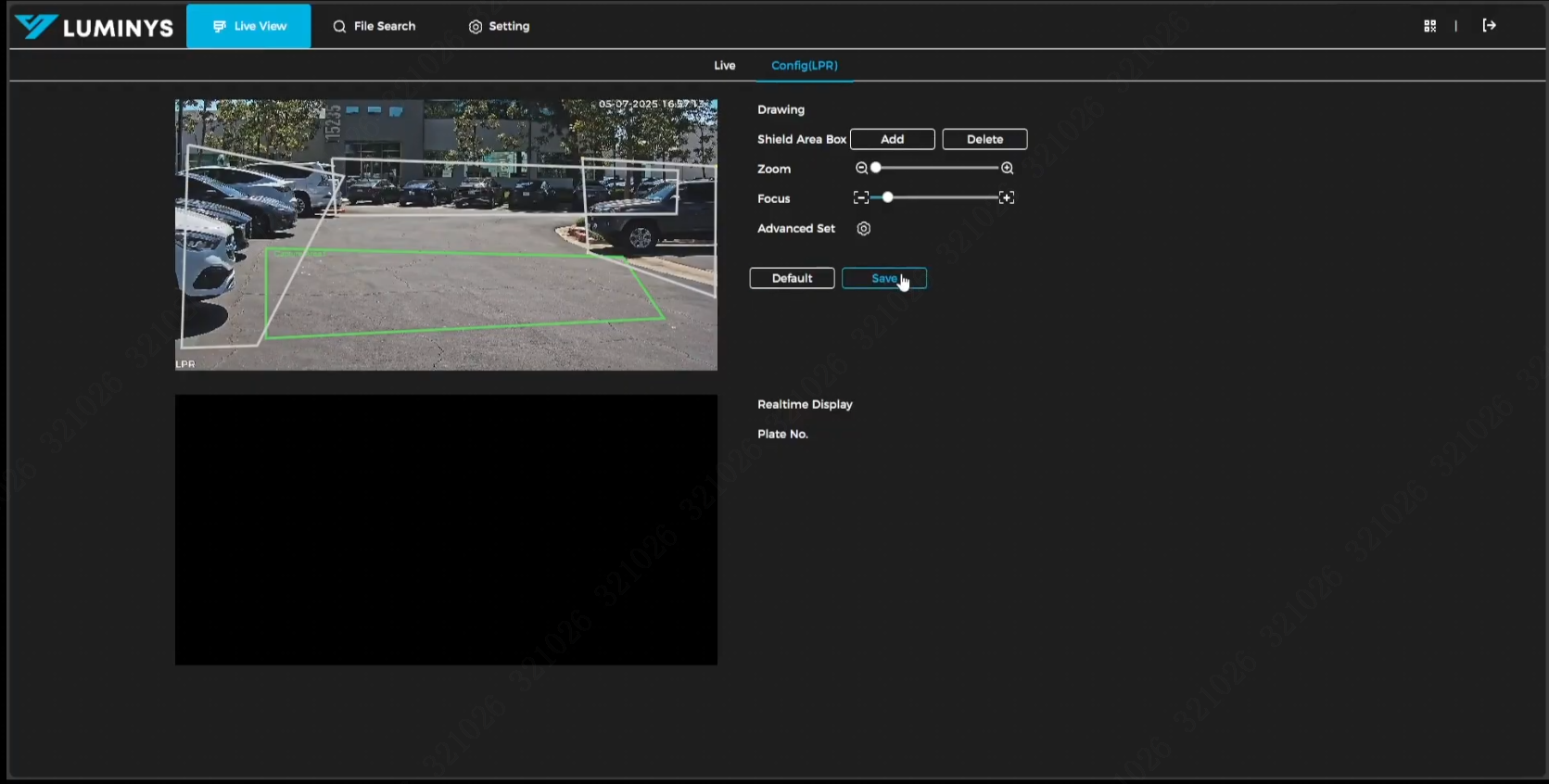
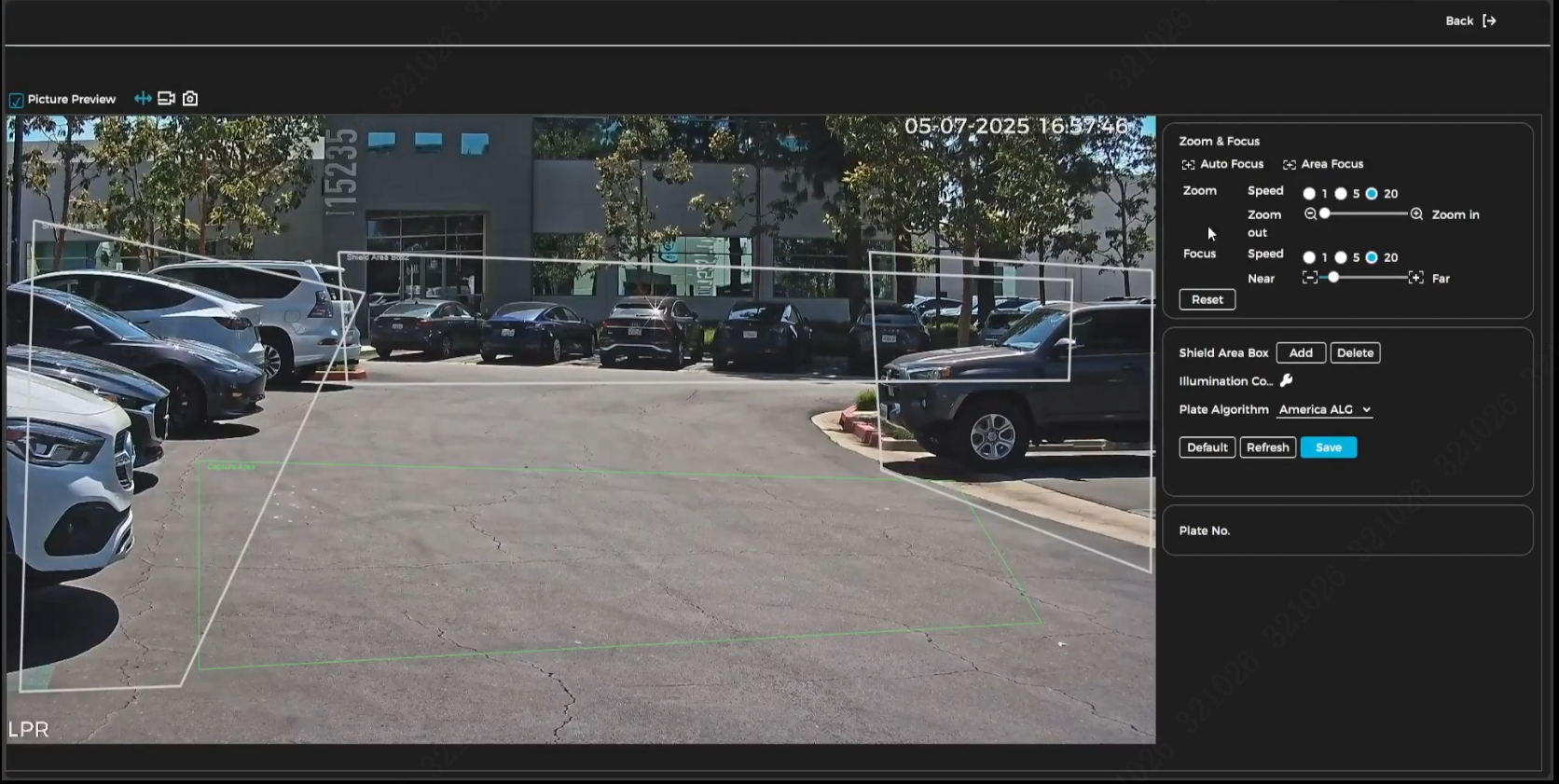
6. Si vous souhaitez effectuer une configuration avancée, cliquez sur l’icône d’engrenage située à côté de « Paramètres avancés », et les options s’afficheront comme illustré ci-dessous.
7. Pour effectuer un essai en temps réel, cliquez sur le bouton « En direct » en haut de l’écran.
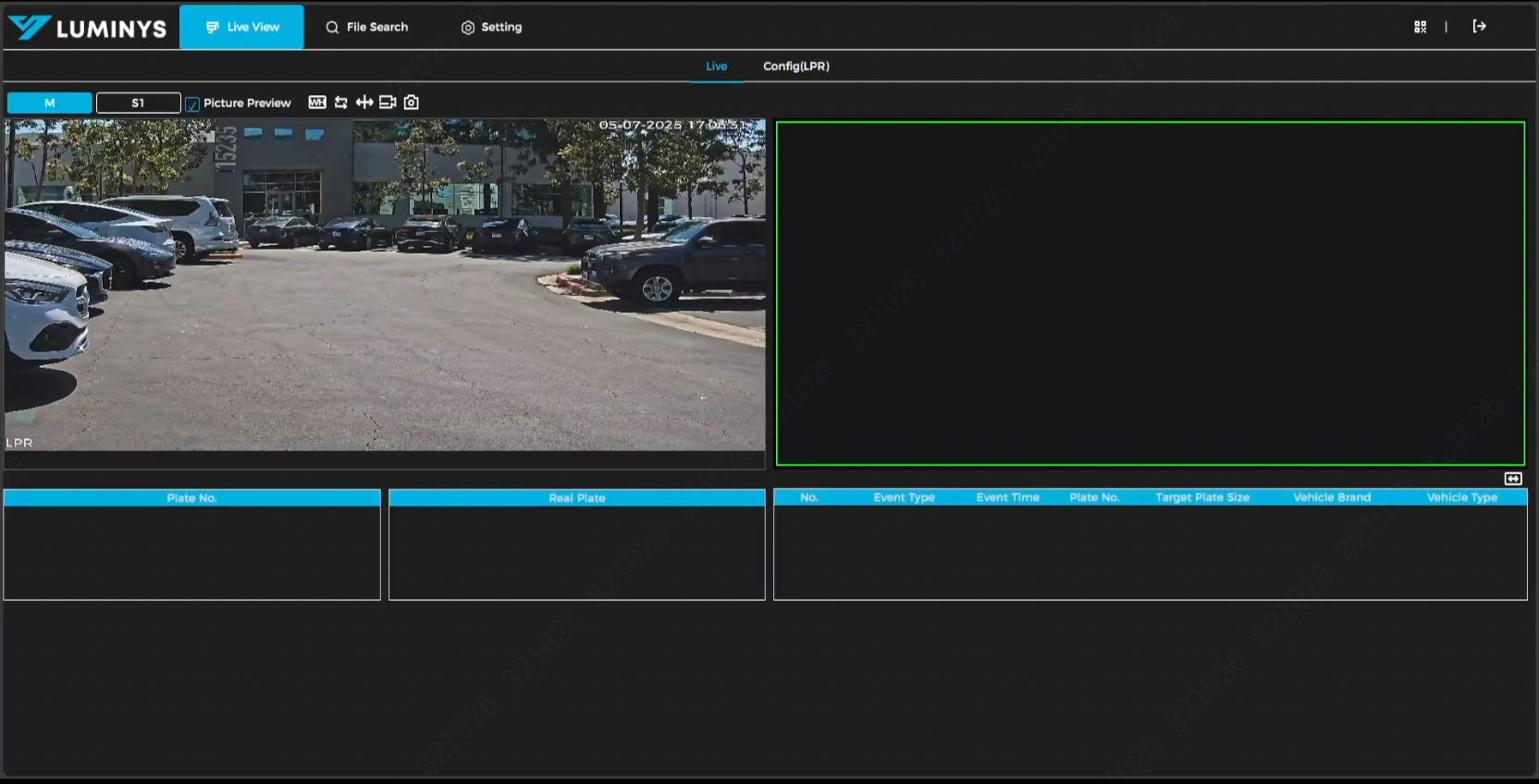
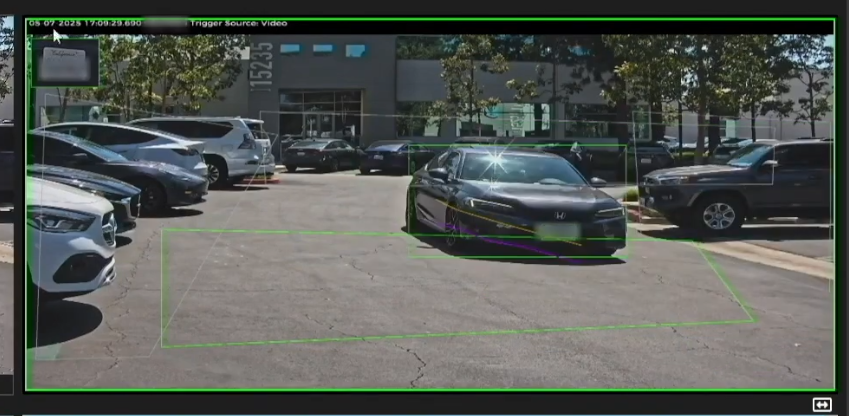
8. Dans la vue de l’essai en temps réel, lorsque un véhicule traverse la zone de détection, le système capture les informations relatives à la plaque d’immatriculation et les affiche comme illustré dans l’image ci-dessous :
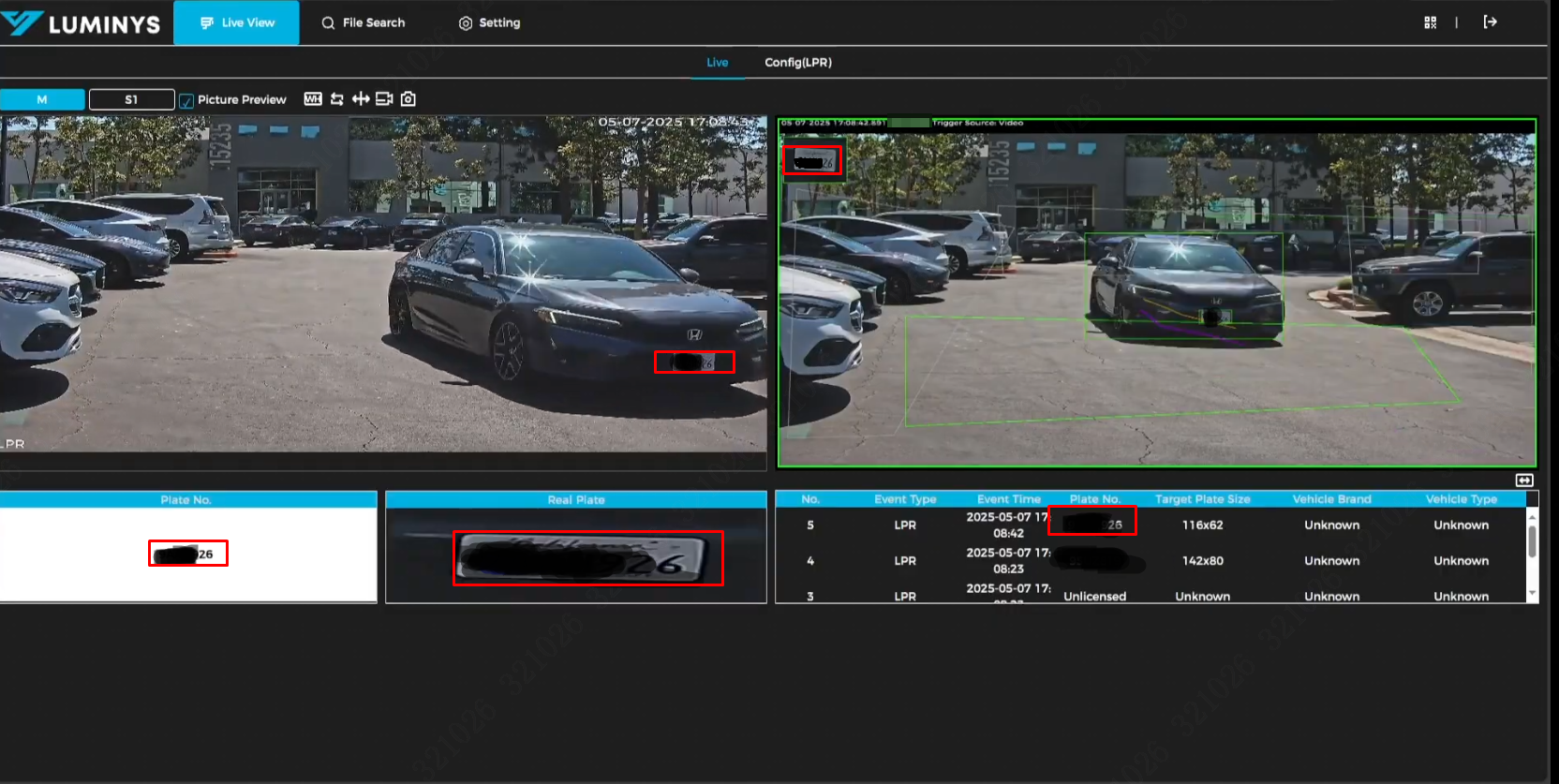
9. LumiTrajectory (avec deux lignes colorées) affiche les trajectoires de déplacement de la plaque d’immatriculation (jaune) et du véhicule (violet).