LumiCenter/How to Add Video Encoder Devices Cameras, Recorders

Comment ajouter des appareils à LumiCenter
Description
Ce tutoriel explique comment ajouter des appareils.
Conditions préalables
- Serveur et client LumiCenter installés sur un ordinateur.
Instructions vidéo
Instructions étape par étape
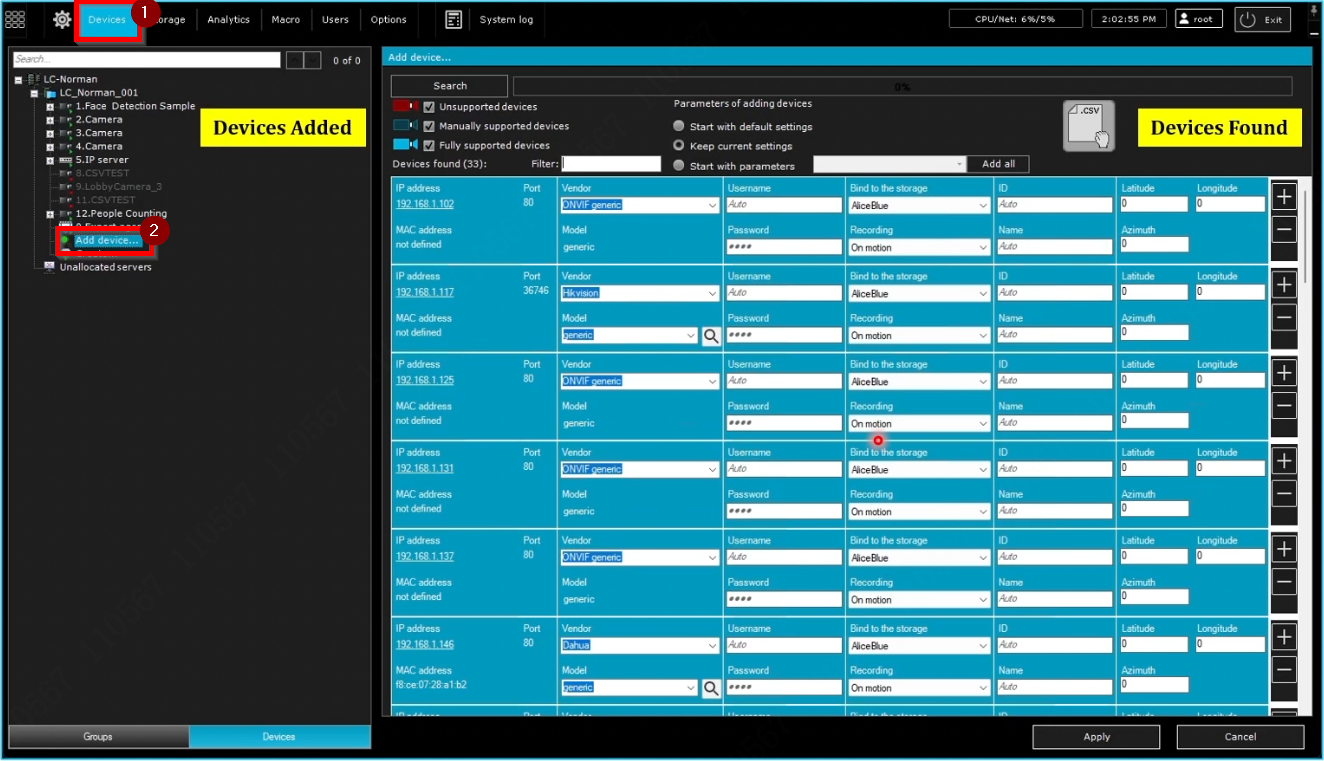
1. Sélectionnez « Appareils », puis « Ajouter un appareil… » pour commencer à ajouter un nouvel appareil.
2. Sélectionnez « Rechercher » pour lancer le processus automatique de recherche de tous les appareils locaux.
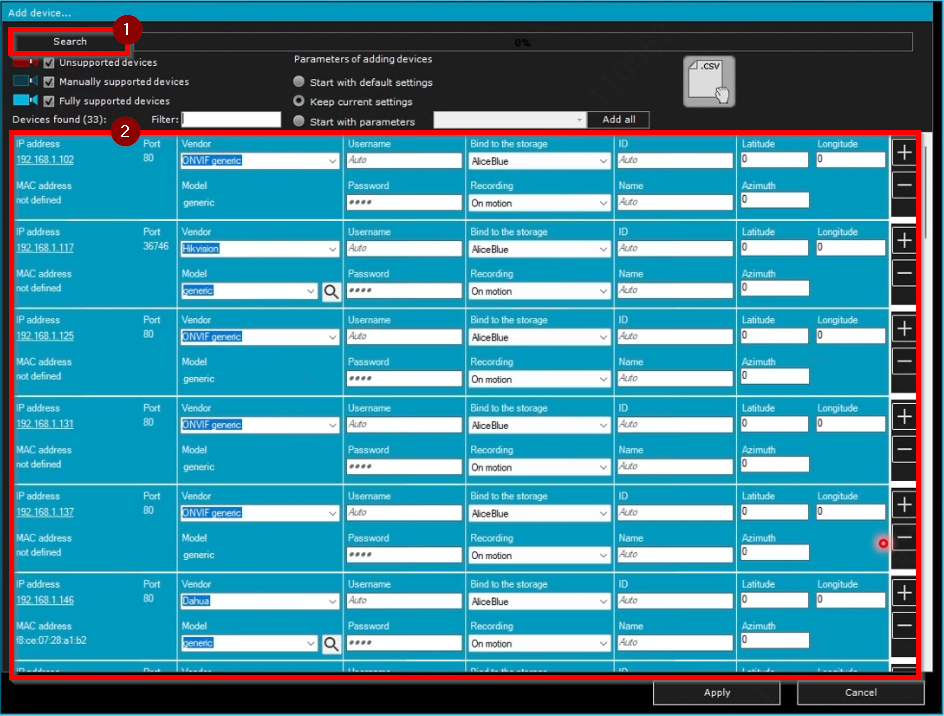
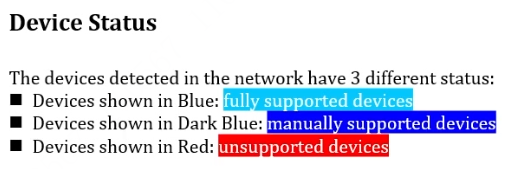
3. Une fois la recherche terminée, le réseau affichera les appareils trouvés dans trois couleurs différentes :
- Les appareils de couleur bleu clair/turquoise sont entièrement pris en charge par LumiCenter.
- Les appareils de couleur bleue/bleu foncé bénéficient d’un support limité dans LumiCenter. Certaines fonctionnalités nécessiteront une configuration manuelle.
- Les appareils de couleur rouge ne sont actuellement pas pris en charge par LumiCenter.
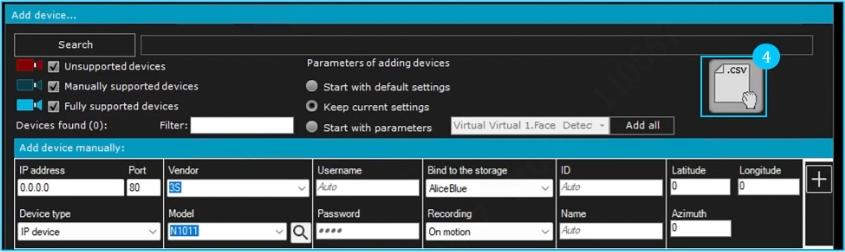
4. Dans la section « Configuration de l’appareil », certains détails essentiels doivent être pris en compte avant d’ajouter des appareils :
- Informations réseau de l’appareil : Cette section affiche l’adresse IP et le numéro de port de l’appareil. En cliquant sur l’adresse IP, vous serez redirigé vers l’interface web de l’appareil.
- Fabricant et modèle : Cette section affiche la marque et le modèle de l’appareil. Ces informations peuvent être modifiées manuellement si elles sont erronées. Si le modèle correct n’apparaît pas dans la liste, sélectionnez « générique » dans le menu déroulant.
- Nom d’utilisateur et mot de passe : Saisissez le nom d’utilisateur et le mot de passe de l’appareil afin que LumiCenter puisse y accéder.
- Liaison au stockage : Si un stockage préconfiguré est disponible, affectez-y l’appareil pour permettre l’enregistrement immédiat dès son ajout à LumiCenter. Choisissez entre les modes d’enregistrement « À la détection de mouvement » ou « En continu », selon vos besoins. Si aucun stockage préconfiguré n’est disponible, configurez-le ultérieurement.
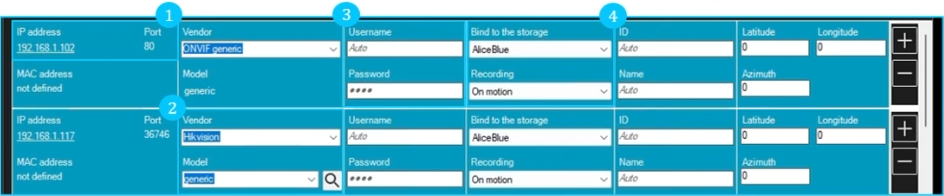
5. Dans la section « Paramètres de l’appareil » :
- ID et nom de l’appareil : Vous pouvez attribuer un ID et un nom à l’appareil.
L’ID peut comporter des chiffres, des lettres latines et le caractère « _ ». L’ID servira également de nom abrégé à l’appareil. Le nom complet de l’appareil s’affiche sous la forme suivante : <Nom abrégé>.<Nom>. Par exemple, si le nom abrégé de l’appareil est « 1 » et que son nom est « Hall », l’appareil apparaîtra sous la forme « 1.Hall ». L’ID de l’appareil ne peut pas être modifié, car il est utilisé pour maintenir la connexion avec les unités de stockage. Vous pouvez utiliser le nom abrégé de l’appareil pour le rechercher facilement ultérieurement dans l’interface utilisateur. Si vous laissez les champs ID et nom vides, LumiCenter attribuera automatiquement un ID et un nom à l’appareil. ID de l’appareil : ne peut pas être modifié Nom abrégé de l’appareil : peut être modifié ultérieurement Nom de l’appareil : peut être modifié ultérieurement
- Emplacement géographique de l’appareil : Vous pouvez spécifier les coordonnées (latitude, longitude et azimut) de l’emplacement de l’appareil.
- Bouton « Plus » : Cliquez pour ajouter l’appareil à LumiCenter.
Bouton « Moins » : Cliquez pour supprimer l’appareil de la liste.
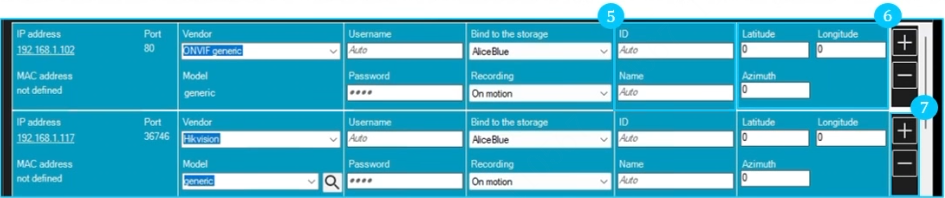
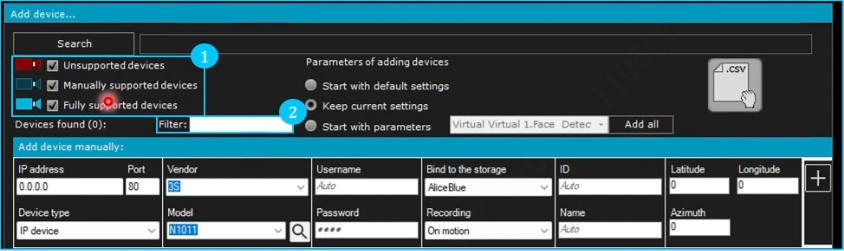
6. Pour le volet de recherche d’appareils :
- Filtre d’appareils – par état :
- Appareils non pris en charge
- Appareils entièrement pris en charge
- Configuration manuelle requise
- Filtre d’appareils – champ vide :
- Saisissez l’adresse IP, le fabricant ou le modèle de l’appareil pour filtrer les résultats.
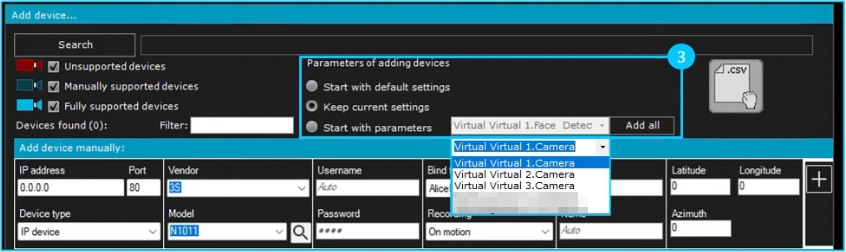
Volet de recherche d’appareils : choisissez la méthode d’ajout de l’appareil.
- Paramètres d’ajout des appareils :
- Démarrer avec les paramètres par défaut : L’appareil IP est ajouté à la configuration à l’aide des paramètres par défaut définis par LumiCenter. L’ajout d’un appareil dans ce mode modifiera les paramètres actuels de l’appareil tels qu’ils sont définis dans son interface web.
- Conserver les paramètres actuels : L’appareil IP est ajouté à la configuration avec ses paramètres actuels, tels qu’ils sont définis dans son interface web.
- Démarrer avec les paramètres prédéfinis : L’appareil IP est ajouté à la configuration avec les paramètres précédemment définis pour un appareil du même modèle. Sélectionnez un appareil du même modèle dans le menu déroulant — cette option est particulièrement utile lors de la configuration d’un lot de caméras identiques. Seuls les appareils du même modèle apparaîtront dans la liste des résultats de recherche afin de choisir l’appareil modèle. Ce mode est idéal lorsque plusieurs caméras du même modèle sont utilisées sur un site. Dans ce cas, il est recommandé de :
- Ajouter et configurer un premier appareil
- Ajouter les appareils restants en copiant les paramètres depuis l’« appareil modèle », comme décrit ci-dessus
- Création groupée d’appareils IP : Créez un fichier CSV contenant les paramètres des appareils, dans l’ordre suivant :
- Port, Fabricant, Modèle, Identifiant, Mot de passe, Identificateur, Nom de l’objet, Latitude, Longitude, Azimut, Nom du stockage, Mode d’enregistrement
- Pour chaque caméra ajoutée, trois paramètres sont obligatoires : adresse IP, fabricant et modèle. Les paramètres non spécifiés seront automatiquement définis à leurs valeurs par défaut.
- Même si aucun paramètre supplémentaire n’est défini, les virgules doivent tout de même être incluses.
- Tous les paramètres respectent la casse.
- Pour séparer la partie entière de la partie décimale dans les coordonnées, utilisez un point.
- Si le nom du modèle d’un appareil contient une virgule, afin de ne pas perturber la logique du fichier CSV, vous devez insérer le caractère avant la virgule dans le nom du modèle. Exemple : le nom du modèle de l’appareil est CO-120DY2(2,7-9) (CO-YUC-HM96-279). Dans le fichier CSV, le nom du modèle doit être indiqué comme suit : CO-120DY2(2,7-9) (CO-YUC-HM96-279).
- Exemple de fichier CSV :
192.168.2.3,80,ONVIF générique,générique,admin,password123,11,CSVTEST,,,,, 192.168.2.4,80,Nom_appareil,générique,admin,password!,9,Caméra_hall_3,,,,,,