LumiCenter/How to Configure Layouts Add, Edit, Move and Delete

4.2 - Comment configurer les mises en page : ajouter, modifier, déplacer et supprimer
Description
Cet article traite de l’ajout, de la modification, du déplacement et de la suppression des mises en page dans LumiCenter.
Conditions préalables
- Serveur et client LumiCenter installés, en cours d’exécution et connectés
- Caméras ajoutées au serveur LumiCenter
Instructions vidéo
Instructions étape par étape
Créer une nouvelle mise en page
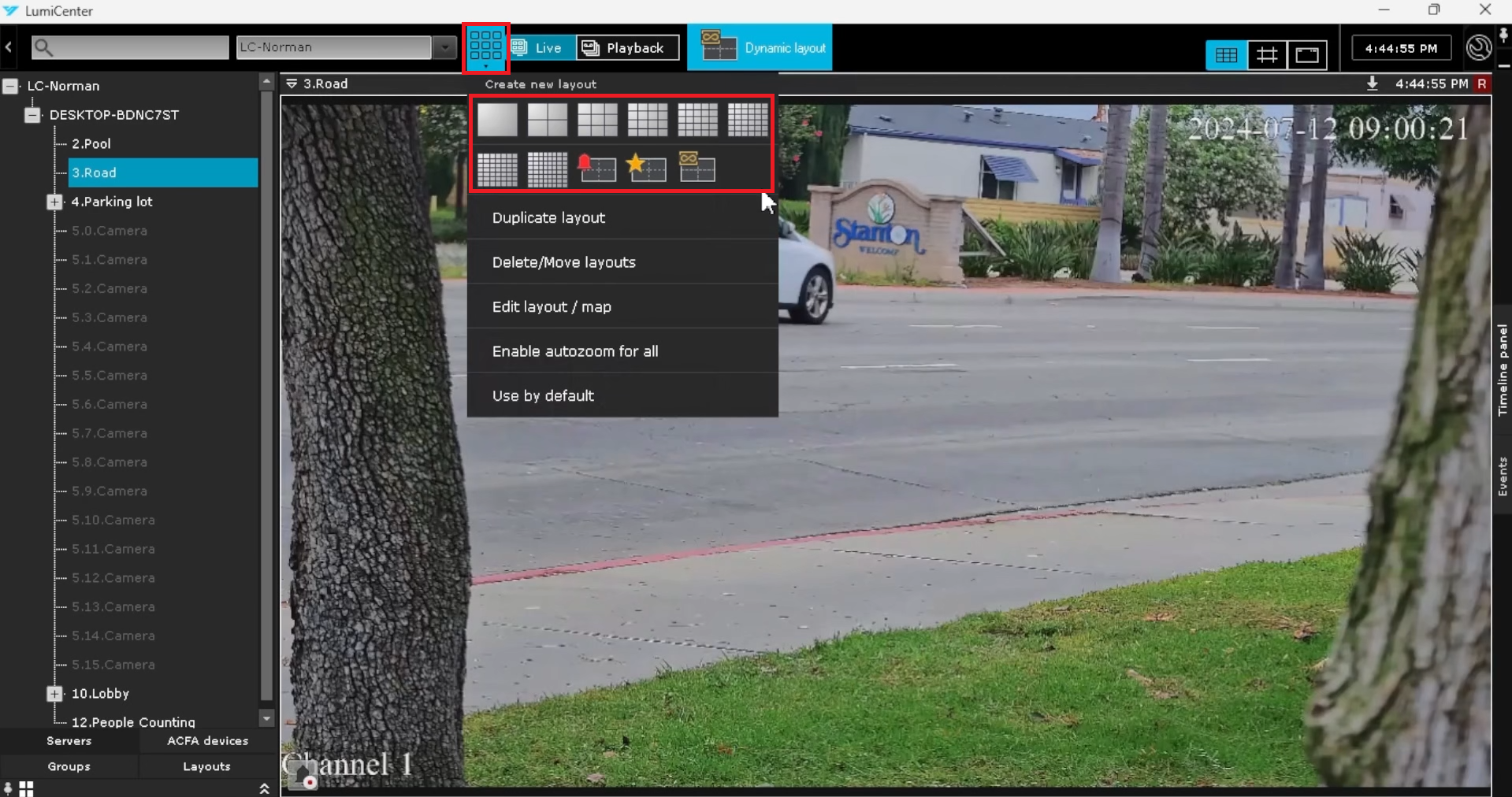
1. Dans la section « Mises en page » de LumiCenter, cliquez sur le menu « Gestion des mises en page » situé en haut de l’écran.
Cliquez sur l’une des différentes icônes de mise en page sous « Créer une nouvelle mise en page ».
Cela créera une nouvelle mise en page comportant ce nombre de caméras et affichera automatiquement les caméras situées au début de votre liste d’appareils.
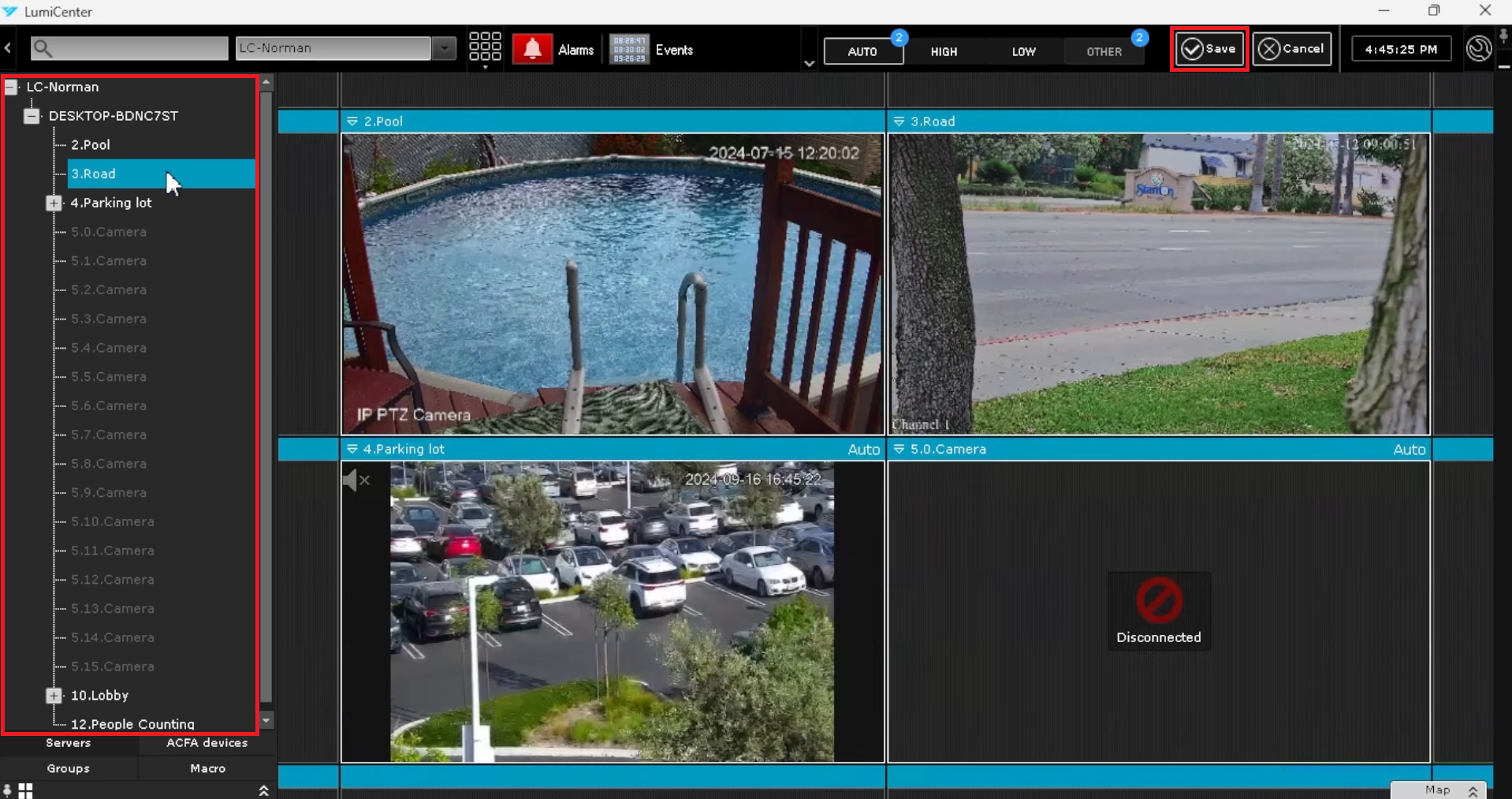
2. Faites glisser et déposez les caméras souhaitées depuis la liste située à gauche afin de modifier les caméras affichées dans la mise en page.
Lorsque vous avez terminé vos modifications, cliquez sur « Enregistrer », situé en haut de l’écran.
3. La nouvelle mise en page enregistrée apparaîtra en haut de la liste.
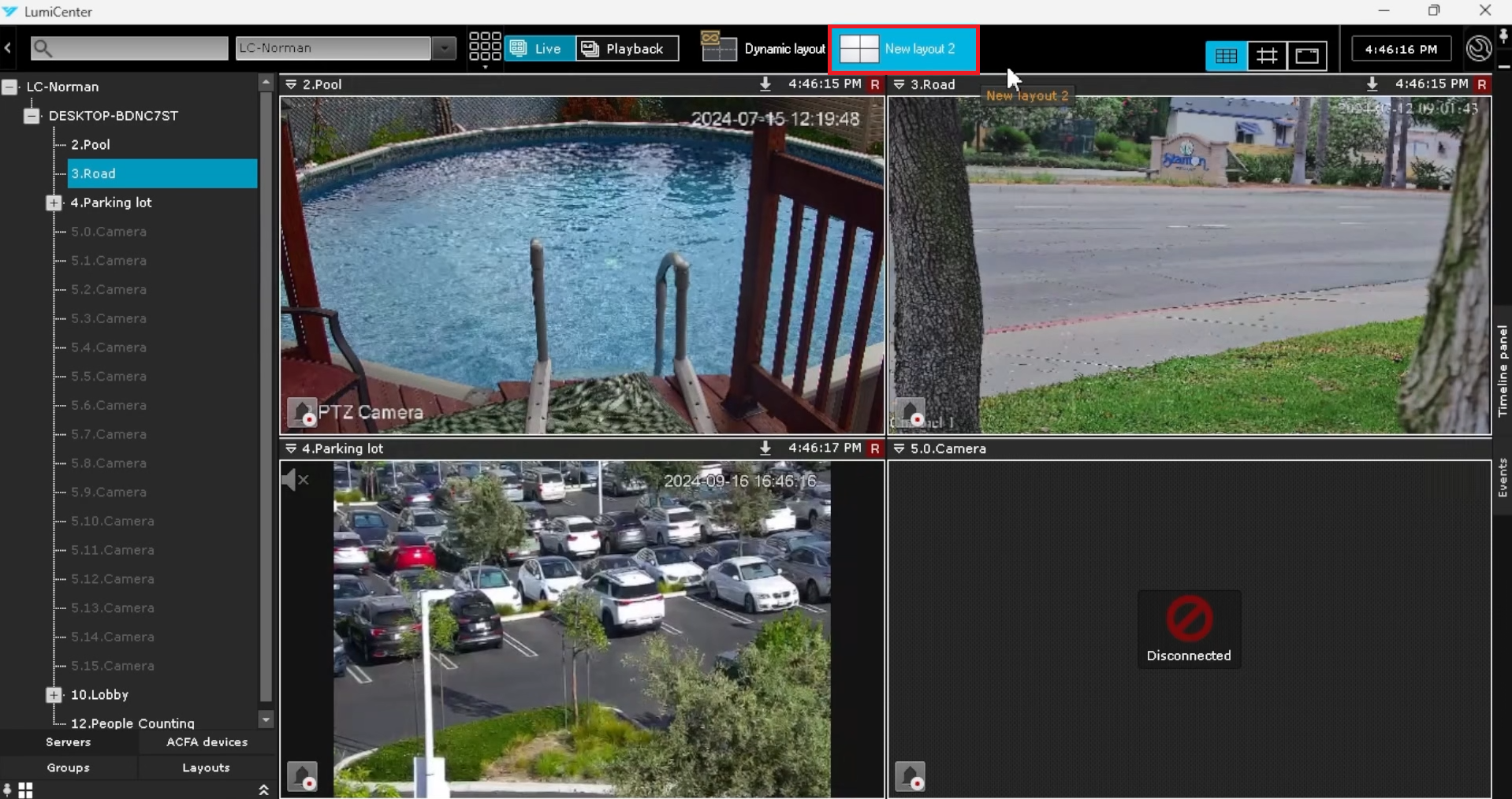
4. Pour afficher une mise en page enregistrée, cliquez sur la flèche située à droite du nom de la mise en page actuelle (en haut de l’écran), puis sélectionnez la mise en page que vous souhaitez consulter.
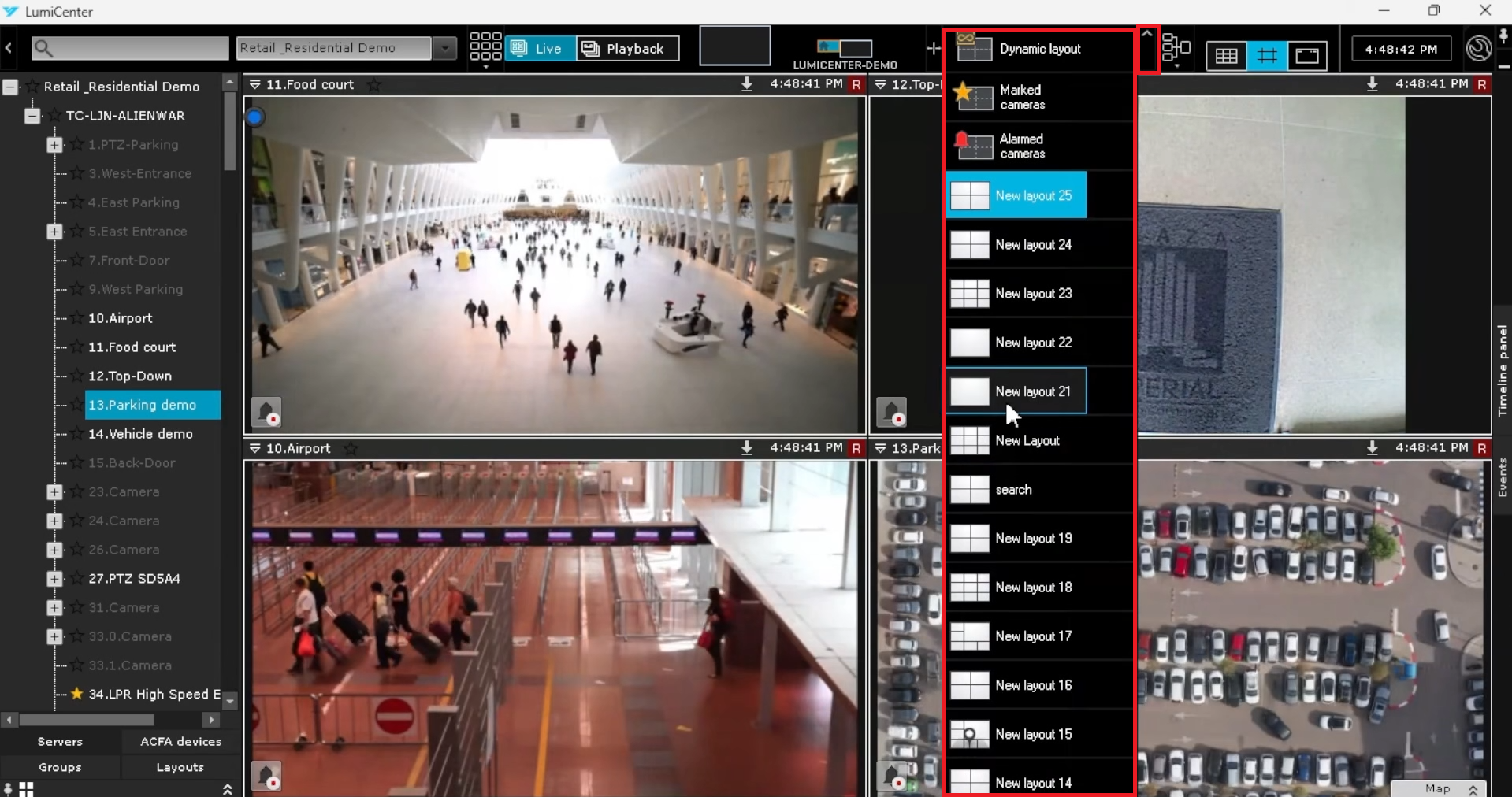
Ajuster le niveau de zoom de la mise en page
1. Cliquez sur la vue en direct d’une caméra individuelle.
Ensuite, cliquez sur l’icône « Vue complète de la mise en page » située en haut pour afficher toutes les caméras incluses dans cette mise en page.
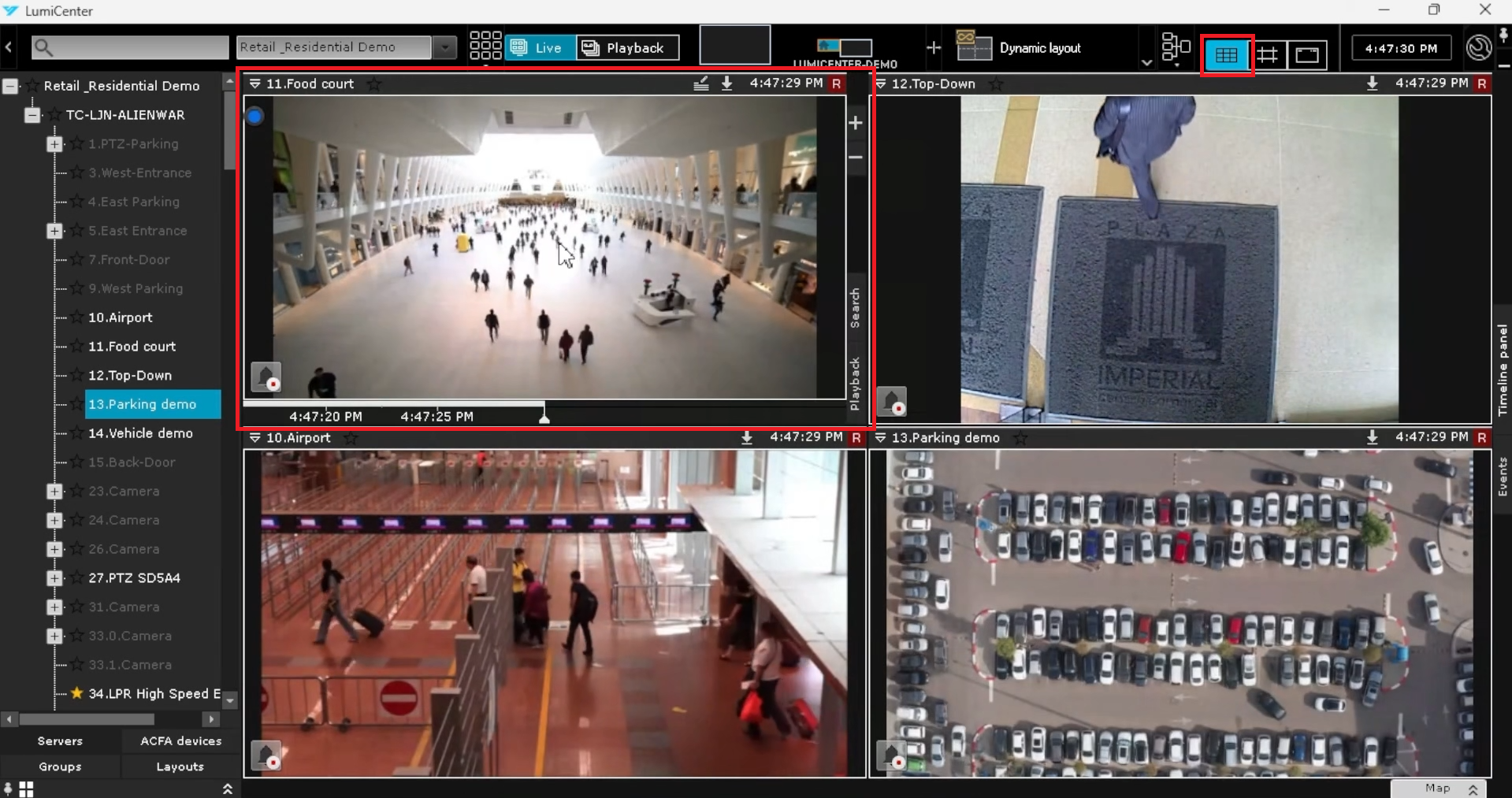
2. Cliquez sur l’icône « Zoom avant » située en haut pour passer à une vue à quatre caméras centrée sur la caméra que vous avez sélectionnée.
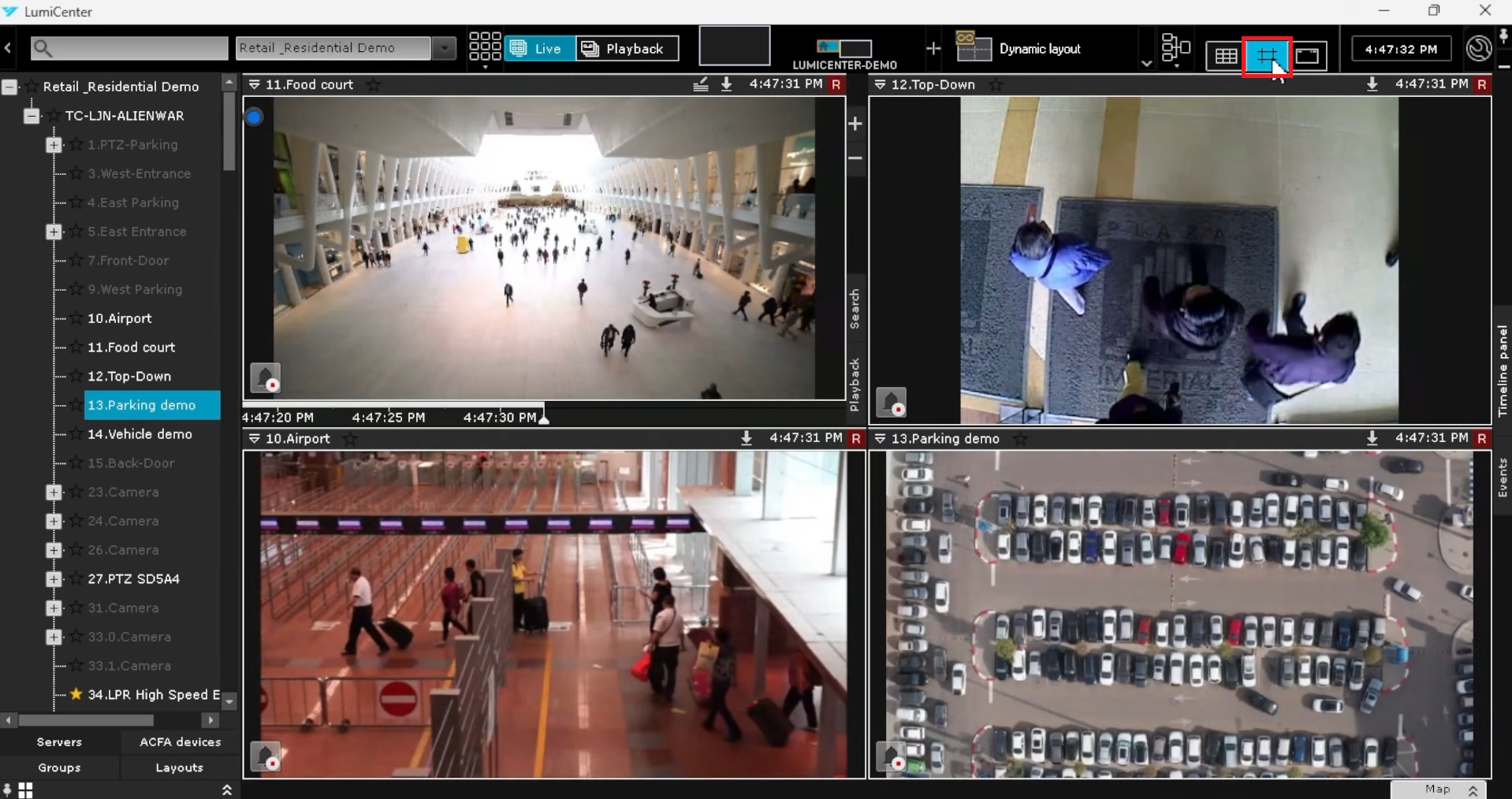
3. Cliquez sur l’icône « Vue unique » située en haut pour passer à la vue en direct de la caméra sélectionnée uniquement.
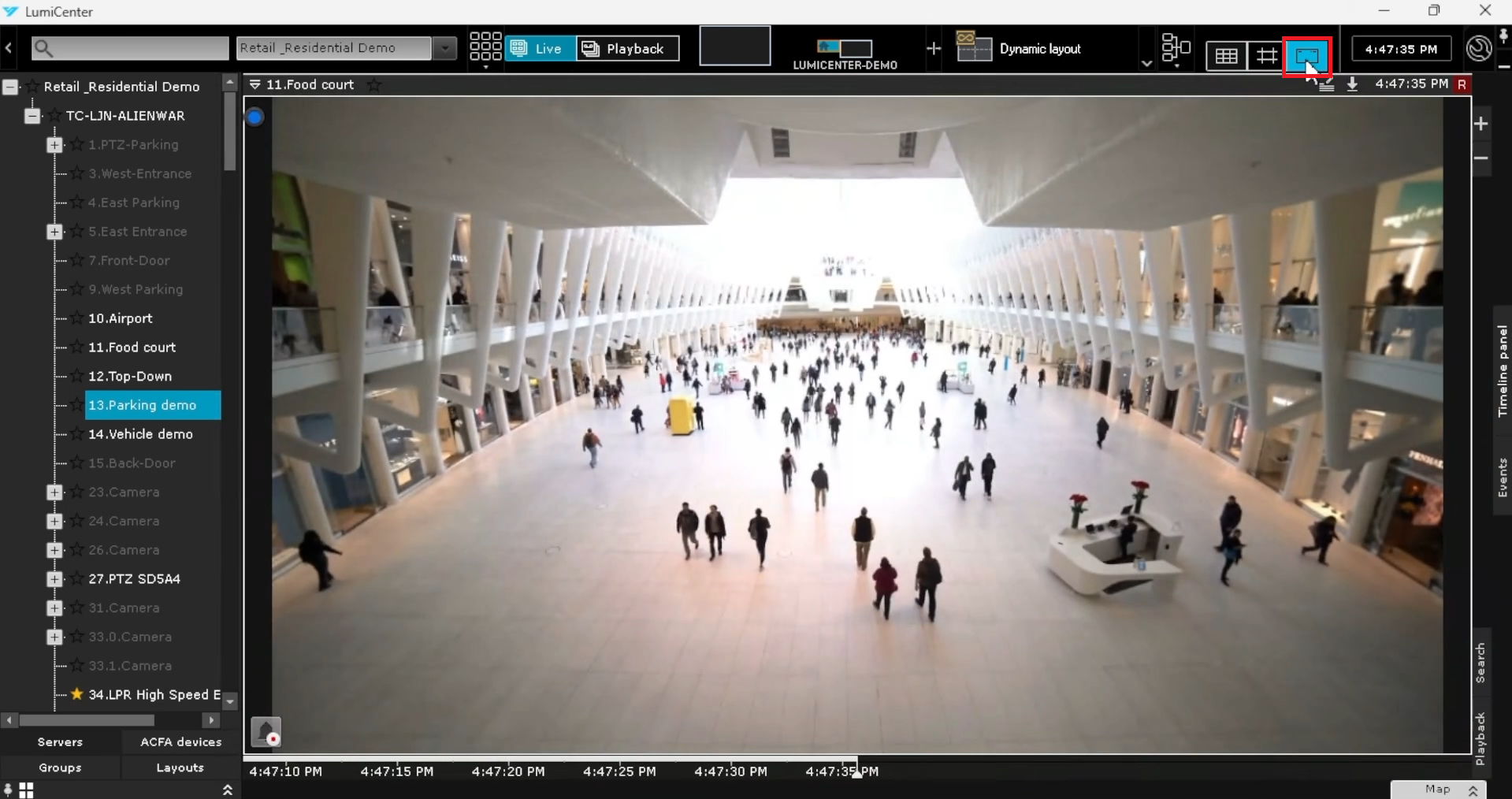
Menu de gestion des mises en page
1. Cliquez sur le menu « Gestion des mises en page » situé en haut de l’écran.
Ensuite, cliquez sur « Dupliquer la mise en page ».
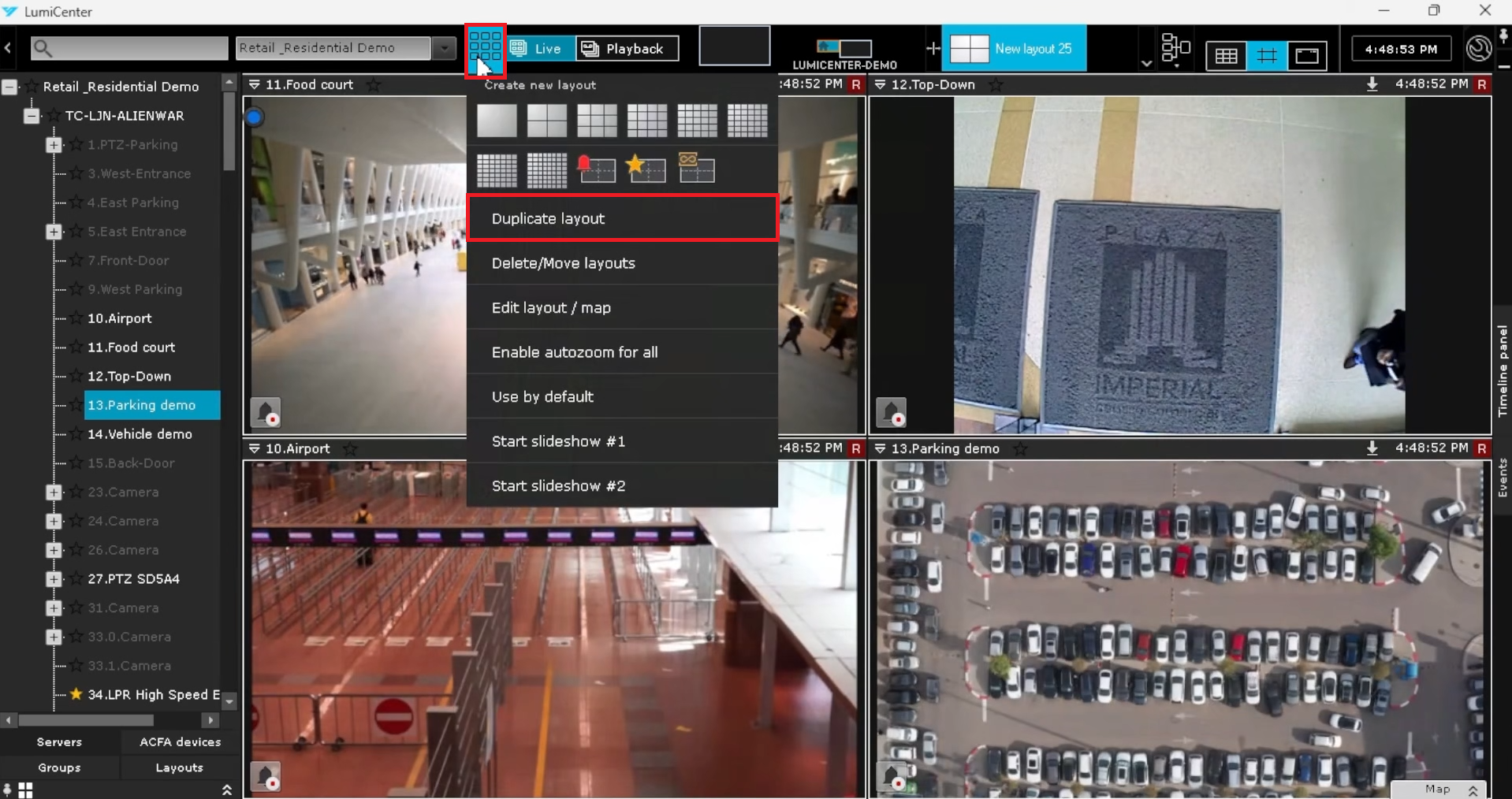
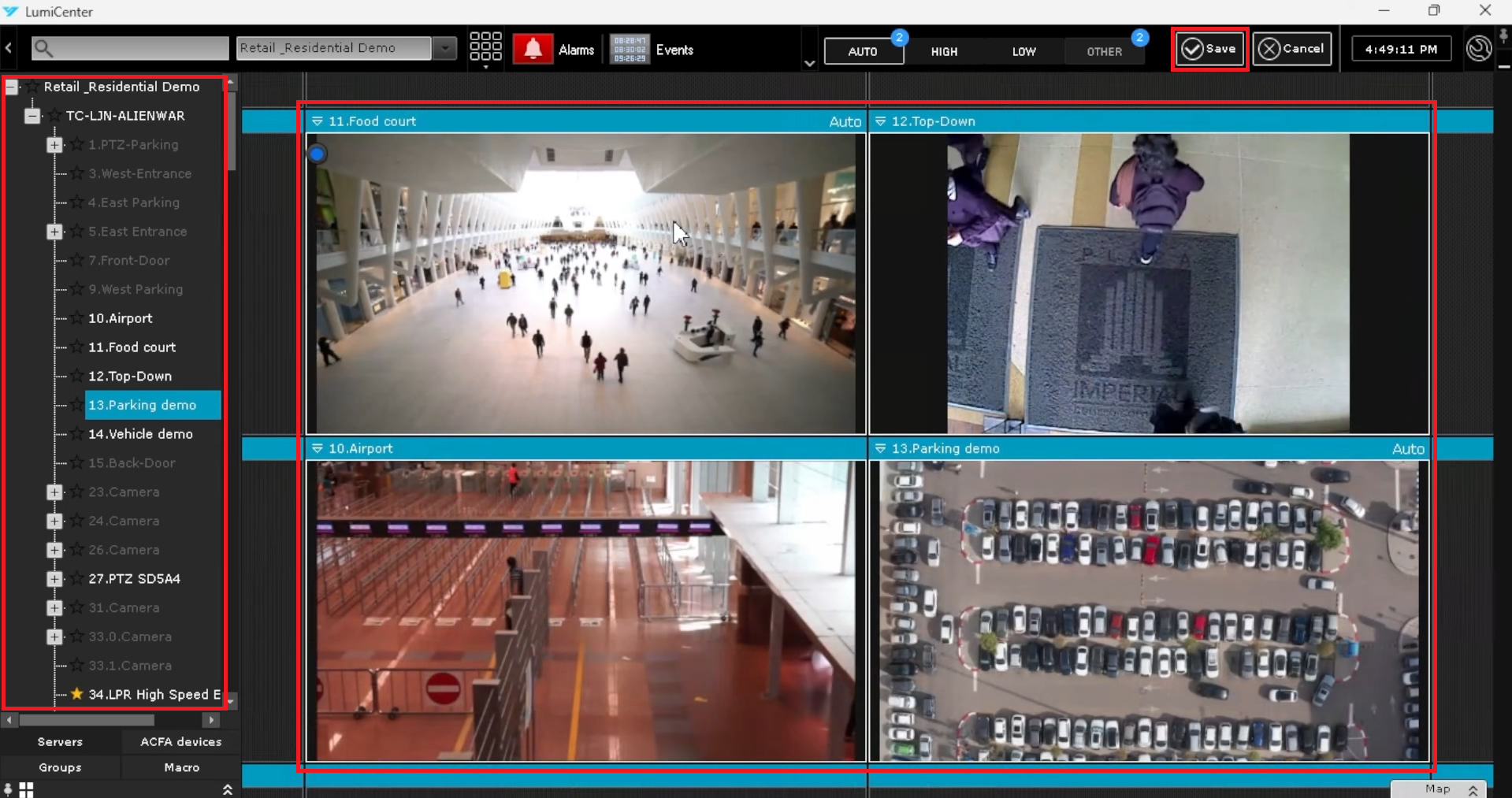
2. Cette action dupliquera la mise en page que vous étiez en train de consulter.
Réorganisez les caméras et en ajoutez d’autres depuis la liste située à gauche jusqu’à ce que la nouvelle vue correspondre exactement à vos besoins.
Cliquez ensuite sur « Enregistrer », situé en haut de l’écran.
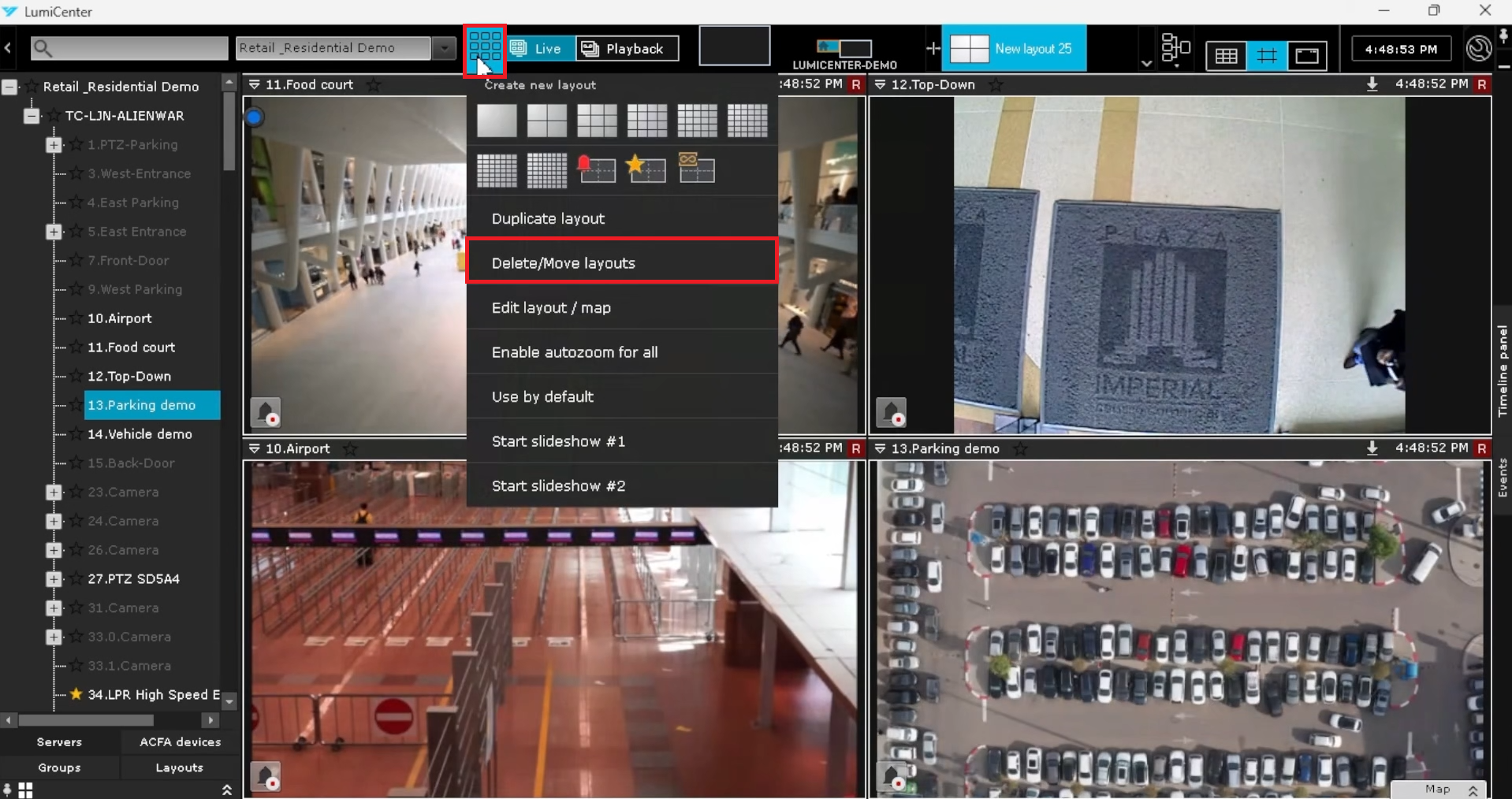
3. Cliquez sur le menu « Gestion des mises en page » situé en haut de l’écran.
Ensuite, cliquez sur « Supprimer/déplacer les mises en page ».
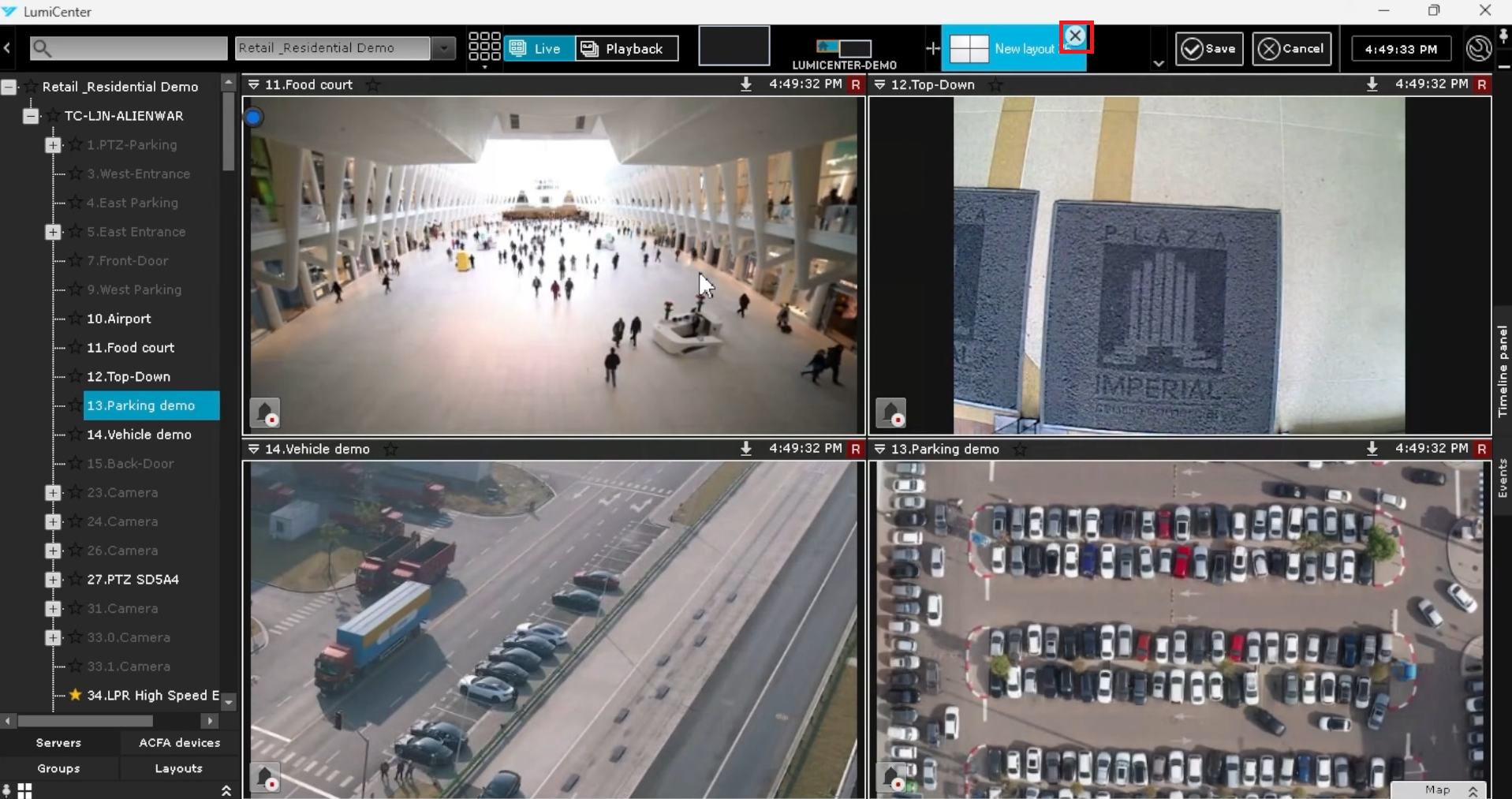
4. Pour supprimer la mise en page actuelle, cliquez sur le bouton « X » situé en haut du nom de la mise en page.
5. Cliquez sur la flèche située à droite du nom de la vue actuelle (en haut de l’écran).
Vous pouvez faire glisser les mises en page dans la liste afin d’en modifier l’ordre.
Vous pouvez également cliquer sur le bouton « X » situé en haut de n’importe quelle mise en page pour la supprimer.
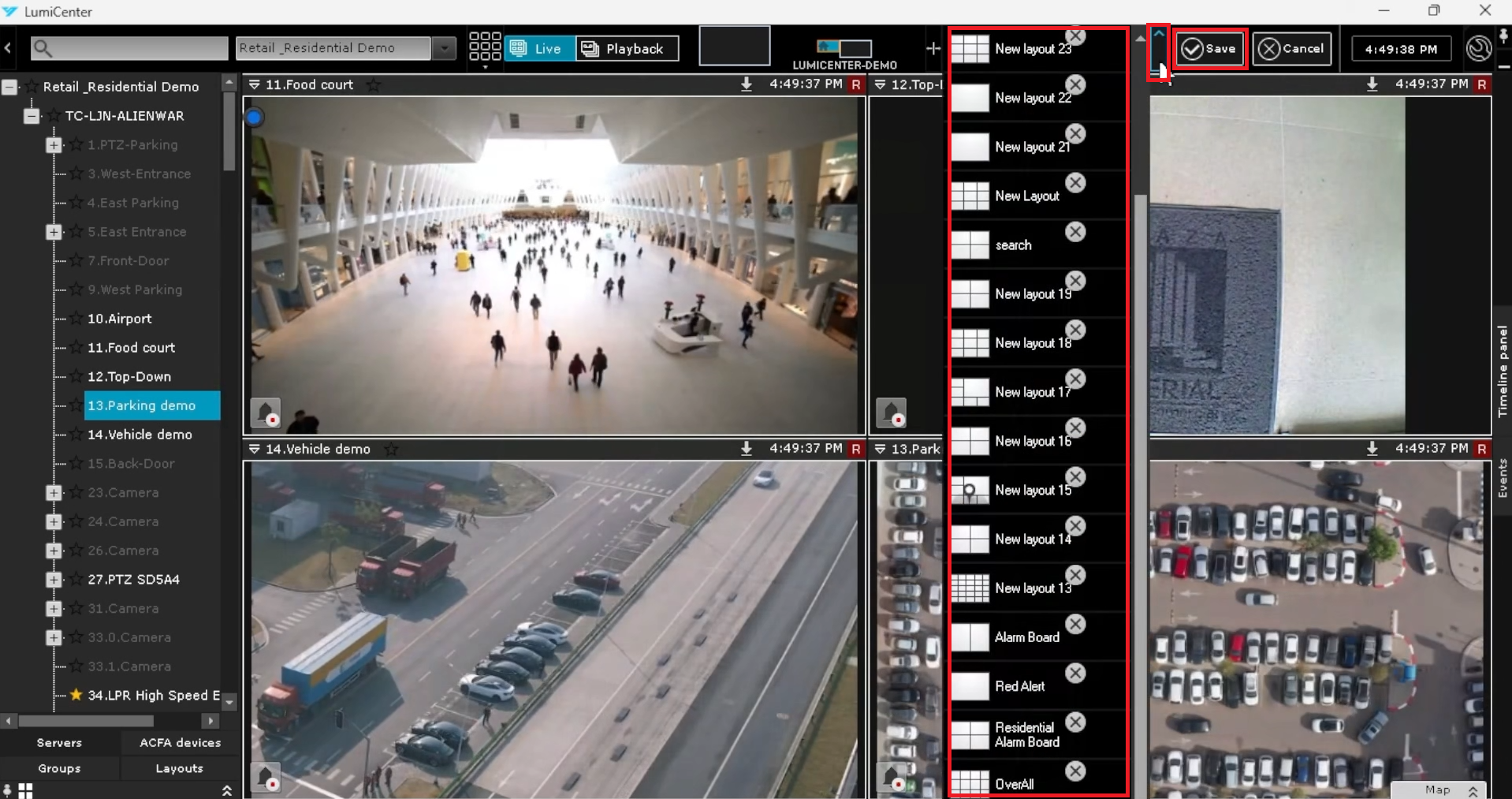
6. Cliquez sur le menu « Gestion des mises en page » situé en haut de l’écran.
Ensuite, cliquez sur « Modifier la mise en page/carte ».
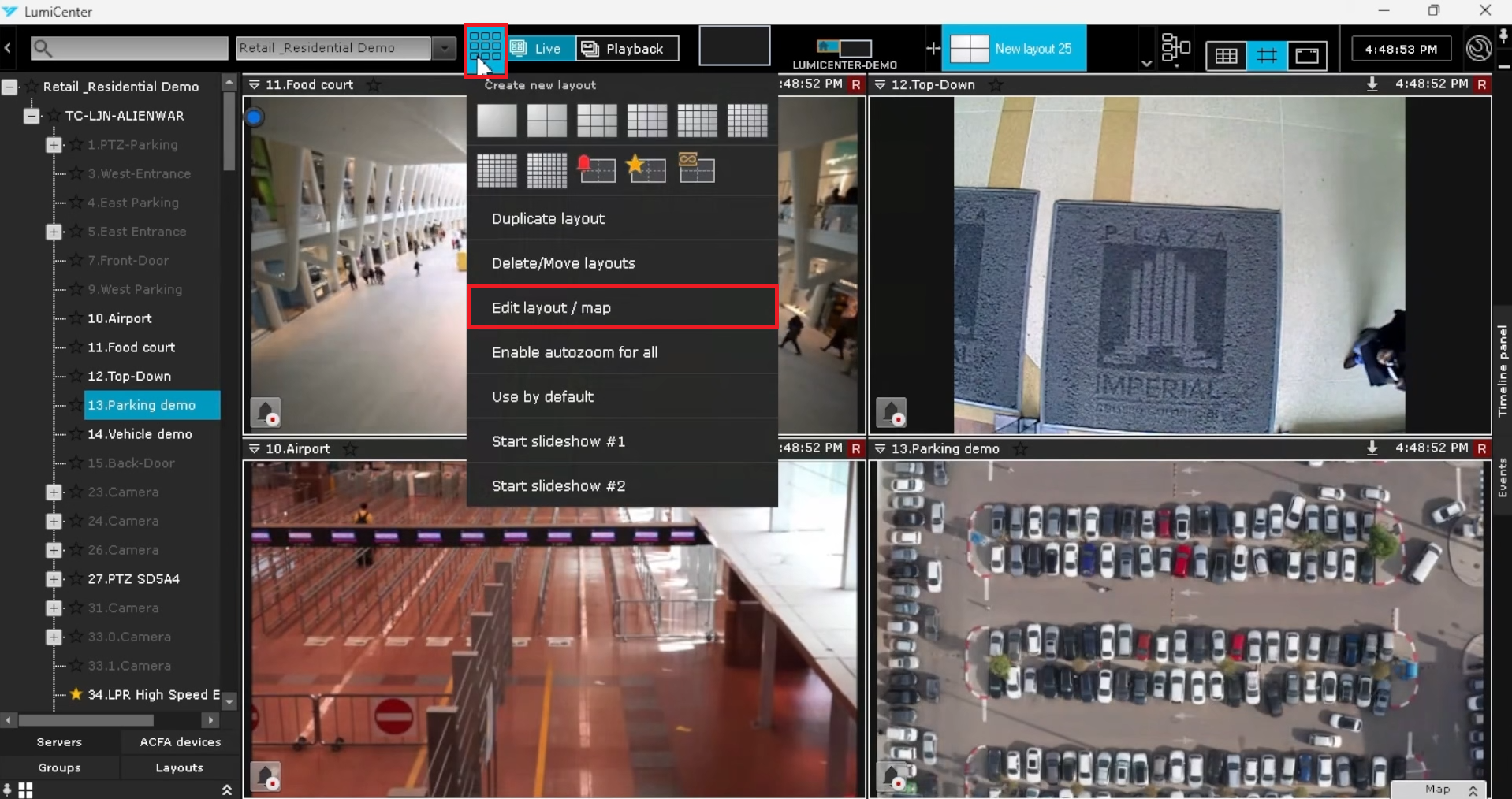
7. Cliquez sur le menu « Gestion des mises en page » situé en haut de l’écran.
Sélectionnez l’une des options suivantes afin d’apporter des modifications à la mise en page actuelle :
- « Ajouter une carte » — Ajoute une carte à la mise en page actuelle
- « Supprimer la carte » — Supprime la carte de la mise en page actuelle, s’il y en a une
- « Ajustement de la taille de l’image » — Ajuste le niveau de zoom numérique de toute caméra incluse dans la mise en page
- « Utiliser dans la mise en page d’alarme » — Définit la mise en page actuelle comme mise en page d’alarme
- « Activer le mode surveillance d’alarme » — Passe la mise en page en « Mode surveillance d’alarme », qui affiche uniquement les caméras de cette mise en page ayant déclenché une alarme
- « Effacer toutes les cellules » — Efface toutes les caméras de la mise en page afin d’en ajouter d’autres dans l’ordre souhaité
- « Partager la mise en page » — Partage la mise en page avec les autres utilisateurs du serveur LumiCenter actuel
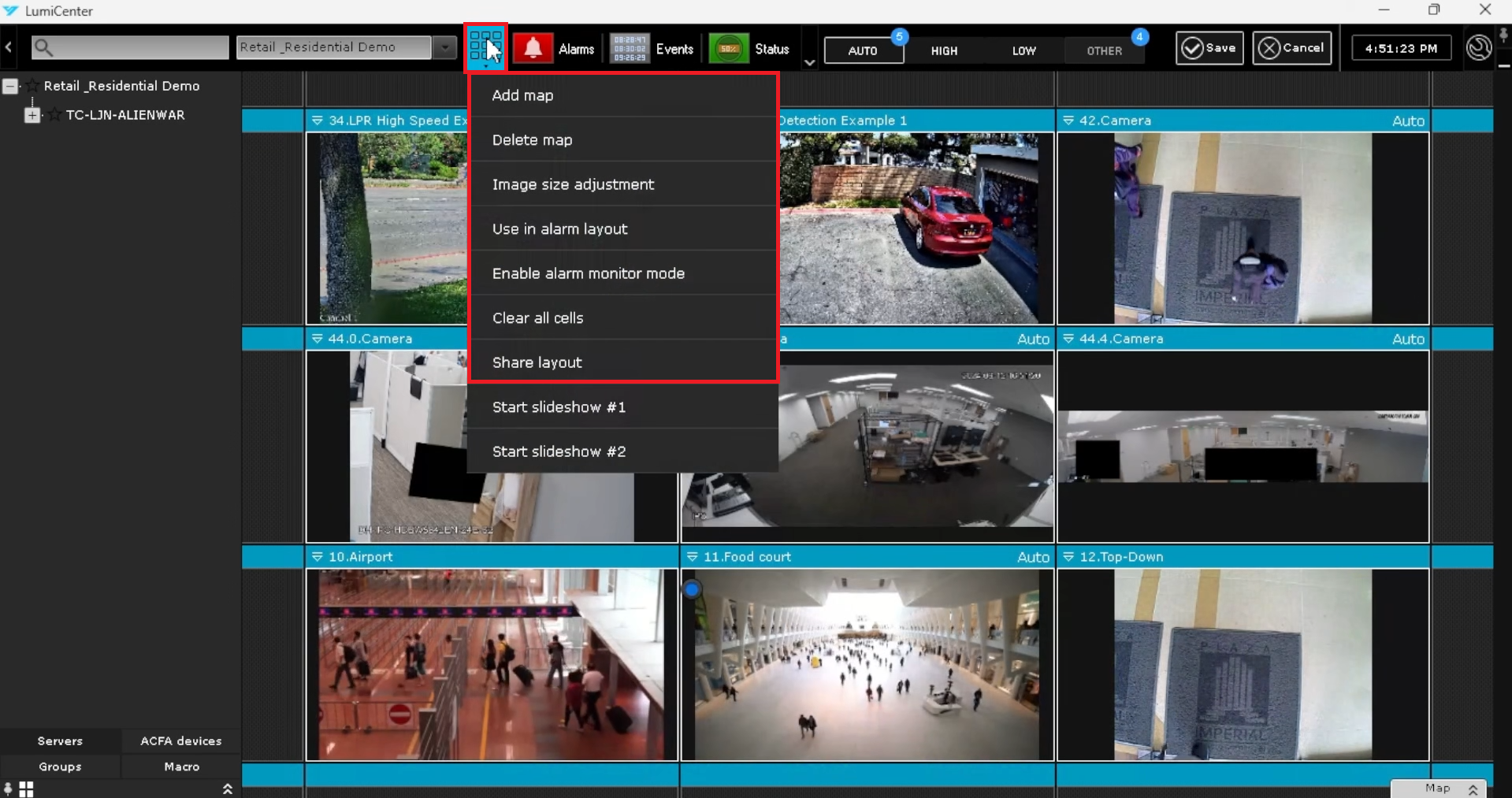
8. Cliquez sur le menu « Gestion des mises en page » situé en haut de l’écran.
Ensuite, cliquez sur « Utiliser par défaut ».
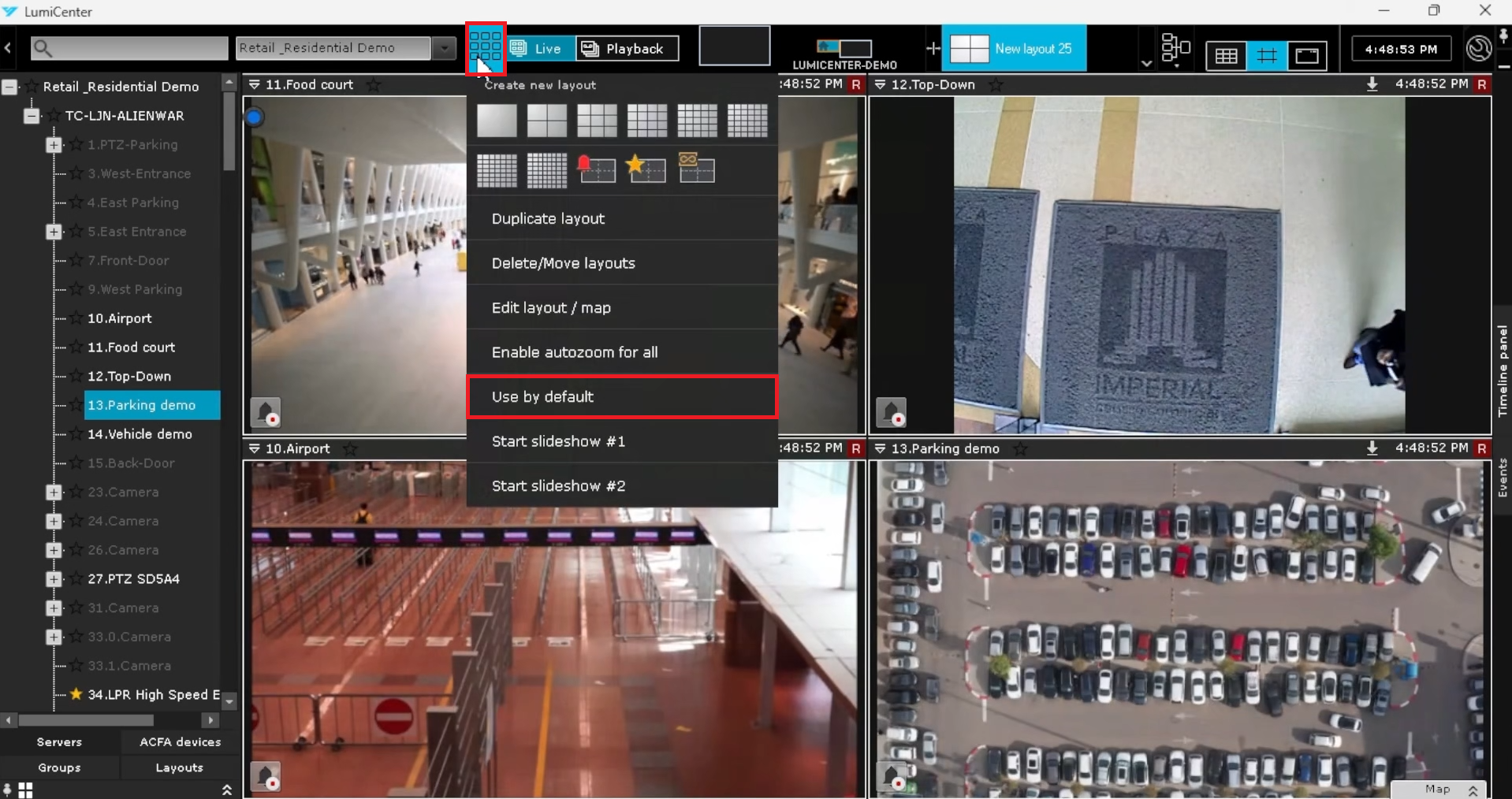
9. Cliquez sur la flèche située à droite du nom de la vue actuelle (en haut de l’écran).
Un icône représentant une maison apparaîtra désormais au-dessus de la vue que vous venez de définir comme vue par défaut.
Chaque fois que LumiCenter et la section « Mises en page » sont fermés puis réouverts, cette vue sera automatiquement chargée.
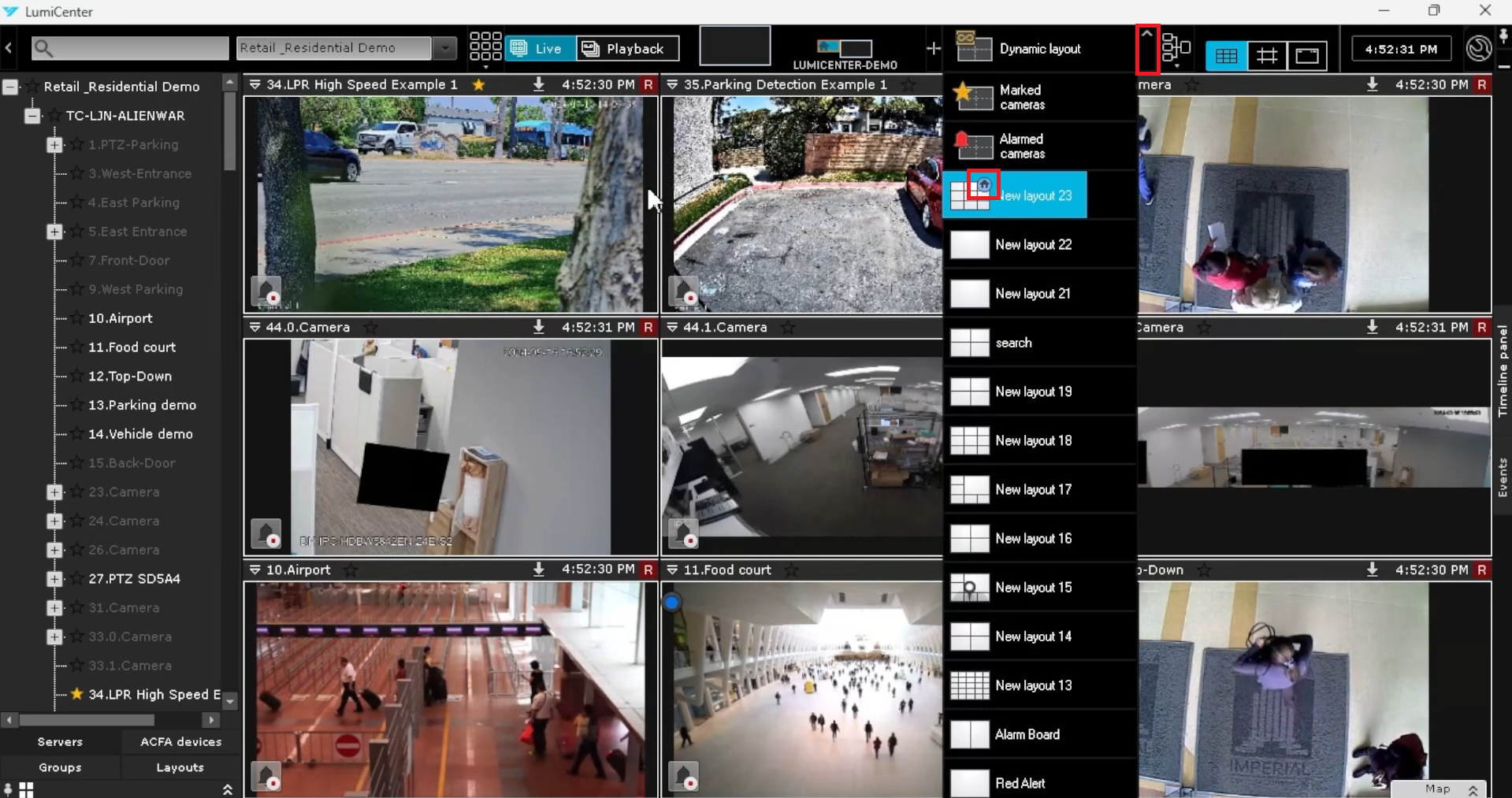
10. Cliquez sur le menu « Gestion des mises en page » situé en haut de l’écran.
Pour retirer la mise en page actuelle comme vue par défaut, sélectionnez « Ne pas utiliser par défaut ».
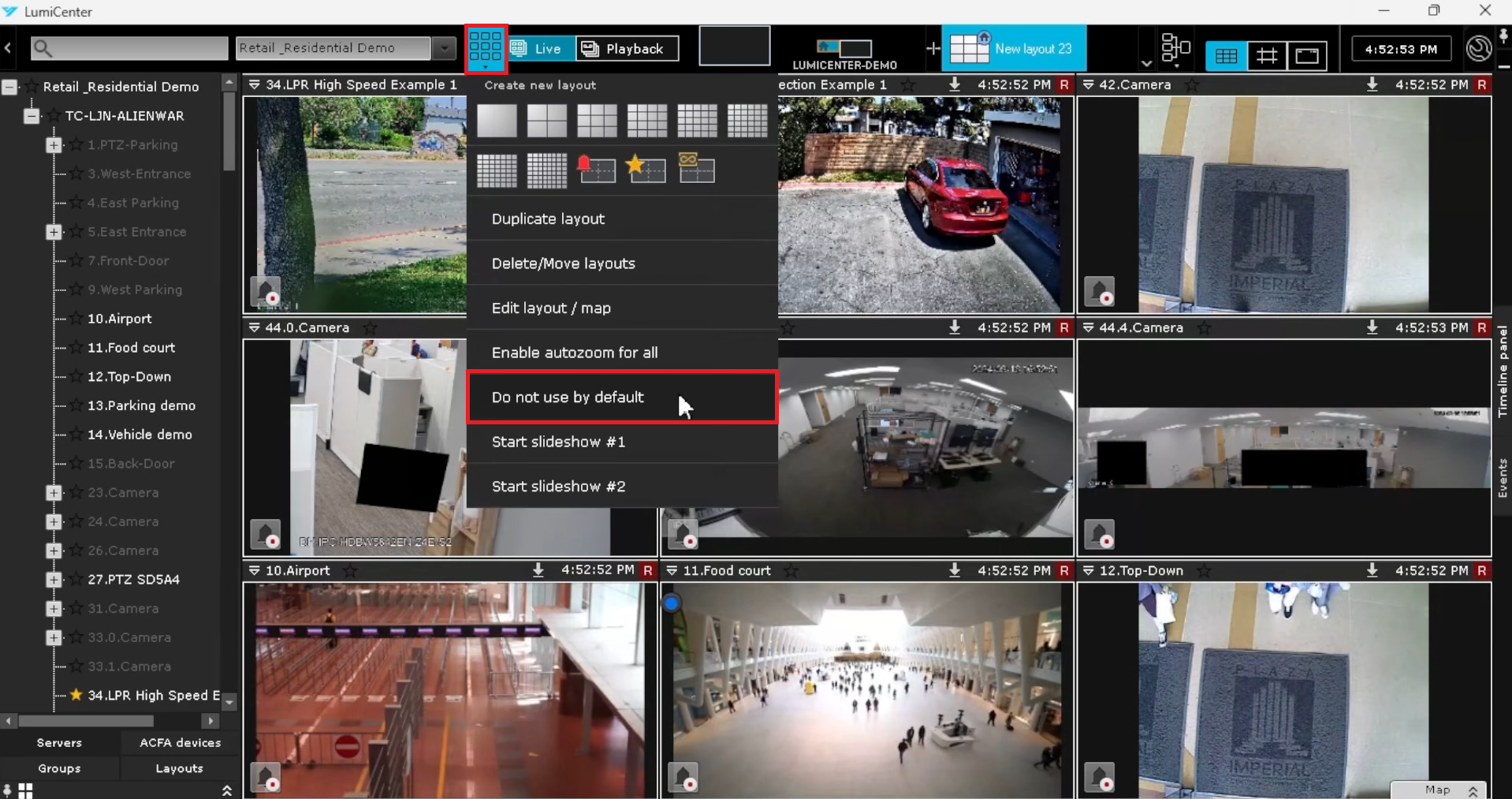
11. Cliquez sur le menu « Gestion des mises en page » situé en haut de l’écran.
Sélectionnez « Démarrer le diaporama » pour faire défiler automatiquement toutes vos mises en page.
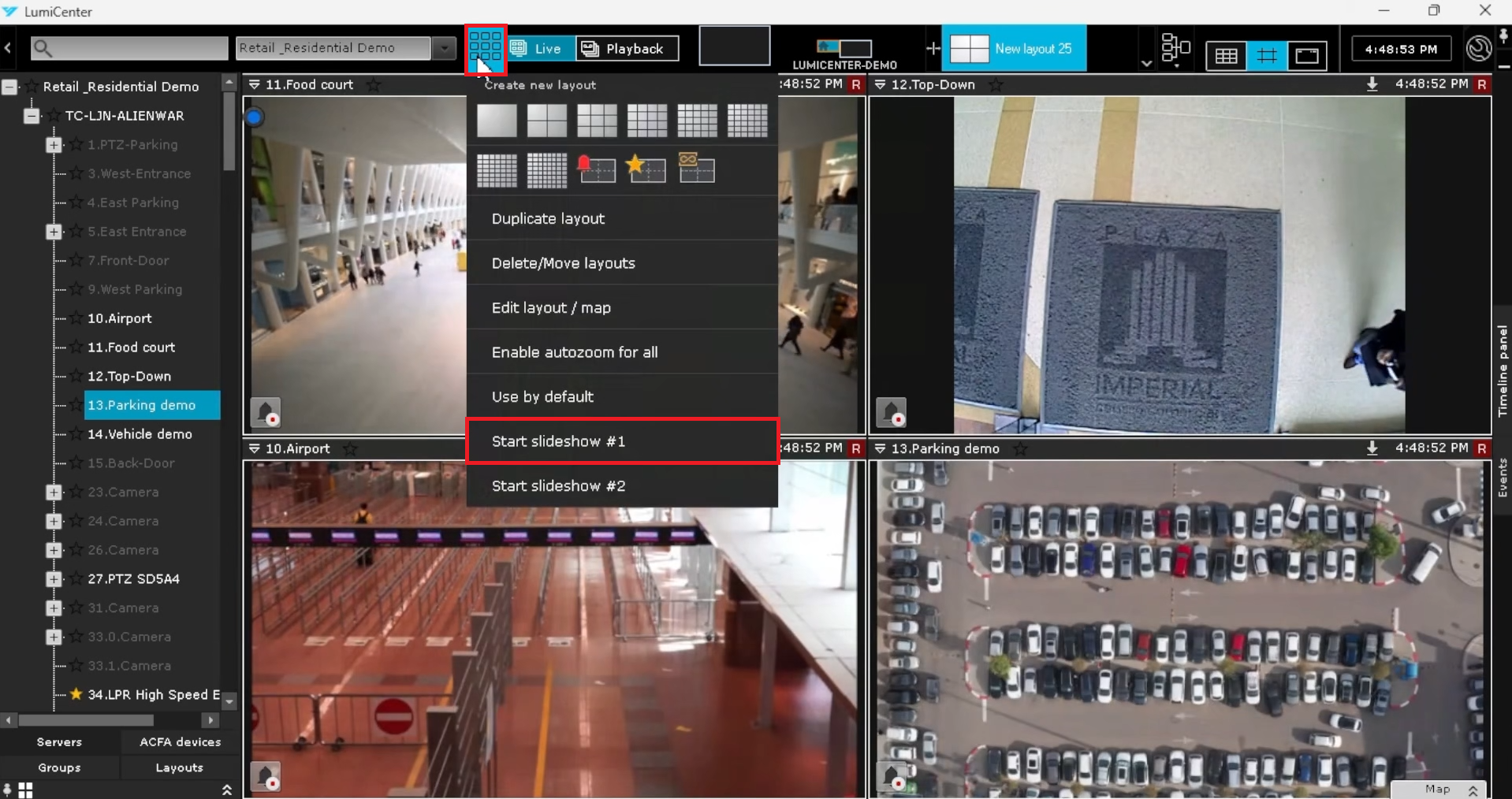
12. Cliquez sur le menu « Gestion des mises en page » situé en haut de l’écran.
Pour arrêter le diaporama en cours d’exécution, sélectionnez « Arrêter le diaporama ».
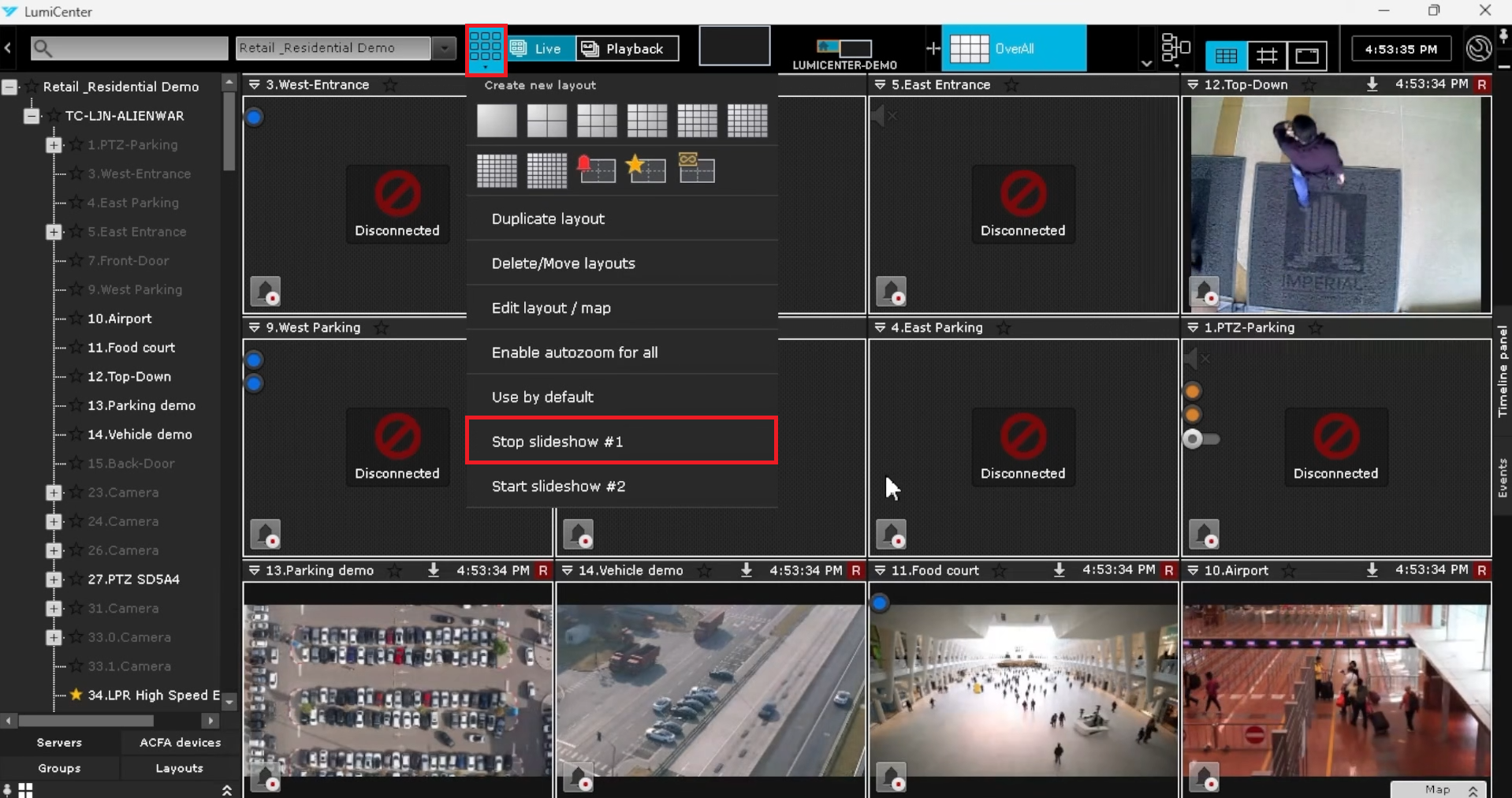
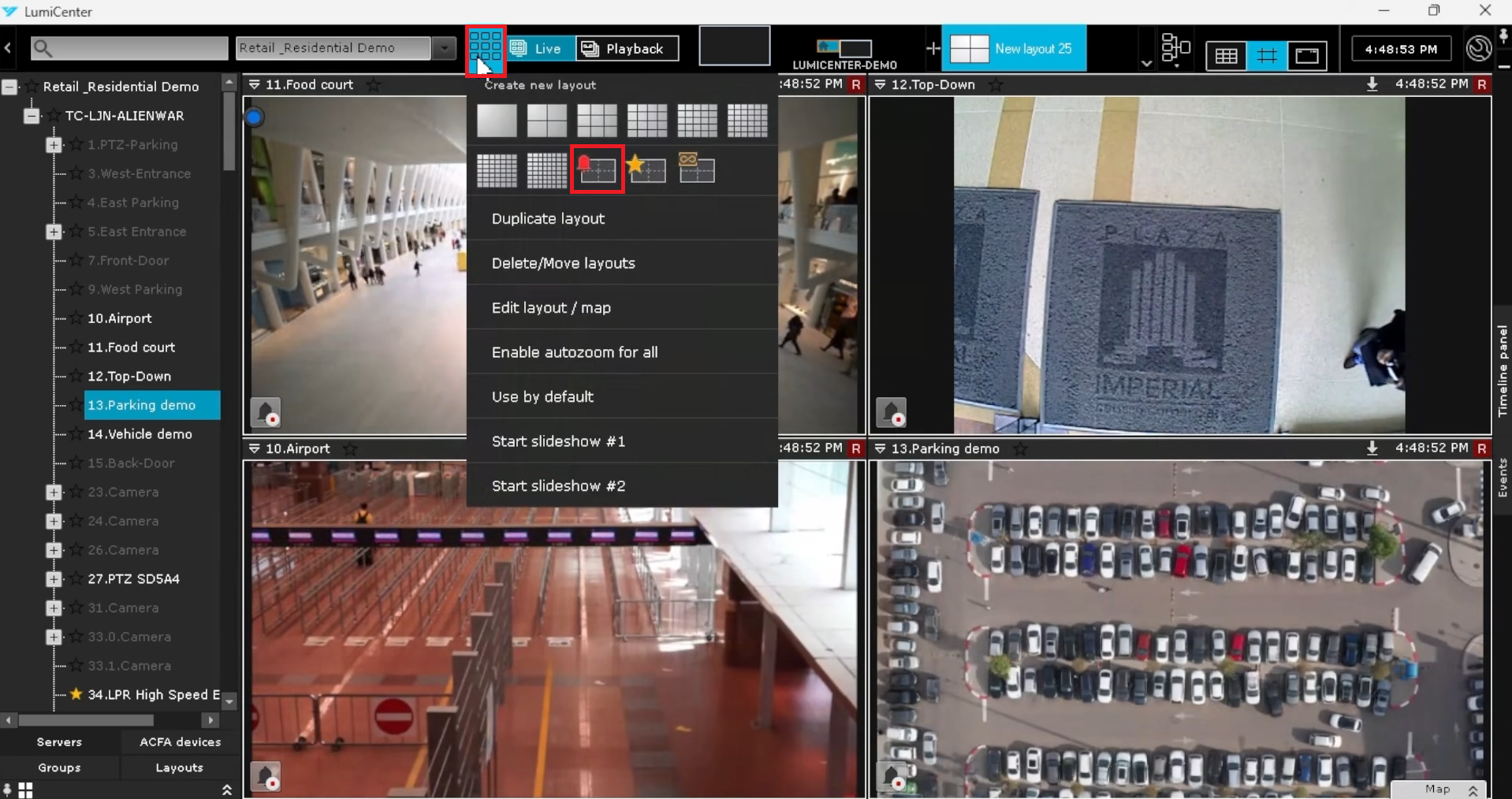
13. Cliquez sur le menu « Gestion des mises en page » situé en haut de l’écran.
Sélectionnez l’option « Caméras armées » sous « Créer une nouvelle mise en page ».
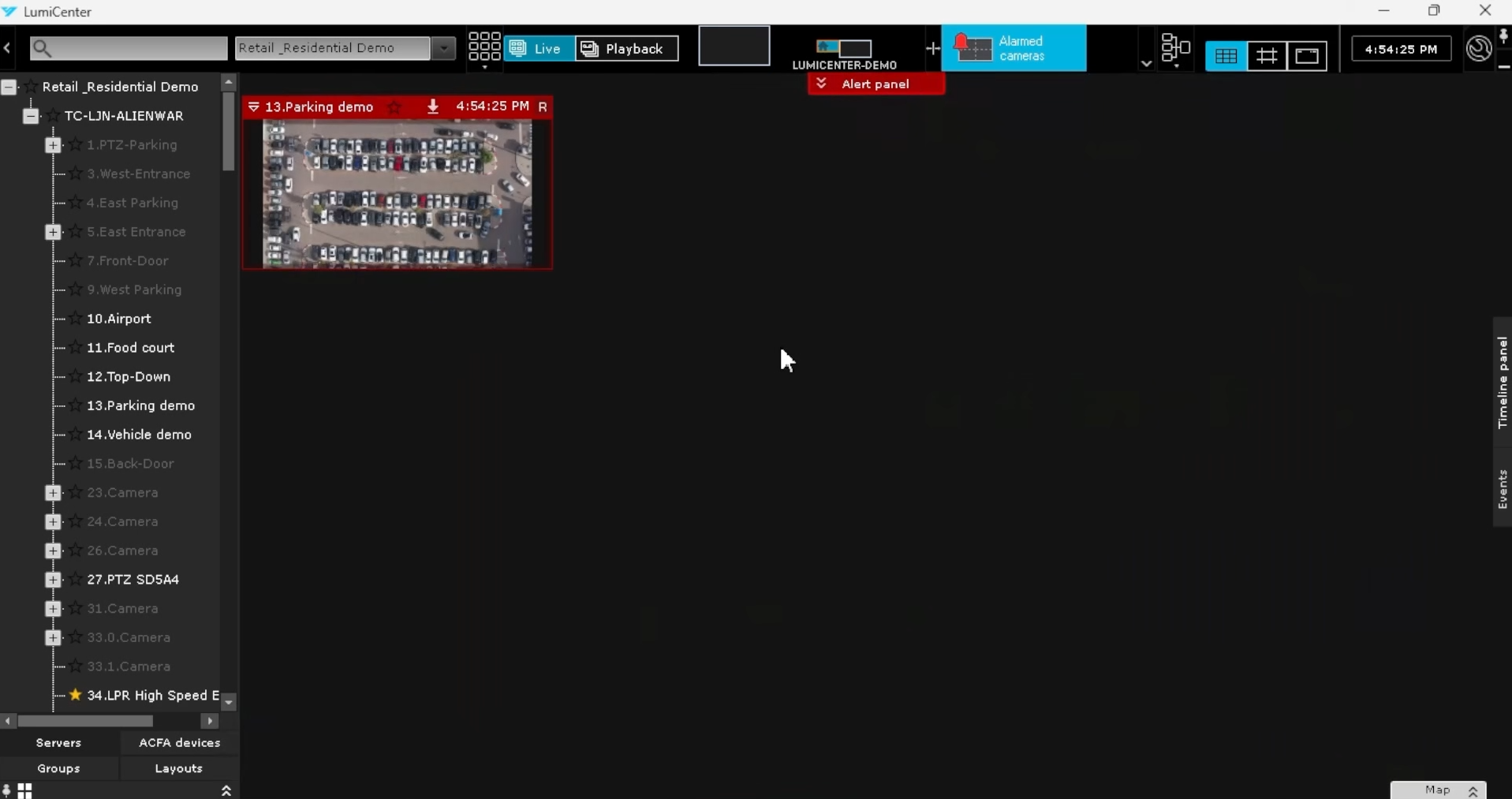
14. La mise en page « Caméras armées » affiche la vue en direct de toutes les caméras dont l’alarme est actuellement déclenchée.
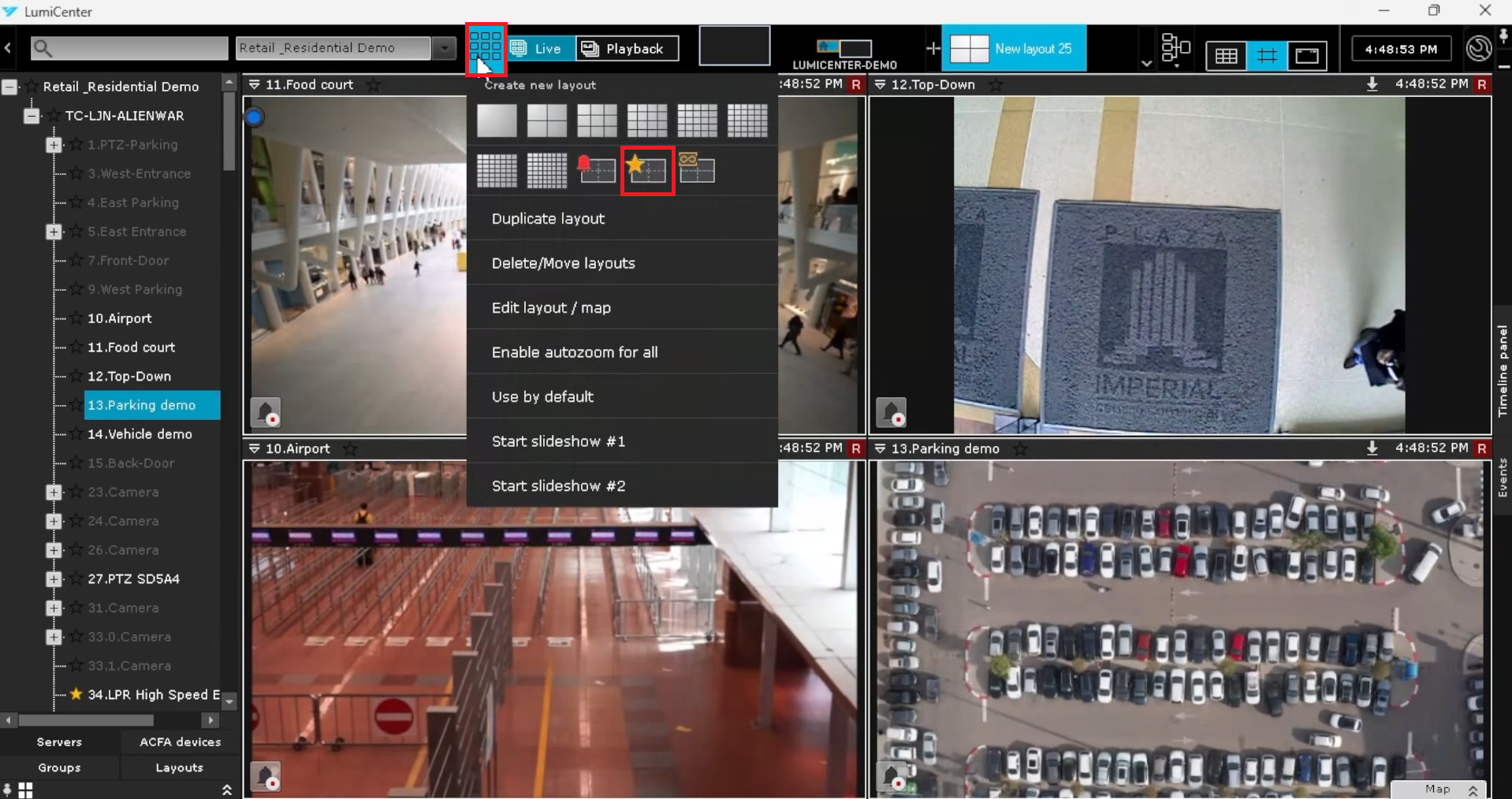
15. Cliquez sur le menu « Gestion des mises en page » situé en haut de l’écran.
Ensuite, sélectionnez l’option « Caméras marquées » sous « Créer une nouvelle mise en page ».
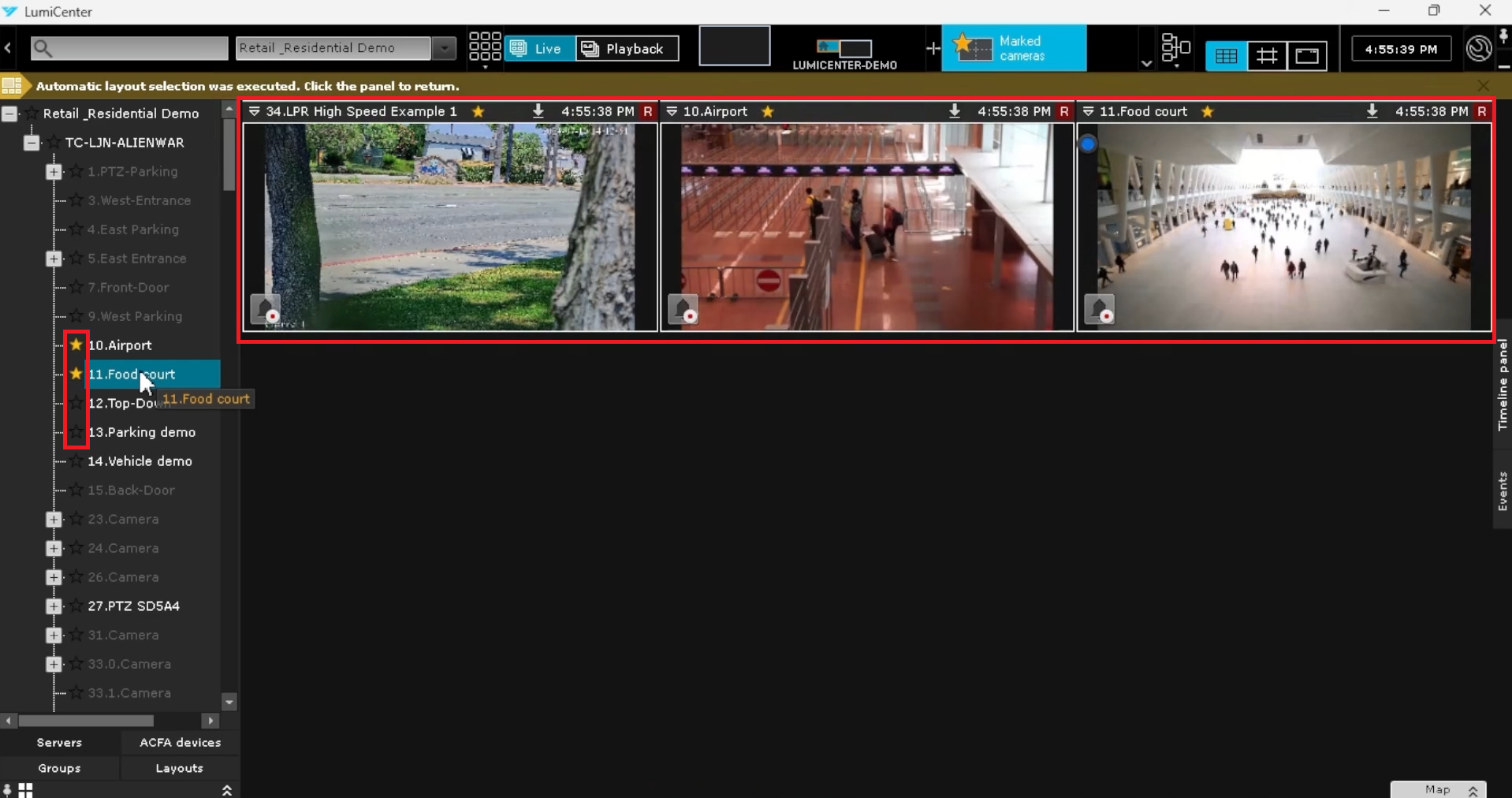
16. Cliquez sur l’icône « Étoile » située à gauche de tout appareil dans la liste située à gauche.
Les appareils marqués apparaîtront dans la mise en page « Caméras marquées ».
Recherche de mises en page
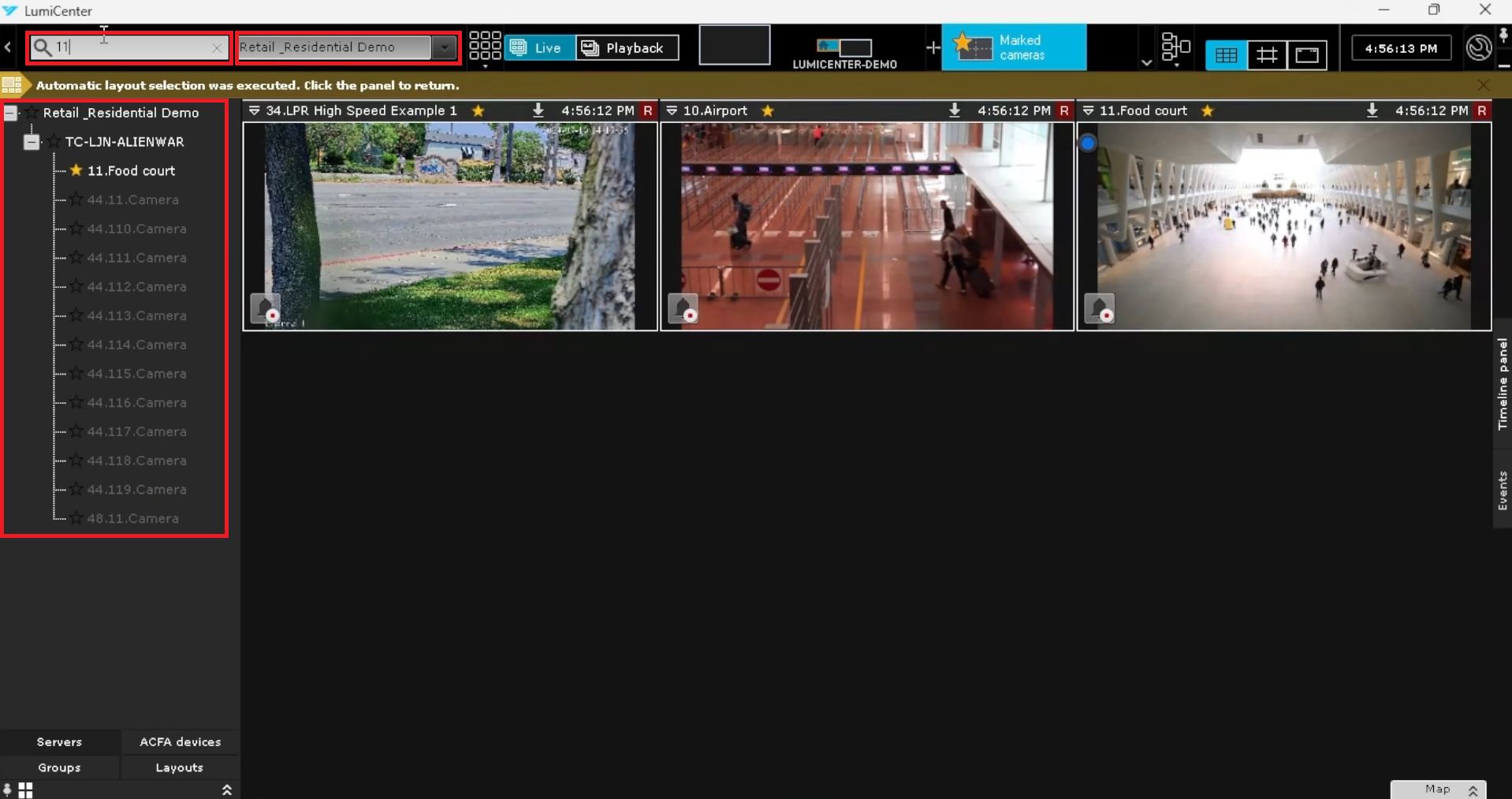
1. Entrez une partie ou la totalité du nom d’un appareil dans le champ « Rechercher », situé en haut à gauche.
La liste des appareils sera mise à jour dynamiquement en fonction de ce que vous tapez.
Vous pouvez également cliquer sur la liste déroulante située à côté du champ « Rechercher » pour filtrer les résultats par serveur et sous-serveur.