LumiCenter/How to Create Roles and Users

Comment créer des rôles et des utilisateurs
Description
Ce tutoriel explique comment créer des rôles et des utilisateurs.
Conditions préalables
- Installation et connexion à LumiCenter.
Instructions vidéo
Instructions étape par étape
1. Panneau de configuration des utilisateurs
- Liste de tous les rôles, utilisateurs et catalogues LDAP.
- Informations relatives au rôle ou à l’utilisateur sélectionné(e).
Remarque : Par défaut, LumiCenter comprend un seul rôle (admin) et un seul utilisateur (root). L’utilisateur root est affecté au rôle admin, qui dispose des autorisations nécessaires pour configurer tous les composants du système de gestion vidéo (VMS).
Pour créer un utilisateur doté d’autorisations individuelles, suivez ces étapes :
Étape 1 : Créez un nouveau rôle et attribuez-lui les autorisations requises.
Étape 2 : Créez un nouvel utilisateur.
Étape 3 : Affectez l’utilisateur créé au nouveau rôle.
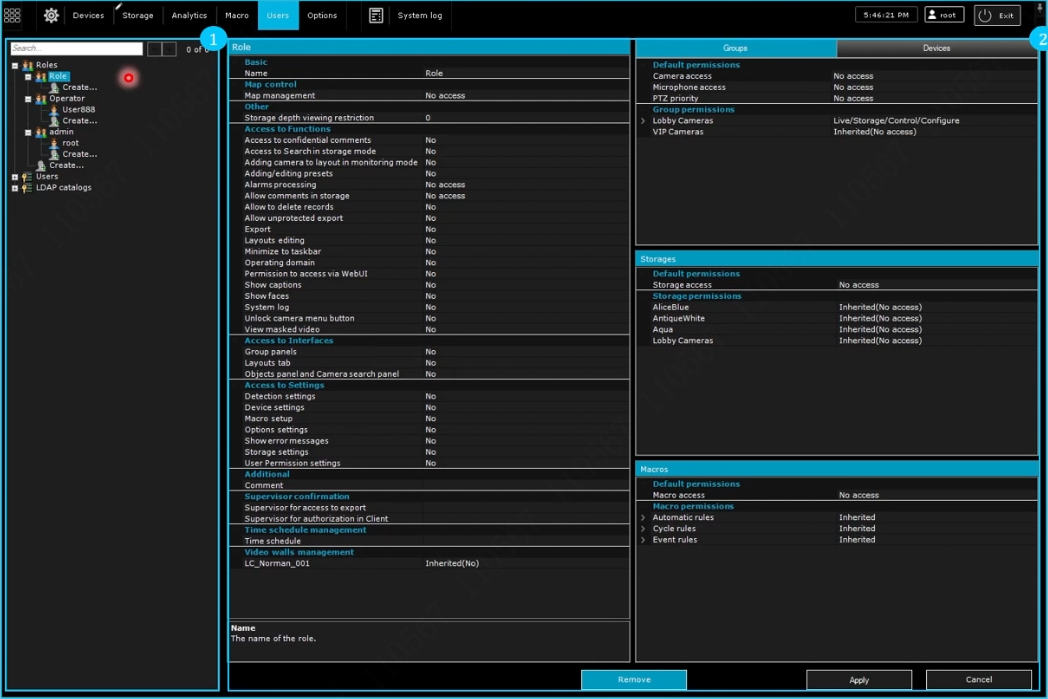
2. Une fois « Créer un utilisateur » sélectionné, quatre options d’autorisation s’affichent :
- Rôle : Accorde l’accès aux menus, fonctions, interfaces et paramètres.
- Groupes et appareils : Accorde l’accès à des appareils spécifiques ou à des groupes d’appareils.
- Archives de stockage : Accorde l’accès aux archives de stockage.
- Macros : Accorde l’accès aux macros.
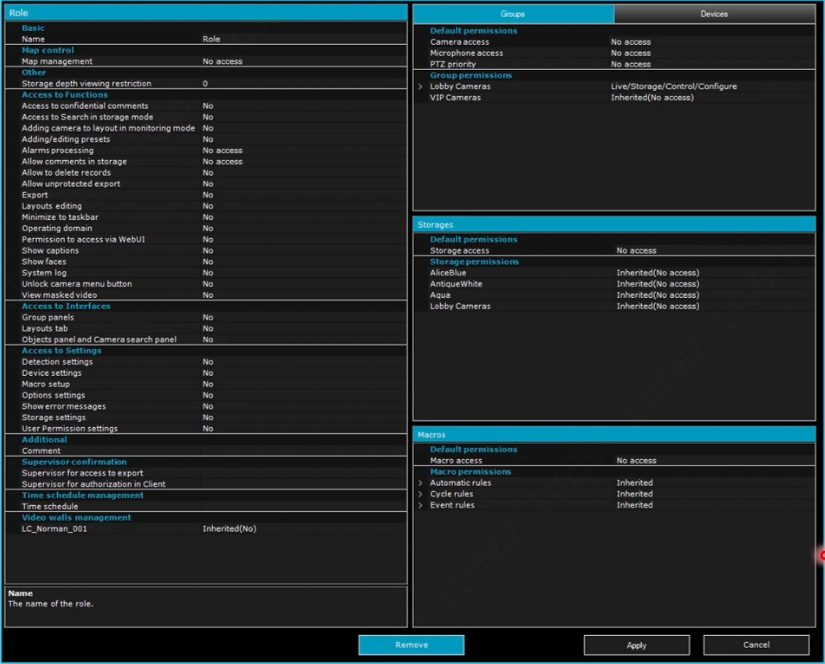
3. Rôle
De base : Permet de saisir le nom du rôle.
Contrôle de la carte : Le menu déroulant propose quatre options :
- Aucun accès : Restreint l’affichage des cartes.
- Affichage uniquement : Autorise uniquement l’affichage des cartes.
- Affichage/déplacement/redimensionnement : Permet d’afficher, de déplacer et de redimensionner les cartes.
- Accès complet : Accorde l’autorisation d’effectuer toutes les opérations liées aux cartes.
Autre : La visualisation de la lecture différée dépend du nombre défini ici.
- Restriction de profondeur de stockage : Limite la durée totale des enregistrements accessibles aux utilisateurs en entrant une valeur numérique précise. Une valeur de 0 signifie qu’il n’y a aucune limite.

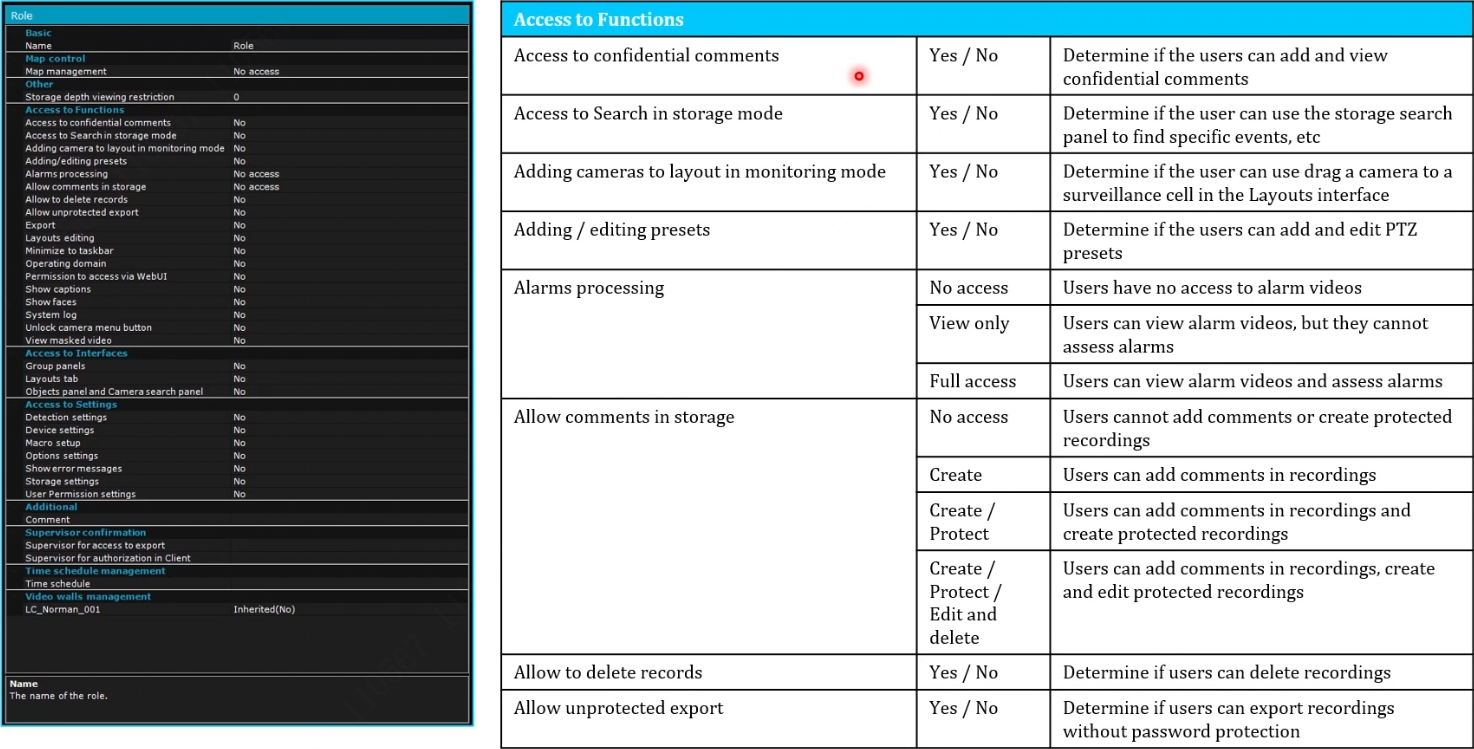
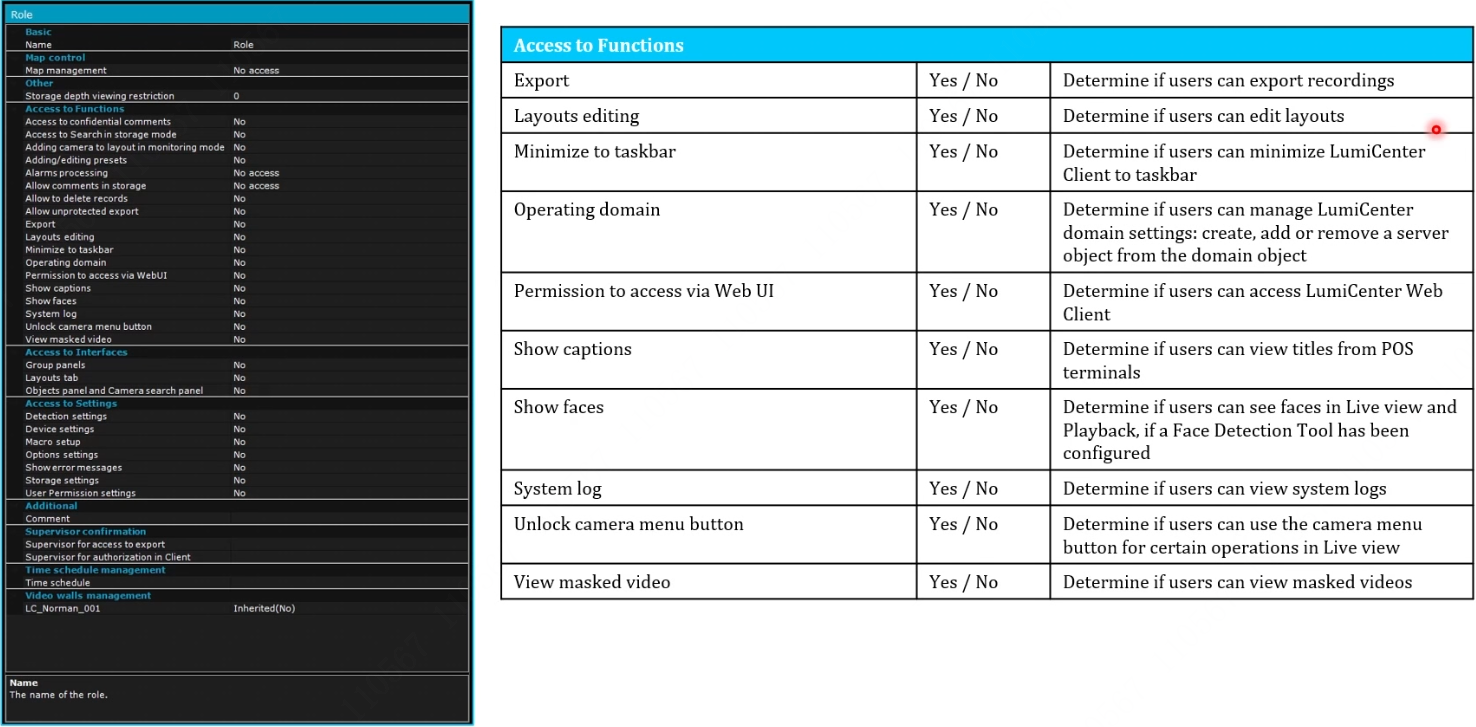
4. Accès aux fonctions
- Accès aux commentaires confidentiels
- Oui / Non : Détermine si les utilisateurs peuvent ajouter et afficher des commentaires confidentiels.
- Accès à la recherche en mode stockage
- Oui / Non : Détermine si les utilisateurs peuvent utiliser le panneau de recherche en mode stockage pour trouver des événements spécifiques, etc.
- Ajout de caméras à la disposition en mode surveillance
- Oui / Non : Détermine si les utilisateurs peuvent faire glisser une caméra vers une cellule de surveillance dans l’interface Dispositions.
- Ajout/modification des présélections
- Oui / Non : Détermine si les utilisateurs peuvent ajouter et modifier les présélections PTZ.
- Traitement des alarmes
- Aucun accès : Les utilisateurs ne peuvent pas accéder aux vidéos d’alarme.
- Affichage uniquement : Les utilisateurs peuvent visionner les vidéos d’alarme, mais ne peuvent pas évaluer les alarmes.
- Accès complet : Les utilisateurs peuvent visionner les vidéos d’alarme et accéder aux alarmes.
- Autoriser les commentaires en mode stockage
- Aucun accès : Les utilisateurs ne peuvent ni ajouter de commentaires ni créer d’enregistrements protégés.
- Créer : Les utilisateurs peuvent ajouter des commentaires aux enregistrements.
- Créer/Protéger : Les utilisateurs peuvent ajouter des commentaires et créer des enregistrements protégés.
- Créer/Protéger/Modifier et supprimer : Les utilisateurs peuvent ajouter des commentaires, créer, modifier et supprimer des enregistrements protégés.
- Autoriser la suppression des enregistrements
- Oui / Non : Détermine si les utilisateurs peuvent supprimer des enregistrements.
- Autoriser les exportations non protégées
- Oui / Non : Détermine si les utilisateurs peuvent exporter des enregistrements sans protection par mot de passe.
5. Accès aux fonctions (suite)
- Exportation
- Oui / Non : Détermine si les utilisateurs peuvent exporter des enregistrements.
- Modification des dispositions
- Oui / Non : Détermine si les utilisateurs peuvent modifier les dispositions.
- Réduction dans la barre des tâches
- Oui / Non : Détermine si les utilisateurs peuvent réduire le client LumiCenter dans la barre des tâches.
- Domaine d’exploitation
- Oui / Non : Détermine si les utilisateurs peuvent gérer les paramètres de domaine de LumiCenter, notamment créer, ajouter ou supprimer un objet serveur du domaine.
- Autorisation d’accès via l’interface Web
- Oui / Non : Détermine si les utilisateurs peuvent accéder au client Web de LumiCenter.
- Afficher les légendes
- Détermine si les utilisateurs peuvent visualiser les titres provenant des terminaux POS.
- Afficher les visages
- Détermine si les utilisateurs peuvent voir les visages en mode Vision directe et Lecture différée, à condition qu’un outil de détection faciale ait été configuré.
- Journal système
- Oui / Non : Détermine si les utilisateurs peuvent consulter les journaux système.
- Déverrouiller le bouton du menu caméra
- Oui / Non : Détermine si les utilisateurs peuvent utiliser le bouton du menu caméra pour effectuer des opérations spécifiques en mode Vision directe.
- Afficher les vidéos masquées
- Oui / Non : Détermine si les utilisateurs peuvent visualiser les vidéos masquées.
6. Accès aux interfaces
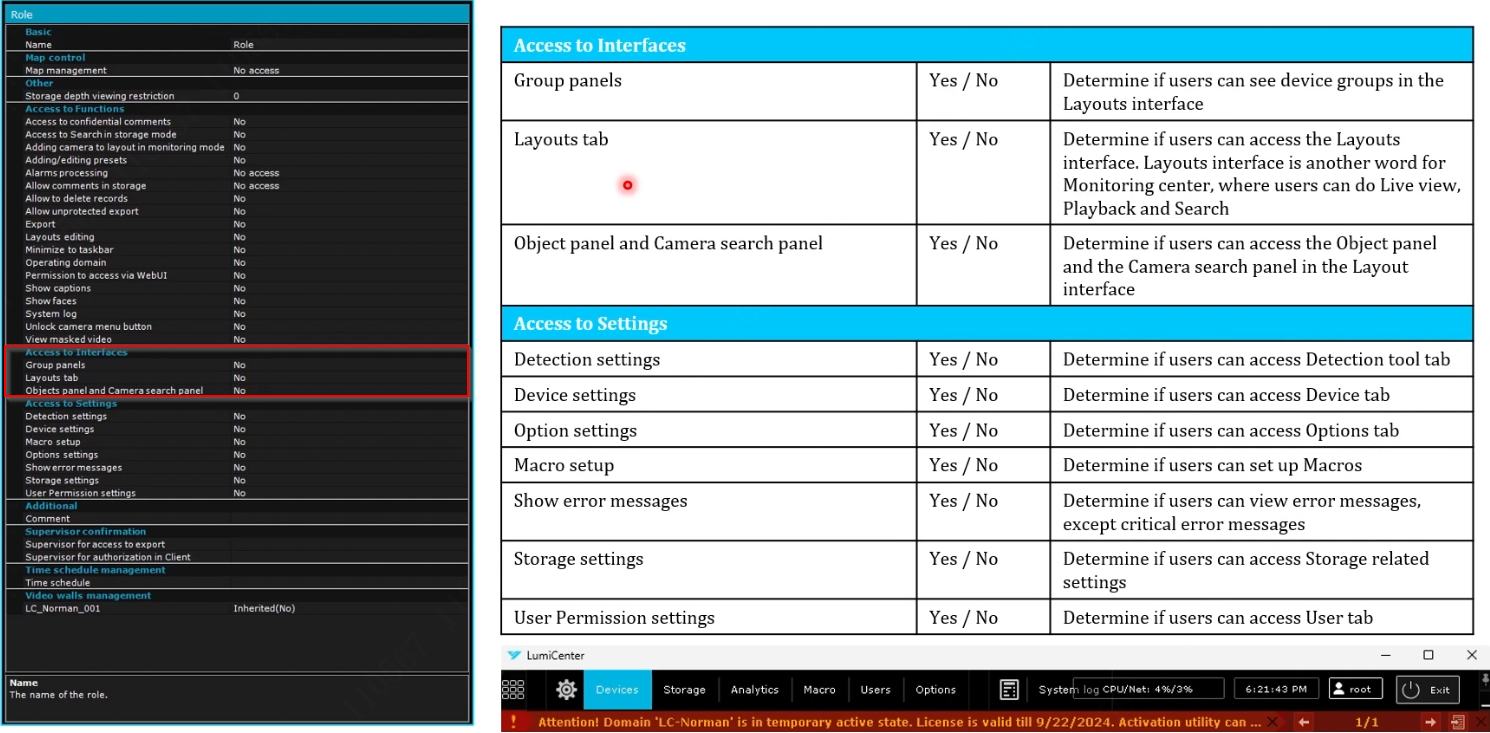
- Panneaux de groupes
- Oui / Non : Détermine si les utilisateurs peuvent voir les groupes d’appareils dans l’interface Dispositions.
- Onglet Dispositions
- Oui / Non : Détermine si les utilisateurs peuvent accéder à l’interface Dispositions, également appelée Centre de surveillance, où ils peuvent effectuer la Vision directe, la Lecture différée et la Recherche.
- Panneau Objets et panneau de recherche de caméras
- Oui / Non : Détermine si les utilisateurs peuvent accéder au panneau Objets et au panneau de recherche de caméras dans l’interface Dispositions.
7. Accès aux paramètres
- Paramètres de détection
- Oui / Non : Détermine si les utilisateurs peuvent accéder à l’onglet Outil de détection.
- Paramètres des appareils
- Oui / Non : Détermine si les utilisateurs peuvent accéder à l’onglet Appareils.
- Paramètres des options
- Oui / Non : Détermine si les utilisateurs peuvent accéder à l’onglet Options.
- Configuration des macros
- Oui / Non : Détermine si les utilisateurs peuvent configurer les macros.
- Afficher les messages d’erreur
- Oui / Non : Détermine si les utilisateurs peuvent consulter les messages d’erreur, à l’exception des messages d’erreur critiques.
- Paramètres de stockage
- Oui / Non : Détermine si les utilisateurs peuvent accéder aux paramètres liés au stockage.
- Paramètres des autorisations d’utilisateur
- Oui / Non : Détermine si les utilisateurs peuvent accéder à l’onglet Utilisateurs.

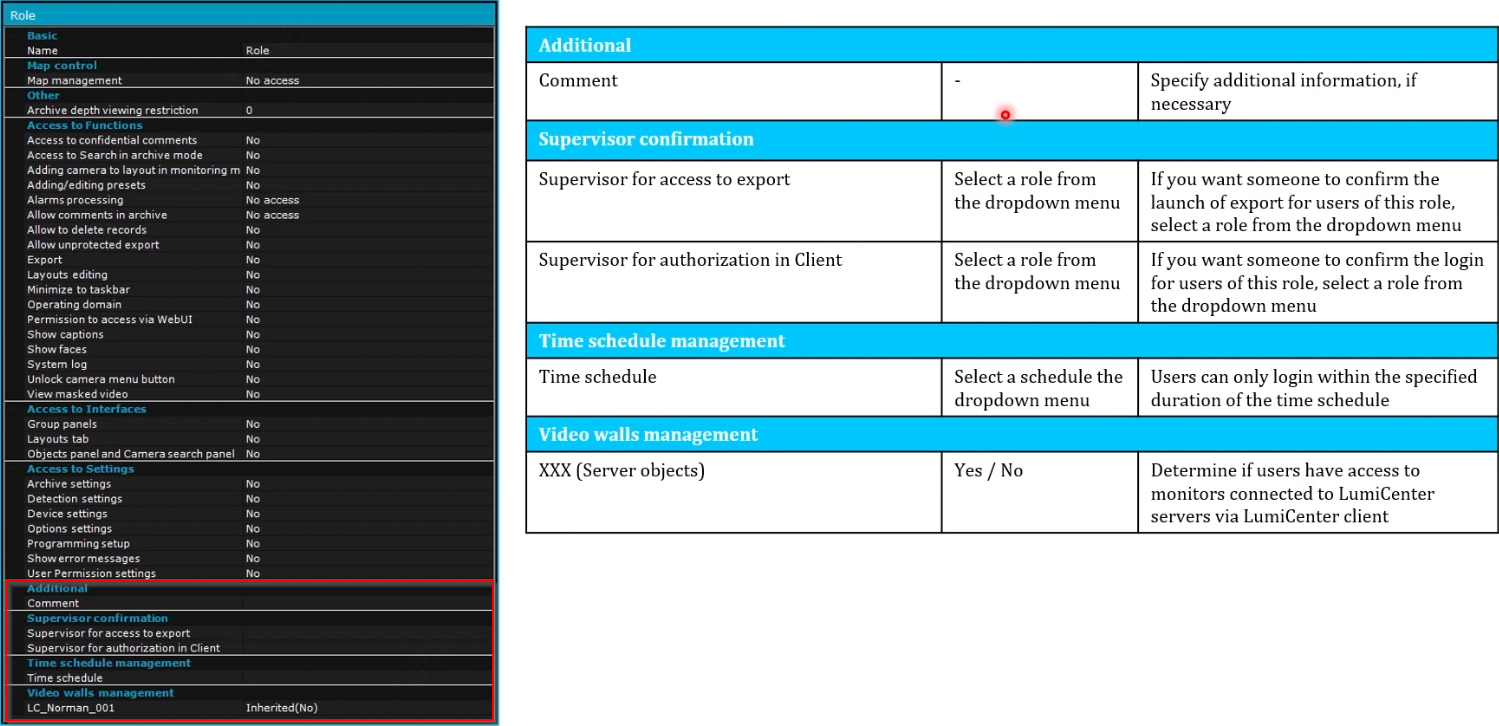
8. Autres
- Commentaire
- Indiquez des informations supplémentaires si nécessaire.
Confirmation d’un superviseur
- Superviseur pour l’accès à l’exportation
- Sélectionnez un rôle dans le menu déroulant : Si une confirmation est requise avant qu’un utilisateur de ce rôle puisse lancer une exportation, sélectionnez le rôle approprié dans le menu déroulant.
- Superviseur pour l’autorisation de connexion au client
- Sélectionnez un rôle dans le menu déroulant : Si une confirmation est requise avant qu’un utilisateur de ce rôle puisse se connecter, sélectionnez le rôle approprié dans le menu déroulant.
Gestion de l’horaire
- Horaire
- Sélectionnez un horaire dans le menu déroulant : Les utilisateurs ne peuvent se connecter que durant la période spécifiée dans l’horaire sélectionné.
Gestion du mur vidéo
- XXX (objets serveurs)
- Oui / Non : Détermine si les utilisateurs ont accès aux moniteurs connectés aux serveurs LumiCenter via le client LumiCenter.
9. Autorisations relatives aux groupes et aux appareils
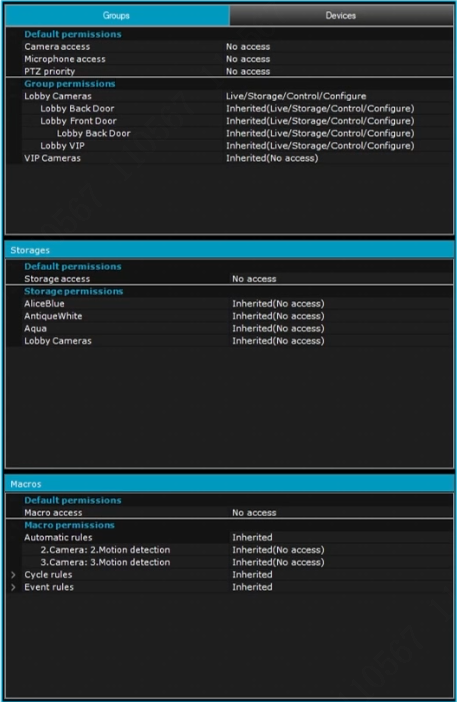
Dans LumiCenter, les autorisations des utilisateurs peuvent être définies à la fois pour des appareils individuels et pour des groupes d’appareils. Si un appareil fait partie de plusieurs groupes ayant des niveaux d’accès différents, le niveau d’accès le plus élevé attribué à l’un de ces groupes sera appliqué à l’utilisateur.
Quelles sont les autorisations par défaut ?
Les autorisations par défaut pour les appareils, les archives de stockage et les macros dans LumiCenter s’appliquent aux éléments nouvellement ajoutés ou créés. Lors de la création d’un rôle, les autorisations ne peuvent être spécifiées que pour les appareils déjà ajoutés. Ce paramètre permet d’attribuer automatiquement des autorisations aux nouveaux appareils ou aux nouvelles macros, éliminant ainsi la nécessité de reconfigurer manuellement les autorisations du rôle chaque fois qu’un nouvel appareil ou une nouvelle macro est ajouté(e).
10. Autorisations par défaut
- Accès à la caméra
- Aucun accès : Les utilisateurs n’ont aucun accès aux nouveaux appareils.
- Stockage uniquement : Les utilisateurs peuvent uniquement visionner les enregistrements provenant de la caméra.
- Vision directe en mode armé : Les utilisateurs peuvent visionner la caméra uniquement lorsqu’elle est armée.
- Vision directe : Les utilisateurs peuvent visionner la vidéo en temps réel provenant de la caméra.
- Vision directe/Stockage : Les utilisateurs peuvent visionner à la fois la vidéo en temps réel et les enregistrements provenant de la caméra.
- Vision directe/Stockage/Contrôle : Les utilisateurs peuvent visionner la vidéo en temps réel et les enregistrements, ainsi que contrôler la caméra, mais ne peuvent pas configurer l’appareil.
- Vision directe/Stockage/Contrôle/Configuration : Les utilisateurs ont accès à toutes les fonctions, y compris la configuration de l’appareil.
- Accès au microphone
- Aucun accès : Les utilisateurs ne peuvent ni écouter l’audio en mode Vision directe ou en lecture différée, ni exporter l’audio.
- Audio en temps réel : Les utilisateurs peuvent écouter l’audio en mode Vision directe.
- Audio en temps réel et stockage : Les utilisateurs peuvent écouter l’audio en temps réel et accéder à l’audio provenant des enregistrements stockés, avec toutes les fonctionnalités disponibles.
- Priorité PTZ
- Aucun accès : Les utilisateurs ne peuvent pas contrôler la fonction panoramique/inclinaison/zoom (PTZ) de la caméra.
- Niveau minimal, Niveau faible, Niveau moyen, Niveau élevé, Niveau maximal : Les utilisateurs peuvent contrôler l’appareil PTZ avec le niveau de priorité correspondant.
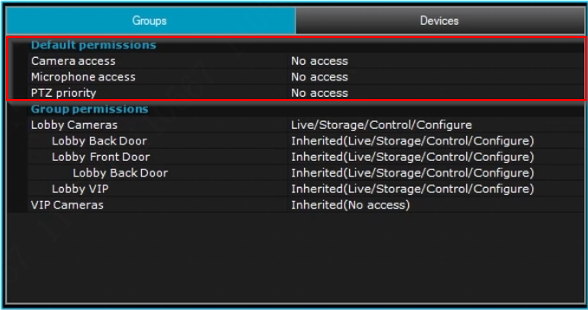
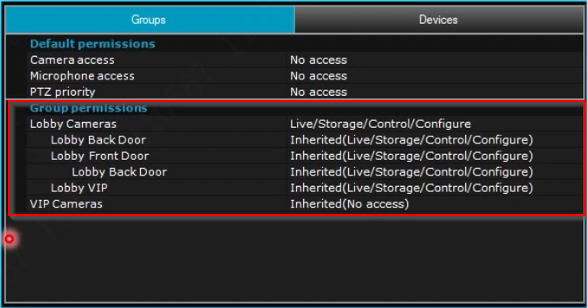
11. Autorisations relatives aux groupes
- Groupe d’appareils
- Hérité : Les autorisations d’accès sont héritées de la section « Accès à la caméra » sous l’onglet « Autorisations par défaut » à l’étape précédente.
- Aucun accès : Les utilisateurs n’ont aucun accès à l’appareil du groupe.
- Stockage uniquement : Les utilisateurs peuvent uniquement visionner les enregistrements.
- Vision directe en mode armé : Les utilisateurs ne peuvent visionner la vidéo de la caméra que lorsqu’elle est armée.
- Vision directe : Les utilisateurs peuvent visionner la vidéo en temps réel provenant de la caméra.
- Vision directe/Stockage : Les utilisateurs peuvent visionner à la fois la vidéo en temps réel et les enregistrements provenant des caméras.
- Vision directe/Stockage/Contrôle : Toutes les fonctions sont disponibles, sauf la configuration de la caméra.
- Vision directe/Stockage/Contrôle/Configuration : Toutes les fonctions, y compris la configuration de la caméra, sont disponibles.
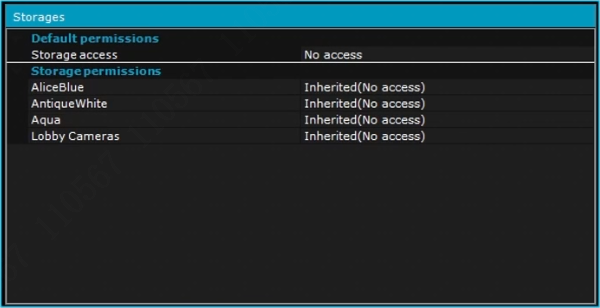
12. Stockage
Autorisations par défaut
- Accès au stockage
- Aucun accès : Les utilisateurs n’ont aucun accès aux nouvelles archives de stockage.
- Accès complet : Les utilisateurs ont un accès complet aux nouvelles archives de stockage.
Autorisations de stockage
- Archive(s) de stockage
- Hérité : Le niveau d’accès est hérité de l’onglet Autorisations par défaut.
- Aucun accès : Les utilisateurs n’ont aucun accès à cette archive de stockage.
- Accès complet : Les utilisateurs ont un accès complet à cette archive de stockage.
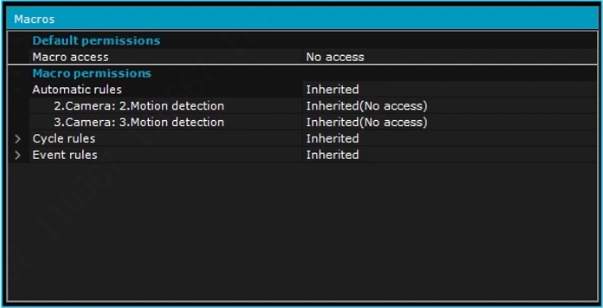
13. Macros
Autorisations par défaut
Accès aux macros
- Aucun accès : Les utilisateurs n’ont aucun accès aux nouvelles macros.
- Accès complet : Les utilisateurs ont un accès complet aux nouvelles macros.
Autorisations relatives aux macros
- Règles automatiques
- Hérité : Le niveau d’accès est hérité de l’onglet Autorisations par défaut.
- Aucun accès : Les utilisateurs n’ont aucun accès aux règles automatiques.
- Accès complet : Les utilisateurs ont un accès complet aux règles automatiques.
- Règles cycliques
- Hérité : Le niveau d’accès est hérité de l’onglet Autorisations par défaut.
- Aucun accès : Les utilisateurs n’ont aucun accès aux règles cycliques.
- Accès complet : Les utilisateurs ont un accès complet aux règles cycliques.
- Règles d’événements
- Hérité : Le niveau d’accès est hérité de l’onglet Autorisations par défaut.
- Aucun accès : Les utilisateurs n’ont aucun accès aux règles d’événements.
- Accès complet : Les utilisateurs ont un accès complet aux règles d’événements.
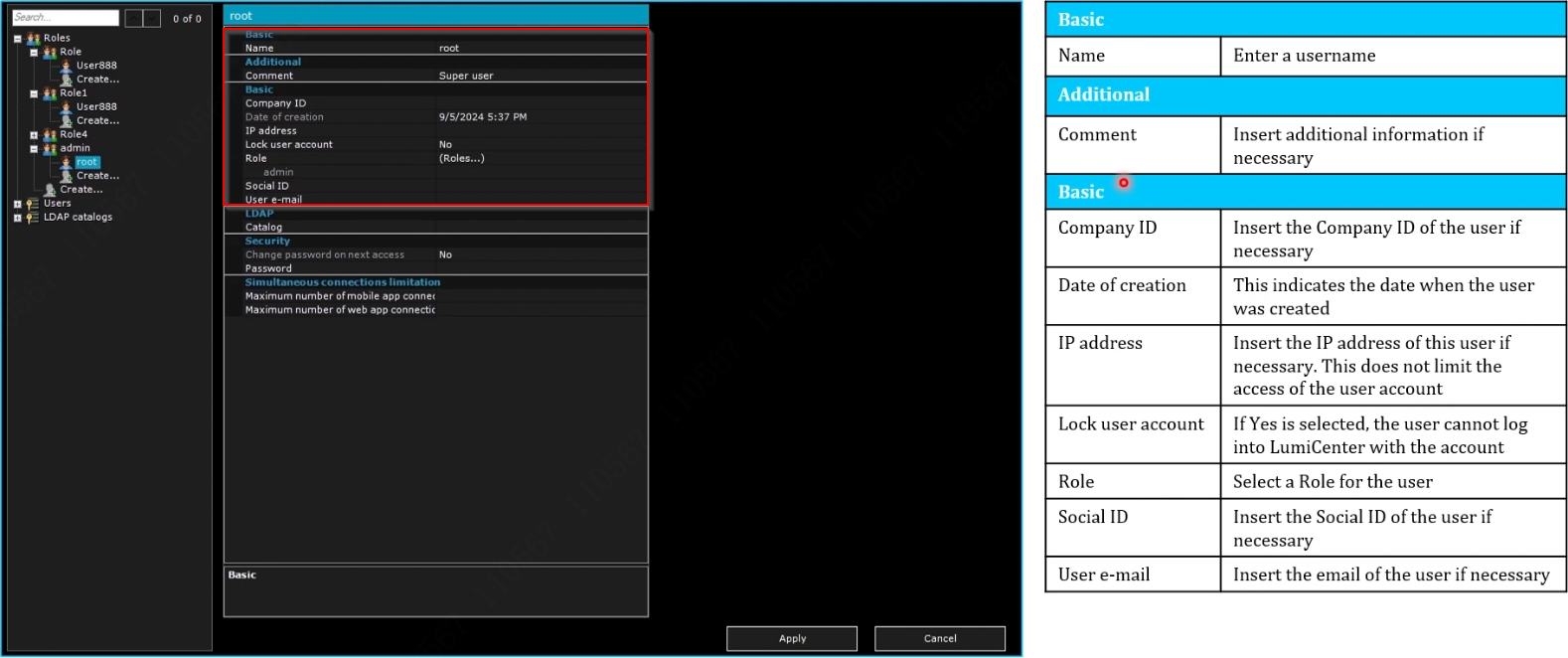
14. Création d’utilisateurs :
De base
- Nom – Saisissez un nom d’utilisateur.
Autres
- Commentaire : Insérez des informations supplémentaires si nécessaire.
De base
- Identifiant de l’entreprise : Insérez l’identifiant de l’entreprise de l’utilisateur si nécessaire.
- Date de création : Indique la date à laquelle l’utilisateur a été créé.
- Adresse IP : Insérez l’adresse IP de l’utilisateur si nécessaire. Cela ne restreint pas l’accès au compte utilisateur.
- Verrouiller le compte utilisateur : Si « Oui » est sélectionné, l’utilisateur ne pourra pas se connecter à LumiCenter avec ce compte.
- Rôle : Sélectionnez un rôle pour l’utilisateur.
- Identifiant social : Insérez l’identifiant social de l’utilisateur si nécessaire.
- Courriel de l’utilisateur : Insérez le courriel de l’utilisateur si nécessaire.
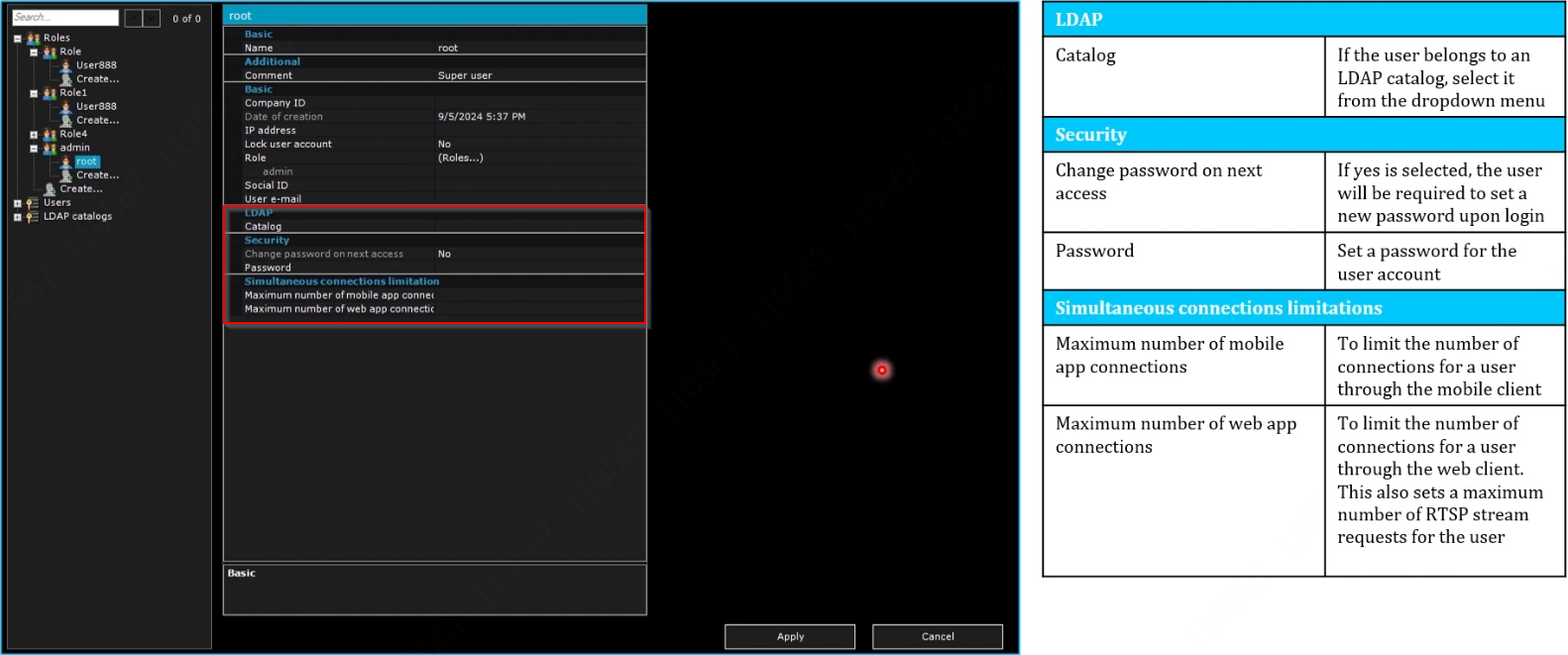
15. LDAP
- Catalogue : Si l’utilisateur appartient à un catalogue LDAP, sélectionnez-le dans le menu déroulant.
Sécurité
- Changer le mot de passe lors de la prochaine connexion : Si « Oui » est sélectionné, l’utilisateur devra définir un nouveau mot de passe lors de sa prochaine connexion.
- Mot de passe : Définissez un mot de passe pour le compte utilisateur.
Limites de connexions simultanées
- Nombre maximal de connexions via l’application mobile : Définit la limite du nombre de connexions qu’un utilisateur peut établir via le client mobile.
- Nombre maximal de connexions via l’application Web : Définit la limite du nombre de connexions qu’un utilisateur peut établir via le client Web. Cela détermine également le nombre maximal de demandes de flux RTSP que l’utilisateur peut formuler.
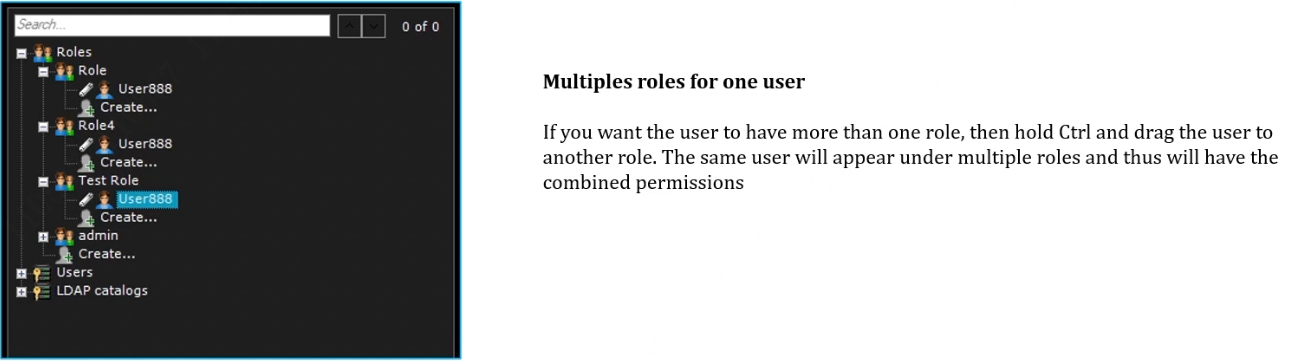
16. Plusieurs rôles pour un même utilisateur : Si vous souhaitez qu’un utilisateur ait plus d’un rôle, maintenez la touche Ctrl enfoncée et faites glisser l’utilisateur vers un autre rôle. Le même utilisateur apparaîtra alors sous plusieurs rôles, combinant ainsi les autorisations associées à chacun d’eux.