LumiCenter/How to Export a Picture

Comment exporter des images
Description
Ce tutoriel explique comment exporter des captures d’écran à partir des appareils.
Conditions préalables
- Extraire les captures d’écran via la section lecture des caméras.
Instructions vidéo
Instructions étape par étape
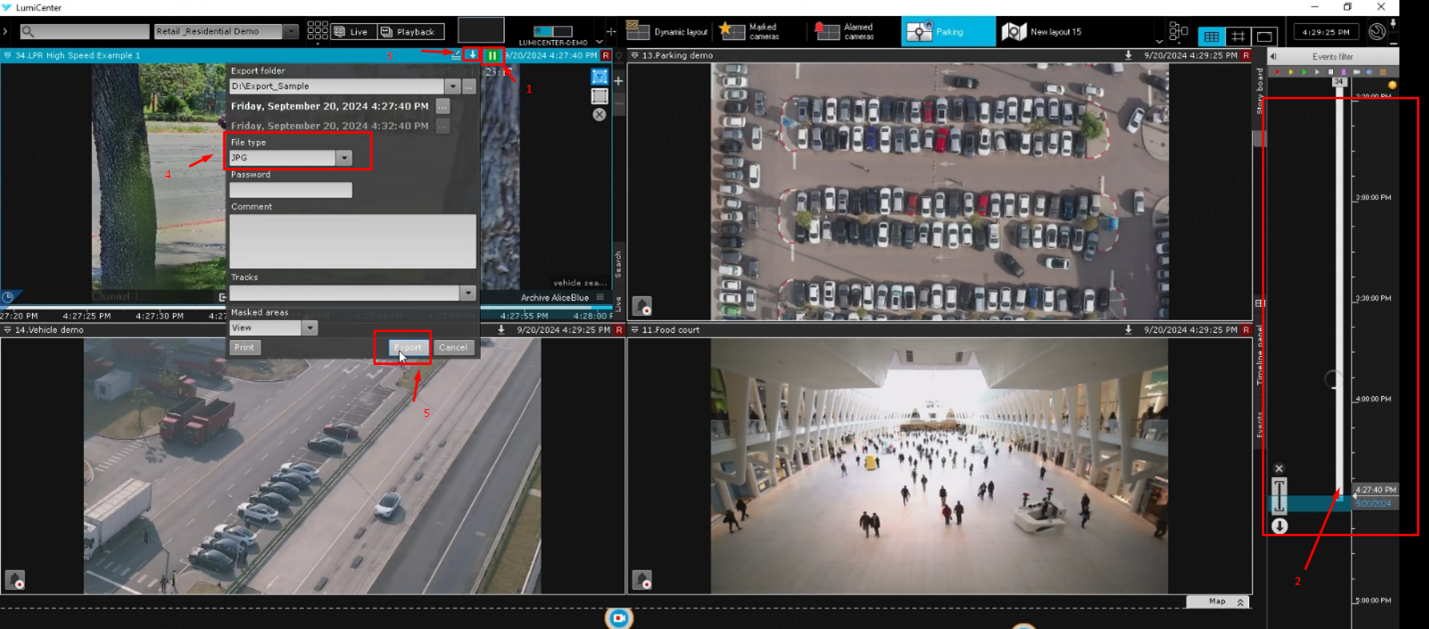
1. Pour exporter une scène ou une image, suivez ces étapes :
- Mettre la vidéo en pause : cliquez sur l’icône « pause » pour arrêter la vidéo à la scène souhaitée.
- Ajuster la ligne temporelle : utilisez la ligne temporelle située à droite pour affiner la sélection de la scène.
- Télécharger l’image : cliquez sur l’icône « télécharger » située à côté de l’icône « pause ».
- Sélectionner le format de fichier : choisissez le format de fichier souhaité (p. ex., JPG).
- Finaliser l’exportation : cliquez sur le bouton « Exporter » pour terminer le processus.
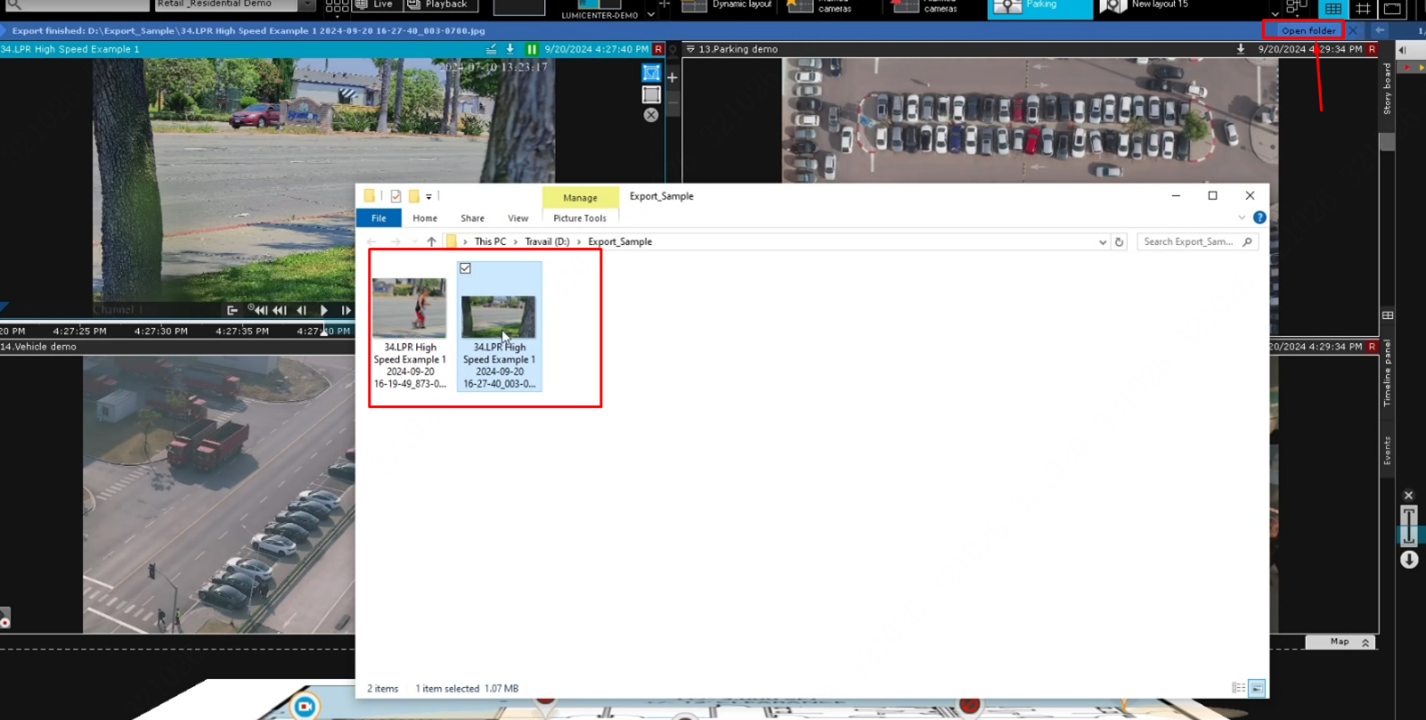
2. Pour localiser votre fichier exporté, cliquez sur l’option « ouvrir le dossier ».
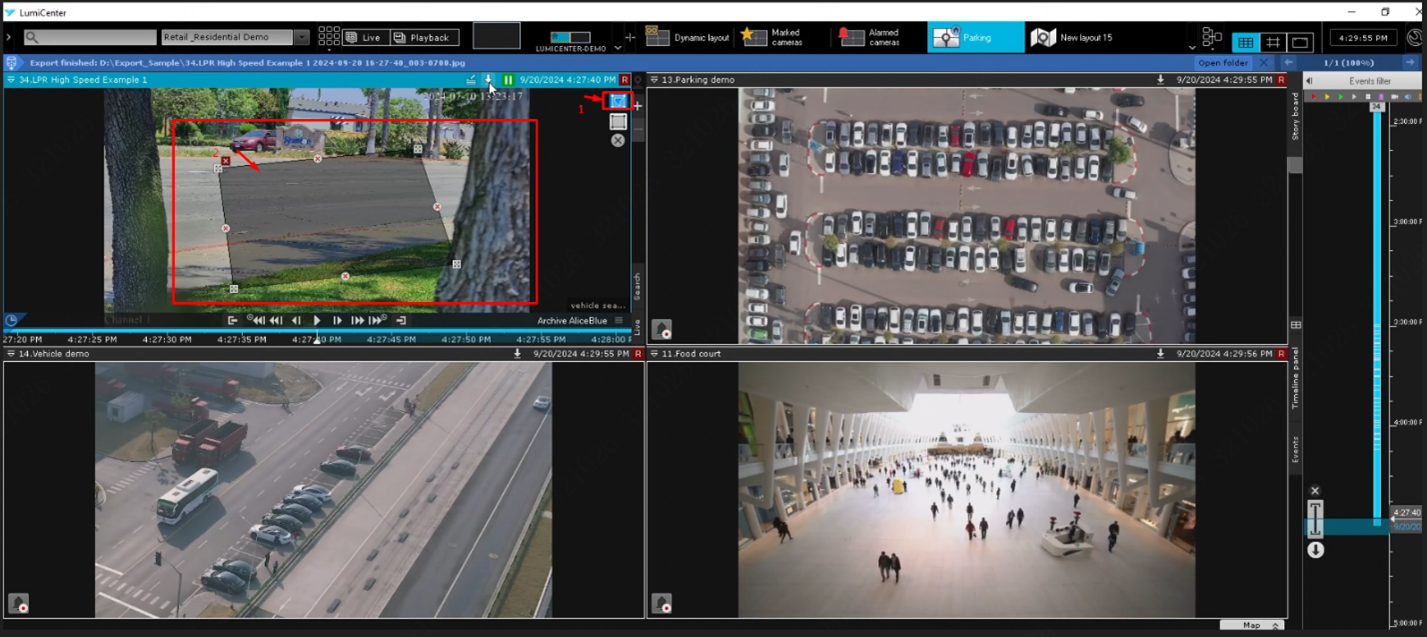
3. Pour exporter une image tout en préservant la confidentialité :
- Sélectionnez « Masque de confidentialité » à droite ; si l’option « Masque de confidentialité » n’apparaît pas, cliquez une fois sur l’icône « télécharger » (flèche vers le bas), puis elle s’affichera.
- Utilisez votre curseur pour délimiter la zone que vous souhaitez masquer afin de protéger la confidentialité.
Cliquez sur l’icône « télécharger » (flèche vers le bas) pour ouvrir le menu d’exportation. Choisissez l’option « Masquer » puis cliquez sur « Exporter » pour finaliser le processus.
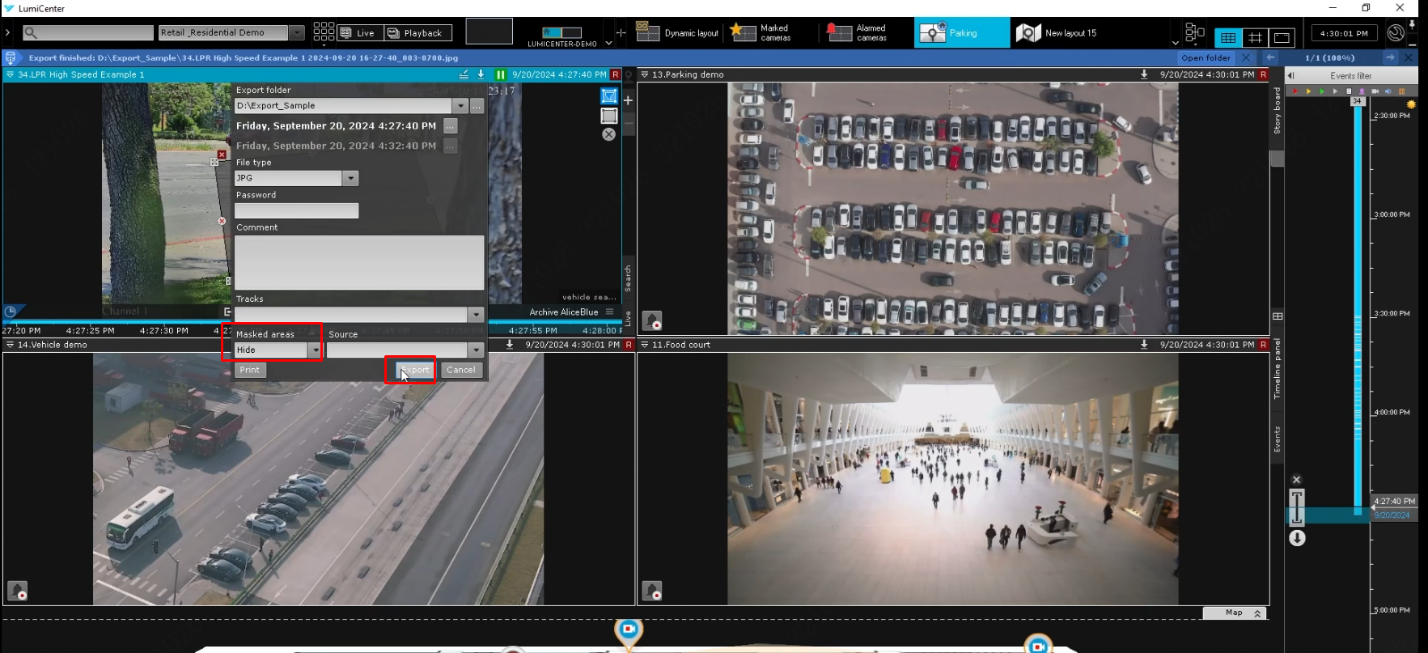
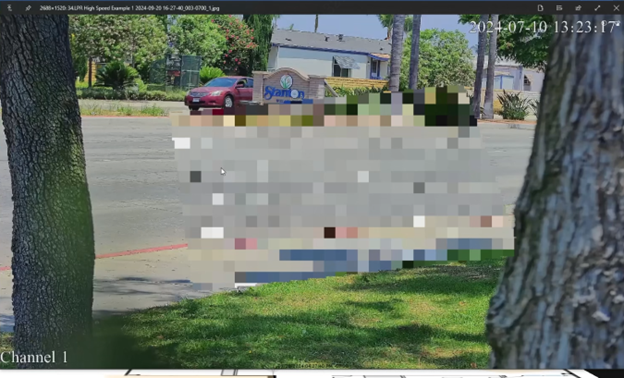
La zone masquée pour des raisons de confidentialité apparaîtra comme suit :
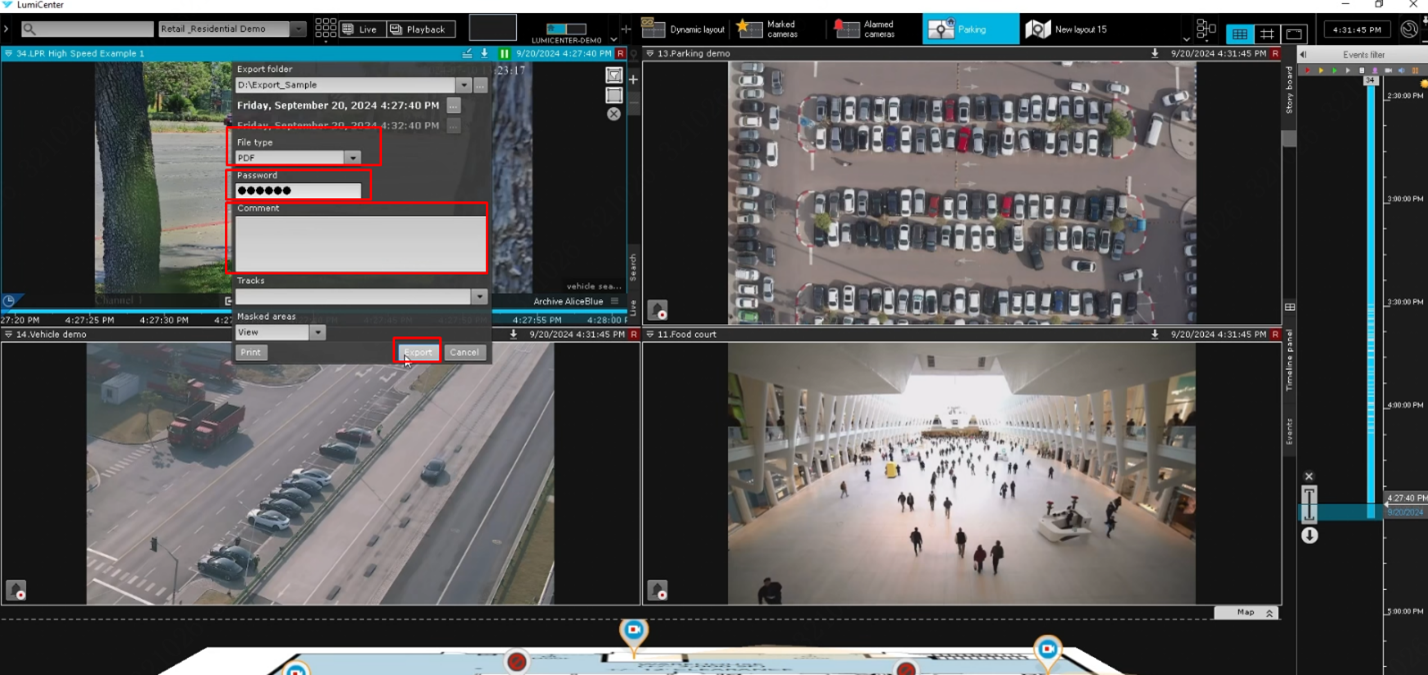
4. Exporter un fichier PDF comportant des commentaires et définir un mot de passe pour le fichier exporté :
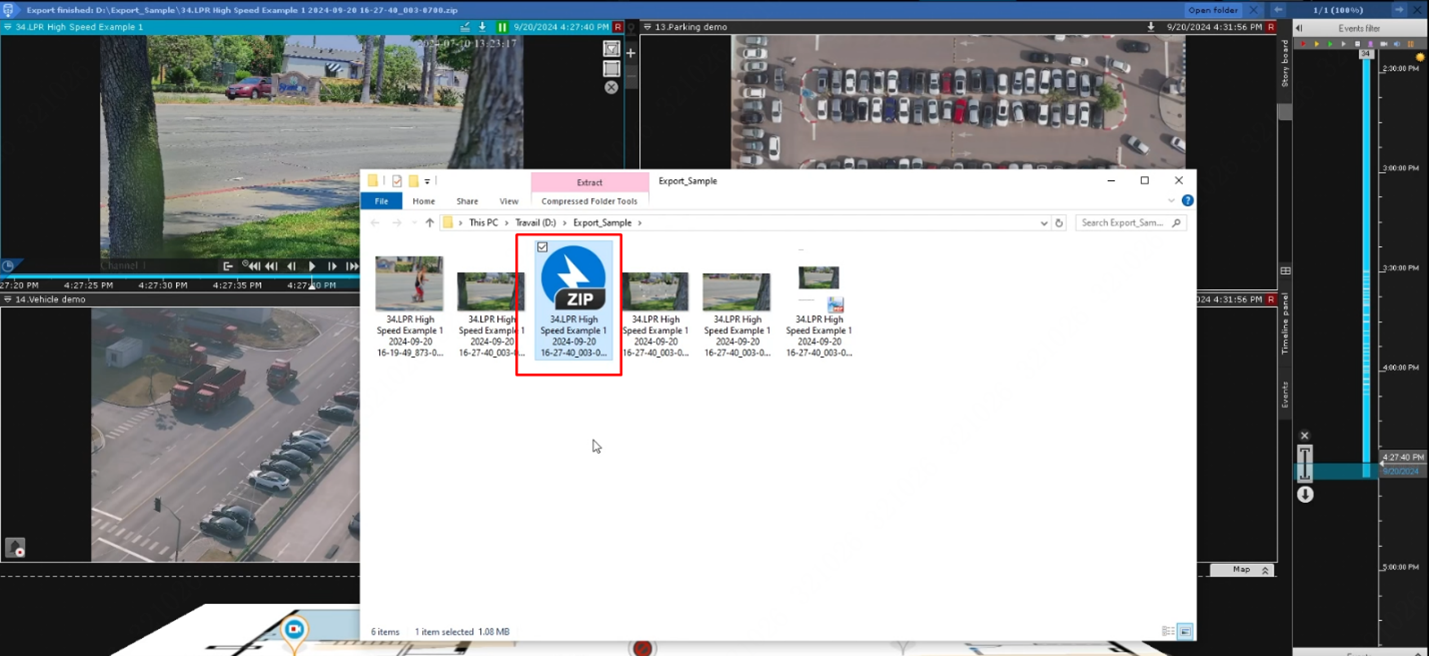
Voici un exemple d’un fichier protégé par mot de passe :
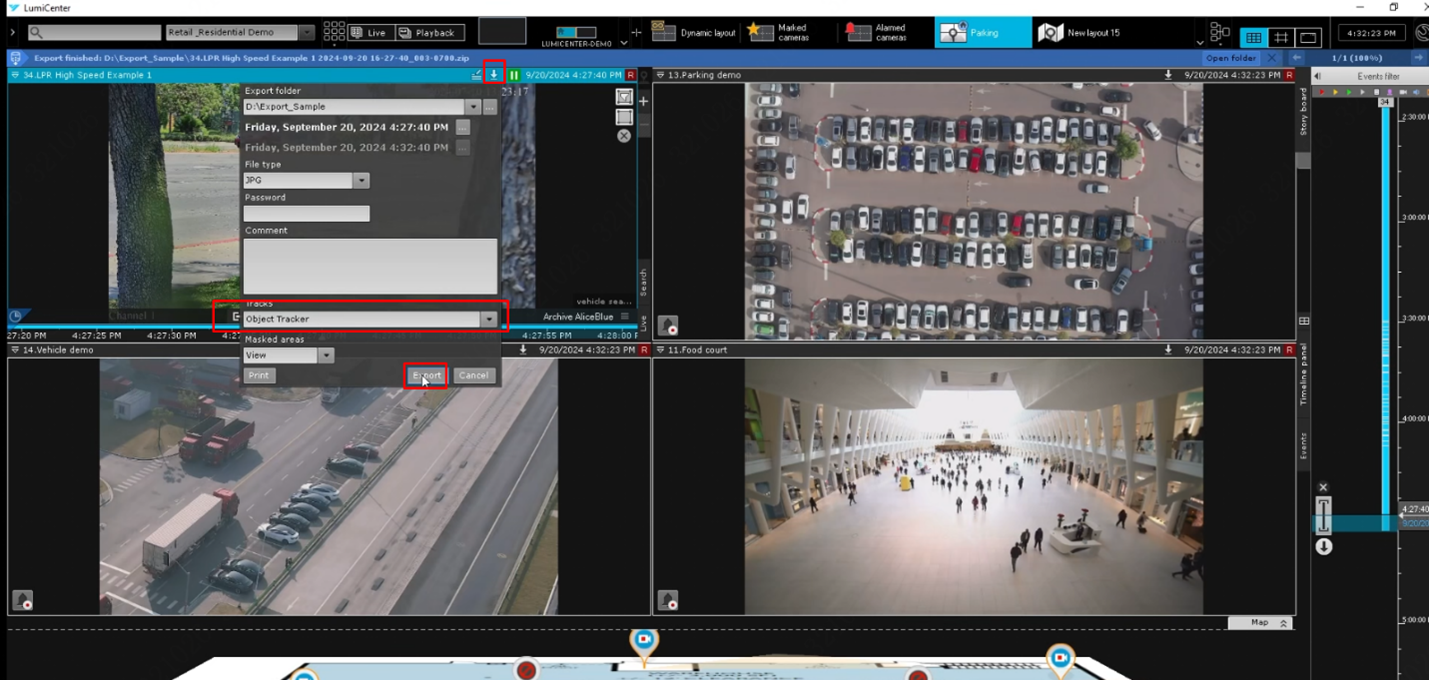
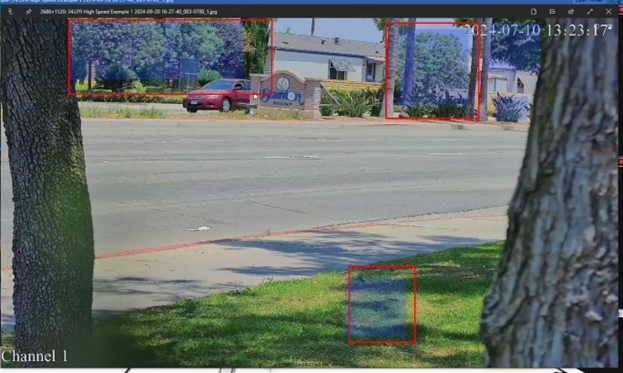
5. Pour exporter une image avec le traceur d’objets affiché dessus, sélectionnez l’option « Traceur d’objets » lors de l’exportation de l’image :
Voici un exemple d’image illustrant le traceur d’objets :
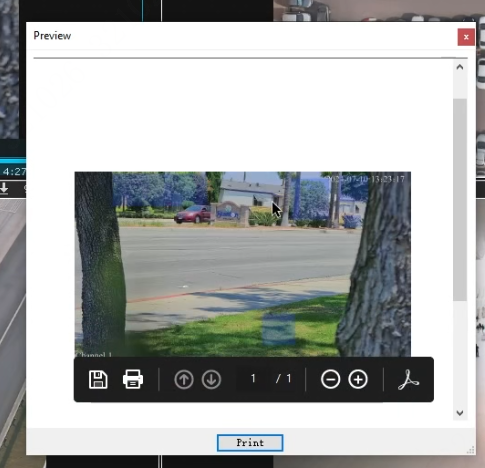
6. Pour imprimer une image directement, sans l’enregistrer sur votre ordinateur :
Sélectionnez l’option d’impression, ce qui lancera la fonction d’impression de votre ordinateur.