LumiCenter/How to Use Motion Detection Tool

Comment utiliser l’outil de détection de mouvement
Description
Ce tutoriel explique comment utiliser l’outil de détection de mouvement.
Conditions préalables
- Des caméras déjà ajoutées à LumiCenter.
Instructions vidéo
Instructions étape par étape
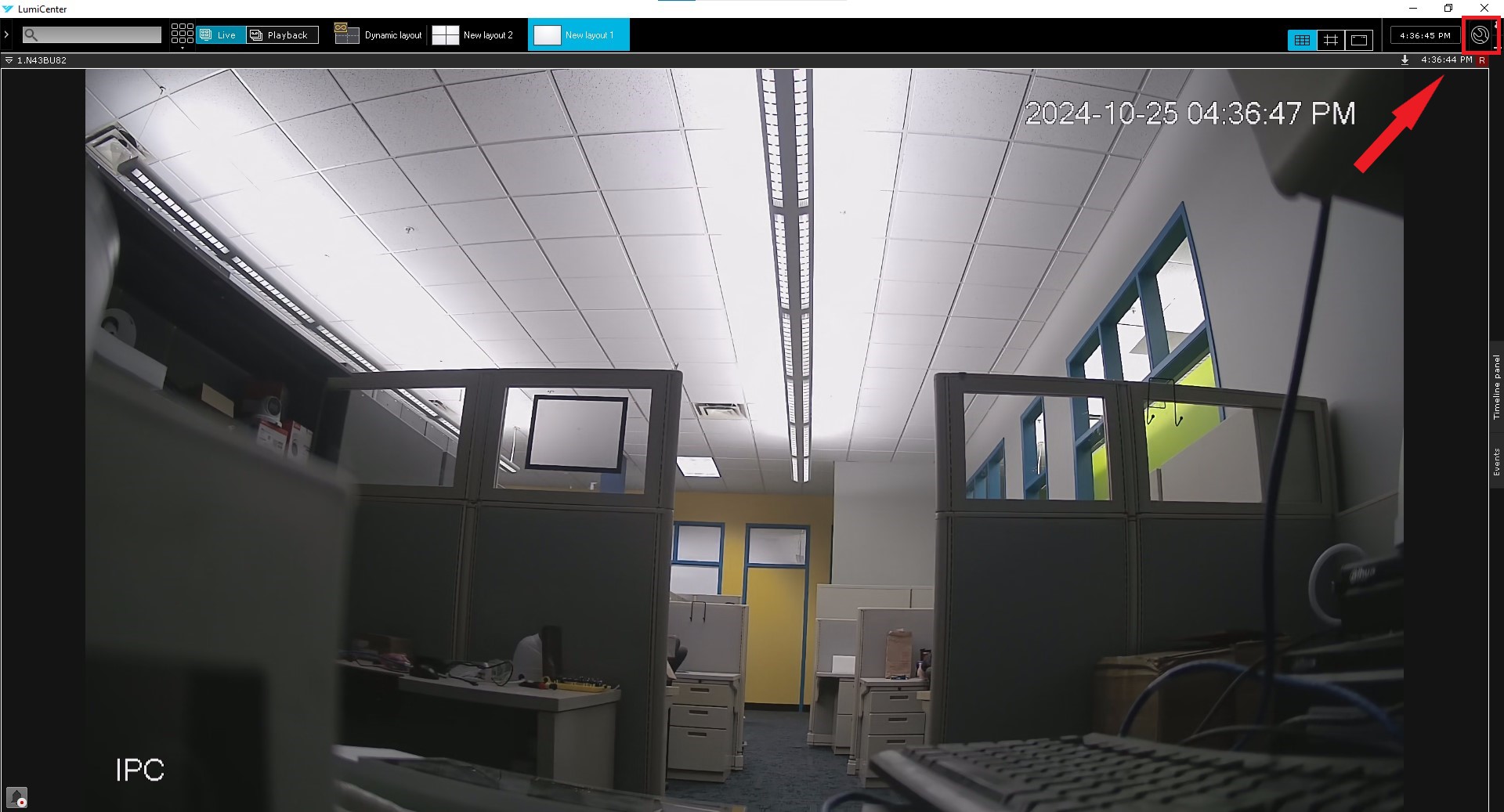
1. Lors de la première ouverture de LumiCenter, la vue en direct peut s’afficher. Pour accéder aux différentes options, commencez par cliquer sur l’icône des paramètres.
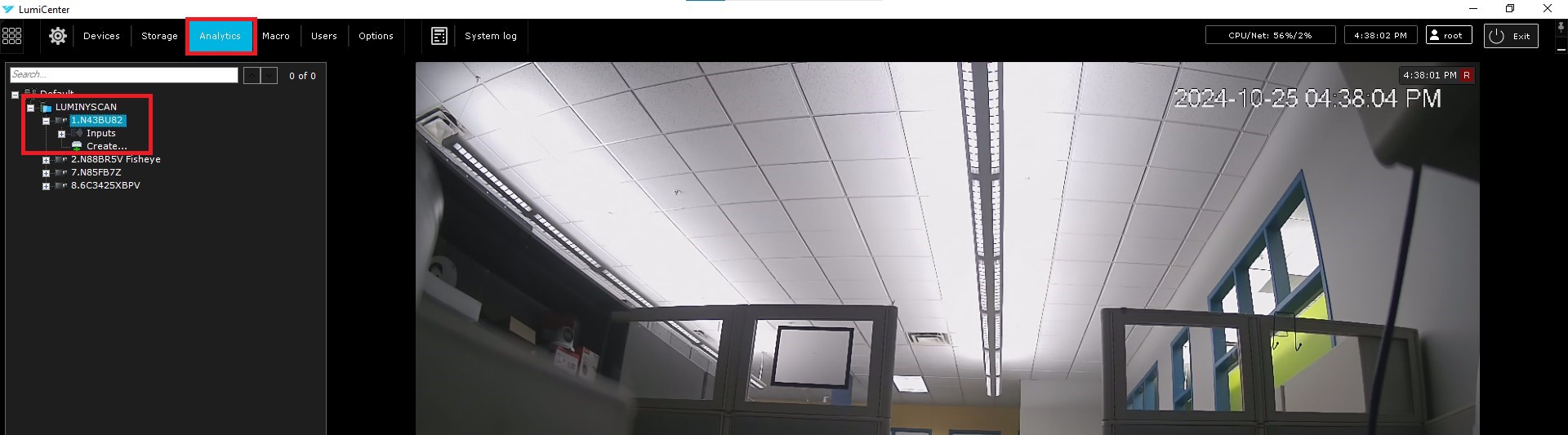
2. Dans la zone des paramètres, sélectionnez la section « Analytique », puis choisissez la caméra et développez-la à l’aide du bouton « + ». Une option « Créer » apparaît alors, ce qui lance le processus de configuration du détecteur de mouvement.
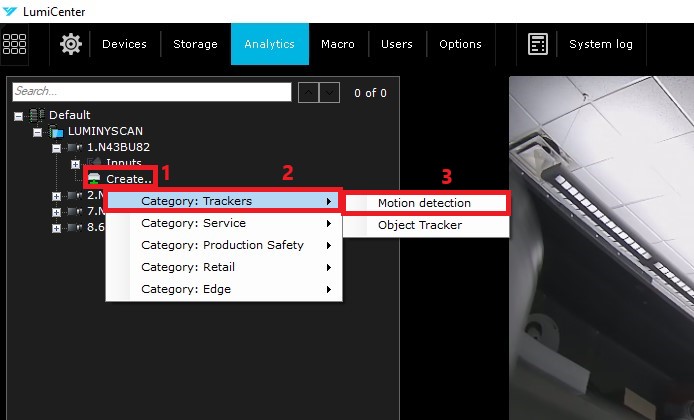
3. Cliquez sur le bouton « Créer » pour accéder à un menu déroulant comportant diverses options. Sélectionnez « Détecteurs », puis choisissez « Détection de mouvement » dans la liste.
Une fois « Détection de mouvement » sélectionné, le système effectue brièvement un traitement, puis affiche la configuration de détection de mouvement appliquée à la caméra, accompagnée des paramètres situés à droite. Dès que la règle est créée, tout événement de mouvement déclenche de petites alertes prévisualisées dans le coin inférieur droit.
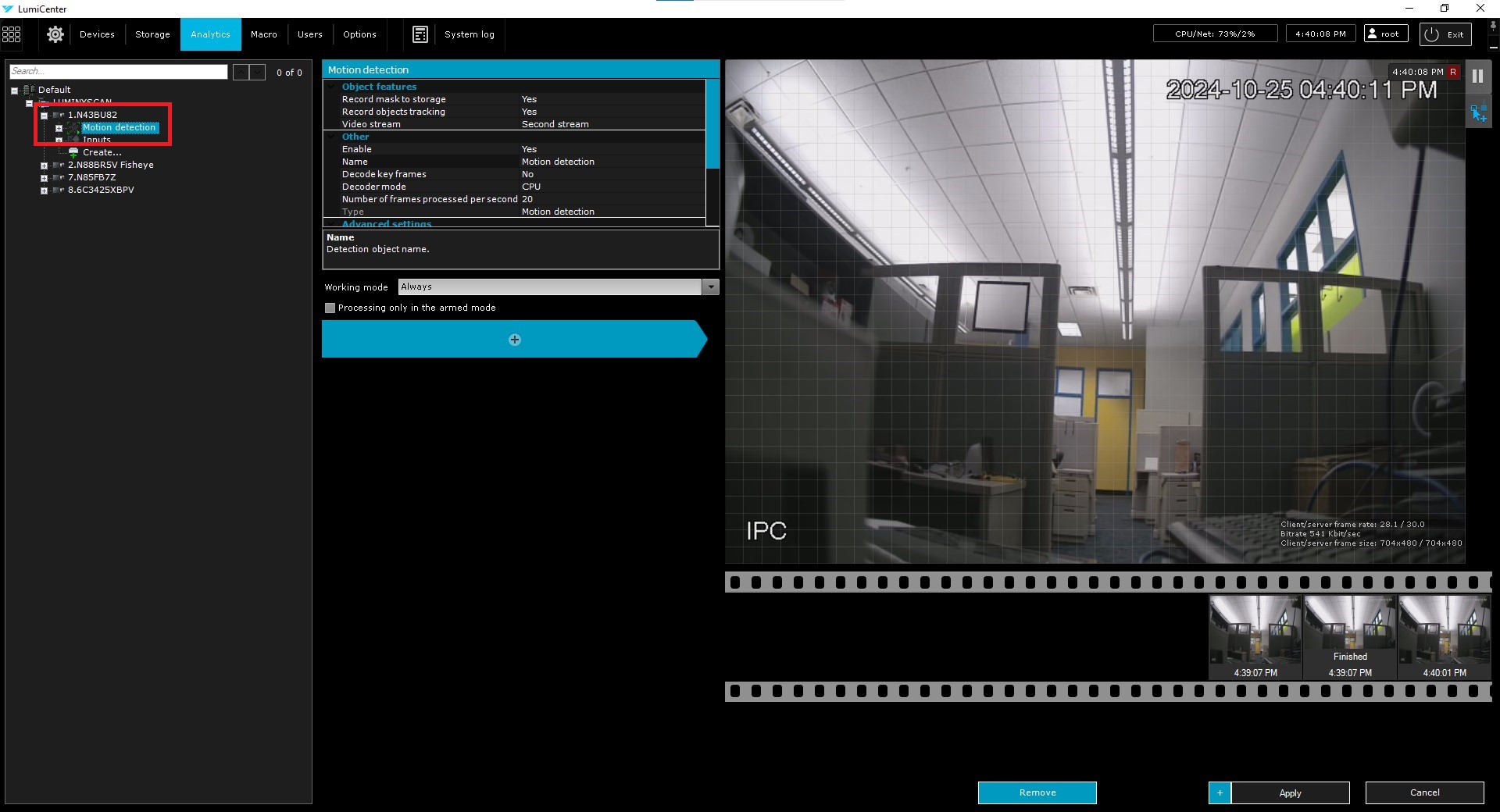
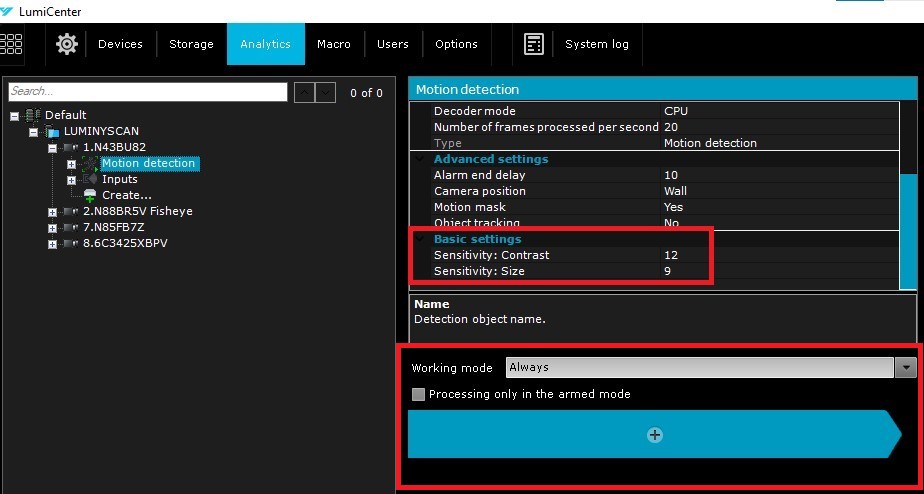
D’autres paramètres, tels que la sensibilité de la détection de mouvement, peuvent être ajustés. Sous cette section, une option permet de définir la période d’activation de la règle. Par défaut, elle est réglée sur « Toujours », mais il est possible de créer un horaire personnalisé afin d’activer la règle uniquement à des moments précis, plutôt que de la faire fonctionner en continu 24 heures sur 24, 7 jours sur 7.
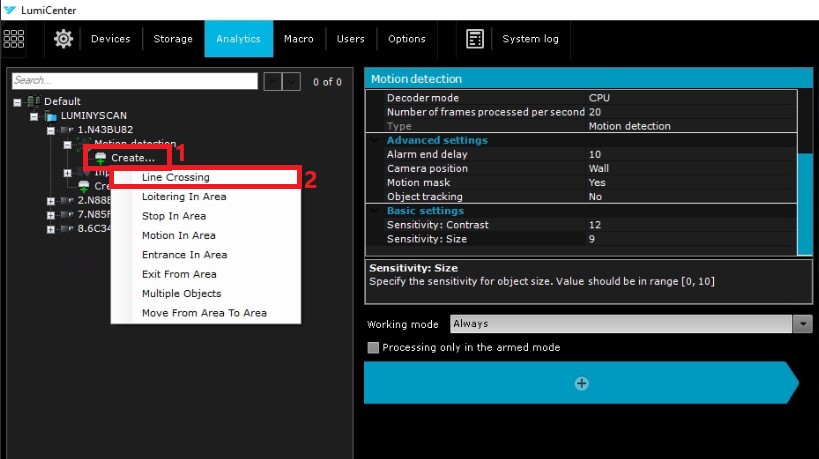
4. À ce stade, d’autres options de « sous-détecteur », comme le franchissement de ligne, peuvent être ajoutées afin d’obtenir un meilleur contrôle des événements. En développant l’option « Détection de mouvement » sous la caméra à l’aide de l’icône « + », une nouvelle option « Créer » apparaît. Elle permet de créer un événement basé sur l’événement de mouvement existant ; dans ce cas, sélectionnez l’option « Franchissement de ligne ».
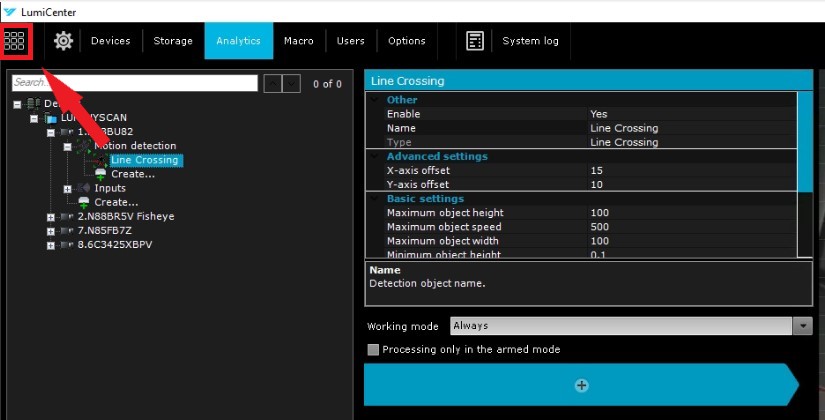
5. Une fois l’option « Franchissement de ligne » sélectionnée, celle-ci apparaît sous le paramètre initial de détection de mouvement. Une ligne s’affiche également sur le côté droit, conçue pour détecter les objets qui la traversent. Utilisez la souris pour ajuster la longueur et la position de la ligne en faisant glisser les poignées de contrôle. Par défaut, la ligne détecte les franchissements dans les deux sens, mais vous pouvez désactiver l’un ou l’autre sens en cliquant sur les petites cases situées aux extrémités des flèches.

6. Une fois l’analytique configurée, les événements peuvent être recherchés dès qu’ils se produisent. Pour y accéder, cliquez sur l’icône située en haut à gauche, ce qui ramène à la section de la vue en direct.
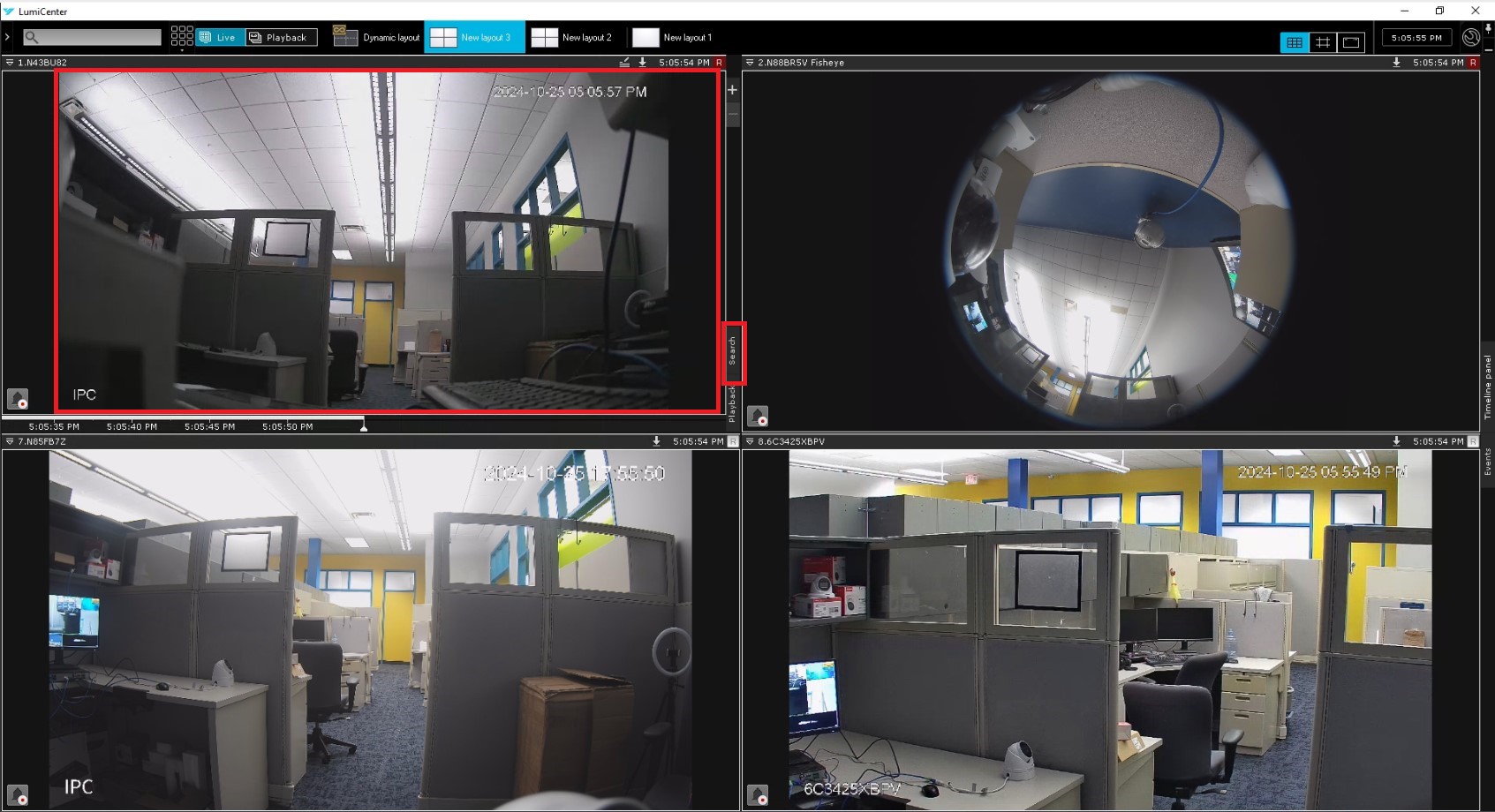
7. Sur l’écran de la vue en direct, sélectionnez la caméra dotée de l’analytique configurée (par exemple, la caméra en haut à gauche). Commencez par cliquer avec le bouton droit sur la fenêtre de la vue en direct ; cette action réduit légèrement la taille de la fenêtre et affiche deux options sur le côté droit : « Rechercher » et « Lecture ». Sélectionnez l’option « Rechercher » pour passer à la page suivante.
8. La page de recherche pour les différents types d’analyses s’affiche ensuite. Commencez par cliquer sur la barre bleue comportant le symbole « + » afin d’accéder aux différentes options de recherche.
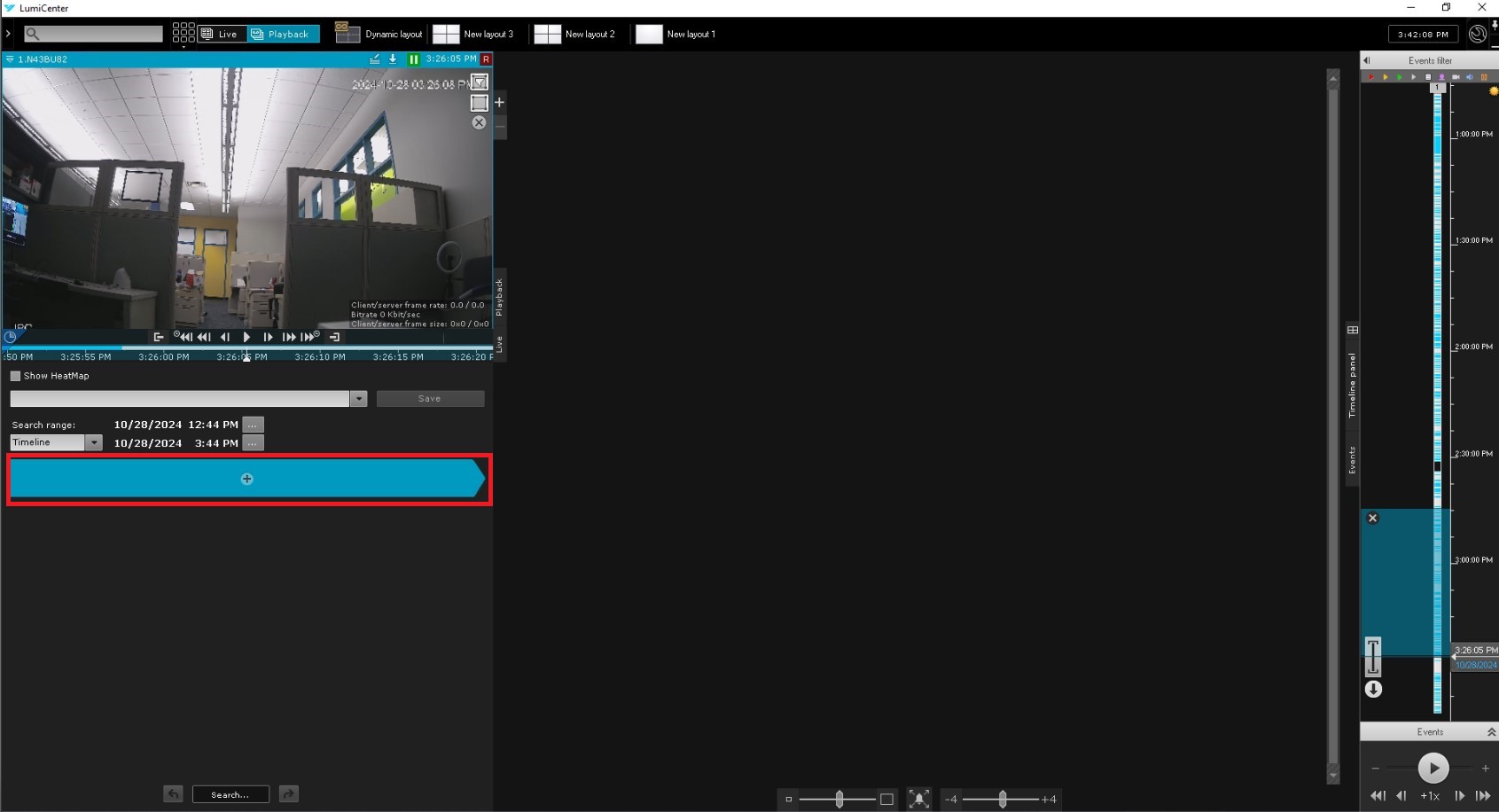
9. La première option à sélectionner est « Recherche d’événements ».

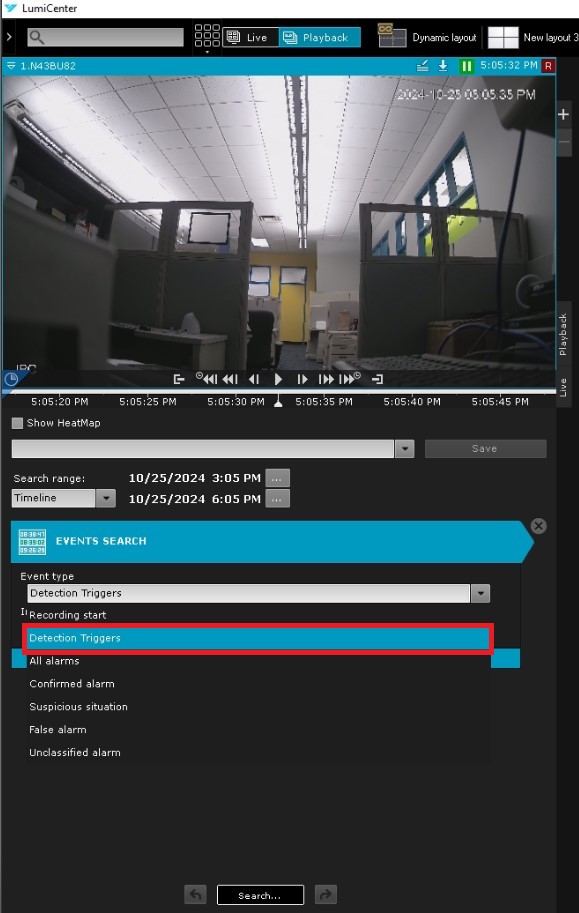
10. Une fois « Recherche d’événements » sélectionné, un menu déroulant intitulé « Type d’événement » apparaît directement en dessous. Choisissez « Déclencheurs de détection » dans ce menu.
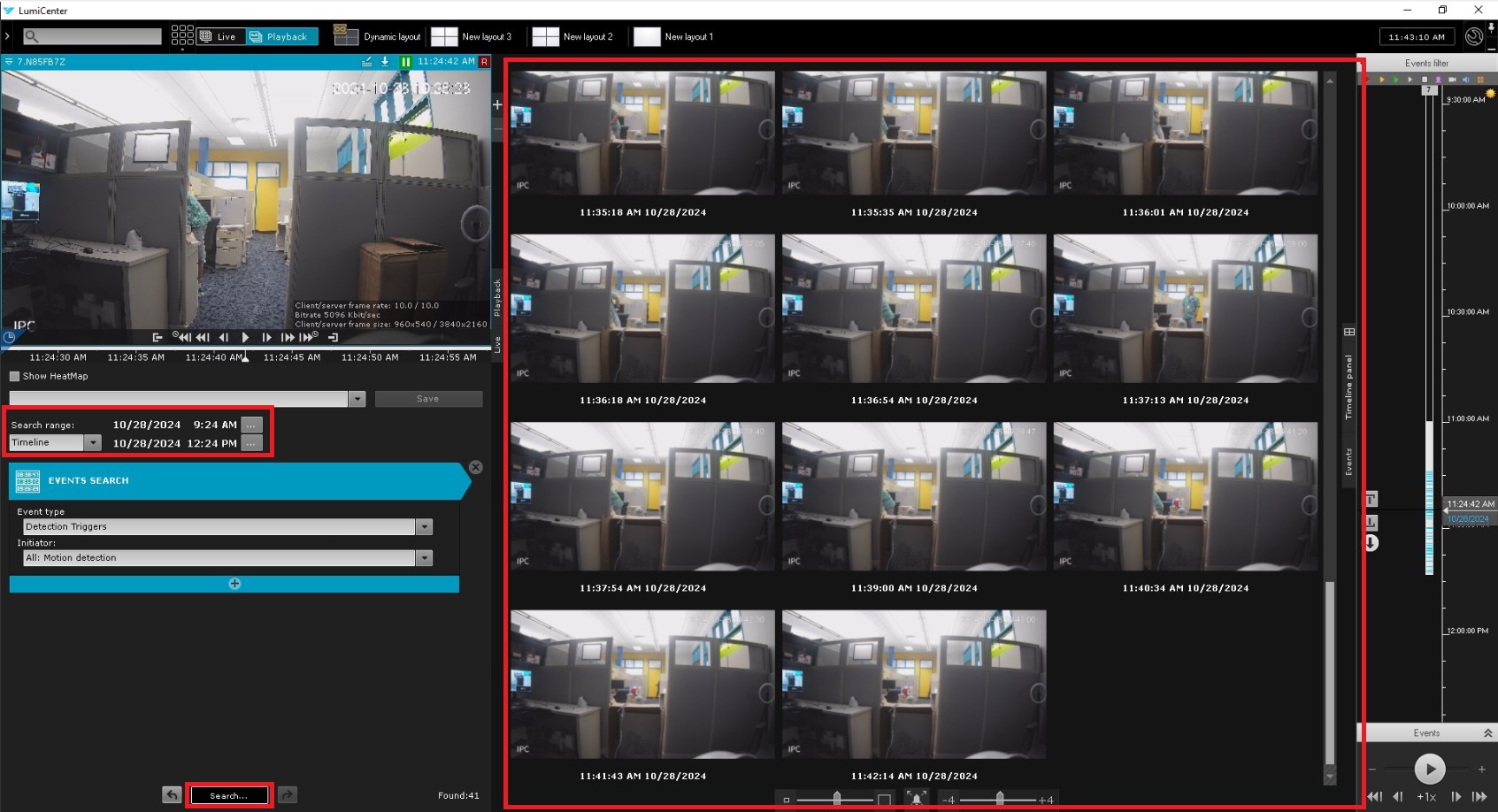
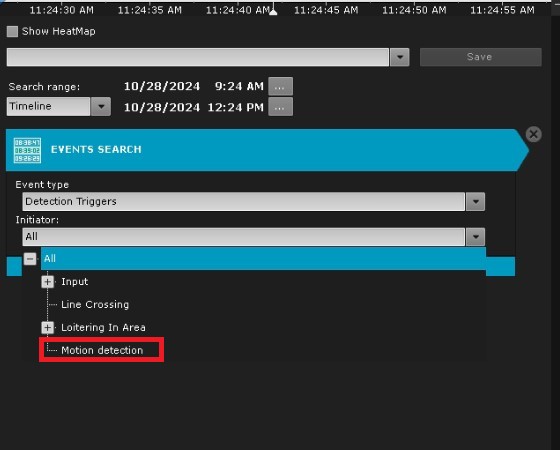
11. Après avoir sélectionné « Déclencheurs de détection », un autre menu déroulant intitulé « Initiateur » apparaît. Choisissez « Détection de mouvement » dans cette option.
12. Ensuite, définissez la plage de dates et d’heures pour la recherche, puis cliquez sur « Rechercher » en bas de la page. Les résultats de la recherche s’affichent sur le côté droit. À partir de là, différents événements peuvent être sélectionnés pour examen.