LumiCenter/How to Use Object Tracker

Description
Ce tutoriel explique comment utiliser le détecteur d’objets.
Conditions préalables
- Des caméras déjà ajoutées à LumiCenter.
Instructions vidéo
Instructions étape par étape
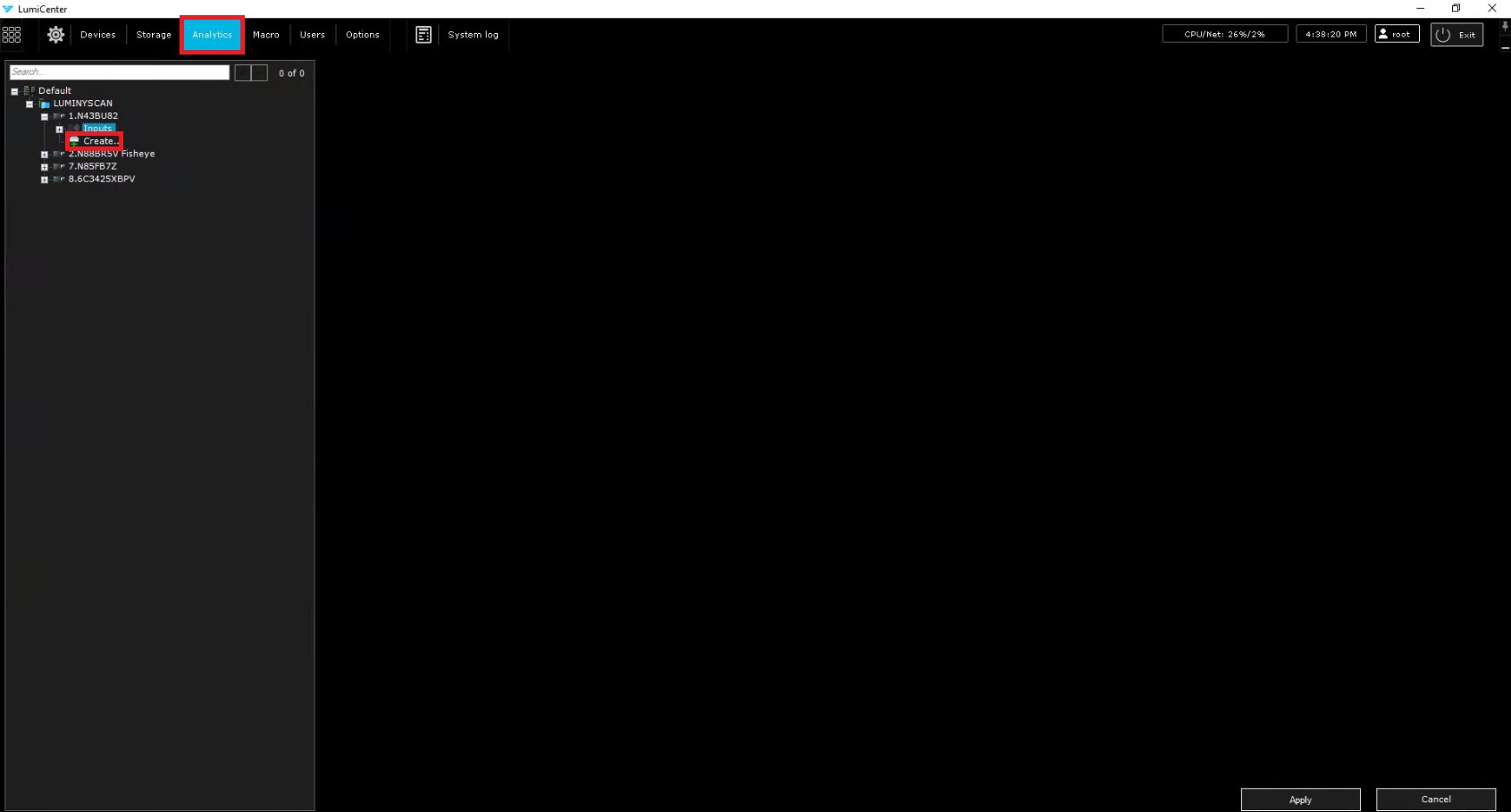
1. Commencez par accéder à la section Paramètres de LumiCenter, puis allez à la page Analytique. Sur cette page, sélectionnez la caméra souhaitée et développez-la à l’aide du bouton « + ». Une fois développée, une option « Créer » apparaît — cliquez dessus pour commencer la configuration du détecteur d’objets.
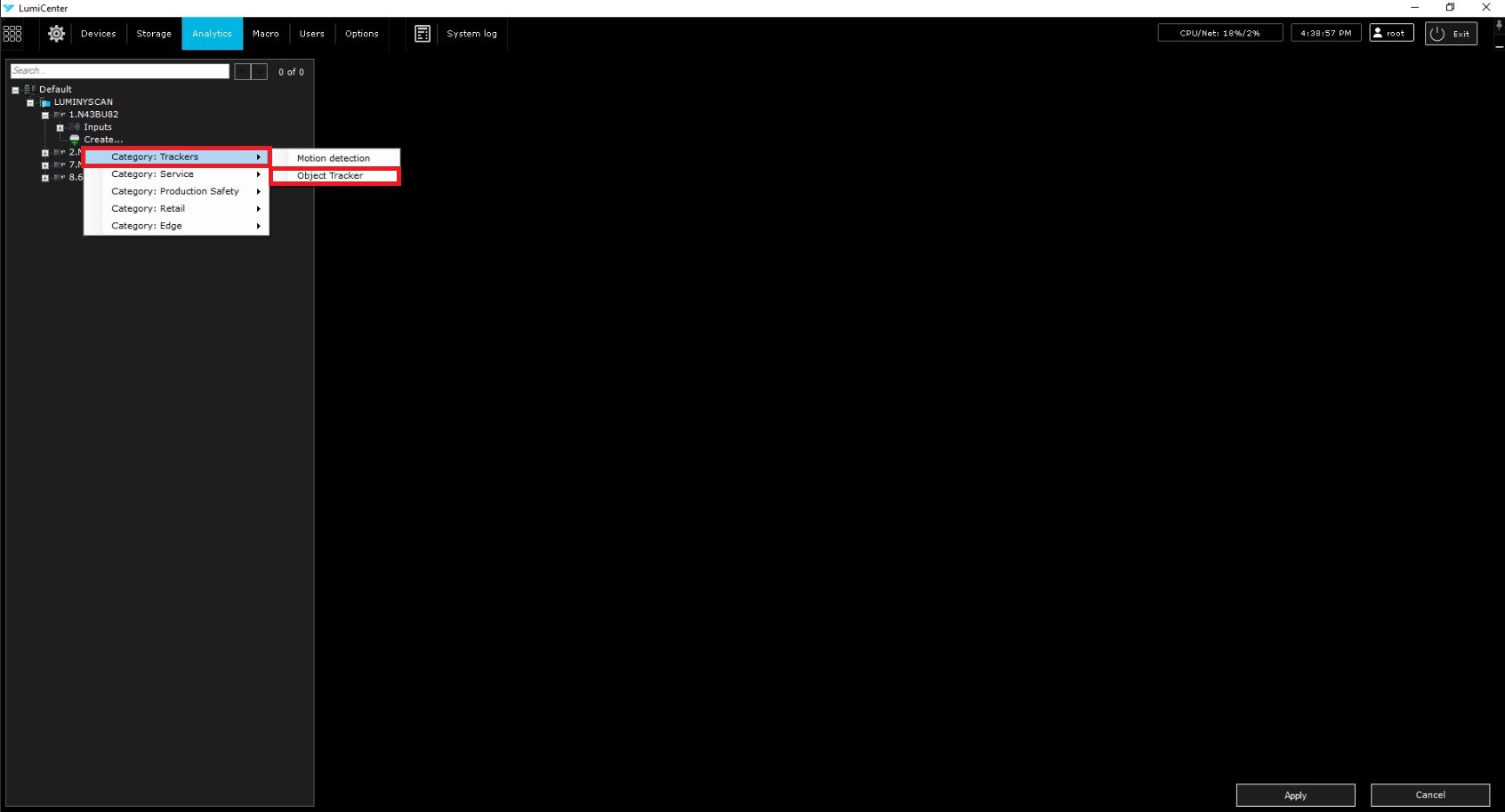
2. Après avoir sélectionné « Créer », choisissez l’option « Détecteurs », puis sélectionnez « Détecteur d’objets » afin de configurer la règle.
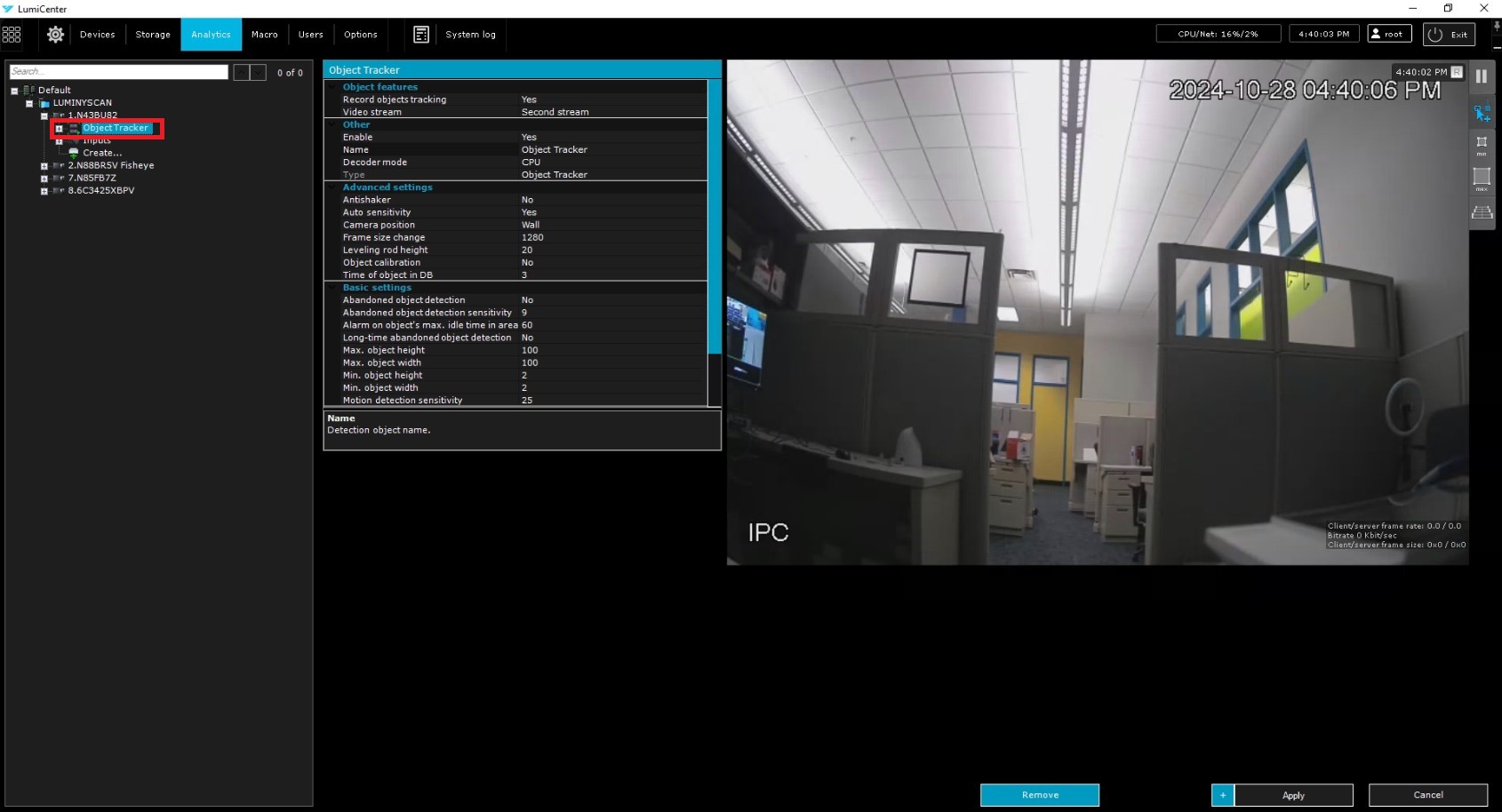
3. Une fois le détecteur d’objets configuré — ce qui permet un suivi avancé de divers types d’objets — vous pouvez ajouter un sous-détecteur pour surveiller les objets traversant une ligne. Pour commencer, développez le détecteur d’objets en cliquant sur le bouton « + ».
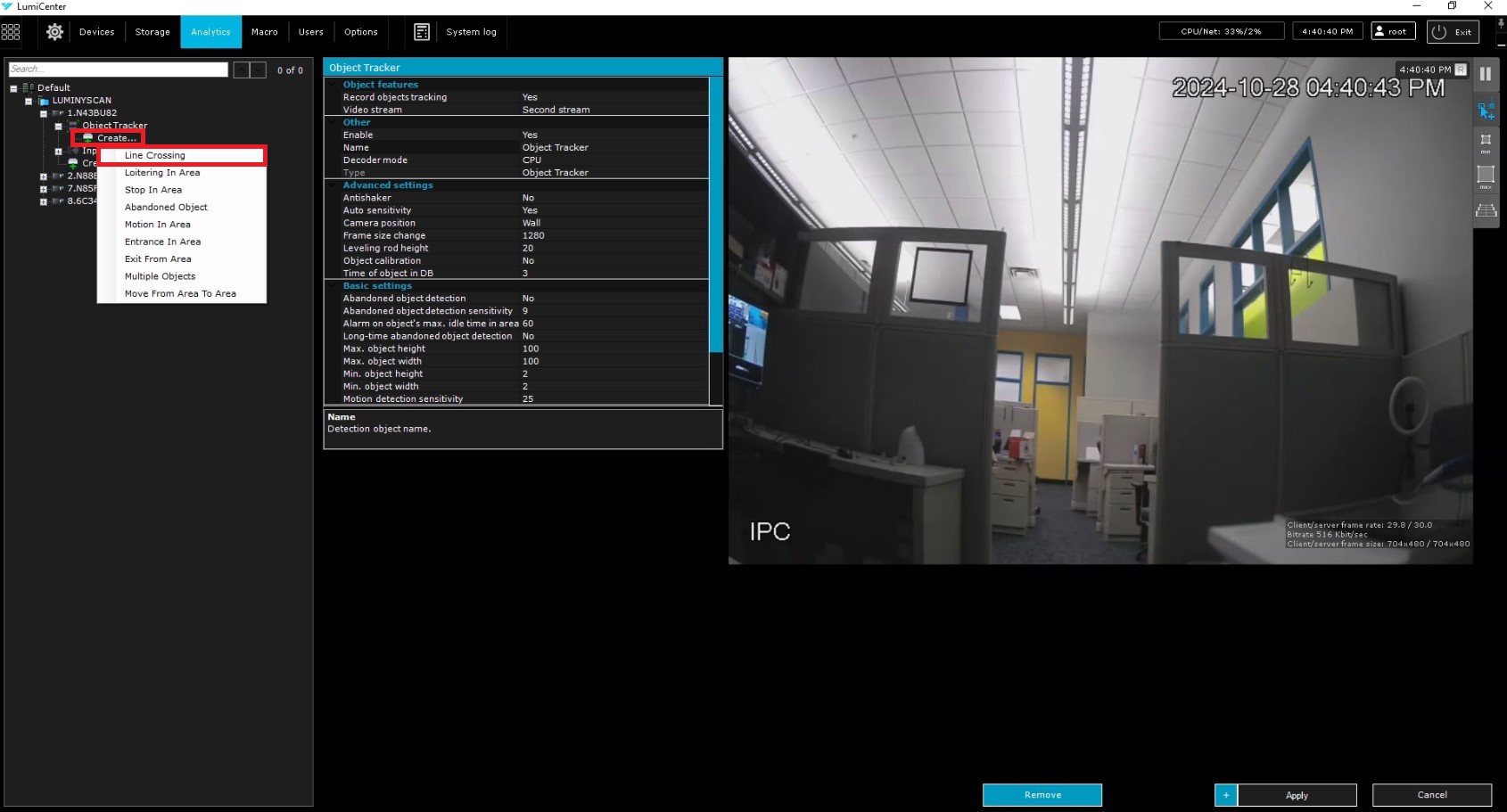
4. Après avoir développé le détecteur d’objets, un bouton « Créer » apparaît. Cliquez sur « Créer » et sélectionnez l’option « Traversée de ligne ».
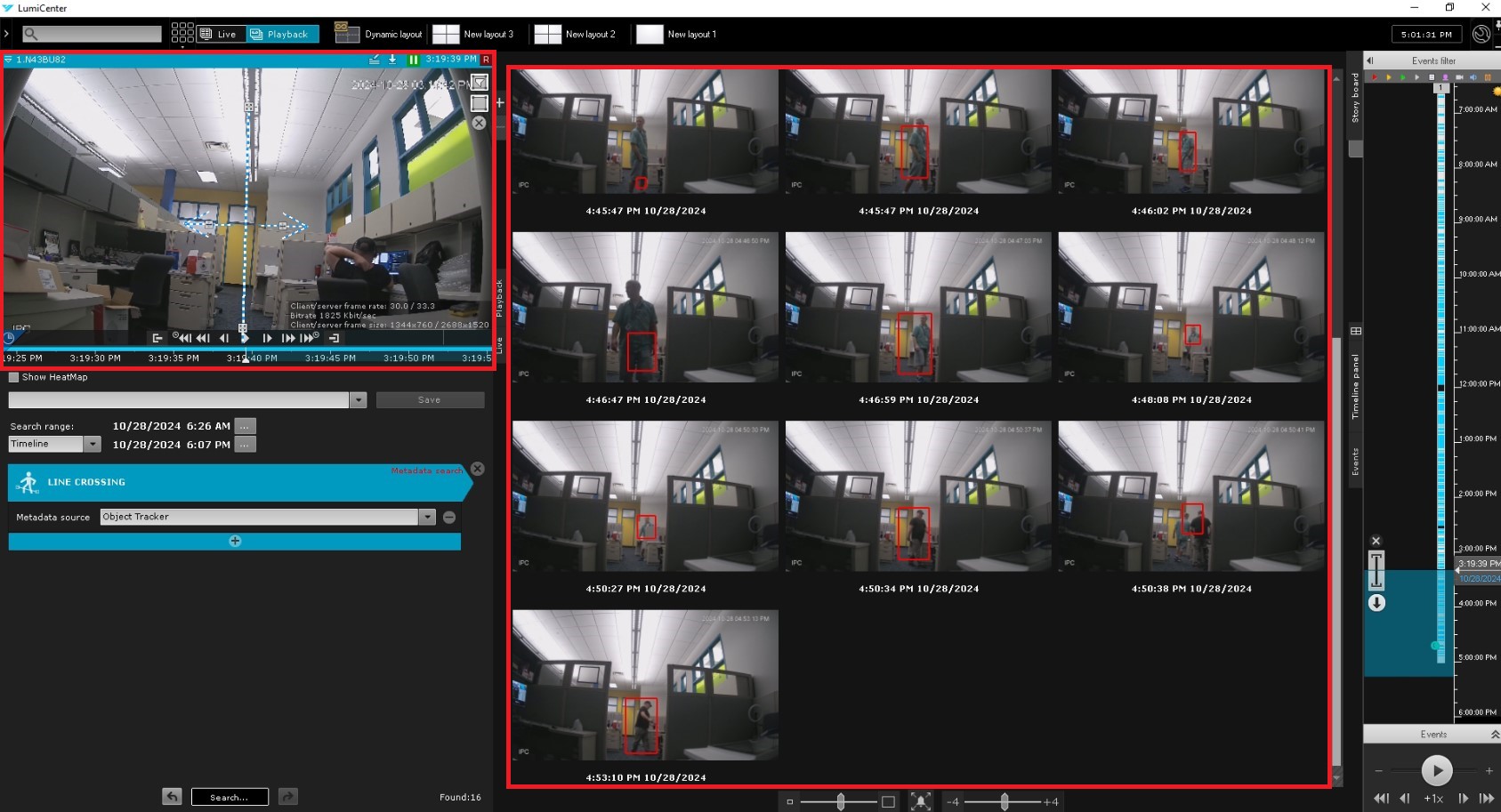
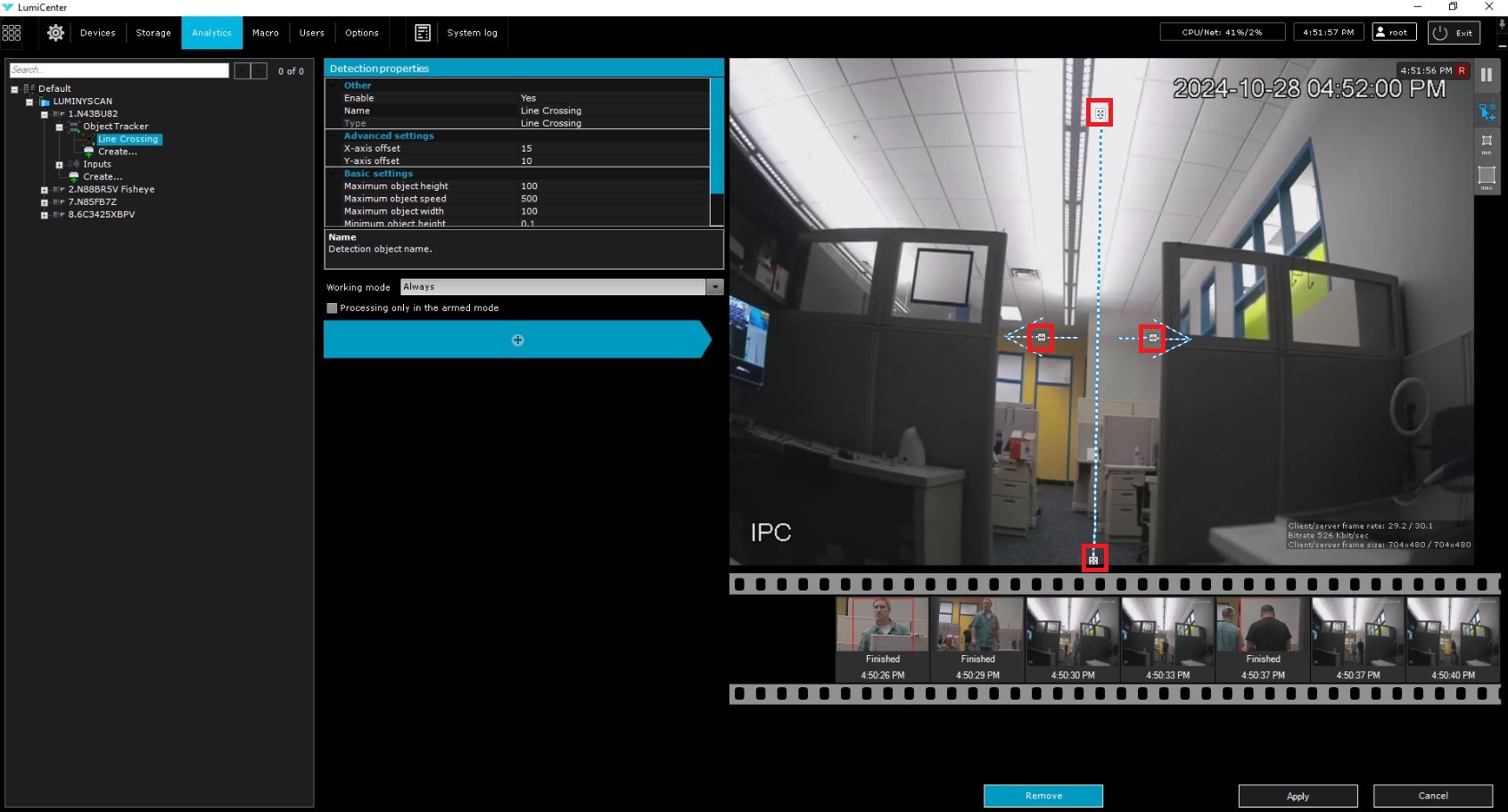
5. La traversée de ligne est maintenant liée aux analyses de suivi d’objets. Ajustez la position et la longueur de la ligne afin de couvrir une zone précise où des personnes peuvent passer. En cliquant sur les cases situées sur les flèches, vous pouvez configurer la ligne pour détecter le mouvement dans une seule direction, si désiré. Lorsqu’un objet traverse la ligne, des aperçus apparaissent ci-dessous, indiquant que la détection d’événements est active.
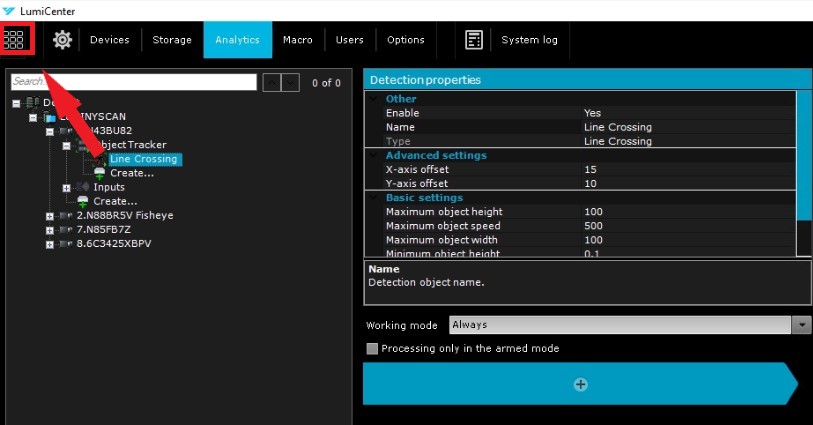
6. Une fois la règle configurée, revenez à la vue en direct en cliquant sur l’icône située dans le coin supérieur gauche.
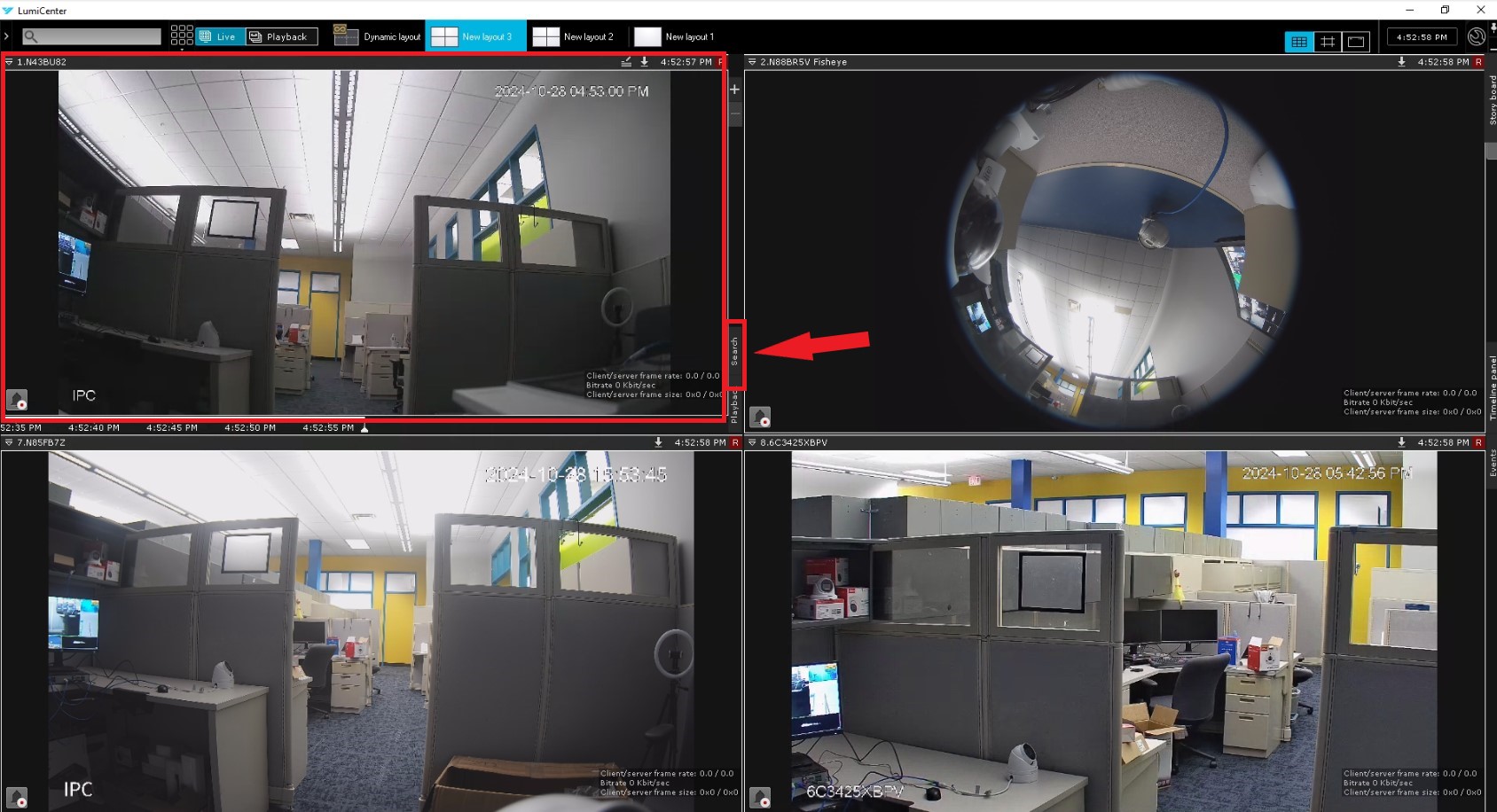
7. Dans la fenêtre de la vue en direct, cliquez avec le bouton droit sur la vue en direct de la caméra pour faire apparaître, sur la droite, l’option de recherche. Cliquez sur « Rechercher » pour accéder à la section de recherche d’événements.
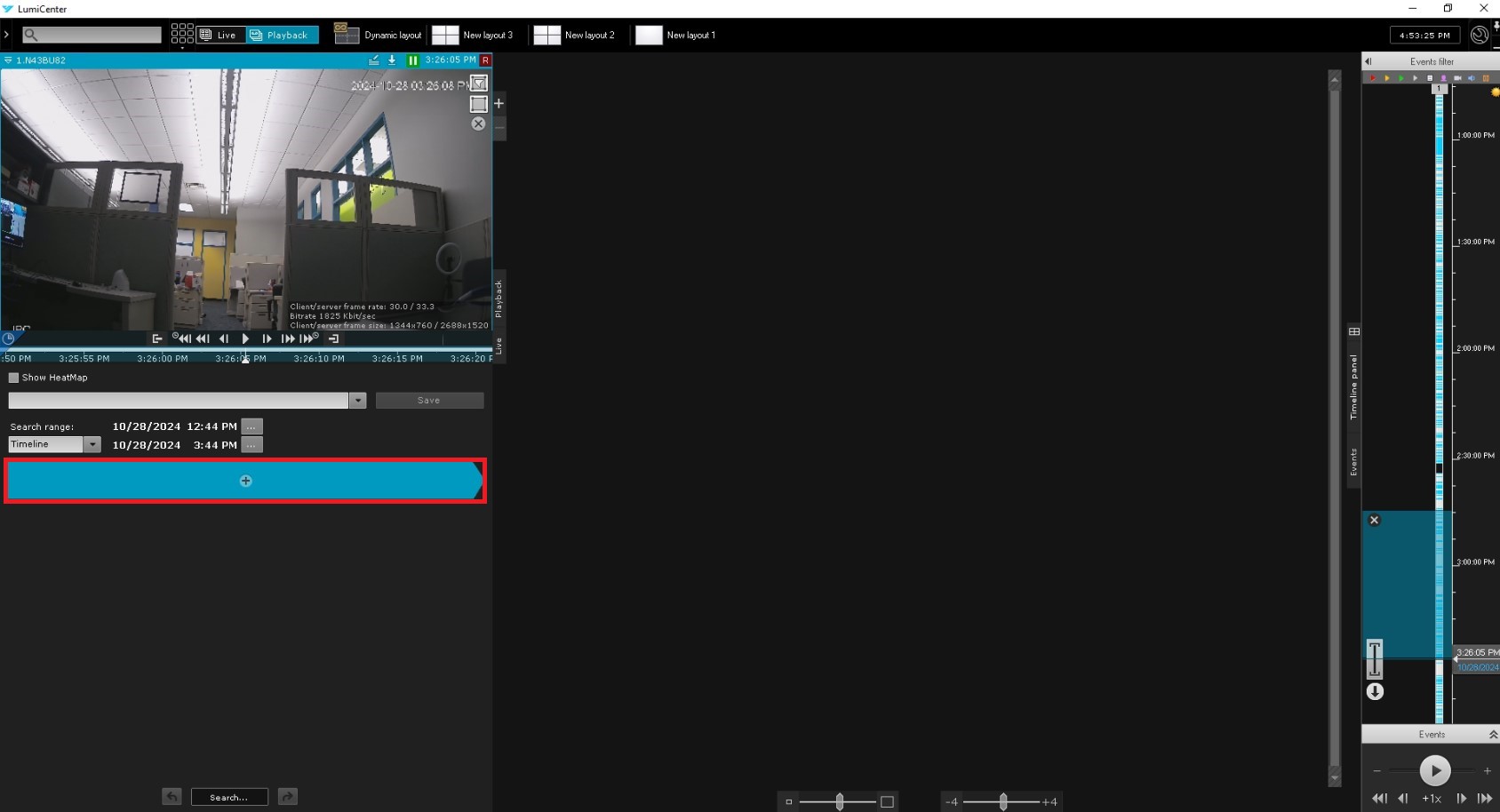
8. Sur la page de recherche, commencez par cliquer sur la barre bleue comportant le symbole « + » afin d’afficher les options disponibles.
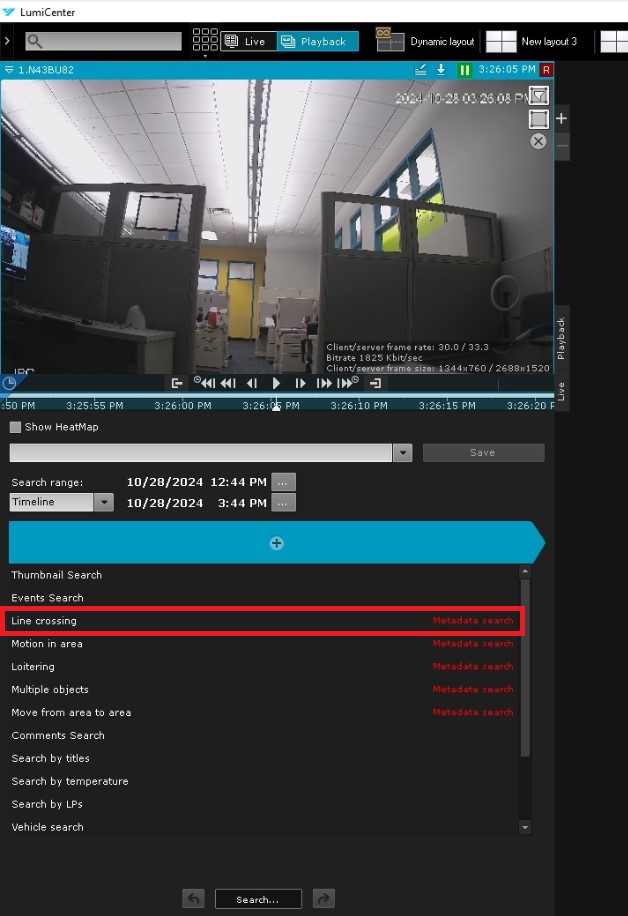
9. Dans la liste des options, sélectionnez « Traversée de ligne », qui concerne les métadonnées.
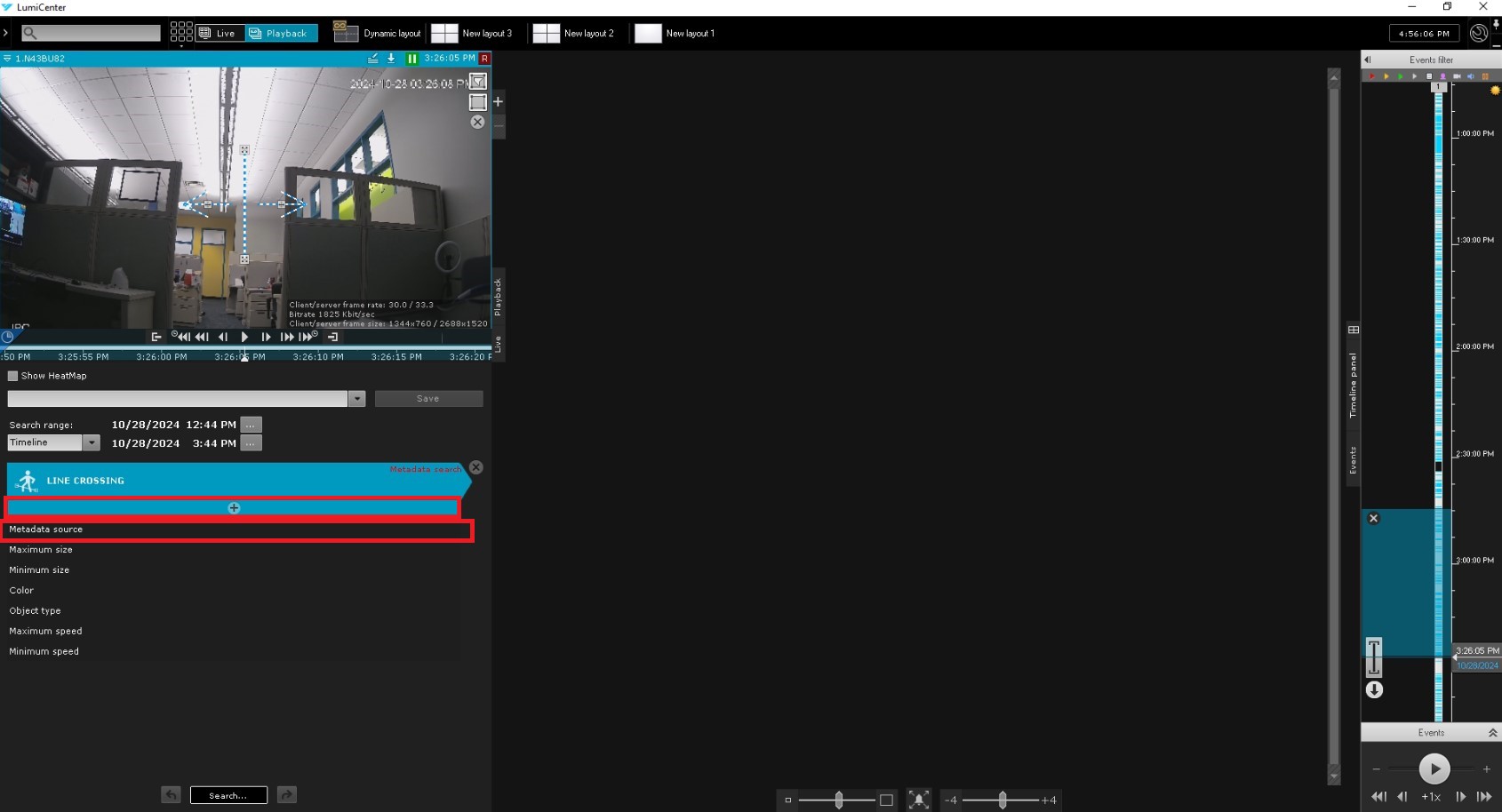
10. Après avoir sélectionné « Traversée de ligne », une nouvelle barre bleue apparaît ci-dessous, accompagnée d’un symbole « + ». Cliquez dessus, puis choisissez « Source de métadonnées ».
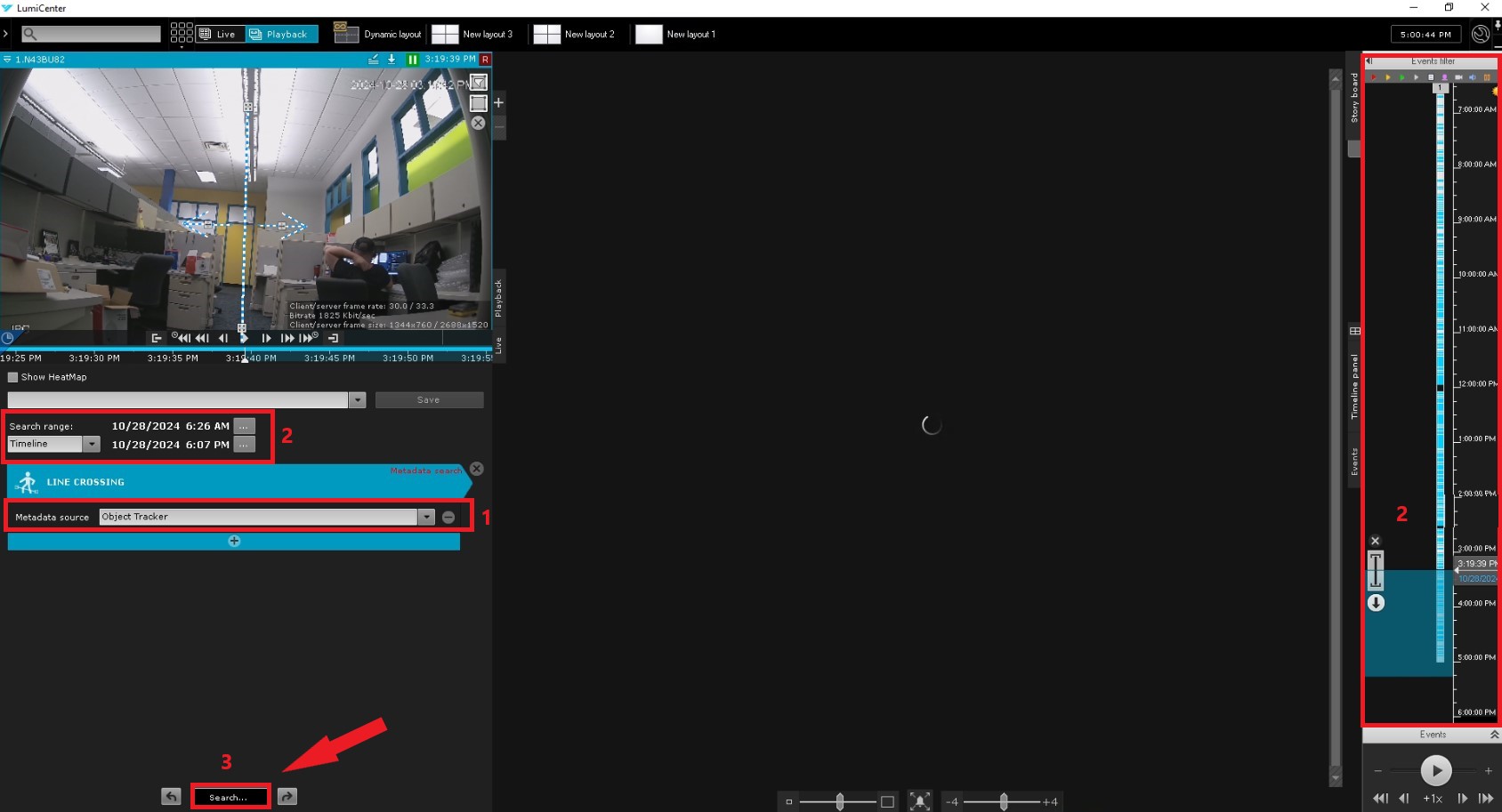
11. Une fois « Source de métadonnées » sélectionné, une option relative aux sources de métadonnées apparaît. Selon la configuration, plusieurs choix peuvent être disponibles ; assurez-vous de sélectionner « Détecteur d’objets » dans le menu déroulant. Ensuite, spécifiez la période de recherche. Vous pouvez le faire à l’aide des paramètres de plage horaire situés au-dessus de l’option « Traversée de ligne », ou en ajustant la chronologie tout à droite. Une fois les paramètres temporels définis, cliquez sur « Rechercher » en bas de la page.
12. Une fois la recherche effectuée, les résultats s’affichent sur le côté droit. Sélectionnez l’événement à lire, puis utilisez les commandes de lecture situées en haut à gauche pour visionner l’enregistrement. Pour agrandir la fenêtre de lecture, cliquez sur le bouton « + » situé à droite de la zone de lecture.