LumiCenter/Installation and Launching the Client

Installation et démarrage du client
Conditions préalables
- Logiciel LumiCenter installé sur l’ordinateur utilisé comme serveur.
Instructions vidéo
Instructions pas à pas
1. Téléchargez et décompressez LumiCenter.
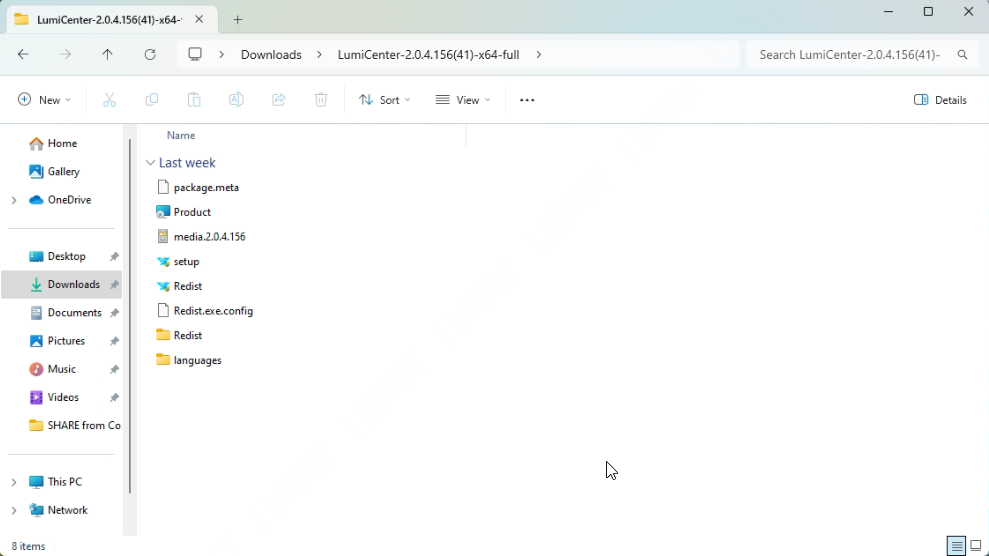
2. Double-cliquez sur le fichier « setup.exe » situé dans le dossier LumiCenter décompressé pour lancer le processus d’installation.
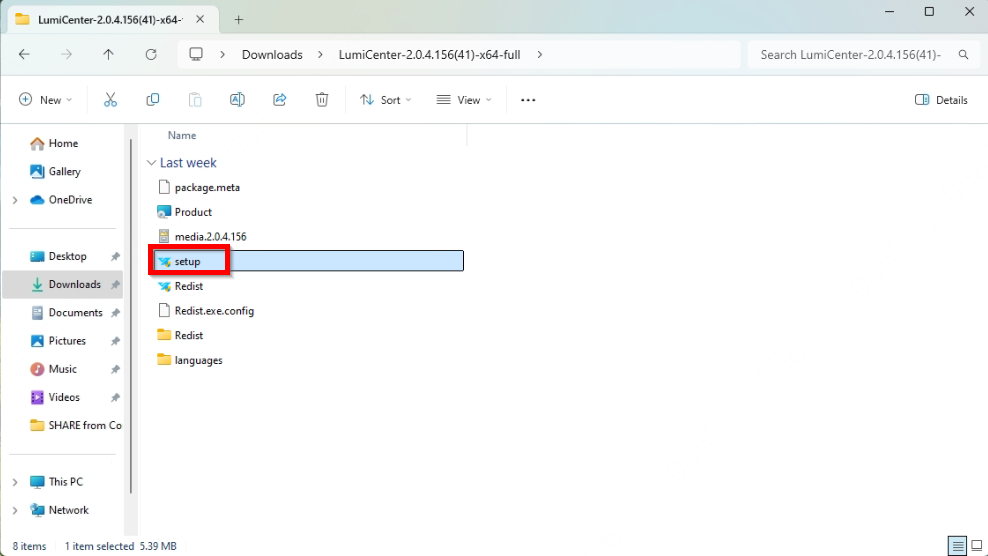
3. Si une fenêtre contextuelle indiquant que l’éditeur est inconnu s’affiche, cela est normal. Cliquez sur « Oui » pour poursuivre l’installation.
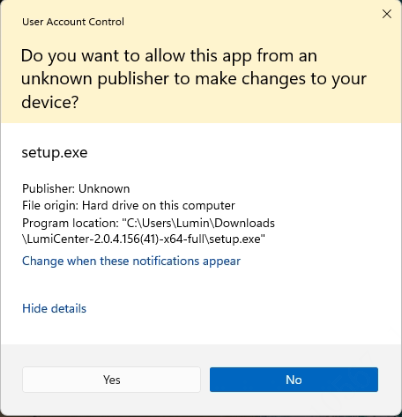
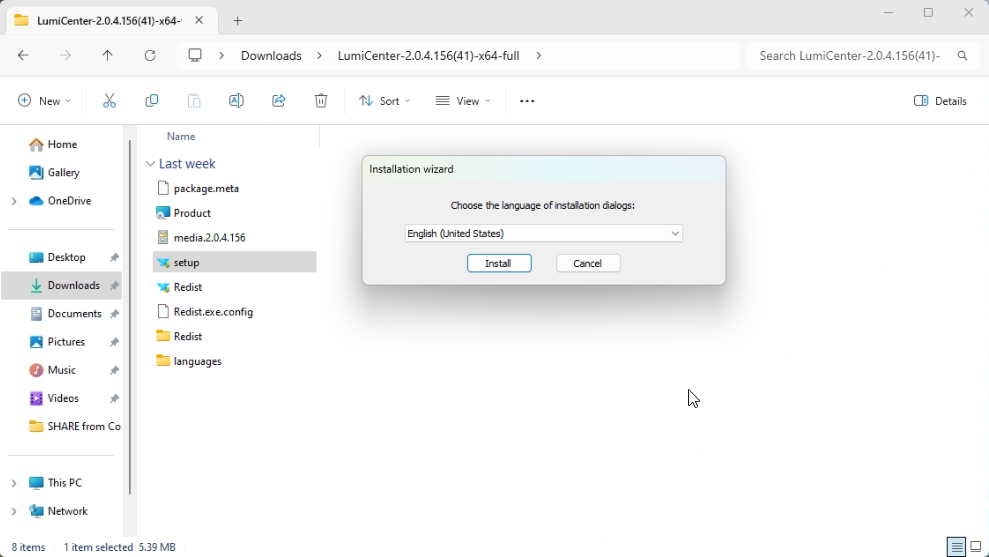
4. Sélectionnez la langue souhaitée pour l’installation.
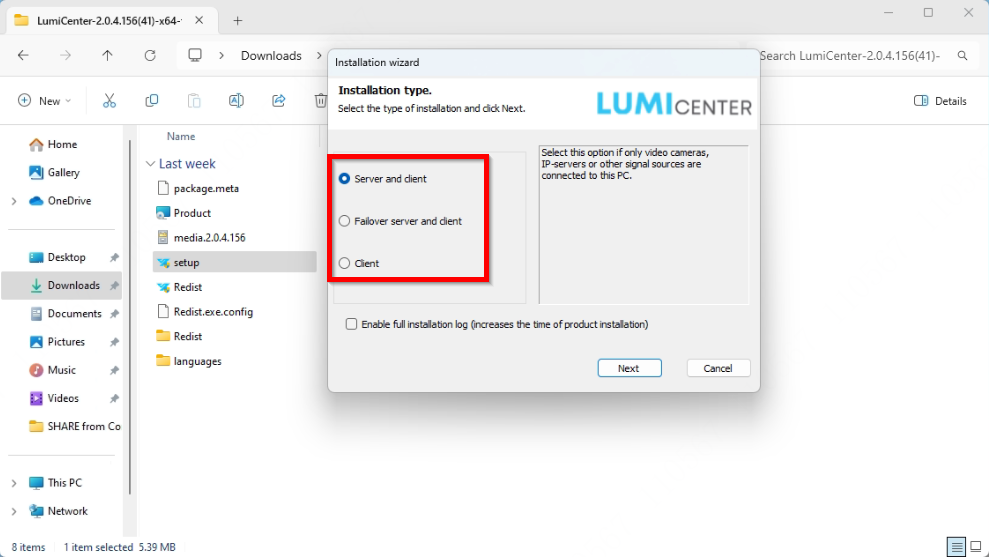
5. Trois options d’installation sont disponibles. L’option « Activer le journal d’installation complet » peut être activée ou désactivée, selon que vous souhaitez consulter les journaux d’installation.
- A. Serveur et client
- Installe à la fois les services client et serveur. Cette option est recommandée pour les configurations comportant au plus cinq serveurs devant fonctionner au sein du même domaine.
- Interagit avec les dispositifs (caméras, microphones, entrées, sorties, etc.) constituant un système de sécurité.
- Stocke les données de stockage sur son propre espace disque.
- Stocke les bases de données d’événements et les bases de données de métadonnées relatives aux mouvements d’objets.
- Analyse la vidéo entrante à l’aide d’outils de détection.
- Conserve les configurations du système de sécurité, les paramètres utilisateurs, les mises en page personnalisées, les macros, etc.
- B. Serveur de secours (failover) et client
- Installe à la fois les services client et serveur avec fonctionnalité de basculement (failover). En cas d’urgence (par exemple, coupure de courant ou problème réseau), la technologie de basculement restaure la configuration du serveur sur un autre serveur.
- Recommandée pour les configurations comportant de 5 à 30 serveurs (au moins 3) devant fonctionner au sein du même domaine.
- C. Client
- Installe uniquement l’application cliente, qui permet de se connecter à n’importe quel serveur afin d’effectuer des tâches d’administration, de gestion ou de surveillance.
- Les accès et les autorisations sont déterminés par l’administrateur.
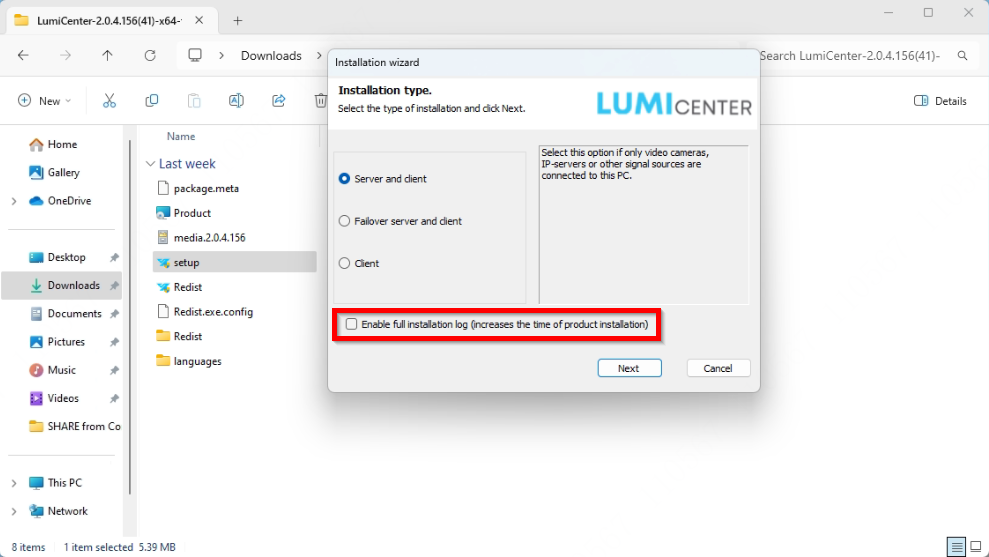
6. Pour consigner tous les événements liés à l’installation, cochez la case « Activer le journal d’installation complet » (notez que cela peut augmenter la durée de l’installation).
Remarque : La durée du processus d’installation dépend du matériel de l’ordinateur utilisé et peut varier.
7. Par défaut, l’installation sélectionne automatiquement les composants nécessaires au bon fonctionnement de LumiCenter (la plupart des cases à cocher devraient déjà être cochées). Les pilotes Guardant sont généralement utilisés pour les licences basées sur des clés électroniques (dongles) et ne sont pas requis pour une utilisation courante.
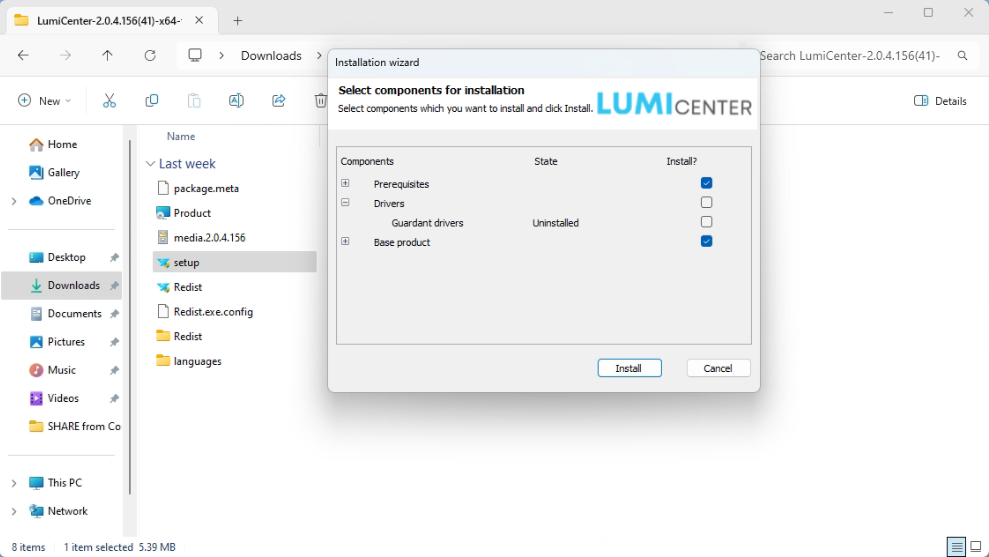
Remarque : Après avoir cliqué sur « Installer », une série de composants sera installée ; ce processus peut prendre un certain temps.
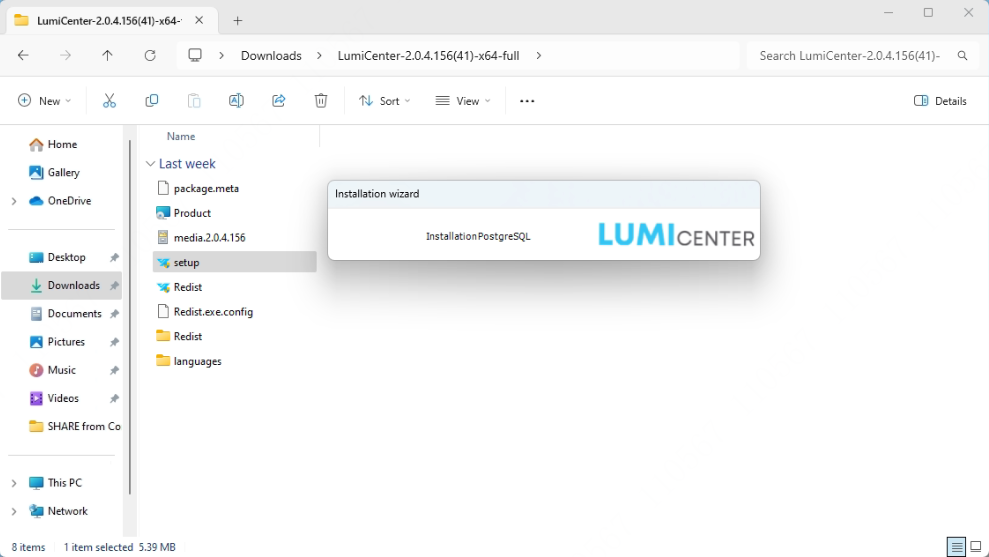
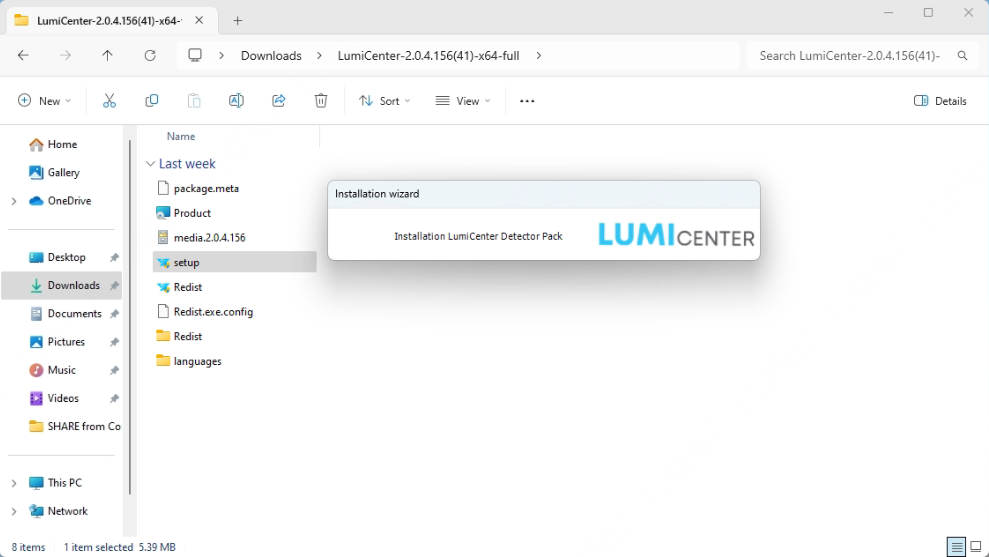
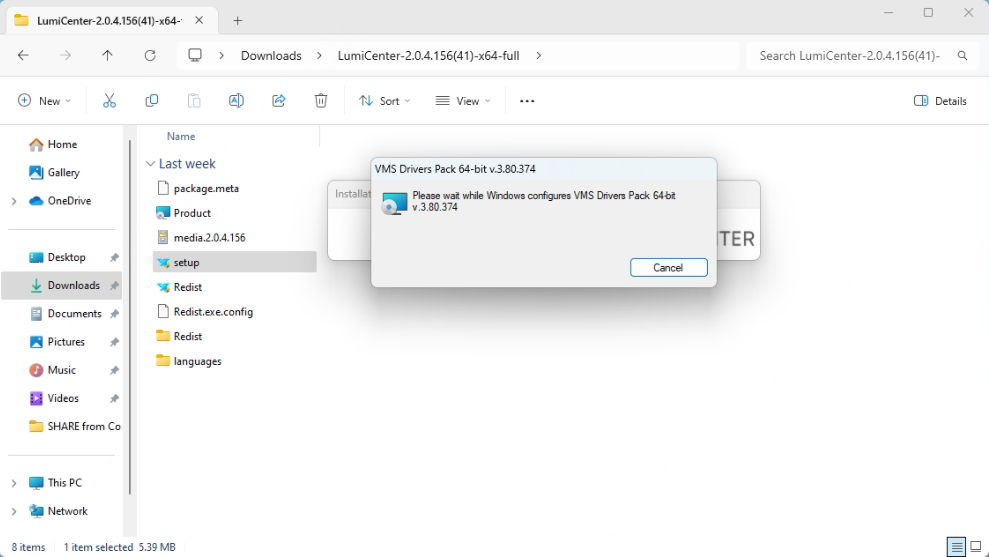
8. Une fois tous les composants installés, une fenêtre contextuelle apparaît pour procéder à l’installation du logiciel LumiCenter.
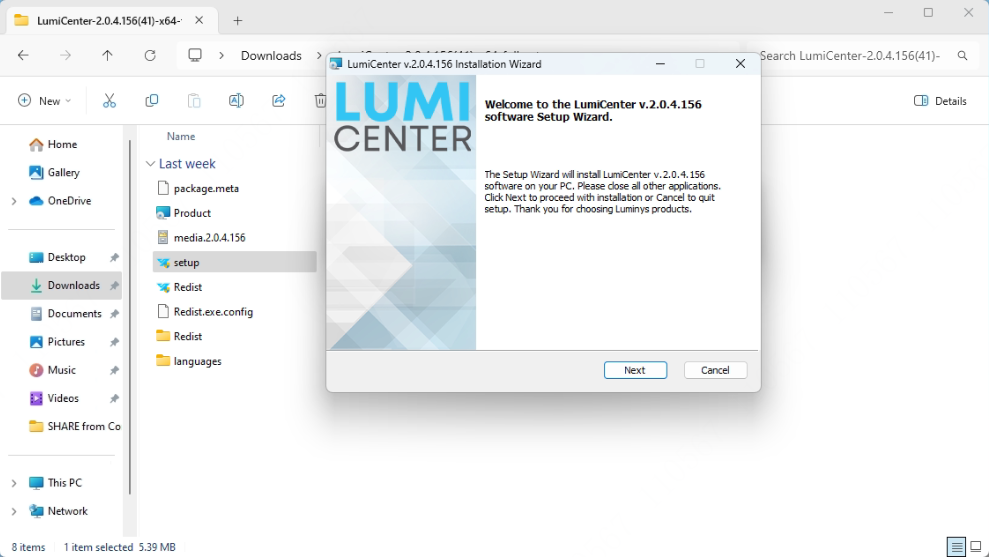
9. Cliquez sur « J’accepte les conditions de l’accord de licence » pour continuer.
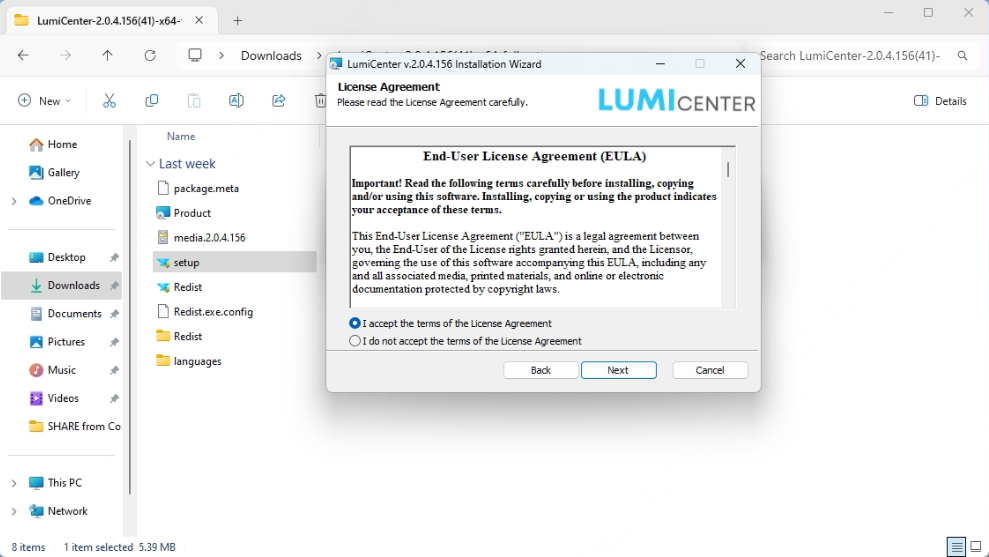
10. Par défaut, la base de données syslog et la base de données de métadonnées seront installées dans le dossier C:\LumiCenterData\. Vous pouvez également choisir un autre emplacement pour le dossier d’installation.
Remarque : En raison du volume important de données impliqué, il est recommandé de sélectionner un disque différent pour le stockage des données.
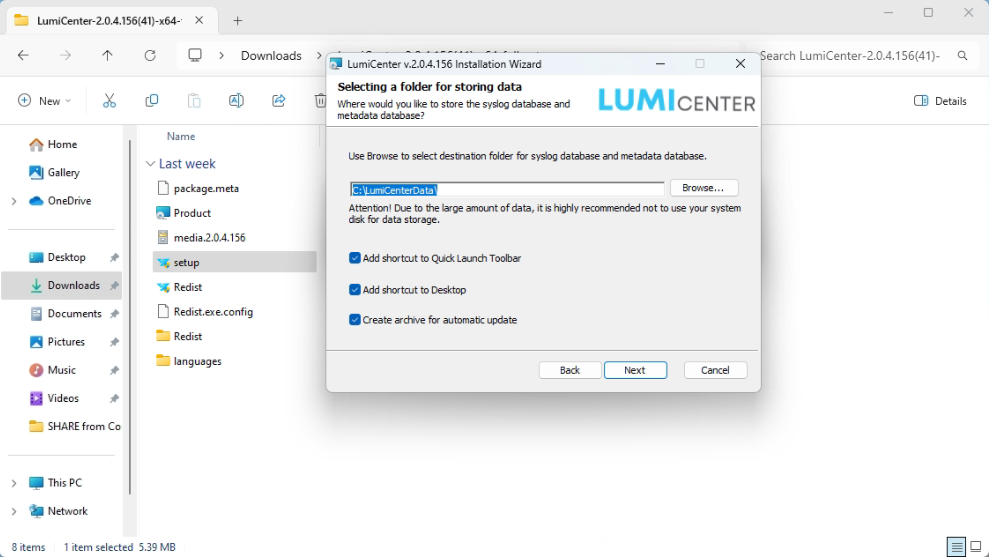
11. Choisissez l’option « Installation standard », qui est l’option recommandée.
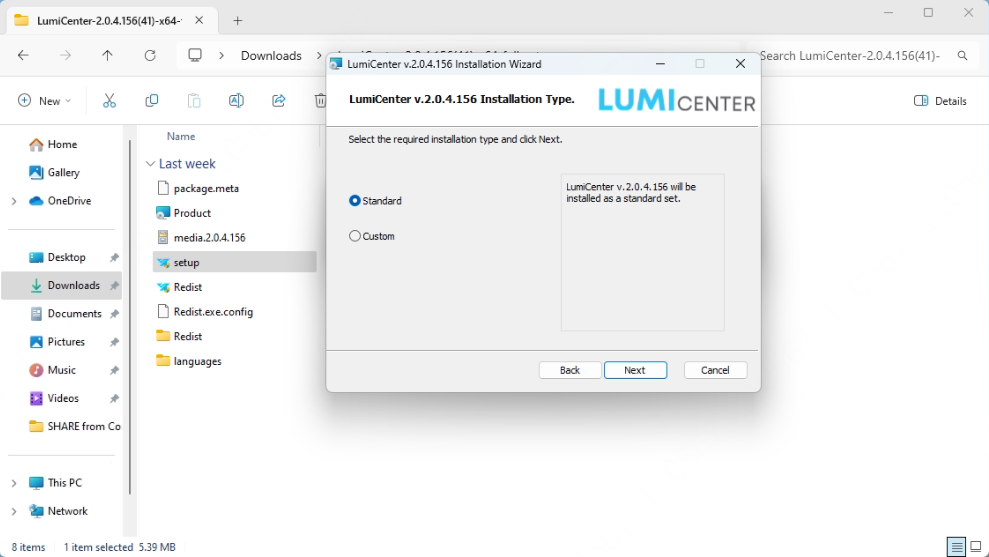
12. Si c’est la première fois que vous installez LumiCenter à cet endroit, sélectionnez « Créer un nouveau domaine et y ajouter le serveur ». Si un domaine existant a déjà été créé par un autre serveur LumiCenter, choisissez « Ajouter le serveur au domaine ultérieurement ».

13. Vérifiez que les options de configuration suivantes sont correctes avant de poursuivre.
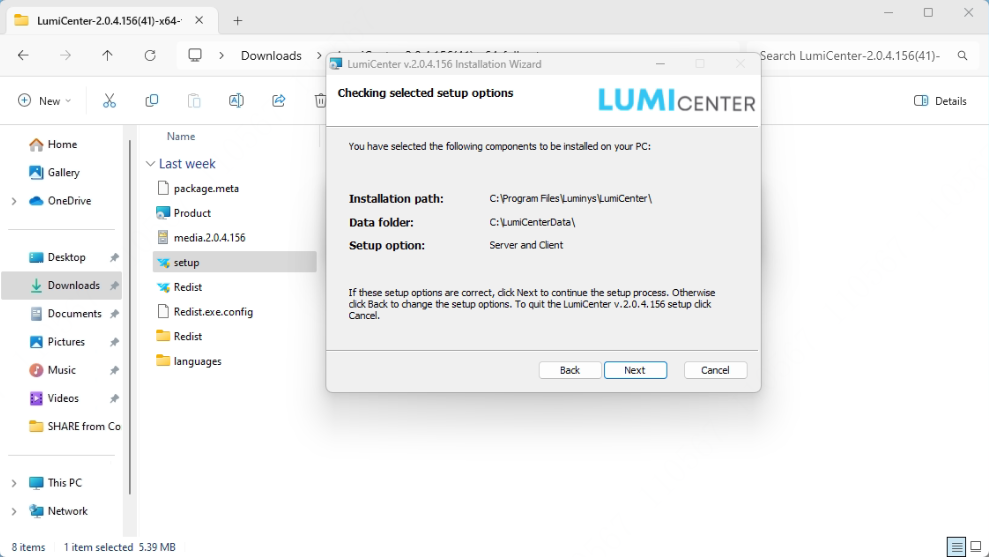
14. Attendez la fin de l’installation.
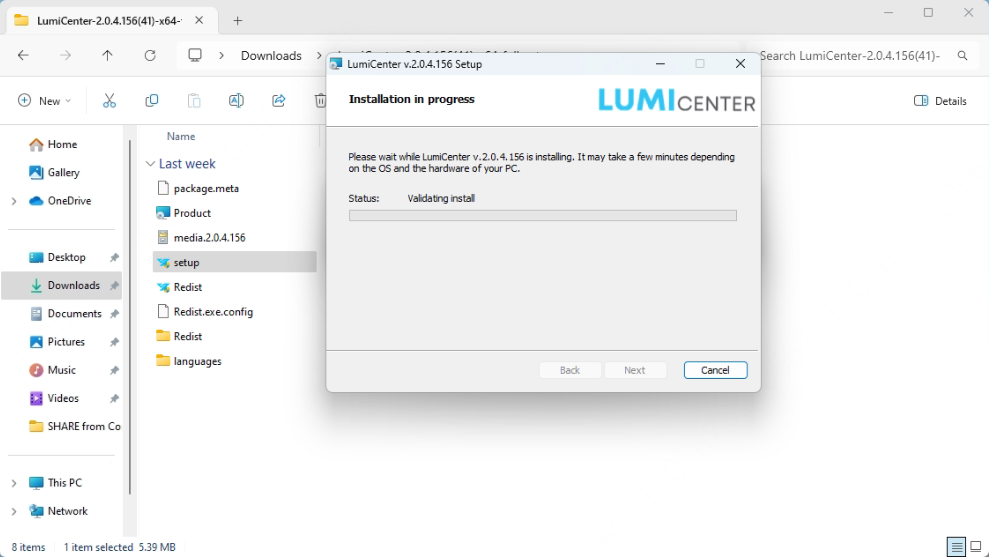
15. Une fenêtre contextuelle apparaît une fois l’installation terminée. Les identifiants de connexion initiale pour LumiCenter sont les suivants :
Nom d’utilisateur : root
Mot de passe : root
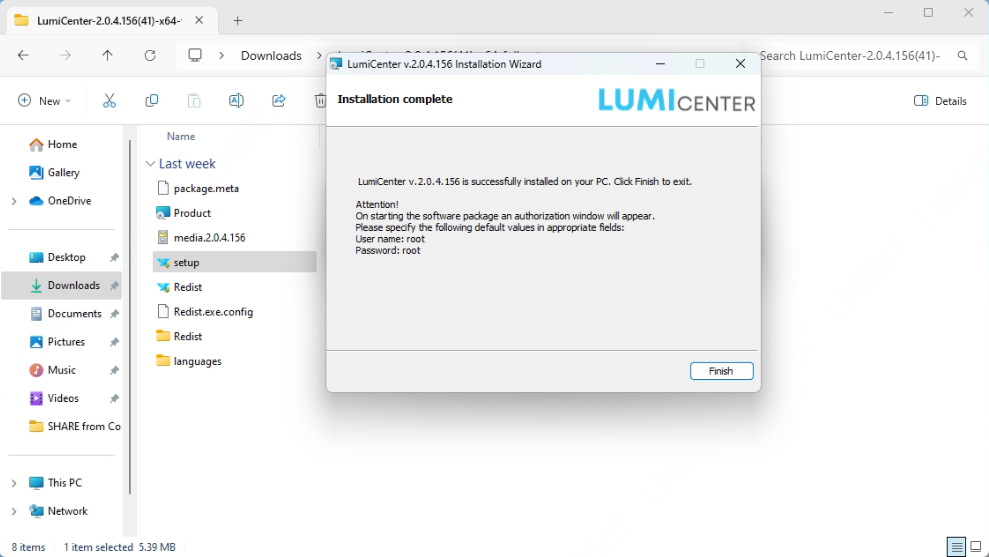
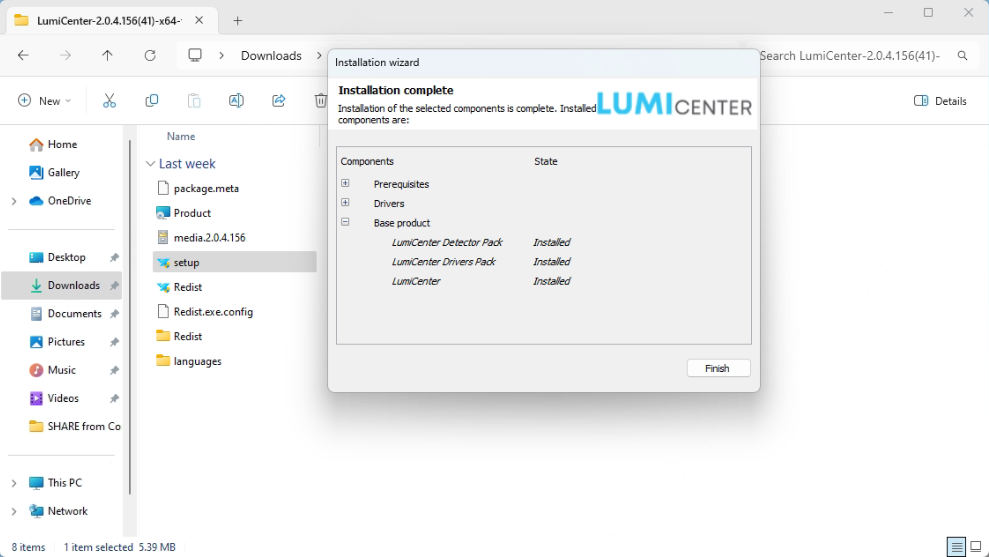
16. Après avoir cliqué sur « Terminer » dans la fenêtre contextuelle précédente, une autre fenêtre s’affiche, indiquant quels composants ont été sélectionnés et installés en fonction des choix précédents.
17. Une fois l’installation terminée, l’icône LumiCenter apparaît sur le bureau de l’ordinateur.
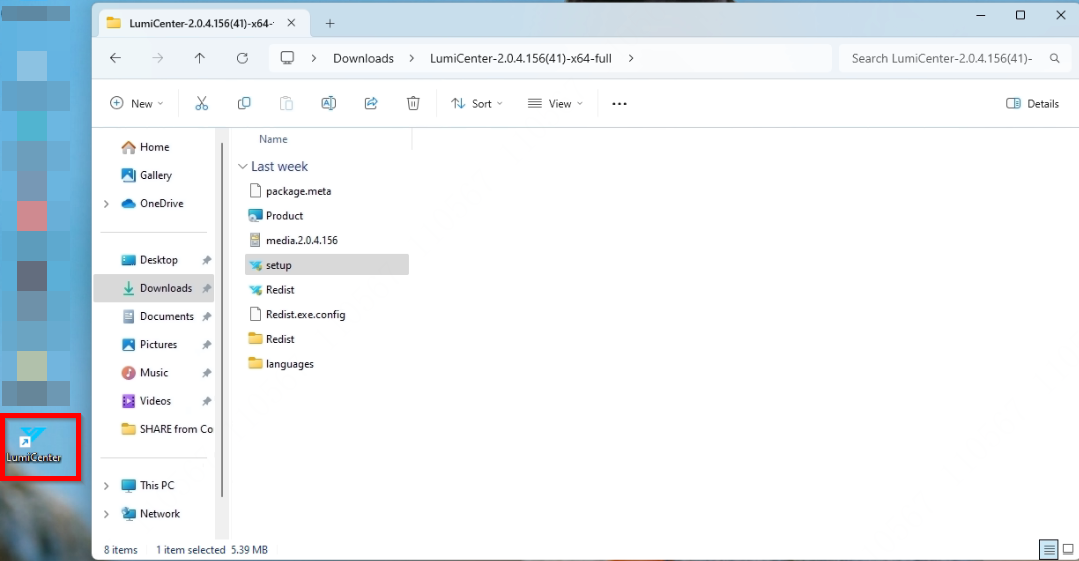
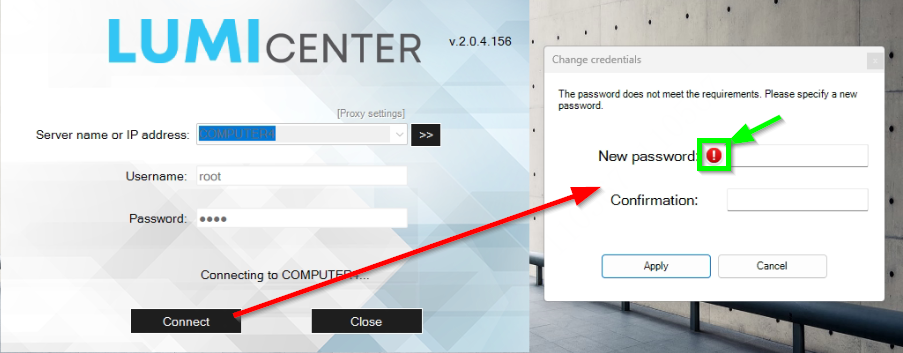
18. Une fois LumiCenter installé, double-cliquez sur l’icône située sur le bureau pour lancer le logiciel client. Une fenêtre contextuelle invite à saisir les identifiants de connexion. Les identifiants de connexion initiaux pour LumiCenter sont tous deux « root ». Après avoir saisi ces identifiants et cliqué sur « Se connecter », une autre fenêtre apparaît, vous demandant de créer un nouveau mot de passe.
Remarque : Si vous éprouvez des difficultés à créer le nouveau mot de passe, placez le pointeur de la souris sur le point d’exclamation rouge pour afficher les exigences relatives au mot de passe.