LumiCenter/Licensing

Comment appliquer les licences dans LumiCenter
Description
Ce tutoriel explique comment appliquer les licences pour LumiCenter.
Conditions préalables
- Un fichier clé de licence ou un numéro de série fourni par le représentant des ventes.
Instructions vidéo
Instructions pas à pas
1. Lors du premier lancement du client, une fenêtre contextuelle indique que le mode démo est actif. Le mode démo est valide pendant 30 jours à compter de la date d’installation et fonctionne quotidiennement entre 8 h et 18 h.
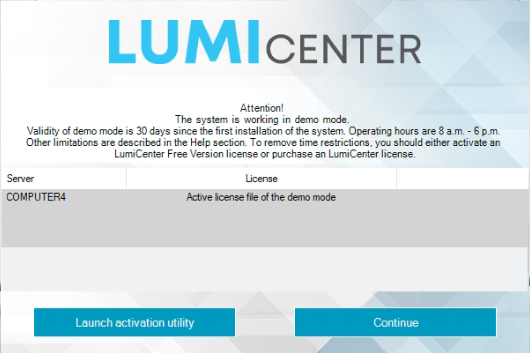
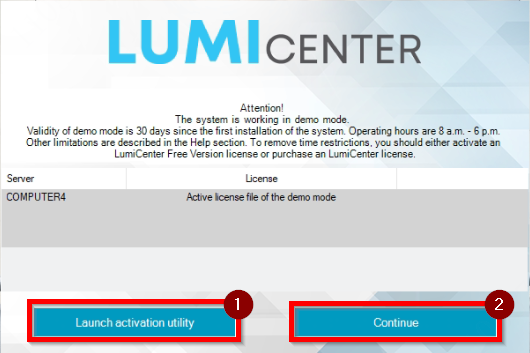
2. Si aucune licence n’a encore été achetée, il est tout de même possible de se connecter en mode démo en cliquant sur « Continuer ». Si une licence a déjà été achetée, cliquez sur « Lancer l’utilitaire d’activation » pour activer la licence.
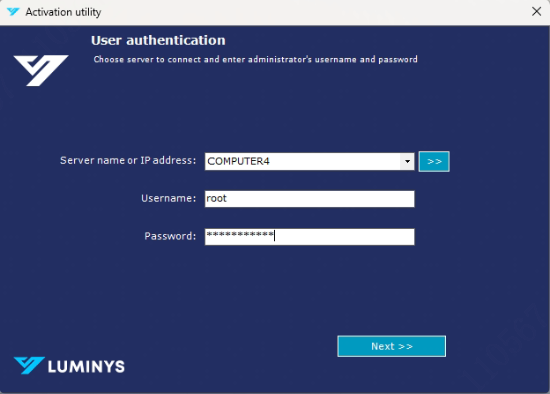
3. Après avoir cliqué sur « Lancer l’utilitaire d’activation », connectez-vous à nouveau à l’aide du mot de passe nouvellement créé.
Activation
4. Une fois l’authentification de l’utilisateur effectuée, deux options s’affichent : « Activer » et « Mode avancé ».
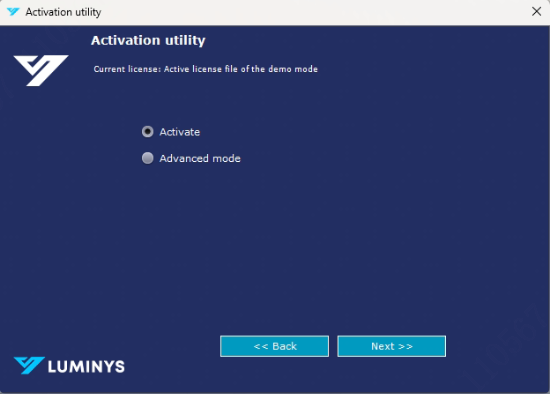
Sous « Activer », quatre options sont disponibles :

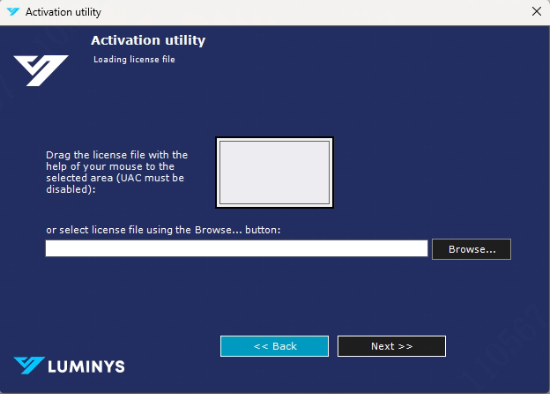
5. Charger le fichier de licence : Cette option permet soit de faire glisser et déposer le fichier de licence dans la zone blanche carrée (l’UAC doit être désactivée), soit d’utiliser le bouton « Parcourir » pour localiser le fichier de licence sur l’ordinateur.
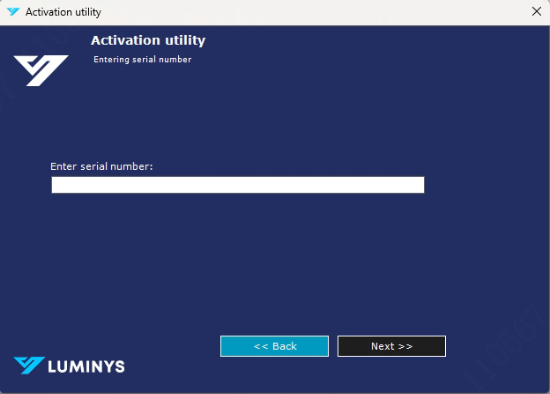
6. Entrer le numéro de série : Dans cette option, le numéro de série vous sera fourni par un représentant de Luminys.
7. Activer la version gratuite du système : Cette option permet de quitter le mode démo et d’éliminer les restrictions temporelles sur le serveur. Toutefois, la version gratuite est limitée à 1 serveur et à 4 canaux vidéo.
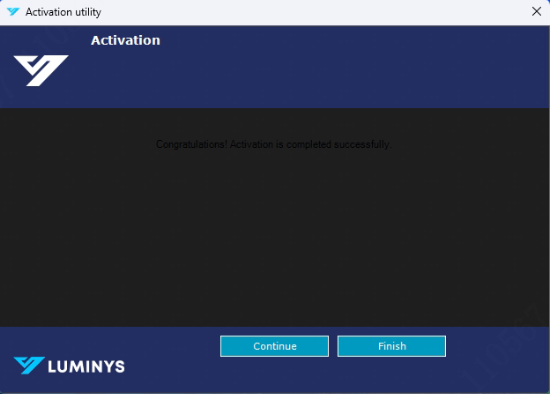
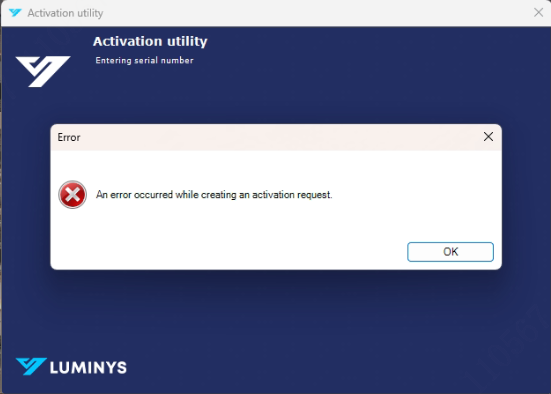
8. Si le fichier de licence ou le numéro de série a déjà été utilisé ou s’il y a un problème, un message d’erreur s’affiche, comme illustré dans la capture d’écran ci-dessous.
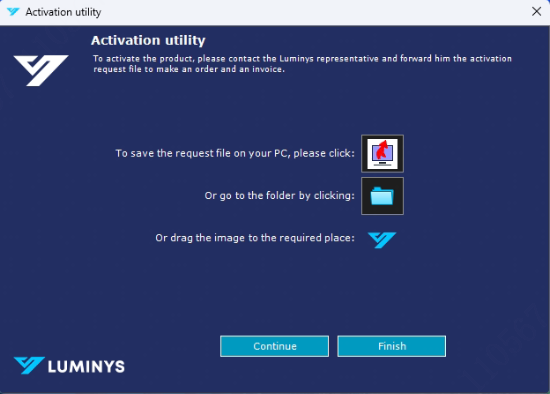
9. Créer une demande d’activation : Cette option permet de créer le fichier de demande selon trois méthodes. La méthode la plus simple est la première, qui génère un fichier texte chiffré.
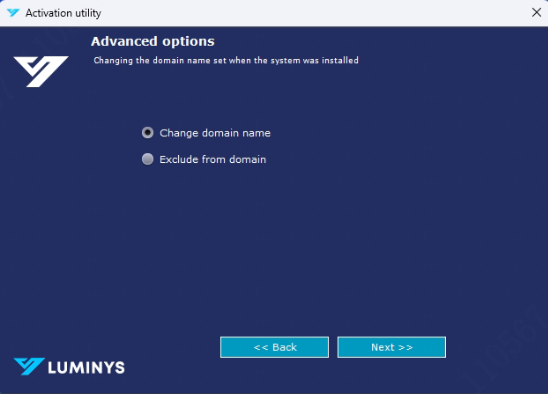
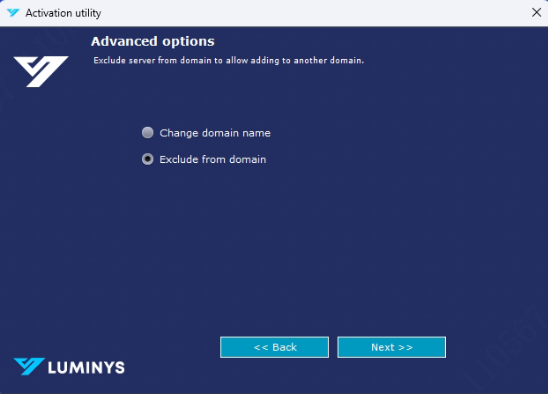
10. En mode avancé, deux options sont disponibles : « Modifier le nom de domaine » et « Exclure du domaine ».
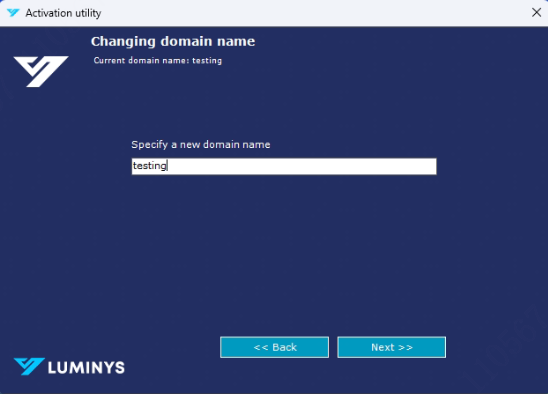
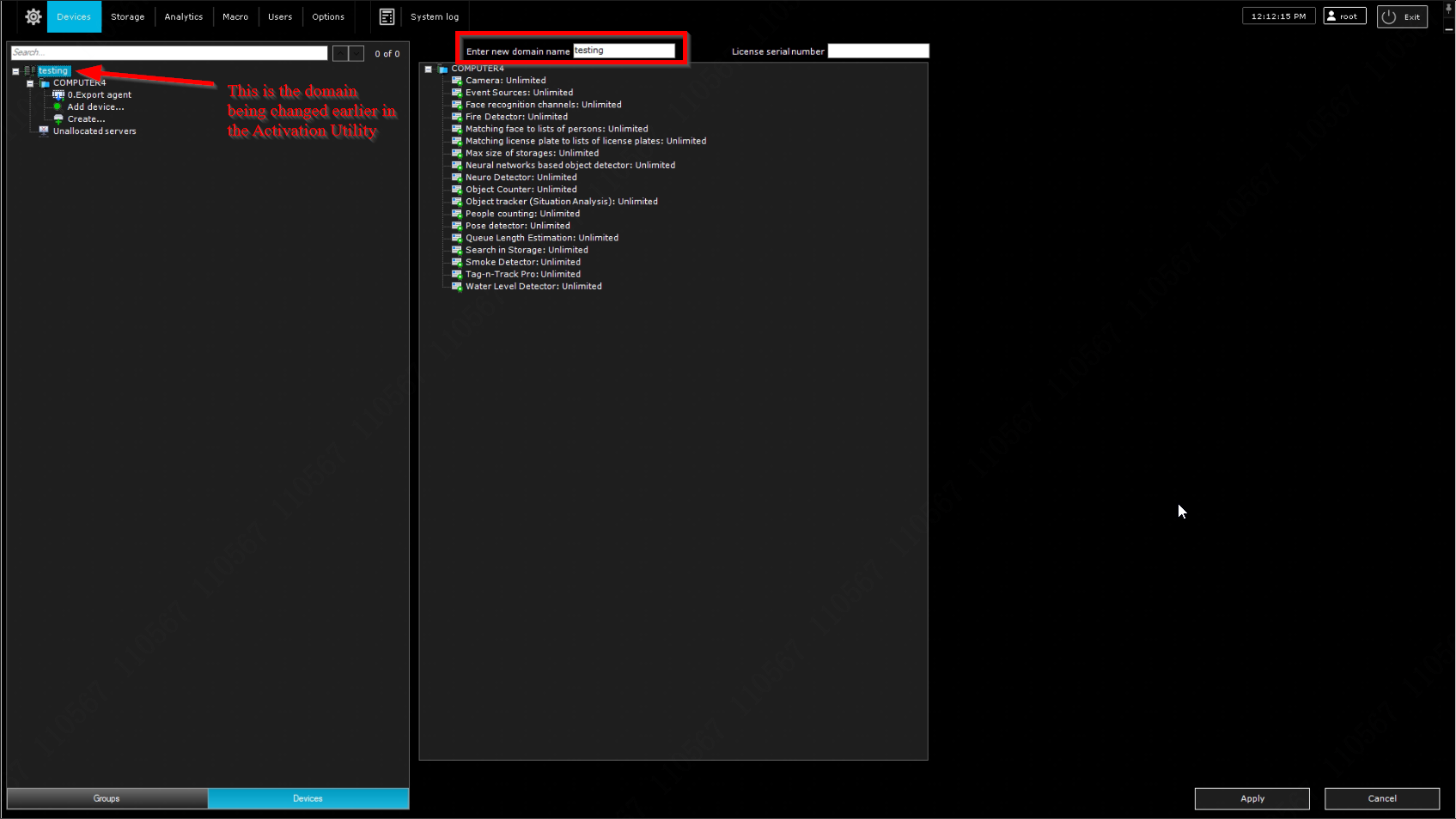
11. Modifier le nom de domaine : Cette option permet de saisir un nom de domaine personnalisé ou d’utiliser le même nom qu’un autre serveur LumiCenter.
12. Une fois le nom de domaine modifié, il apparaît dans la capture d’écran ci-dessous après la connexion. Le nom de domaine peut également être modifié ultérieurement ; il est alors affiché dans la zone carrée surlignée en rouge.
13. Exclure du domaine : Exclure le serveur du domaine afin de pouvoir l’ajouter à un autre domaine.
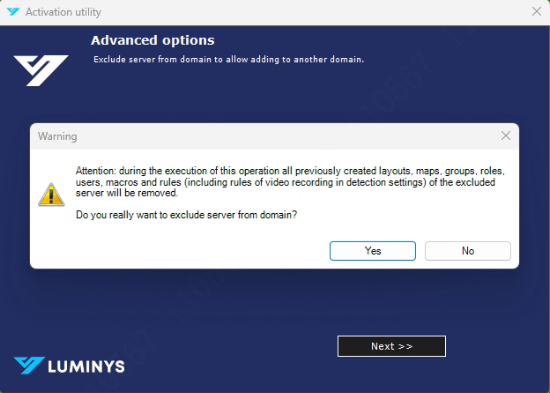
14. Avertissement : L’exclusion du domaine supprimera tous les paramètres configurés sur le serveur. Assurez-vous donc de bien lire attentivement la fenêtre contextuelle avant de poursuivre !
Désactivation
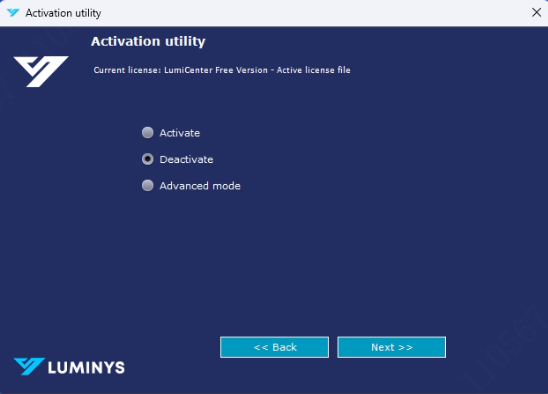
15. L’option « Désactiver » n’est disponible que lorsque la licence a déjà été appliquée ou lorsqu’on utilise la version gratuite.
16. Avant de supprimer la licence, LumiCenter vous invite à sauvegarder le fichier de licence (license.key). À l’aide de la première option, vous pouvez sauvegarder ce fichier sur votre ordinateur, par exemple sur le bureau.
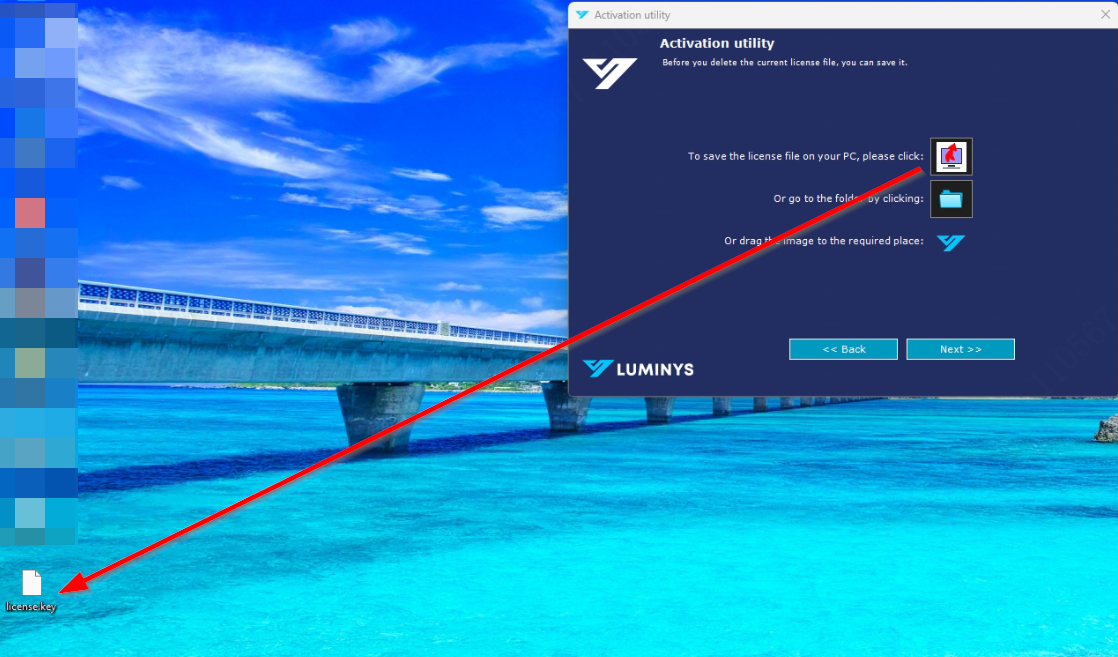
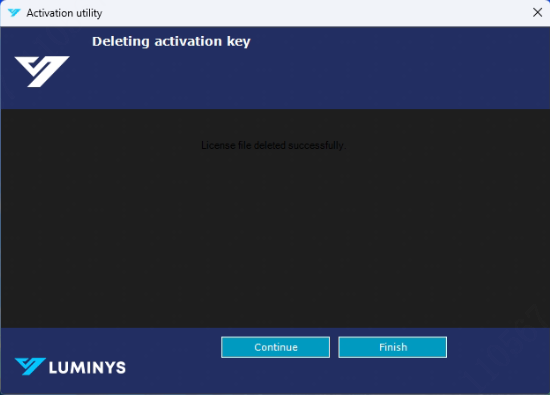
17. Cliquez à nouveau sur la première option, puis une nouvelle fenêtre contextuelle s’affiche, vous permettant de supprimer la licence. Cliquez sur « Oui » pour confirmer la suppression de la licence.
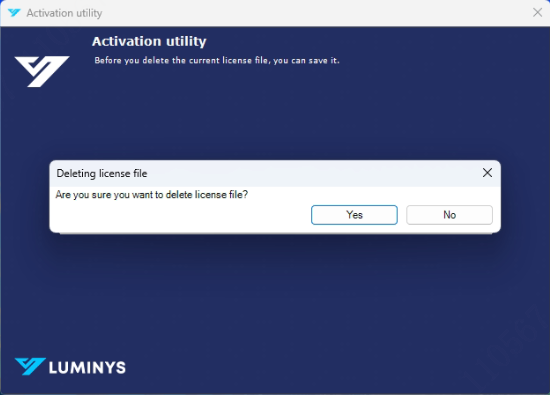
18. Un message de réussite s’affiche une fois le processus de suppression de la licence terminé.