LumiCloud for Network Switches/LumiCloud Setup
Configuration des commutateurs réseau LumiCloud
Description
Ce tutoriel explique comment configurer les commutateurs réseau sur LumiCloud.
Conditions préalables
- Le commutateur physique doit être sous tension.
- Un ordinateur doit être connecté au même réseau que le commutateur et permettre l’accès au site web.
Instructions vidéo
Instructions étape par étape
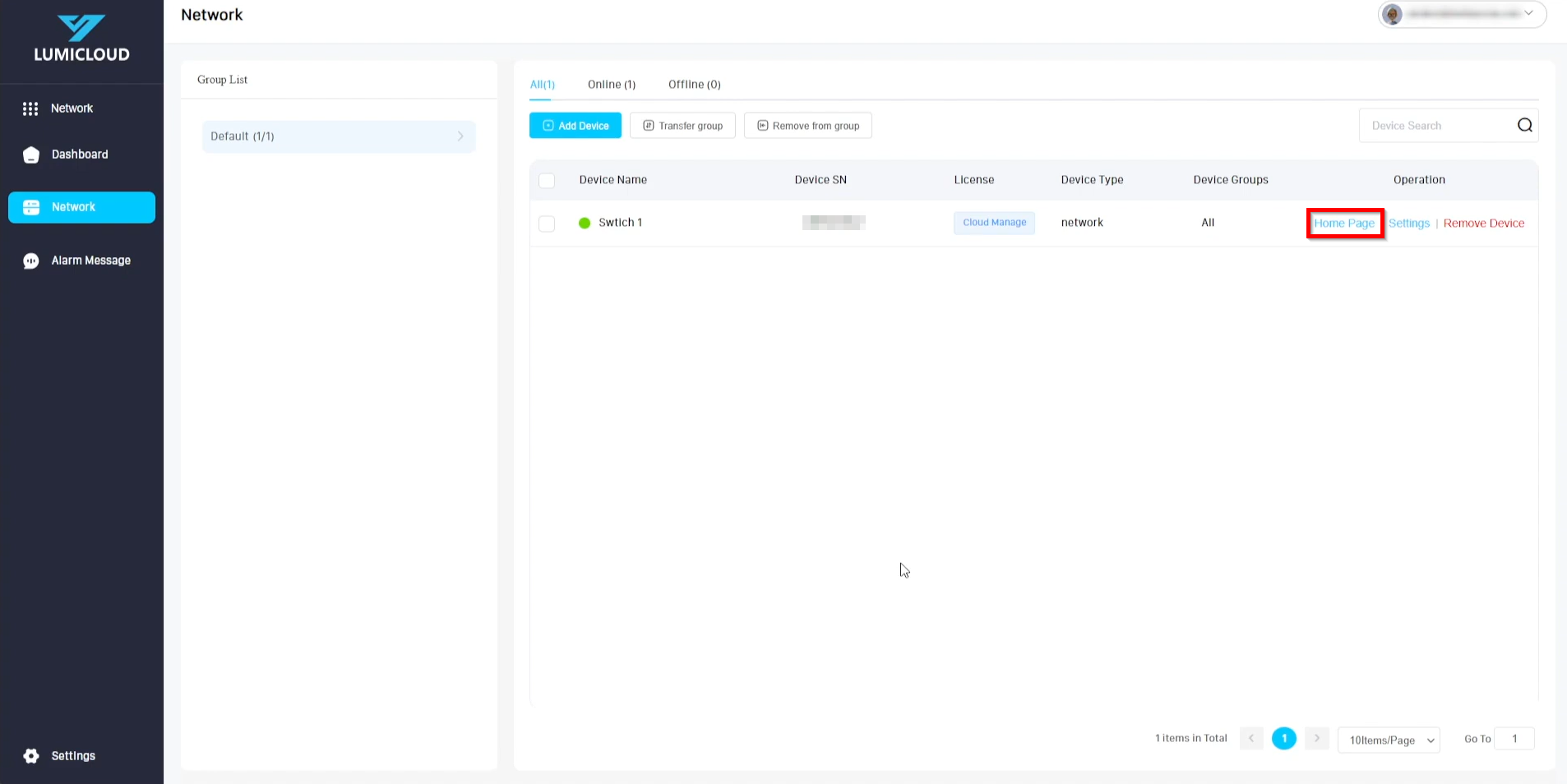
1. Ouvrez le navigateur et connectez-vous au compte LumiCloud associé au commutateur réseau.

2. Cliquez sur « Remorque solaire », puis sélectionnez « Réseau ».
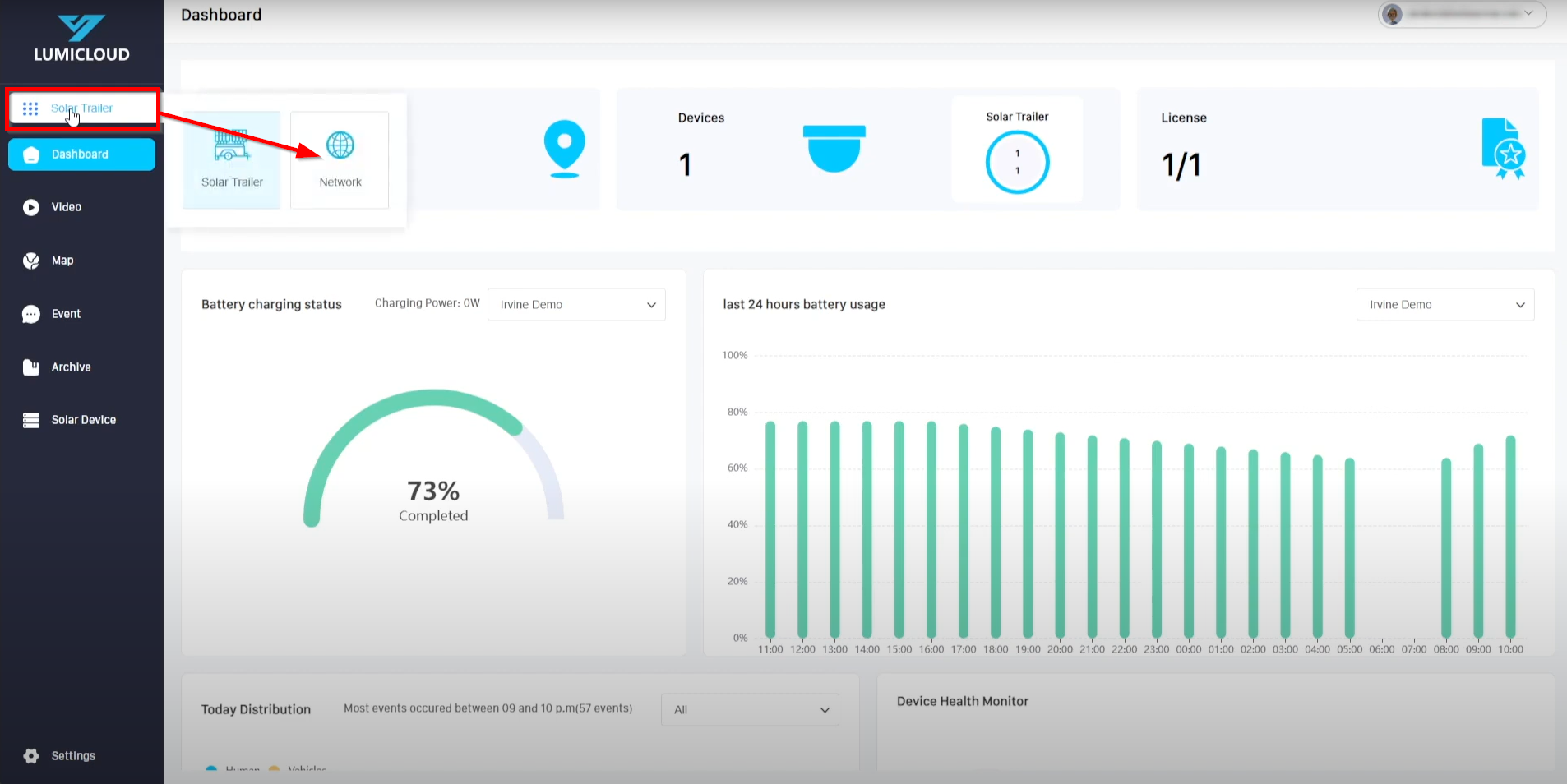
3. Cliquez sur « Réseau ».
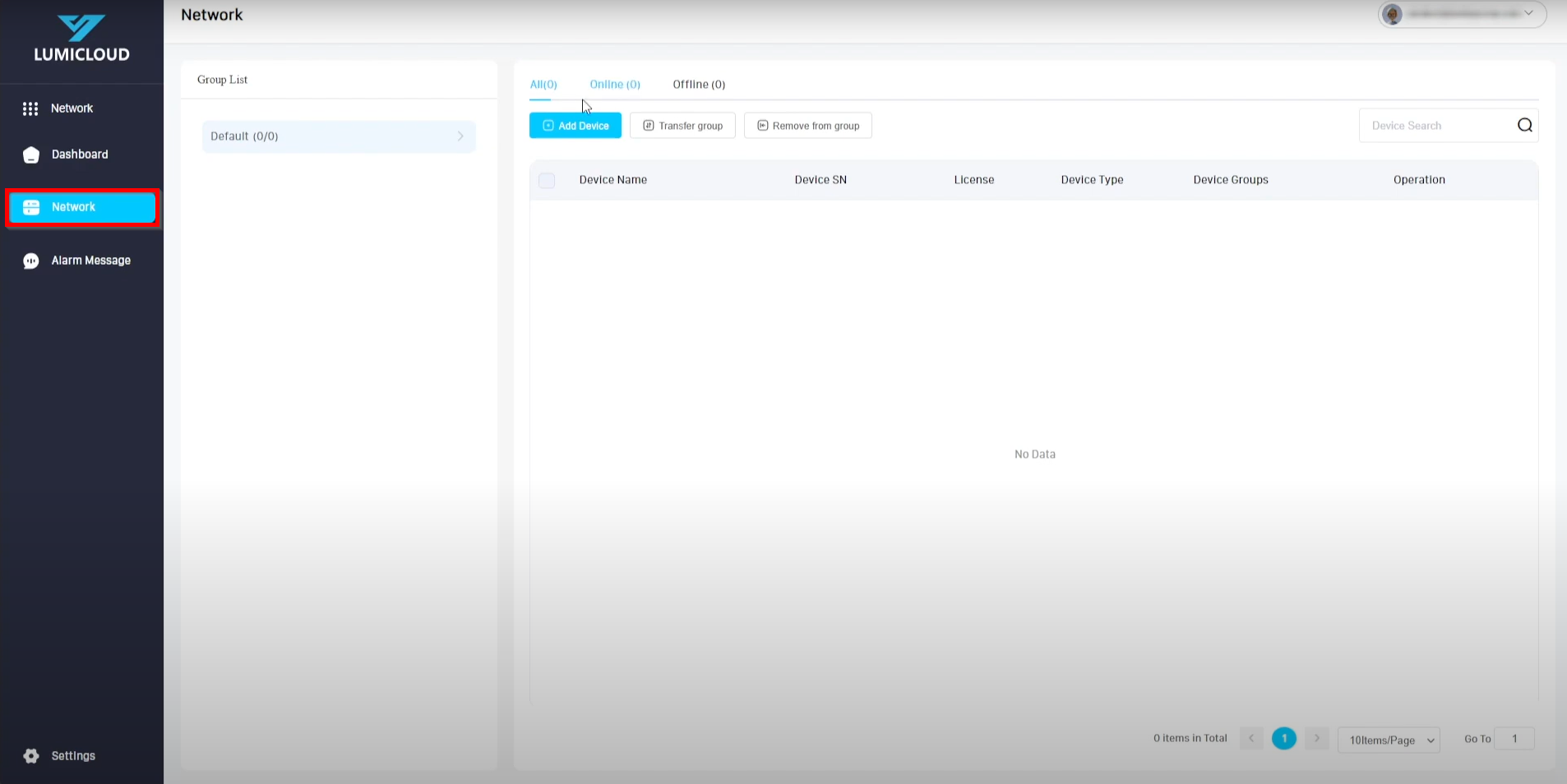
4. Cliquez sur « Ajouter un appareil » pour démarrer la procédure, puis saisissez les renseignements requis. Pour une expérience plus fluide, saisissez tous les renseignements avant de poursuivre.
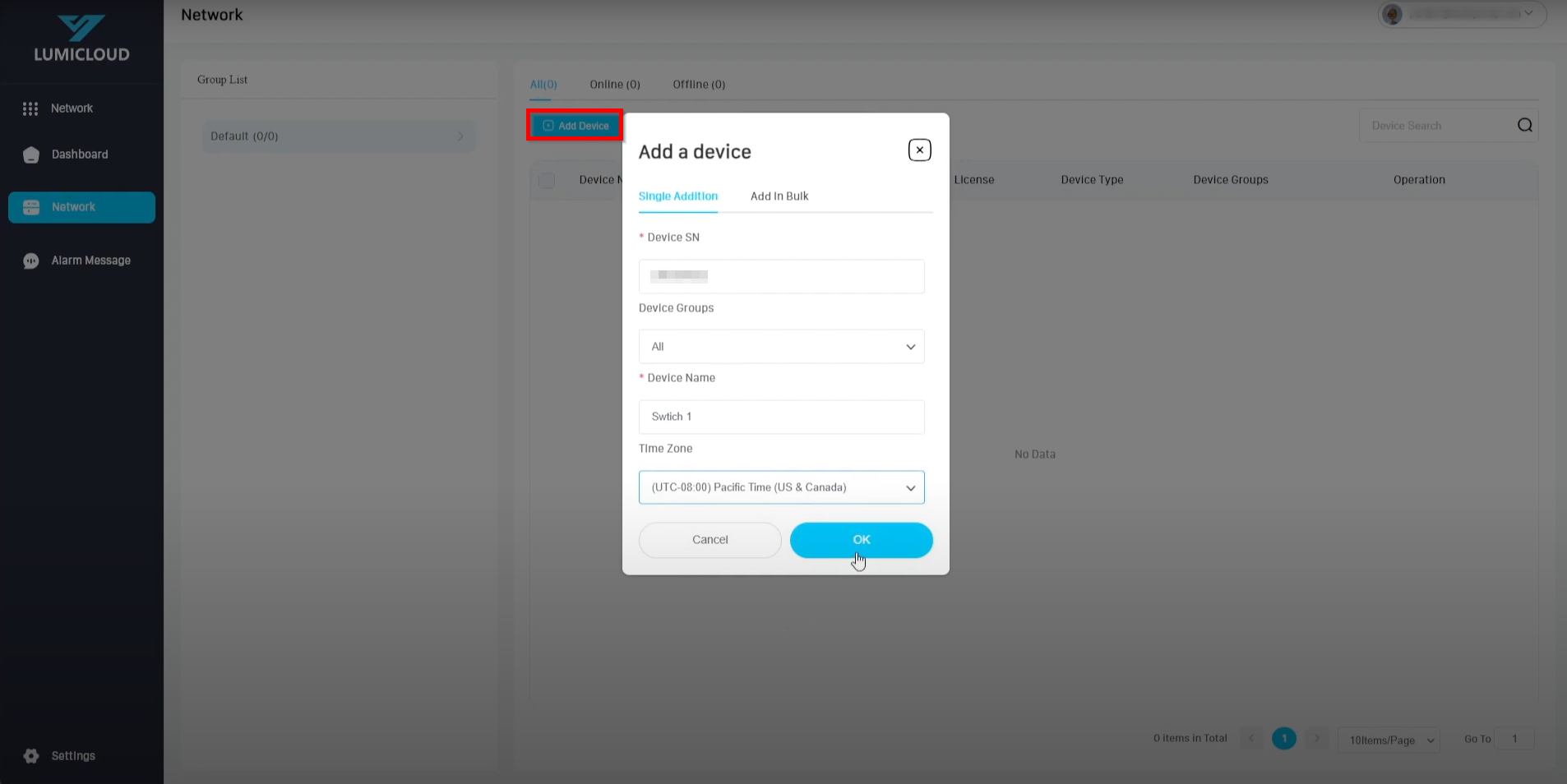
5. Cliquez sur « Confirmer » pour terminer l’ajout du commutateur réseau au compte LumiCloud.
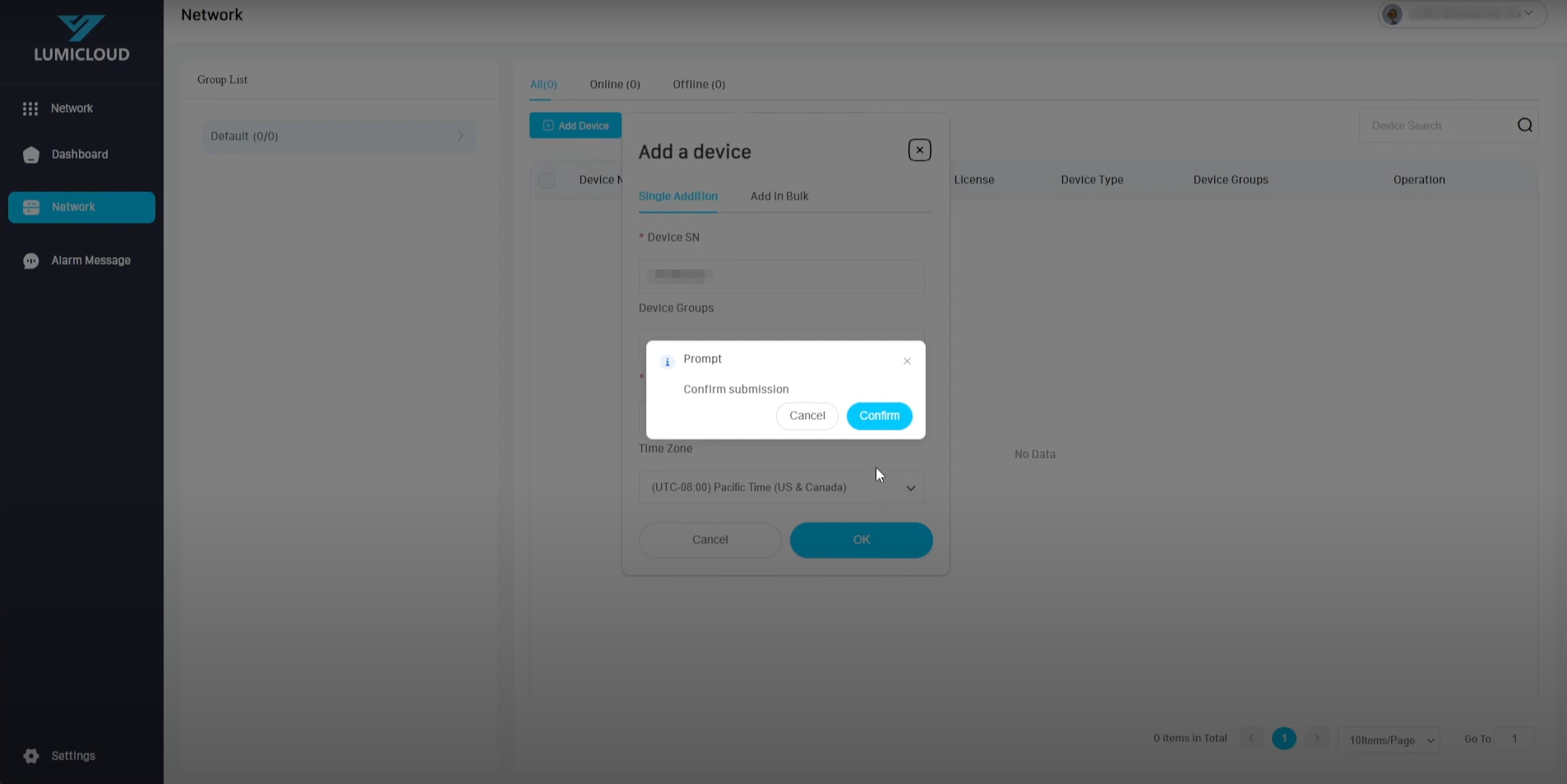
6. Une fois le commutateur ajouté, si la licence n’a pas encore été appliquée, le voyant d’état apparaîtra en rouge. Contactez votre revendeur afin d’appliquer la licence. Dès que la licence est appliquée, le voyant d’état passe au vert.
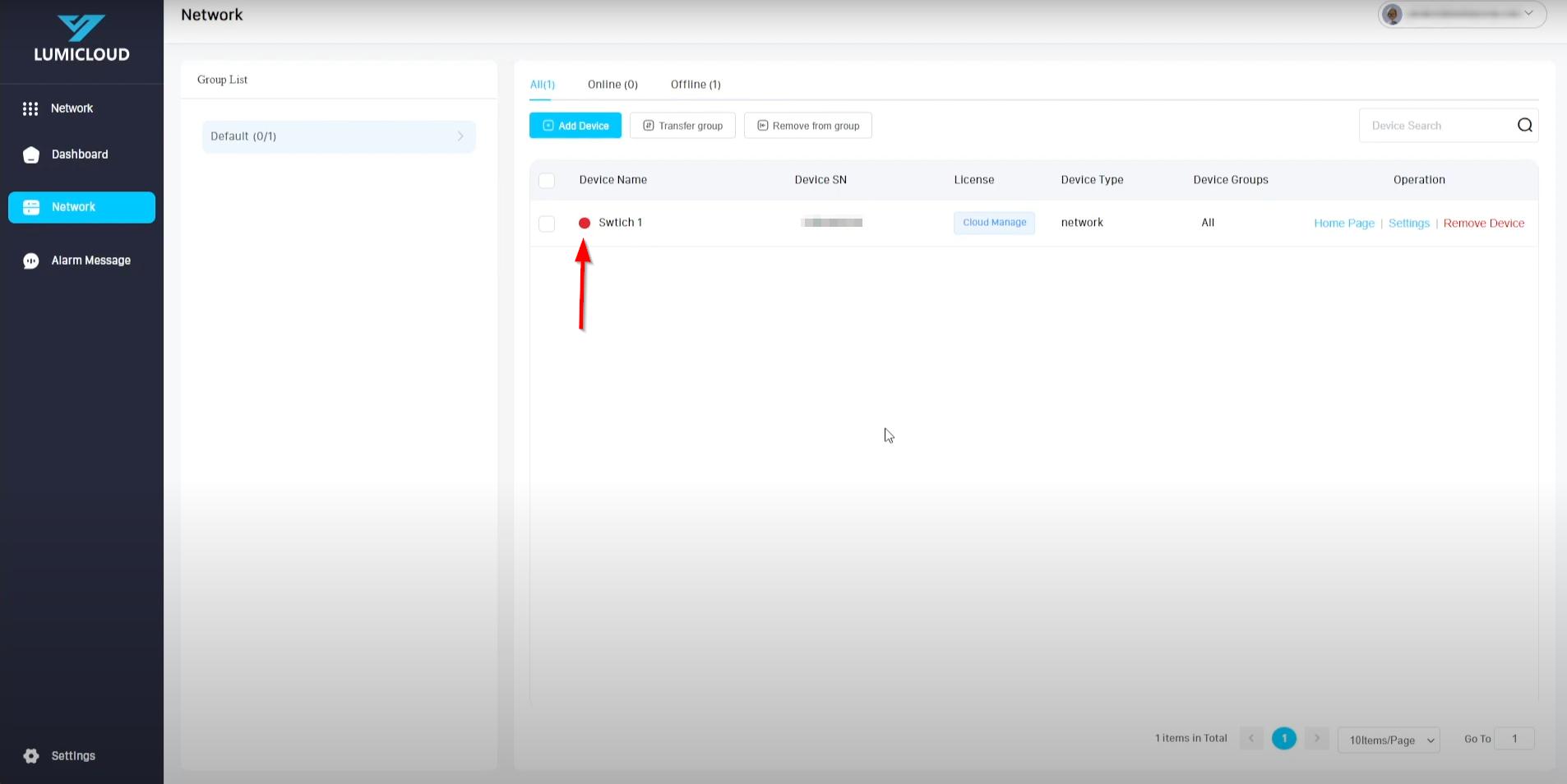
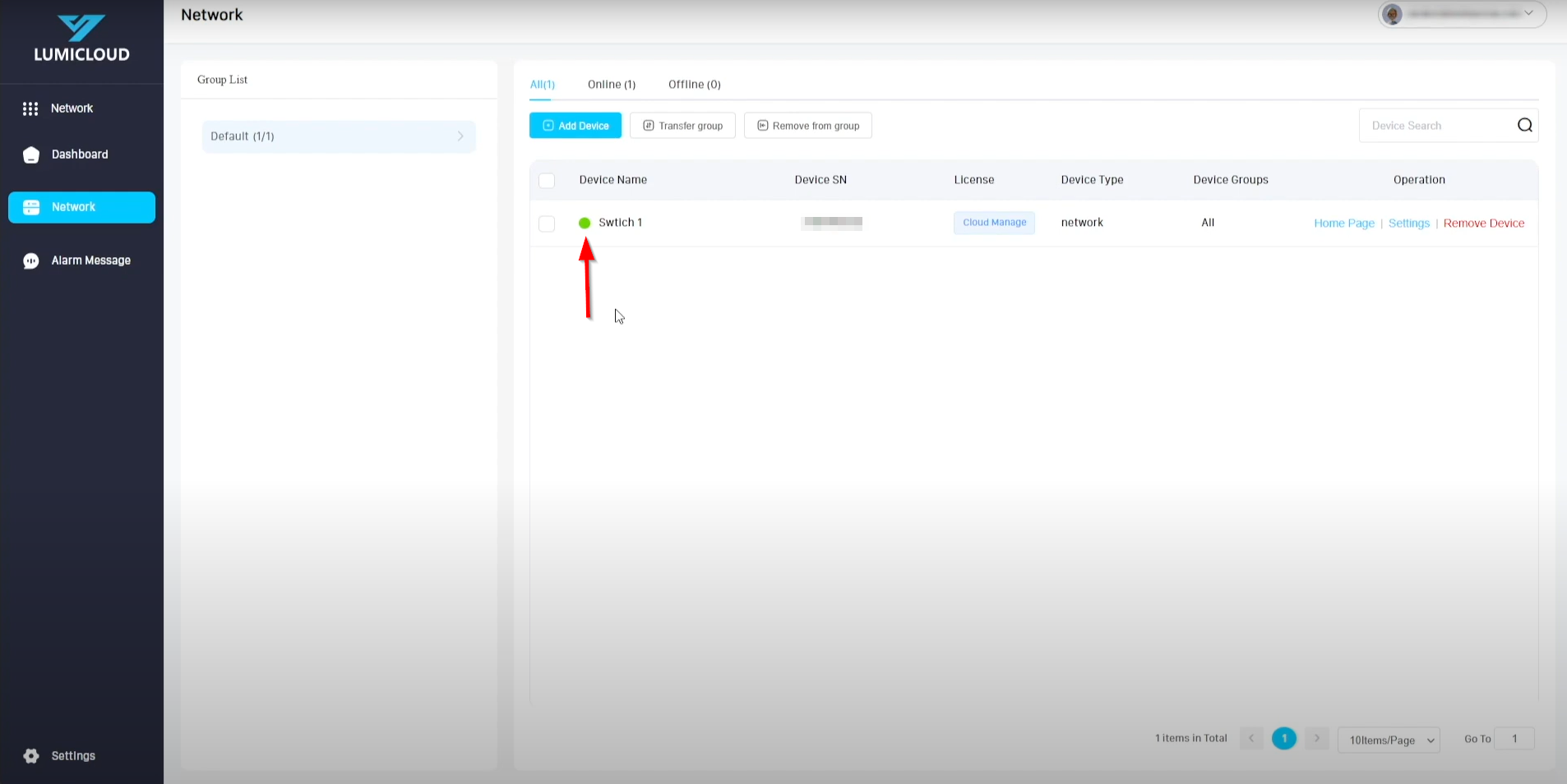
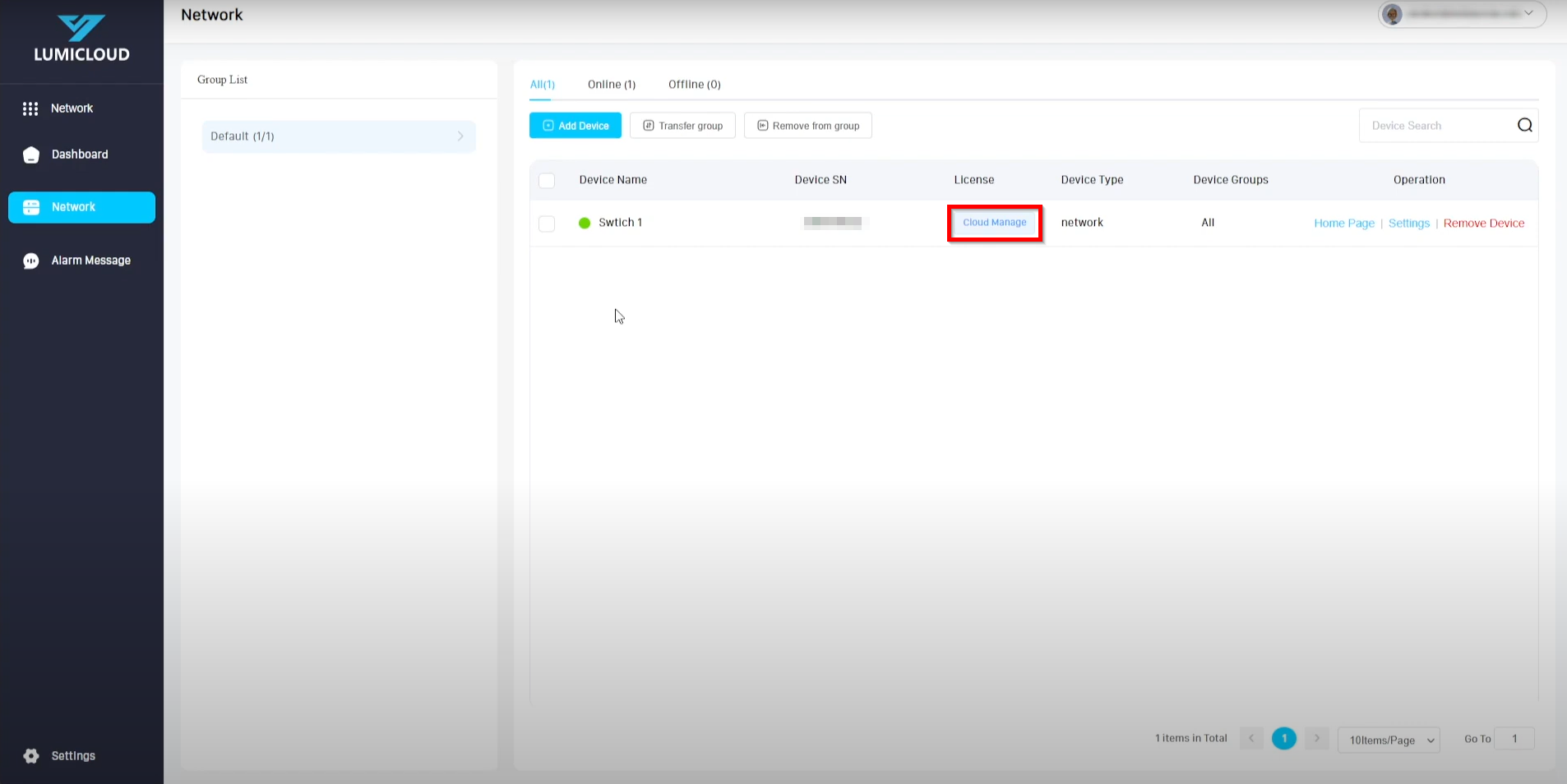
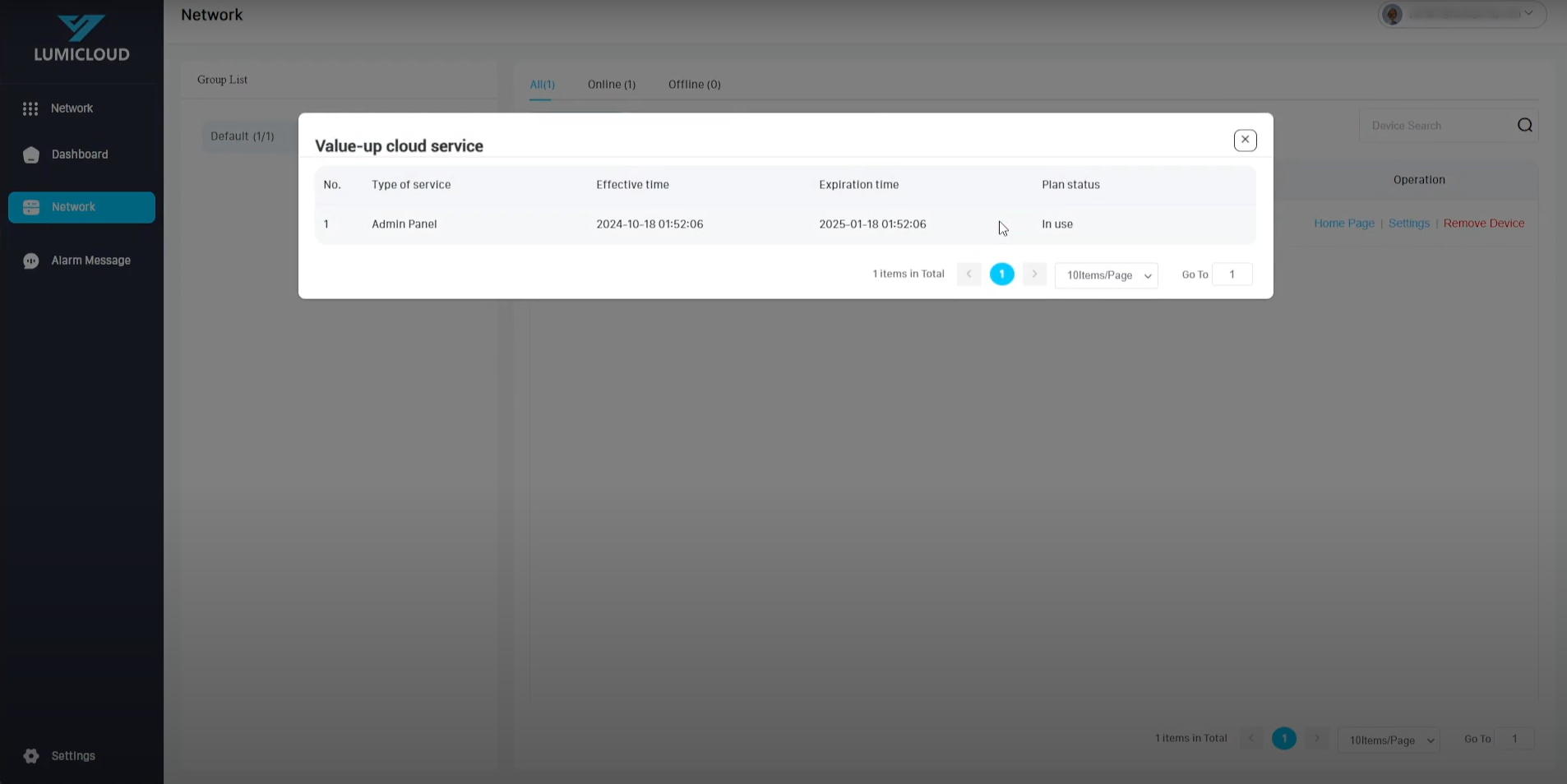
7. Cliquez sur « Gestion dans le nuage » pour afficher les détails de la licence appliquée, y compris la date d’entrée en vigueur et la date d’expiration.
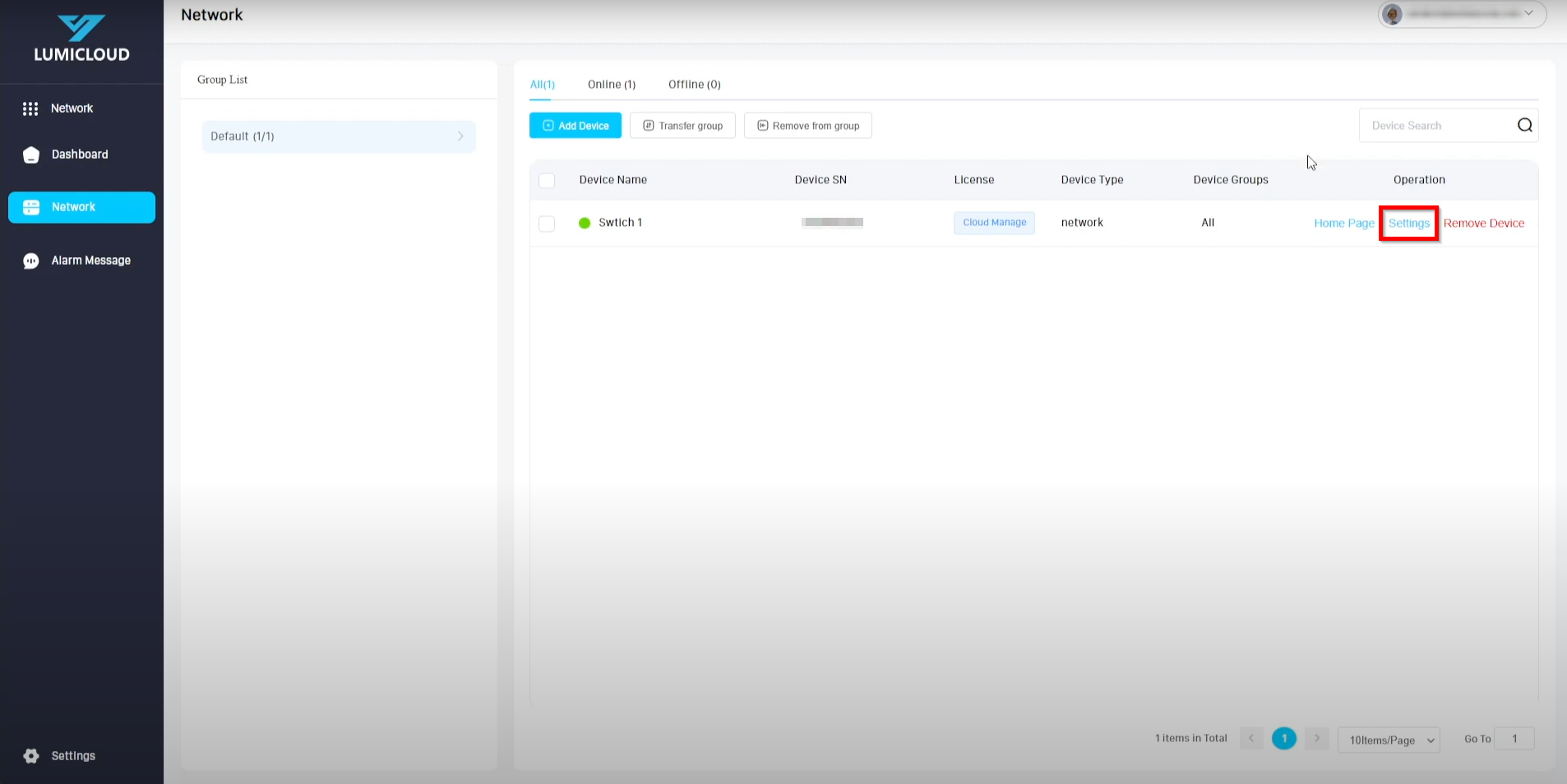
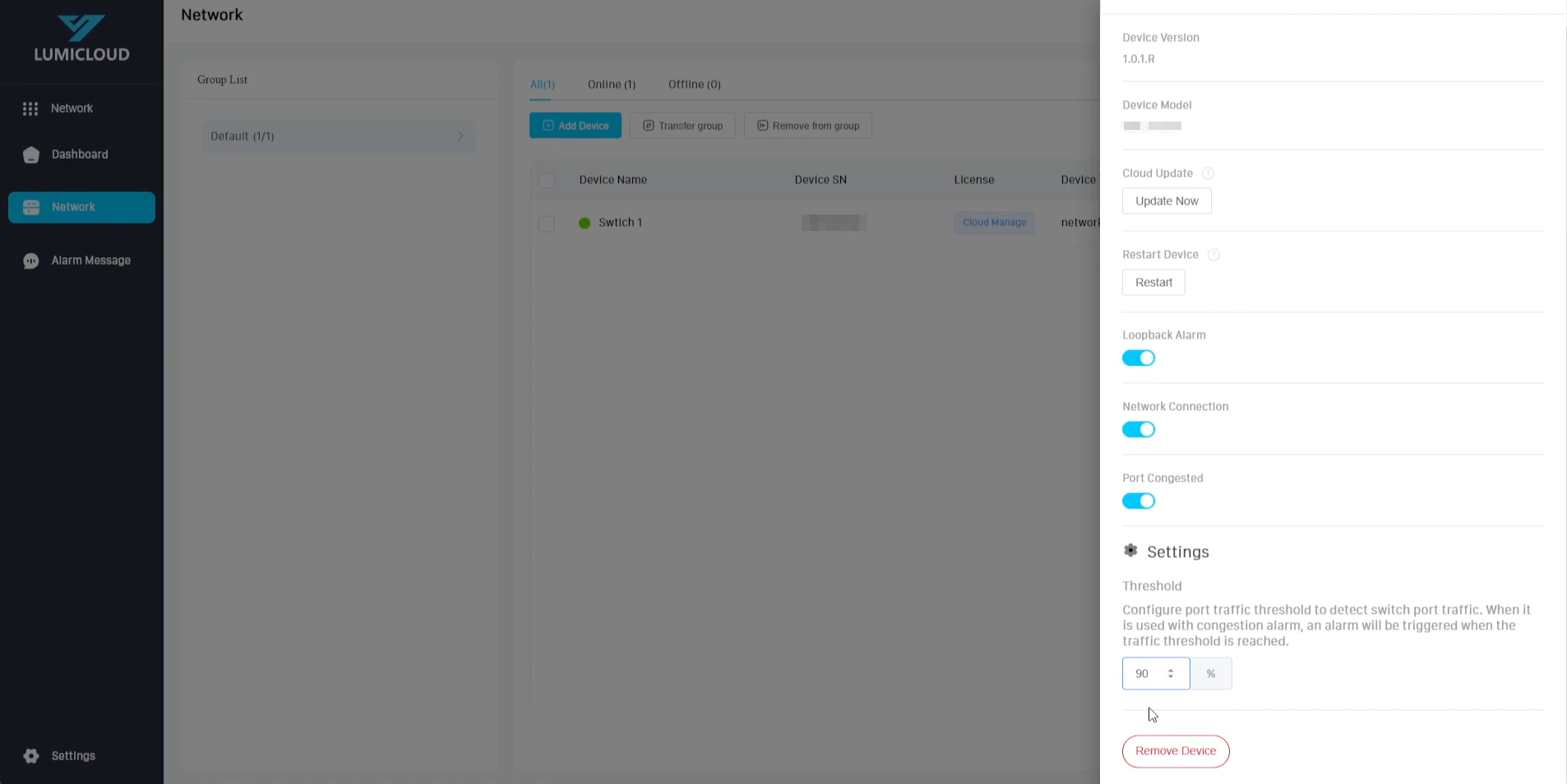
8. Cliquez sur « Paramètres » pour afficher ou configurer des paramètres supplémentaires du commutateur réseau :
- Version de l’appareil : Affiche la version actuelle du micrologiciel.
- Modèle de l’appareil : Indique le numéro de modèle du commutateur réseau.
- Mise à jour dans le nuage : Cliquez sur « Mettre à jour maintenant » pour vérifier la disponibilité de mises à jour du micrologiciel. Si aucune mise à jour n’est disponible, un message indique que la version actuelle est à jour.
- Redémarrer l’appareil : Cliquez sur « Redémarrer » pour redémarrer le commutateur réseau.
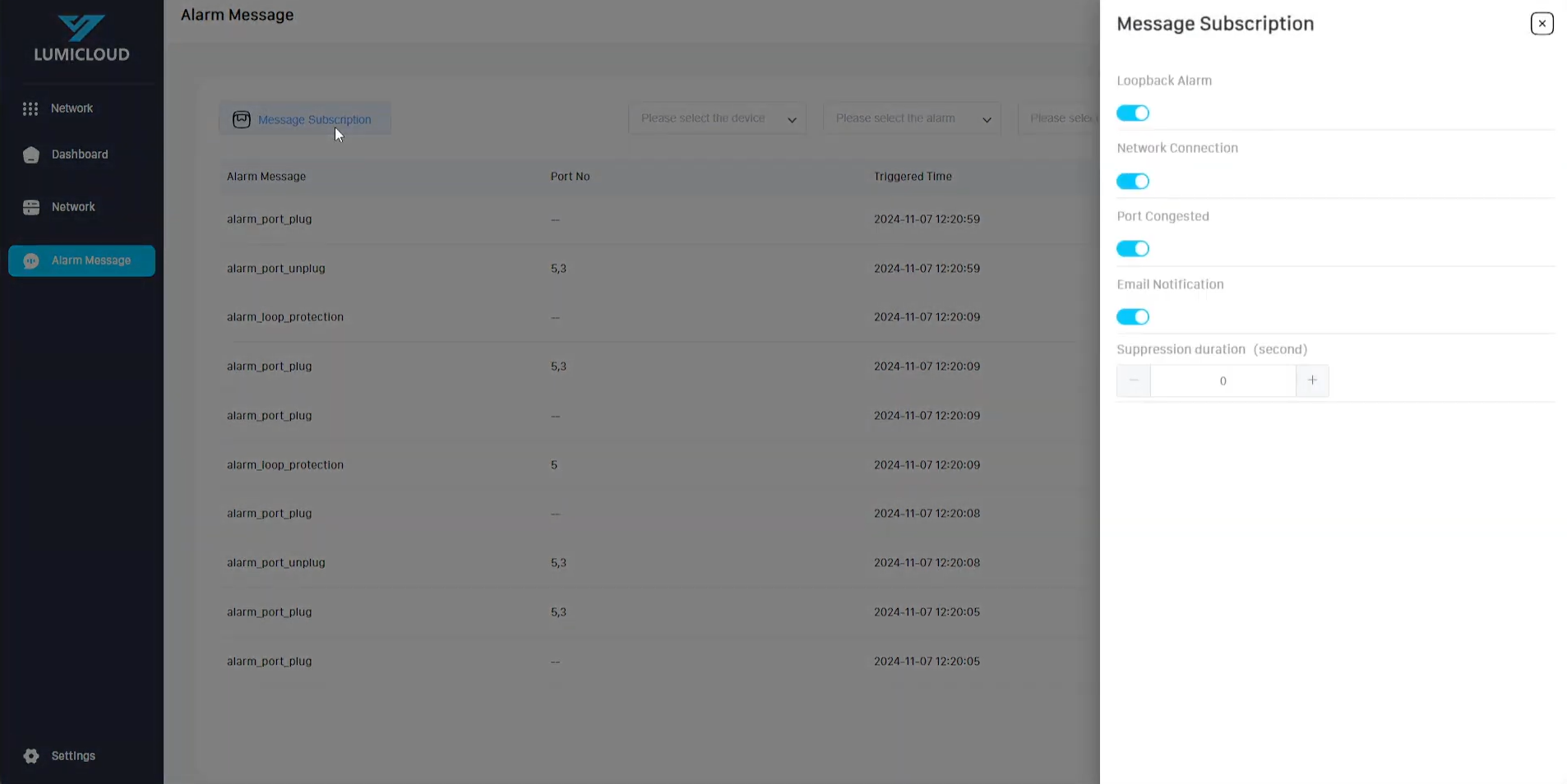
- Alarme de bouclage : Avertit si des appareils connectés créent un bouclage.
- Connexion réseau : Avertit si le commutateur réseau passe hors ligne.
- Congestion de port : Avertit si un ou plusieurs ports sont congestionnés, selon un seuil personnalisable exprimé en pourcentage.
- Supprimer l’appareil : Supprime le commutateur réseau lorsqu’il est cliqué.
9. Une fois les paramètres configurés, cliquez sur « Page d’accueil » pour revenir à l’écran d’accueil du commutateur réseau.
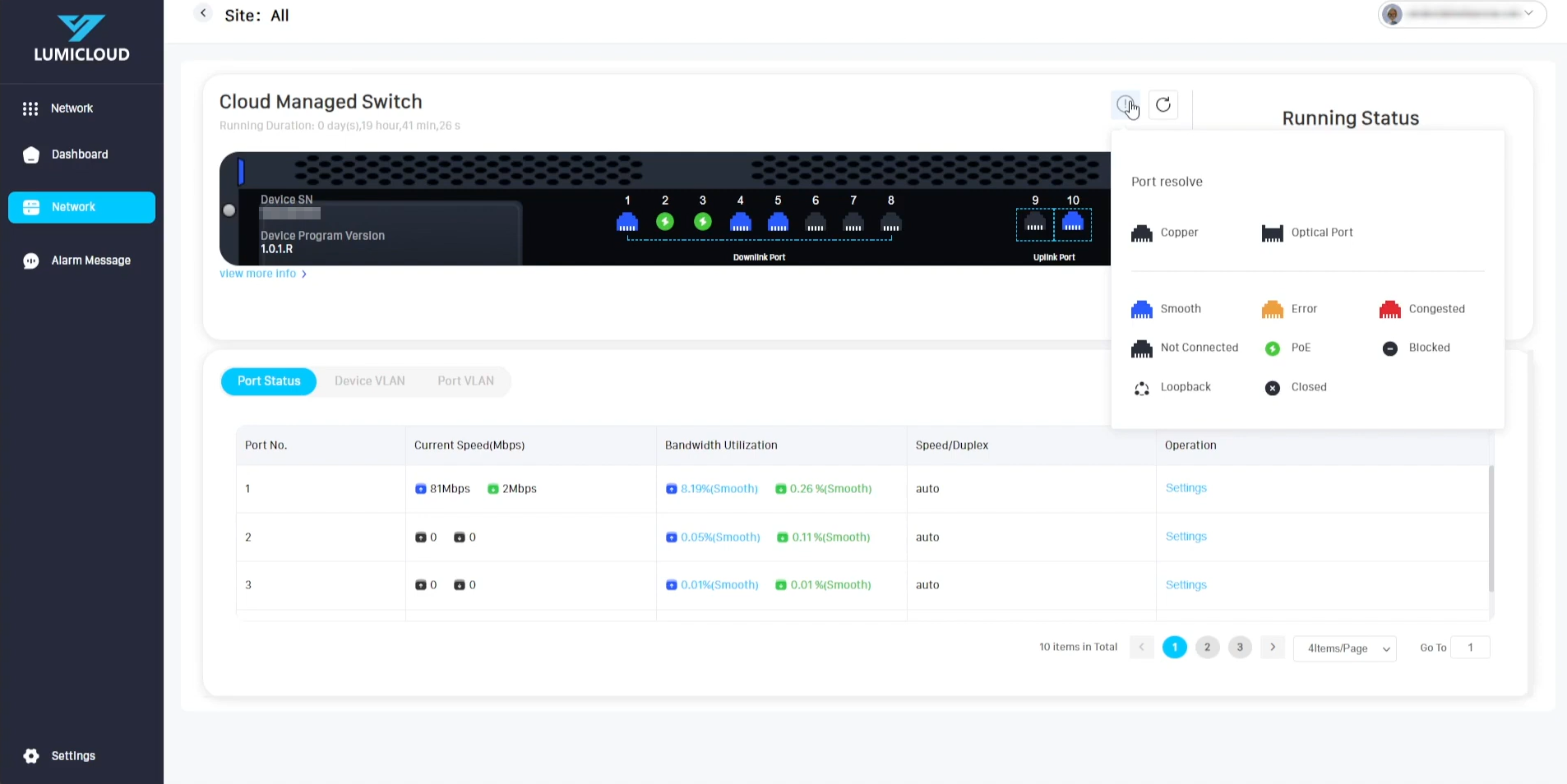
En cliquant sur le bouton « Informations » (un point d’exclamation à l’intérieur d’un cercle), une table légendaire s’affiche, expliquant les indicateurs de port :
- Port cuivre/optique : Disponible sur tous les commutateurs réseau; notez que tous ne possèdent pas de ports optiques.
- Bleu : Indique un fonctionnement normal.
- Orange : Indique une erreur.
- Rouge : Indique une congestion.
- Noir : Indique que le port n’est pas connecté.
- Icône d’éclair entourée d’un cercle vert : Indique que le port fournit une alimentation PoE.
- Cercle avec un signe moins : Indique que le port est bloqué.
- Trois points connectés : Indique un bouclage sur le port.
- Signe X entouré d’un cercle : Indique que le port est fermé.
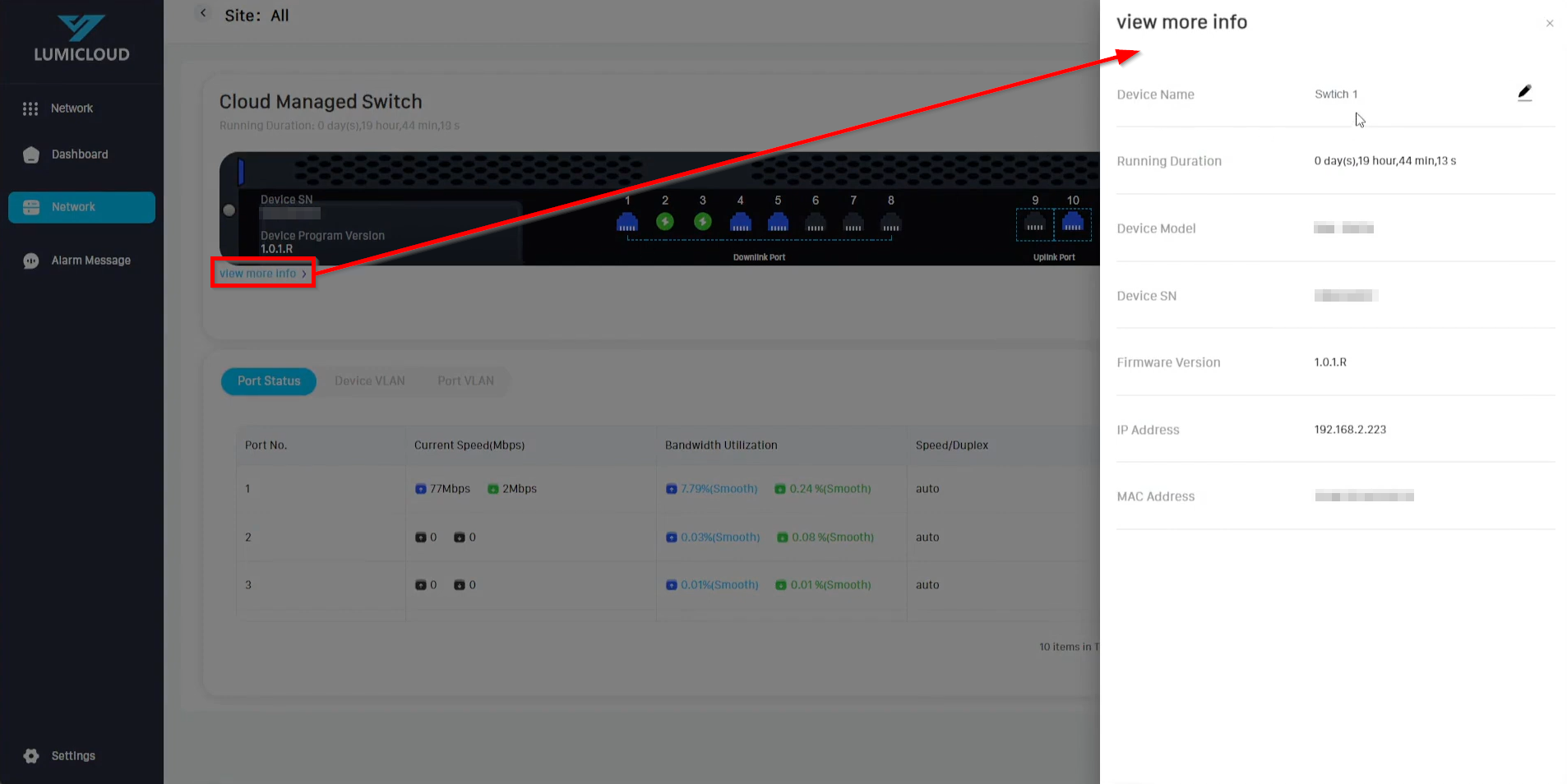
10. En cliquant sur « Afficher plus d’informations », une liste s’affiche sur le côté droit, affichant des détails tels que :
- Nom de l’appareil : Nom défini par l’utilisateur, modifiable au besoin.
- Durée de fonctionnement : Temps pendant lequel le commutateur réseau a été sous tension.
- Modèle de l’appareil : Nom du modèle du commutateur réseau.
- Numéro de série de l’appareil : Numéro de série du commutateur réseau.
- Version du micrologiciel : Version actuelle du micrologiciel exécutée par le commutateur réseau.
- Adresse IP : Adresse IP actuellement utilisée par le commutateur réseau.
- Adresse MAC : Adresse MAC associée au commutateur réseau.
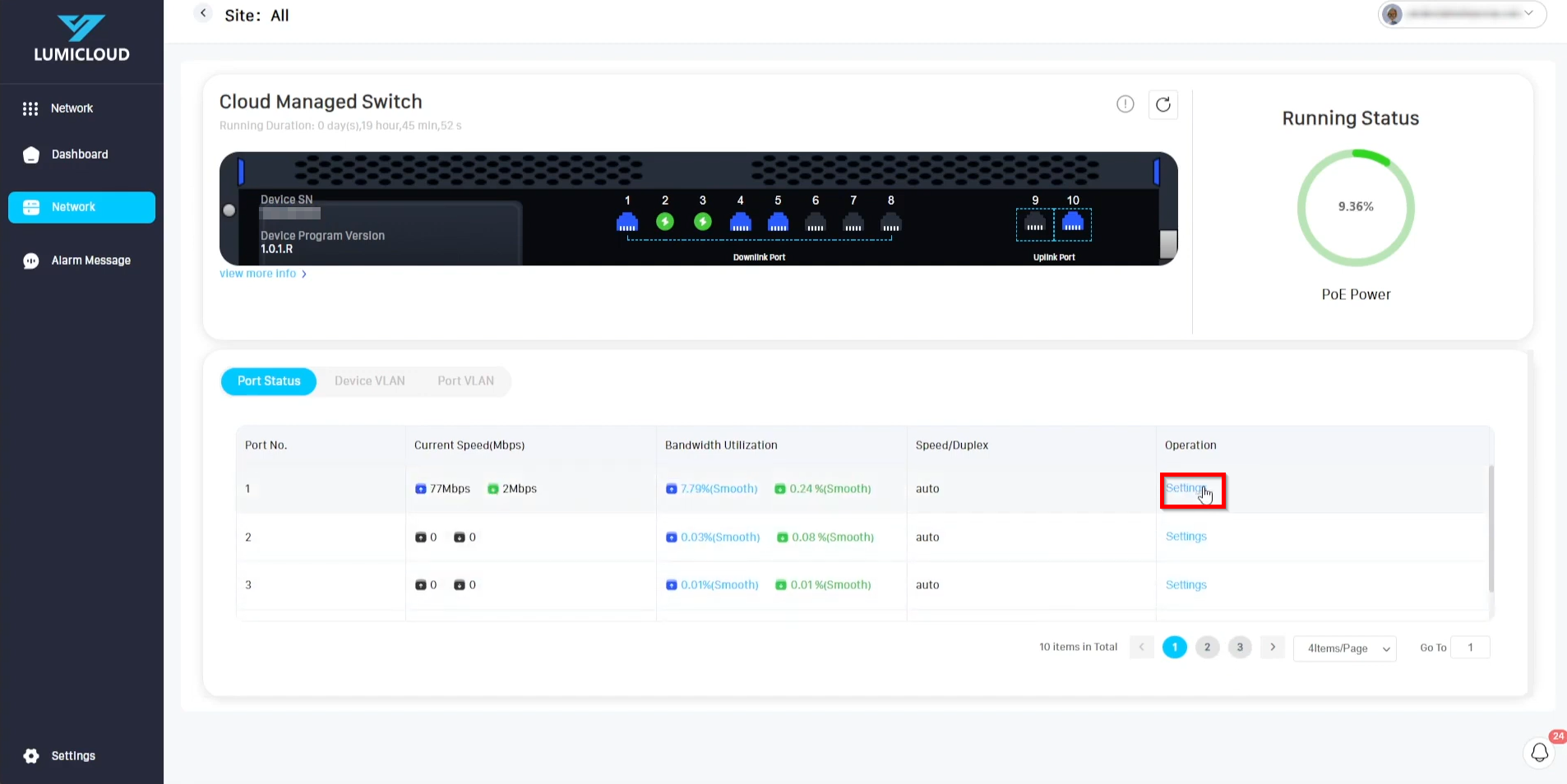
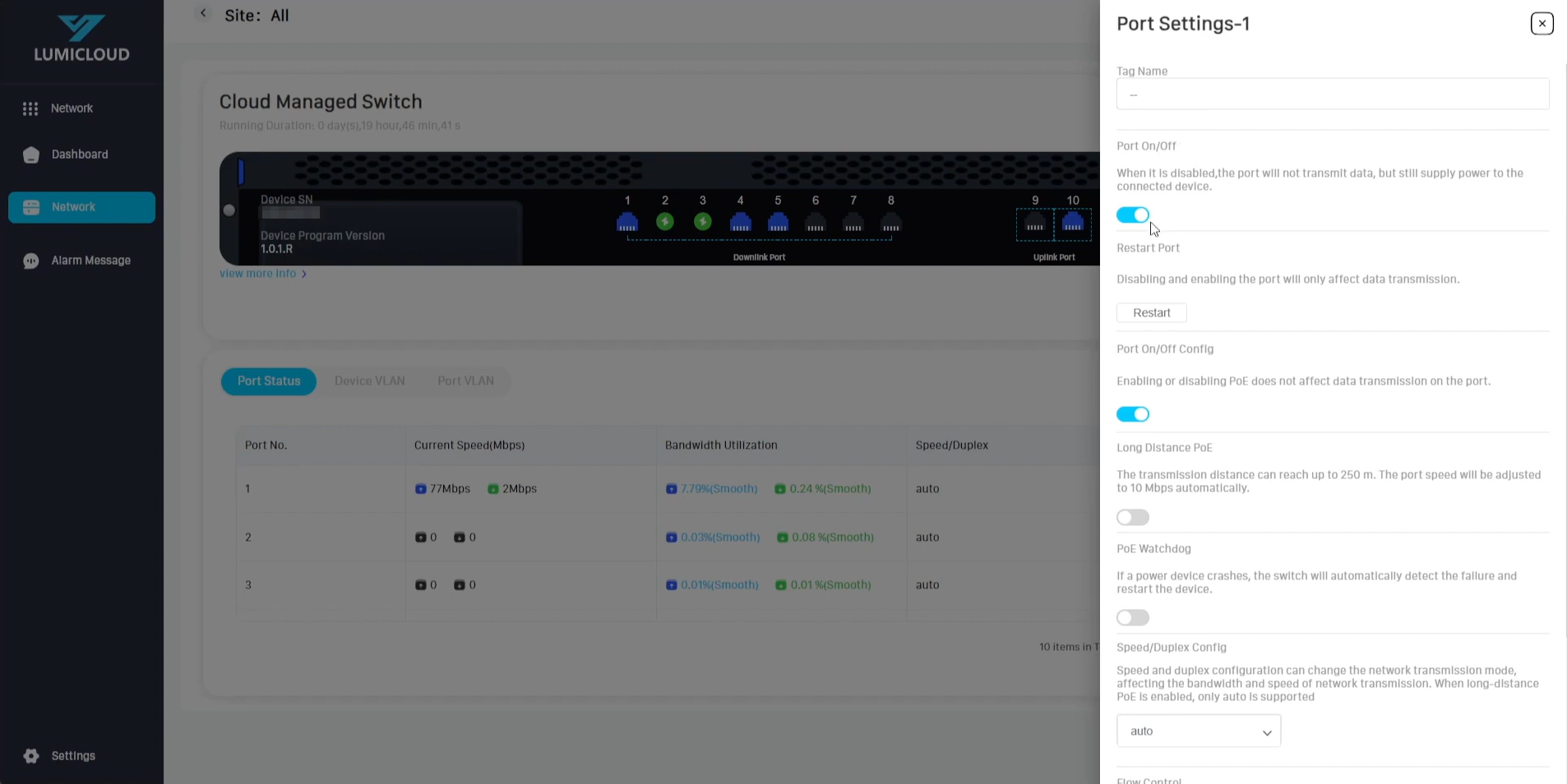
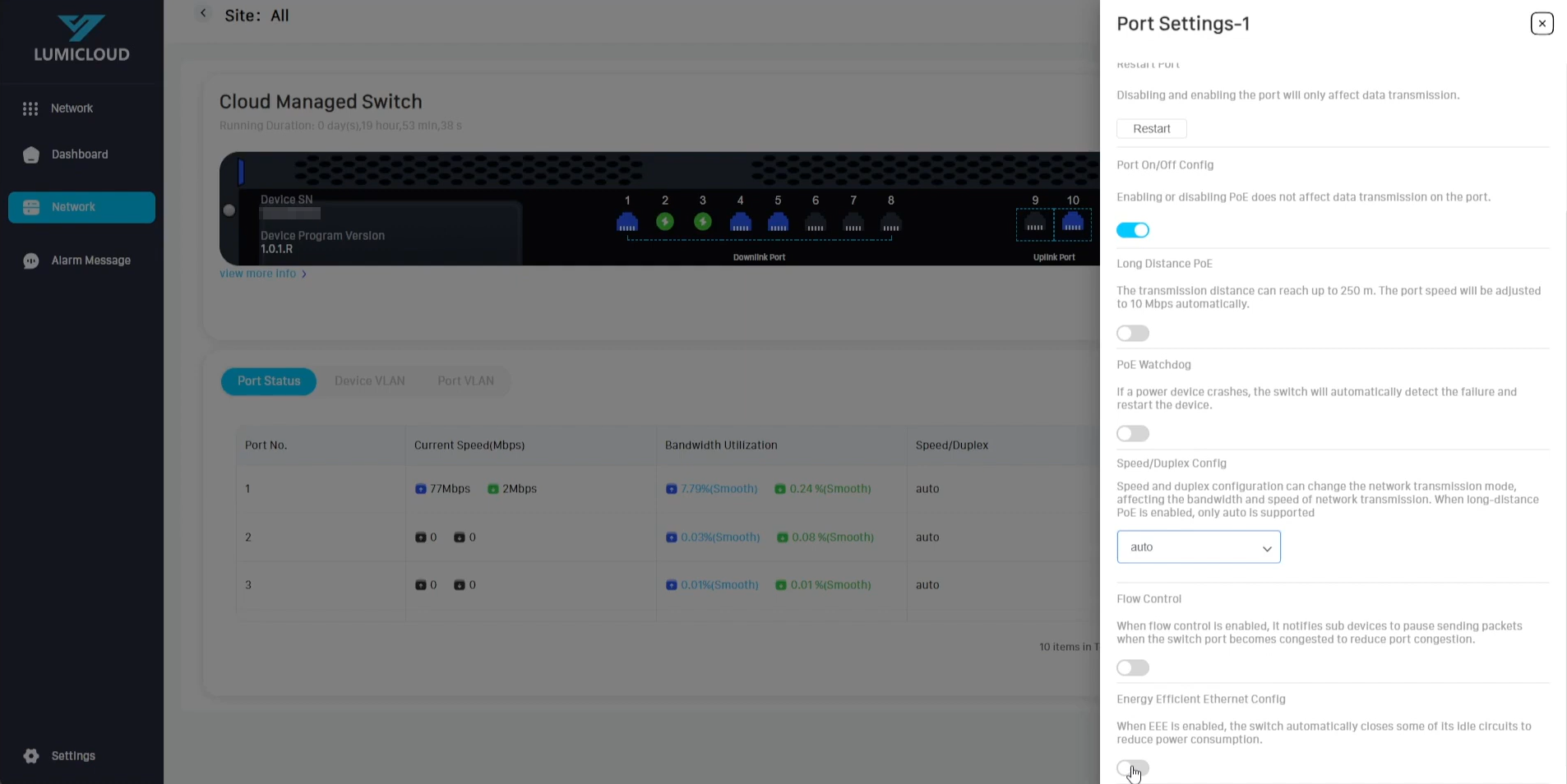
11. Cliquez sur « Paramètres » pour chaque port individuel afin de configurer des paramètres supplémentaires :
- Nom de balise : Nom défini par l’utilisateur pour le port.
- Port activé/désactivé : Désactiver le port empêche la transmission des données, mais continue d’alimenter l’appareil connecté.
- Redémarrer le port : Désactiver puis réactiver le port affecte uniquement la transmission des données.
- Configuration activation/désactivation du port : Activer ou désactiver la fonction PoE n’affecte pas la transmission des données sur le port.
- PoE à longue distance : Étend la distance de transmission jusqu’à 250 mètres, ajustant automatiquement la vitesse du port à 10 Mbit/s.
- Surveillance PoE : Détecte automatiquement et redémarre un appareil alimenté en cas de blocage.
- Configuration vitesse/duplex : Lorsque le contrôle de flux est activé, les sous-appareils reçoivent une notification leur demandant de suspendre la transmission des paquets lorsque le port du commutateur est congestionné, ce qui réduit la congestion du port.
- Configuration Ethernet économe en énergie : Lorsqu’elle est activée, le commutateur désactive automatiquement les circuits inactifs afin de réduire la consommation d’énergie.
Une fois tous les paramètres configurés, cliquez n’importe où en dehors de la liste pour enregistrer les modifications.
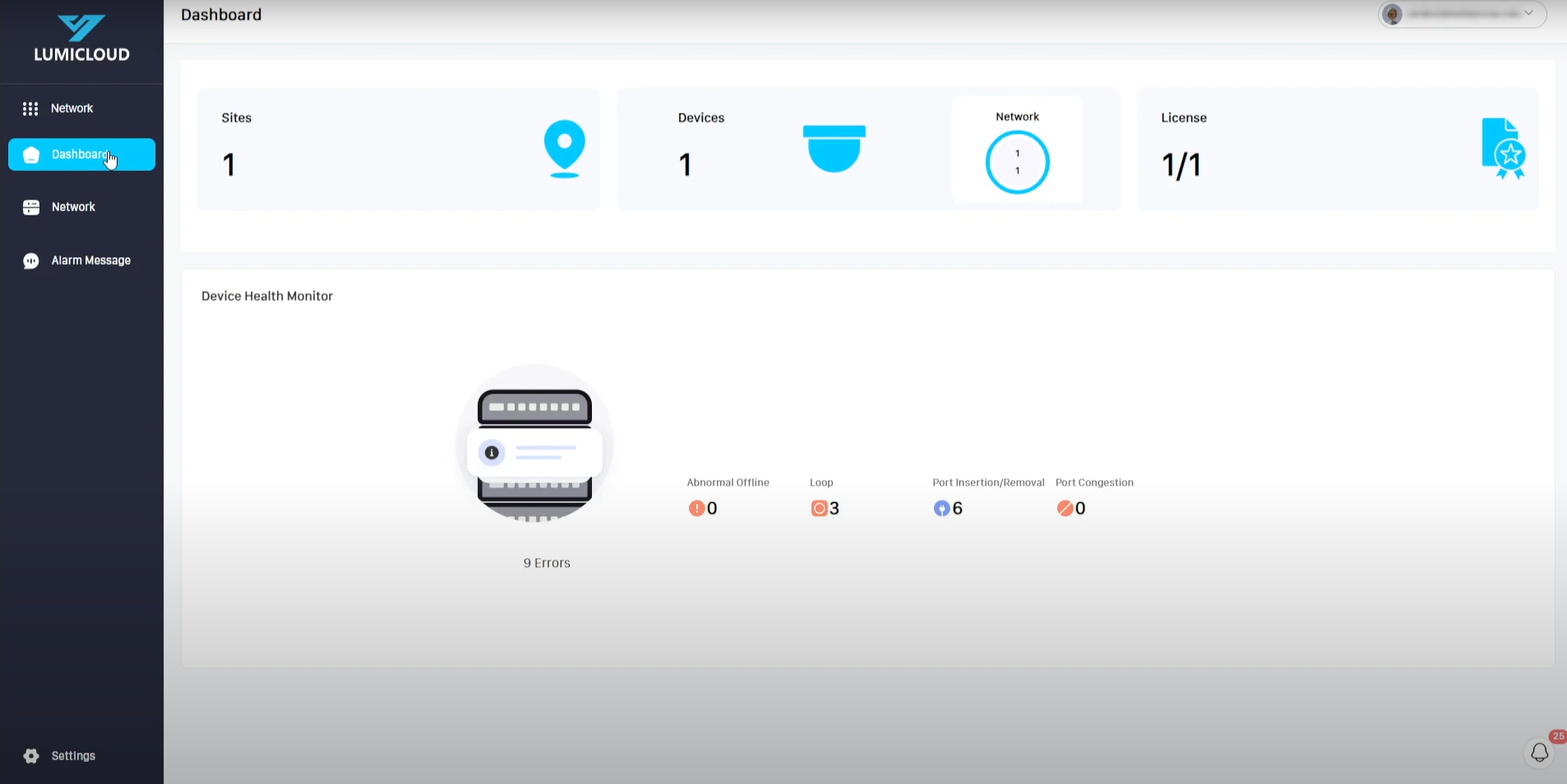
12. Cliquez sur « Tableau de bord » pour afficher des informations telles que les sites, les appareils, les licences et le moniteur de santé de l’appareil.
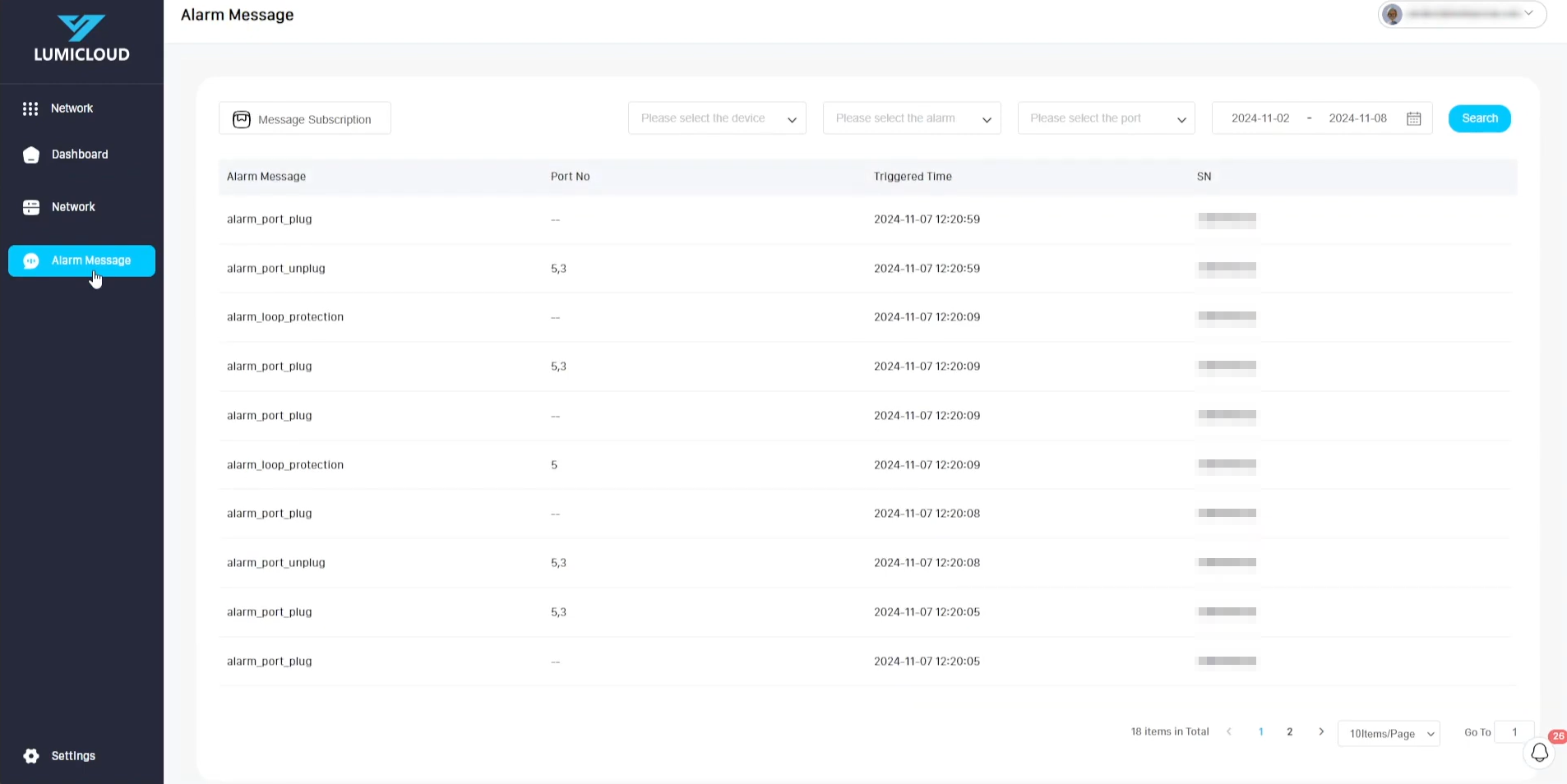
13. Cliquez sur « Message d’alarme » pour afficher des informations telles que les alarmes de bouclage, les problèmes de connexion réseau, la congestion des ports et les notifications par courriel. La « Durée de suppression », exprimée en secondes, détermine l’intervalle entre chaque notification.