LumiGuardian/Connect 4G Modem to Wi-Fi Network
Connexion du modem 4G LumiGuardian à un réseau Wi-Fi
Description
Ce tutoriel explique comment connecter le modèle 4G à un réseau Wi-Fi.
Conditions préalables
- L’ordinateur doit être connecté à l’un des ports Ethernet du modem 4G.
Instructions vidéo
Bientôt disponible
Instructions étape par étape
1. Allumez le modem/routeur 4G et branchez un câble Ethernet d’un PC ou d’un ordinateur portable au port ETH0 ou ETH1.
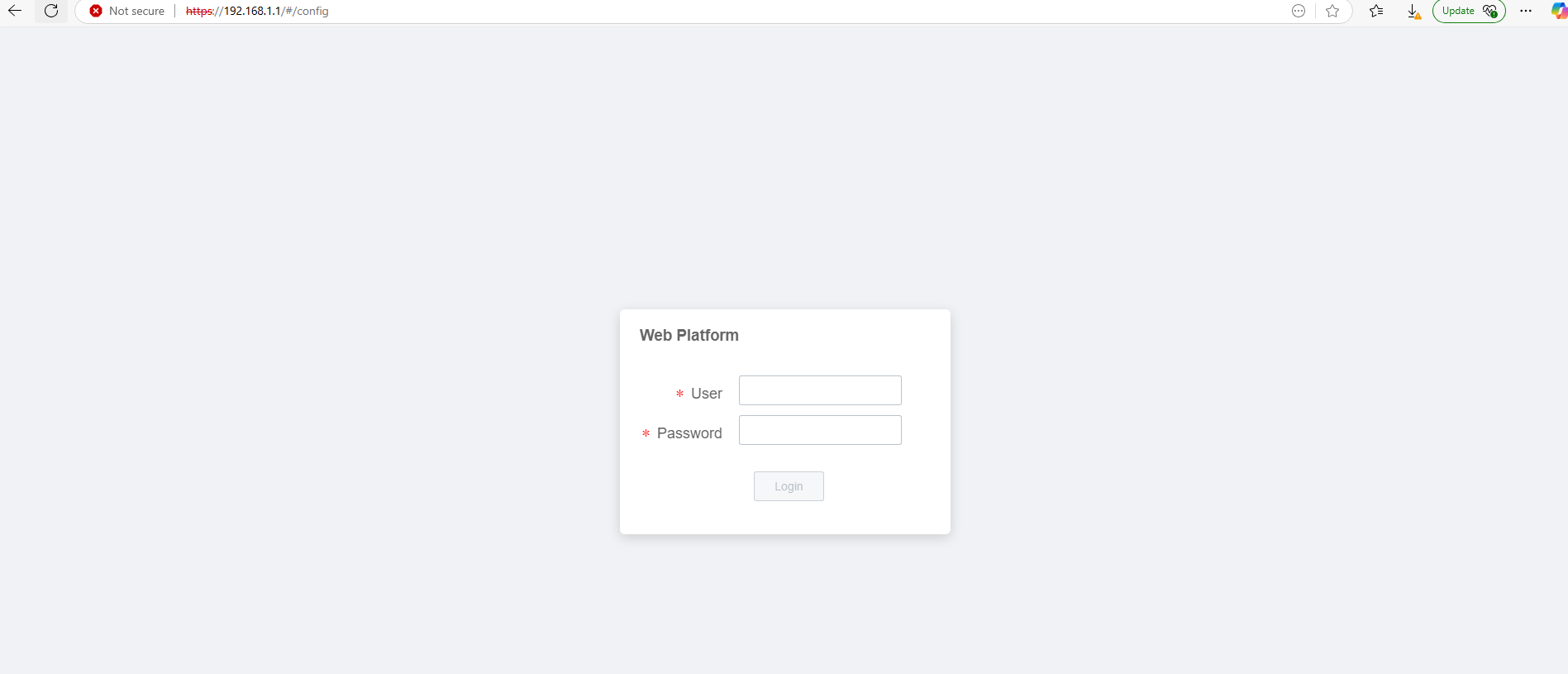
2. Ouvrez un navigateur Web sur le PC ou l’ordinateur portable, puis saisissez l’adresse IP de la passerelle par défaut du routeur (192.168.1.1) pour accéder à la page de connexion du modem. Les identifiants de connexion par défaut sont les suivants :
Utilisateur : admin
Mot de passe : admin
3. Lors de la première connexion, désactivez l’option SIM WWAN en accédant à Réseau > Gestion des liens > WWAN.

4. Une fois sur la page WWAN, définissez l’option WWAN sur Activé > « Désactivé ».

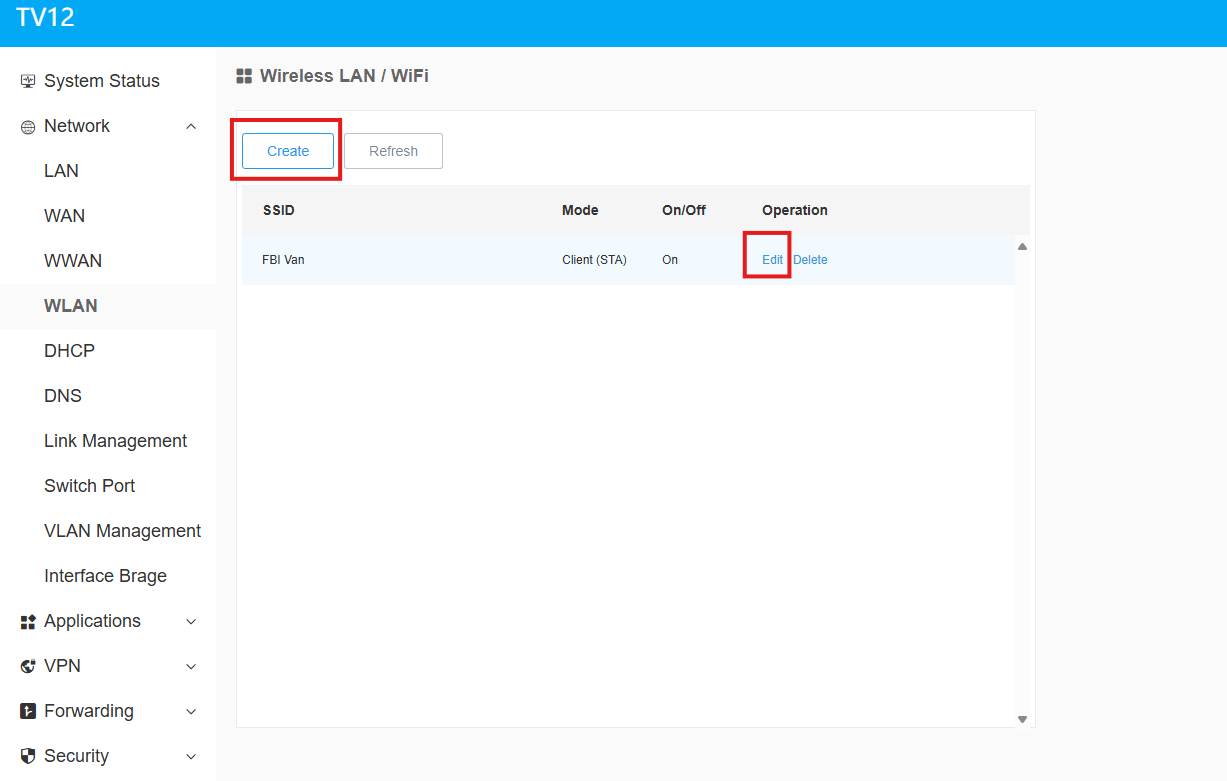
5. Dans le menu principal, accédez à Réseau > WLAN. Sélectionnez le bouton Créer pour ajouter une nouvelle configuration ou choisissez l’option Modifier pour configurer un SSID existant.
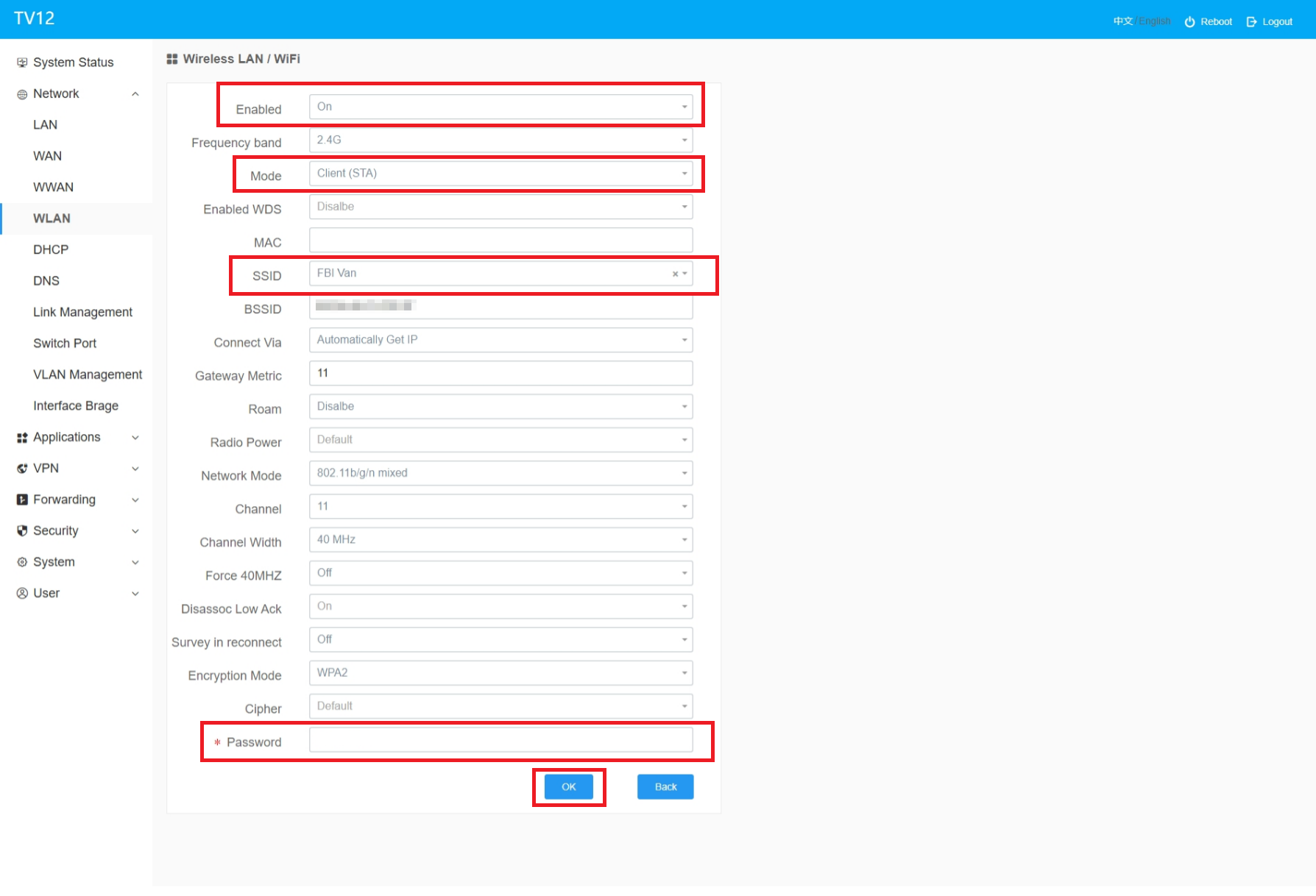
6. Dans le menu SSID, modifiez les options suivantes :
- Activé > définir sur Activé
- Mode > définir sur Client (STA)
- SSID > utilisez le menu déroulant pour sélectionner le SSID Wi-Fi souhaité
- Mot de passe > saisissez le mot de passe du SSID Wi-Fi
- Cliquez sur le bouton OK dans le coin inférieur droit de la page pour confirmer les paramètres
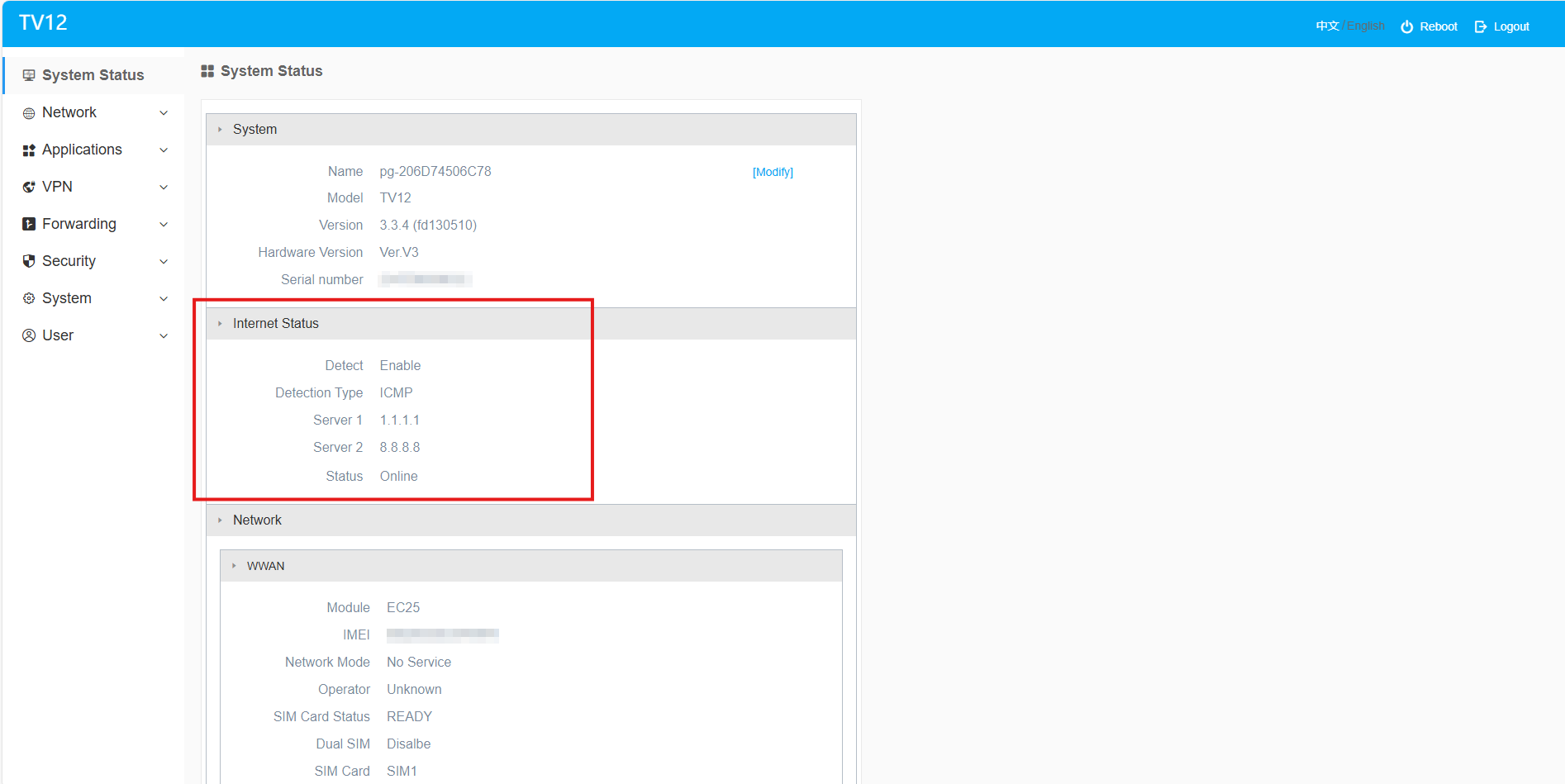
7. Une fois les modifications appliquées, le modem/routeur redémarre. Connectez-vous à nouveau pour vérifier l’état du système. L’état Internet devrait désormais indiquer « En ligne ».