LumiGuardian/How to access WebGUI
LumiGuardian : Comment accéder à l’interface WebGUI
Description
Cet article explique comment accéder à l’interface WebGUI des appareils LumiGuardian.
Conditions préalables
- Un ordinateur doté d’un accès à Internet et sur lequel Lumiviewer est installé ;
- Un appareil LumiGuardian opérationnel, muni de licences de données.
Instructions étape par étape
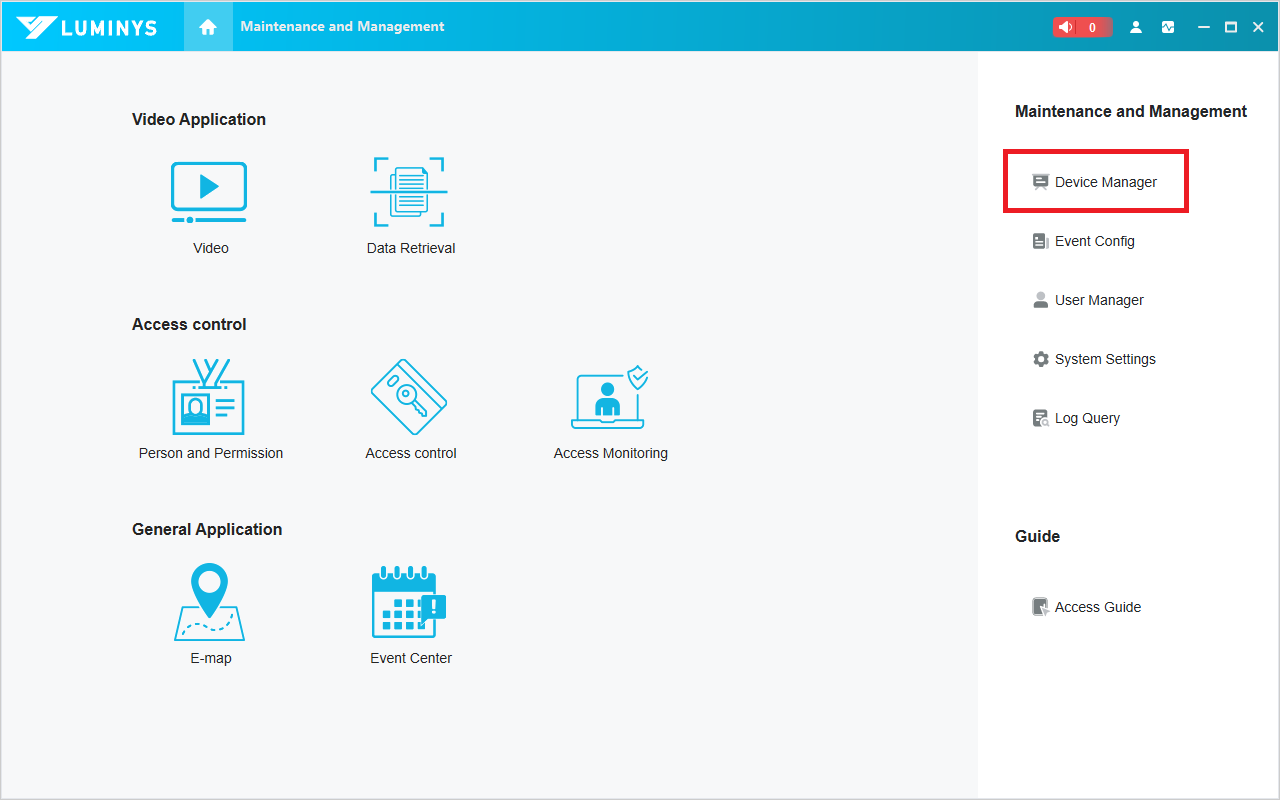
1. Ouvrez LumiViewer sur votre ordinateur, puis cliquez sur Gestionnaire d’appareils.
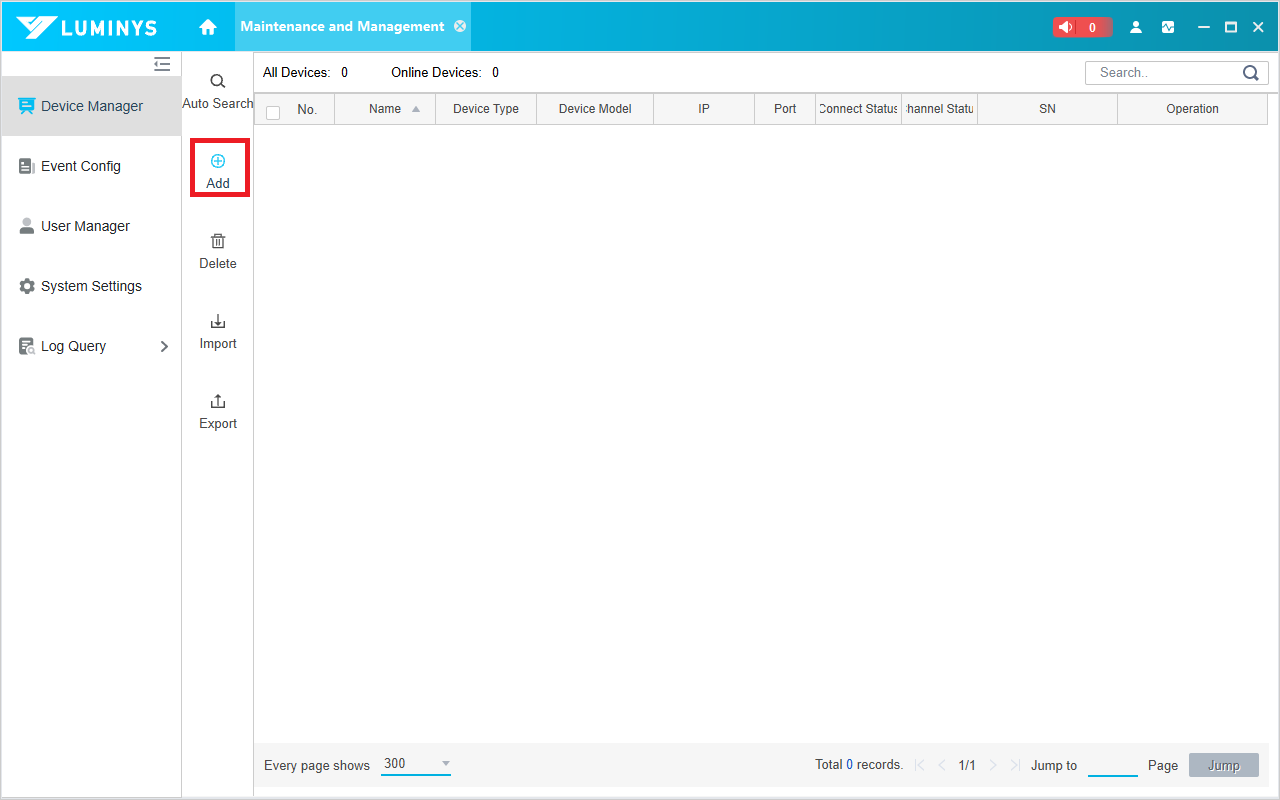
2. Dans la fenêtre nouvellement ouverte, cliquez sur Ajouter.
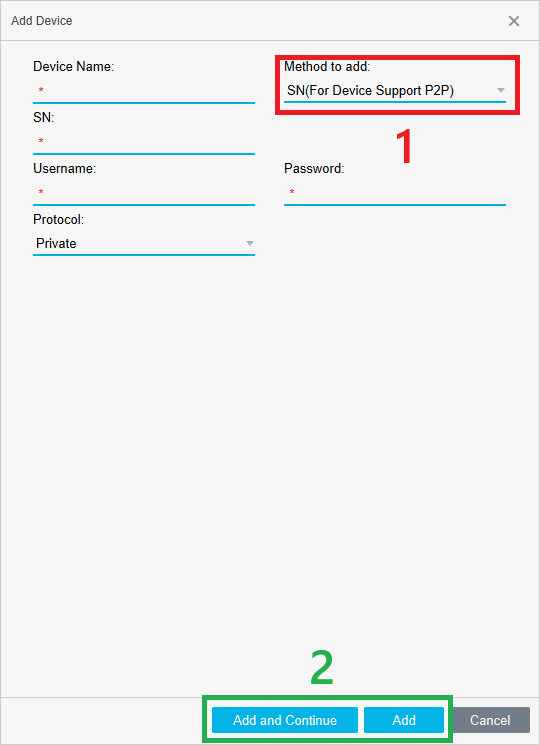
3. Une fenêtre glissante apparaît sur la droite. Modifiez la valeur de « Méthode d’ajout » pour la définir sur « SN » (1).
Ensuite, saisissez toutes les informations requises :
Nom de l’appareil : Vous pouvez lui attribuer le nom de votre choix. Il est recommandé d’utiliser le même nom que celui utilisé dans LumiCloud.
SN : Utilisez le même numéro de série (SN) que celui employé pour ajouter l’appareil à LumiCloud. Ce SN figure également sur la plaque fixée au remorqueur ou sur une étiquette située à l’intérieur de la boîte de commande supérieure.
Nom d’utilisateur : doit toujours être « admin »
Mot de passe : il s’agit du mot de passe que vous avez défini pour le compte administrateur.
Protocole : conservez la valeur « Privé »
Cliquez ensuite sur « Ajouter et continuer » ou sur « Ajouter » (2).
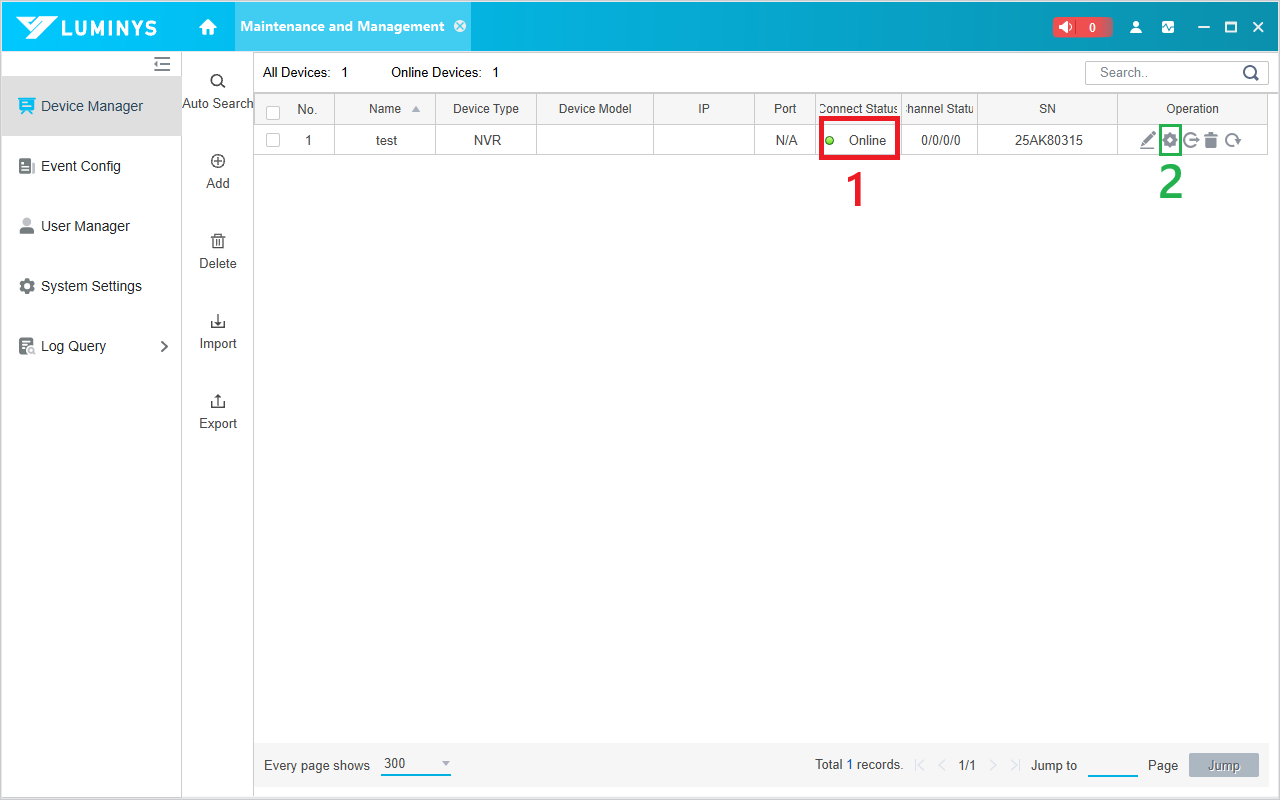
4. Attendez que le statut affiche « En ligne » (1), puis cliquez sur l’icône d’engrenage sous la section Opérations. (2)
5. Pour les appareils LumiGuardian, il est recommandé de réduire la résolution et le débit binaire. Suivez le lien ci-dessous pour poursuivre le guide.
https://wiki.luminyscorp.com/fr-ca/NVR/Video_and_Audio_Settings

