LumiUtility/How to Modify Device IP Settings in LumiUtility

Comment modifier les paramètres IP d’un appareil dans LumiUtility
Description
Ce tutoriel explique comment modifier les paramètres IP d’un appareil dans LumiUtility.
Conditions préalables
- Application LumiUtility installée sur l’ordinateur.
Instructions vidéo
Instructions étape par étape
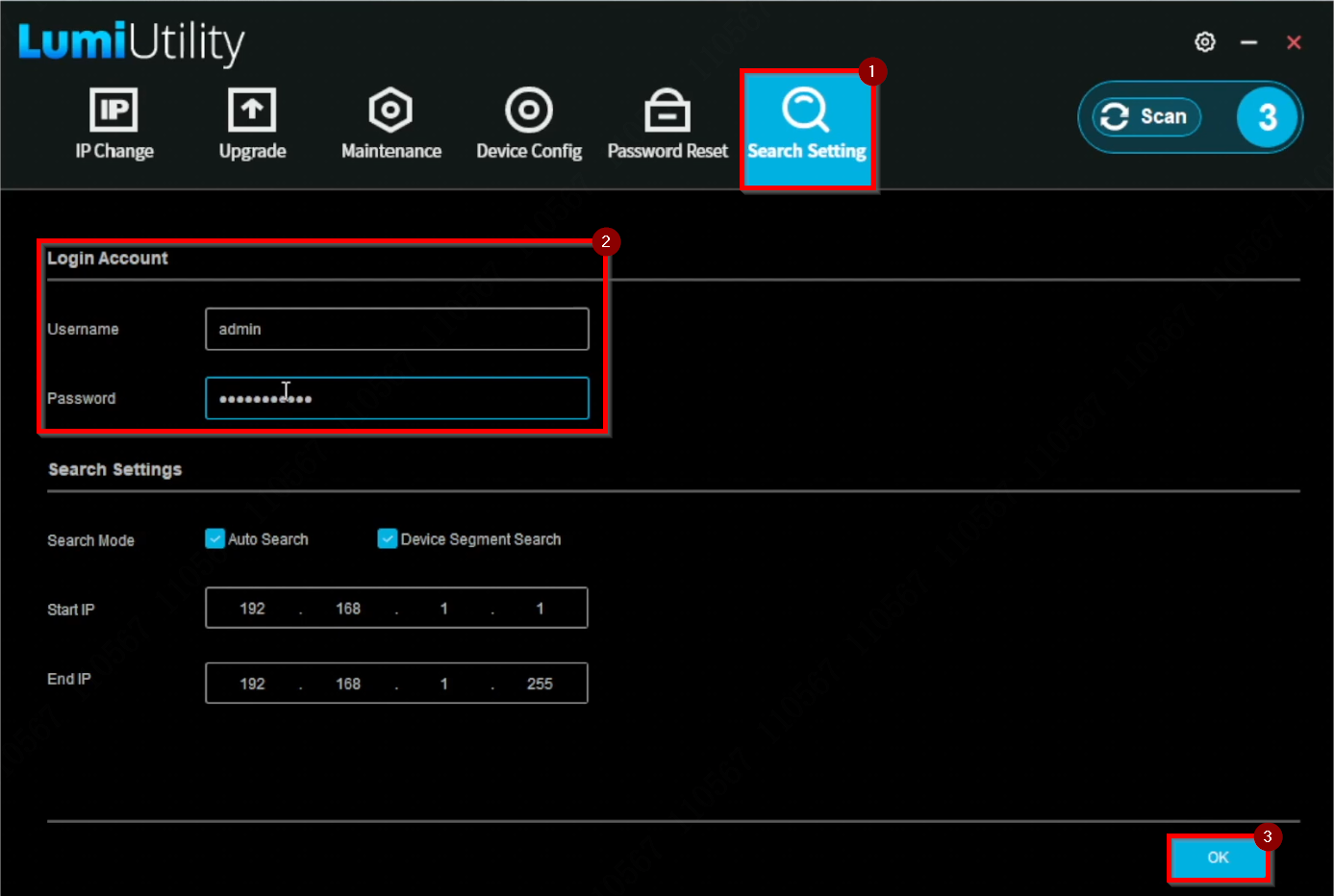
1. Sélectionnez « Rechercher les paramètres » et mettez à jour le mot de passe du compte administrateur afin qu’il corresponde au mot de passe actuel de l’appareil. Cliquez sur « OK » pour enregistrer les modifications.
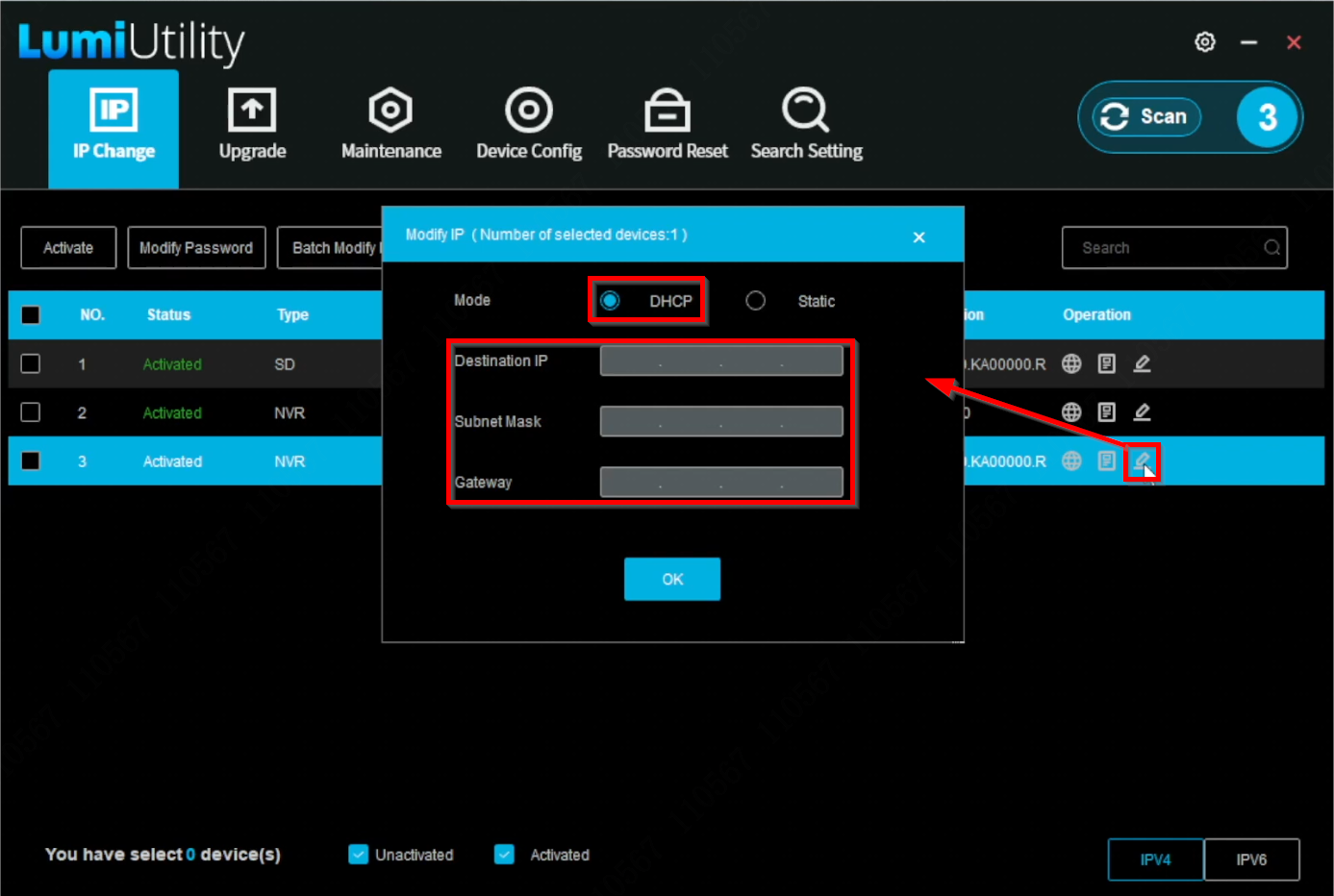
2. Dans l’exemple suivant, un seul appareil sera modifié. Cliquez sur l’icône de crayon située à côté de l’appareil. Lorsque la fenêtre contextuelle s’affiche, le mode par défaut est « DHCP », et tous les champs sont désactivés.
Remarque : Le protocole DHCP fonctionne uniquement lorsque l’appareil est connecté au routeur ou au réseau par une connexion filaire.
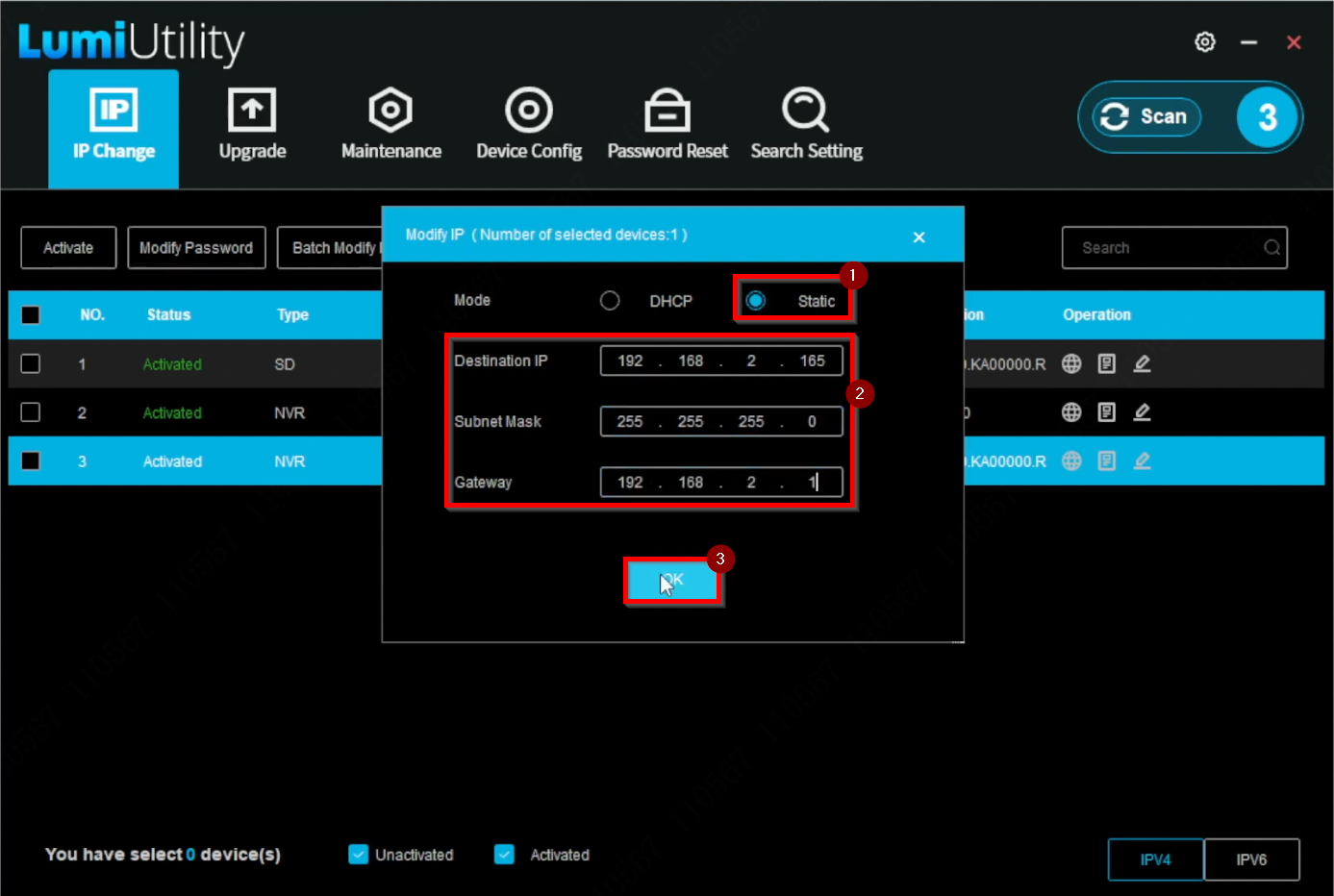
3. En option, sélectionnez « Statique » pour saisir manuellement les informations réseau de l’appareil.
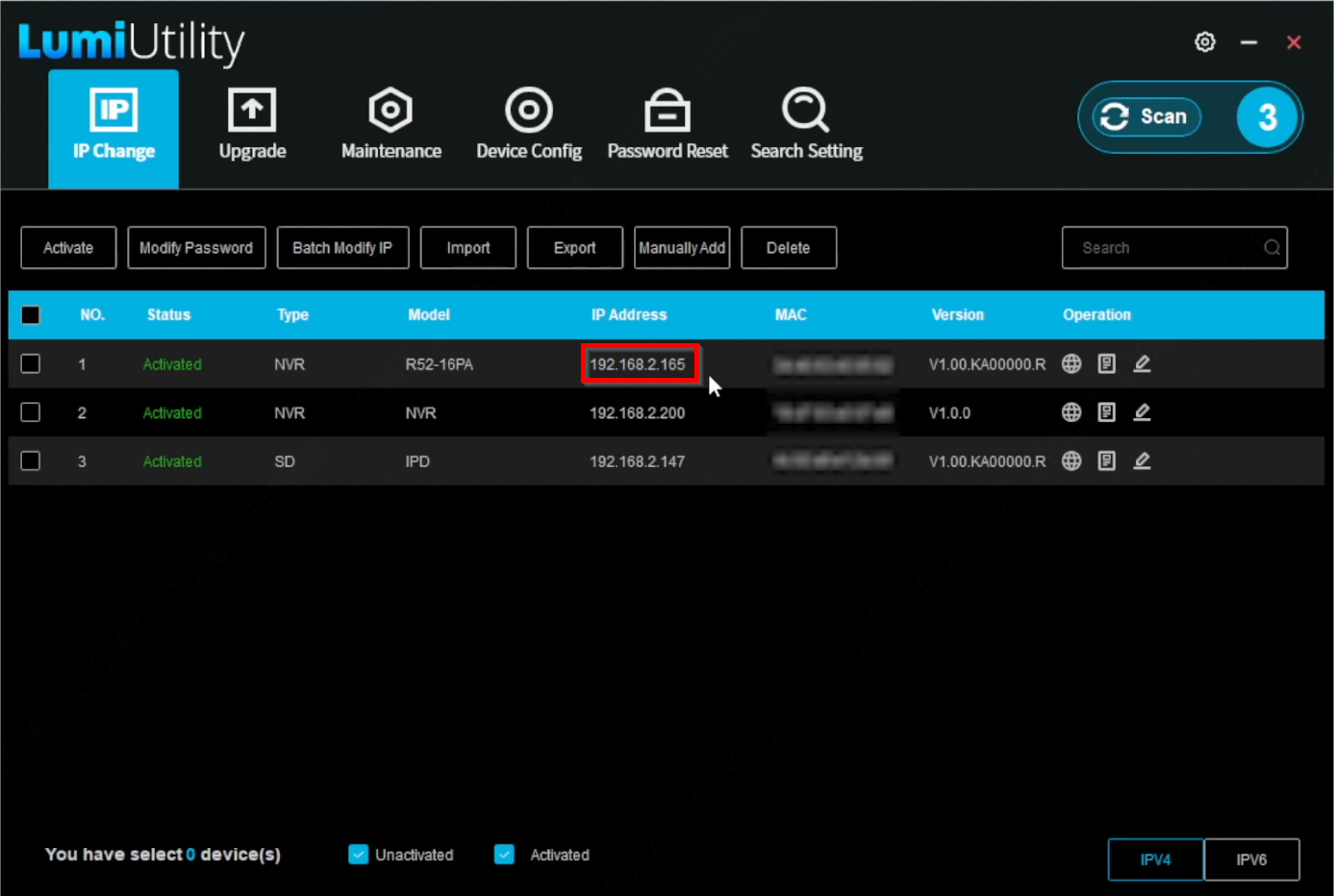
4. Une coche verte apparaît à côté de l’adresse IP de l’appareil lorsque les modifications ont été appliquées avec succès. Actualisez la liste des appareils pour afficher la nouvelle adresse IP.
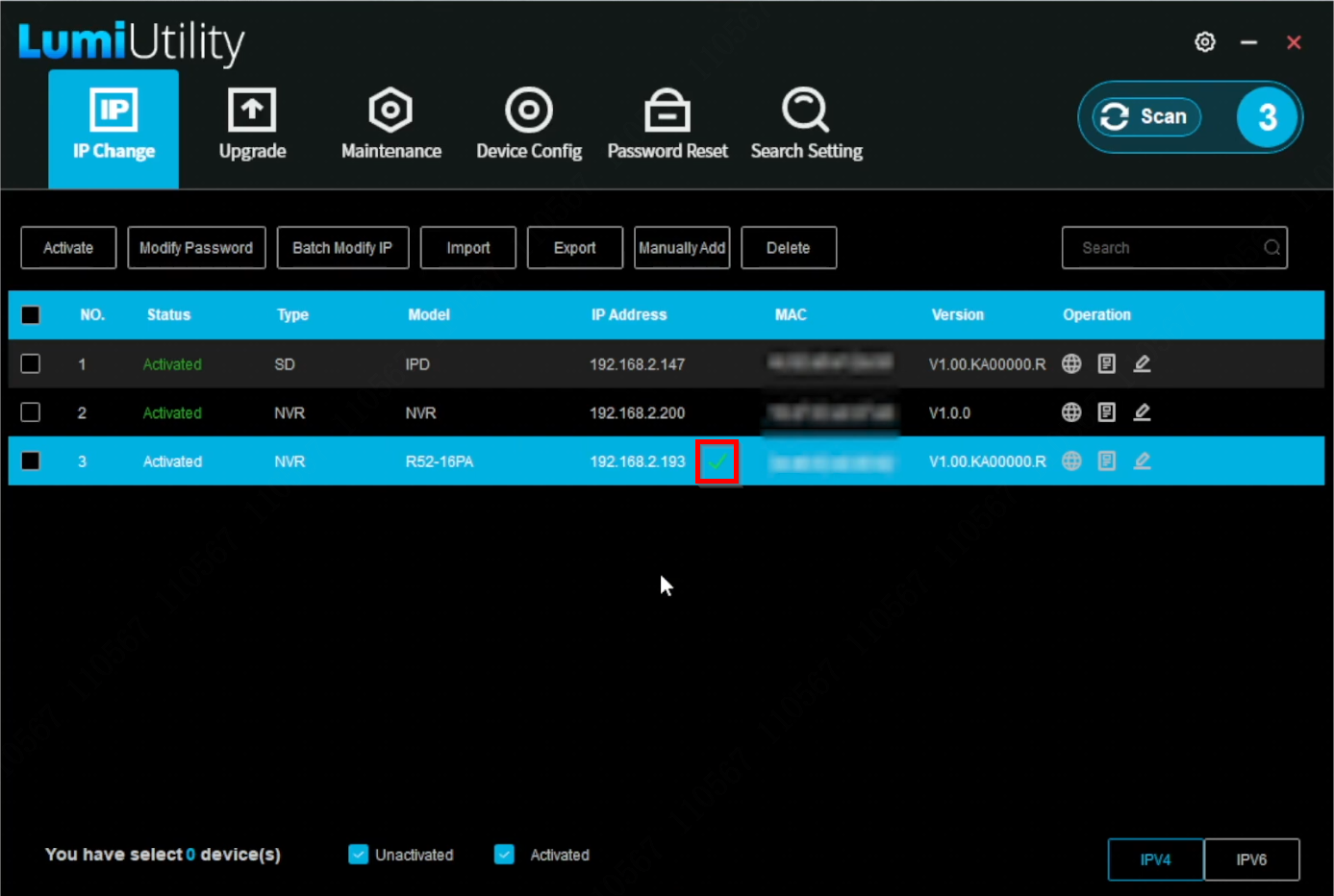
5. La liste actualisée affiche la nouvelle adresse IP.