Video doorbell/Chime setup instructions

Description
Ce guide fournit les instructions pour configurer votre sonnette avec la sonnette vidéo.
Conditions préalables
- Instructions de configuration initiale de la sonnette vidéo
- Allumez la sonnette et attendez que la DEL verte commence à clignoter.
Instructions étape par étape
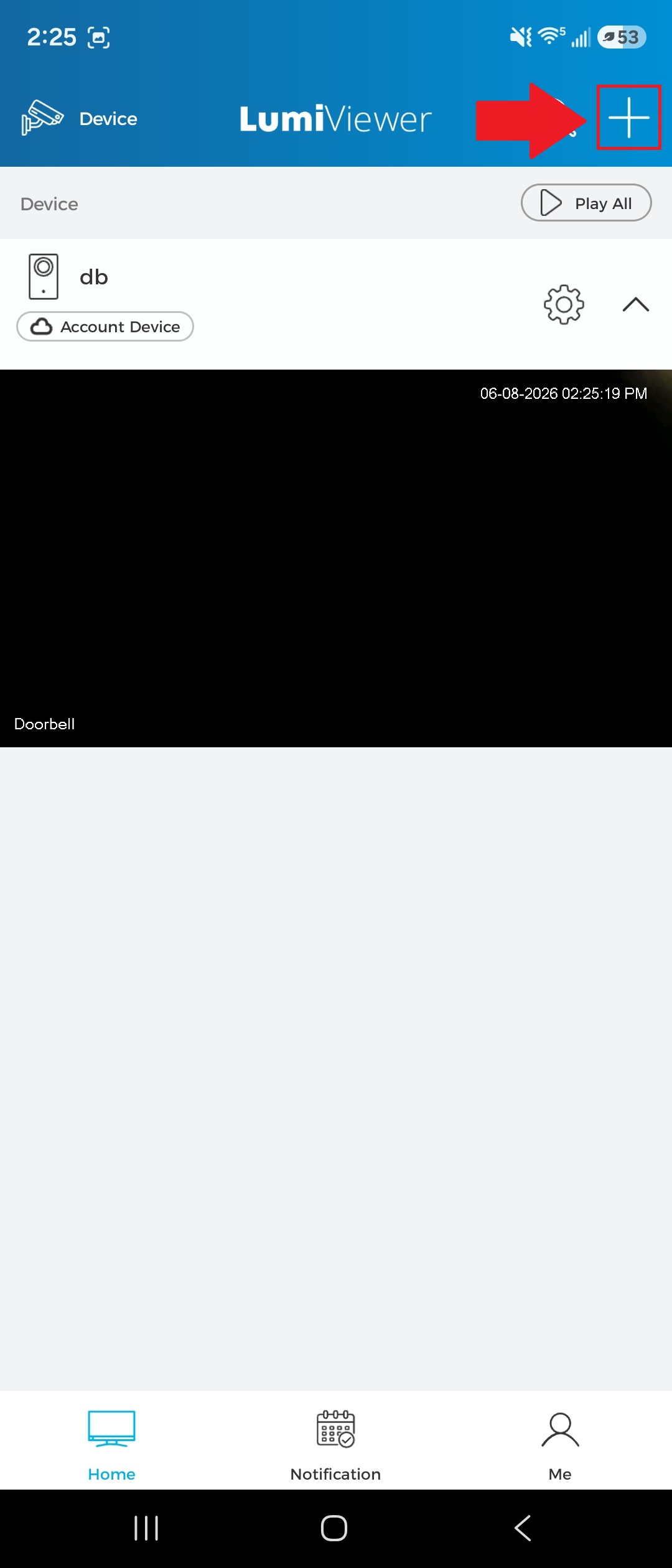
1. Appuyez sur l’icône « + » située dans le coin supérieur droit de l’application, puis sélectionnez « N° de série/Numérisation ».
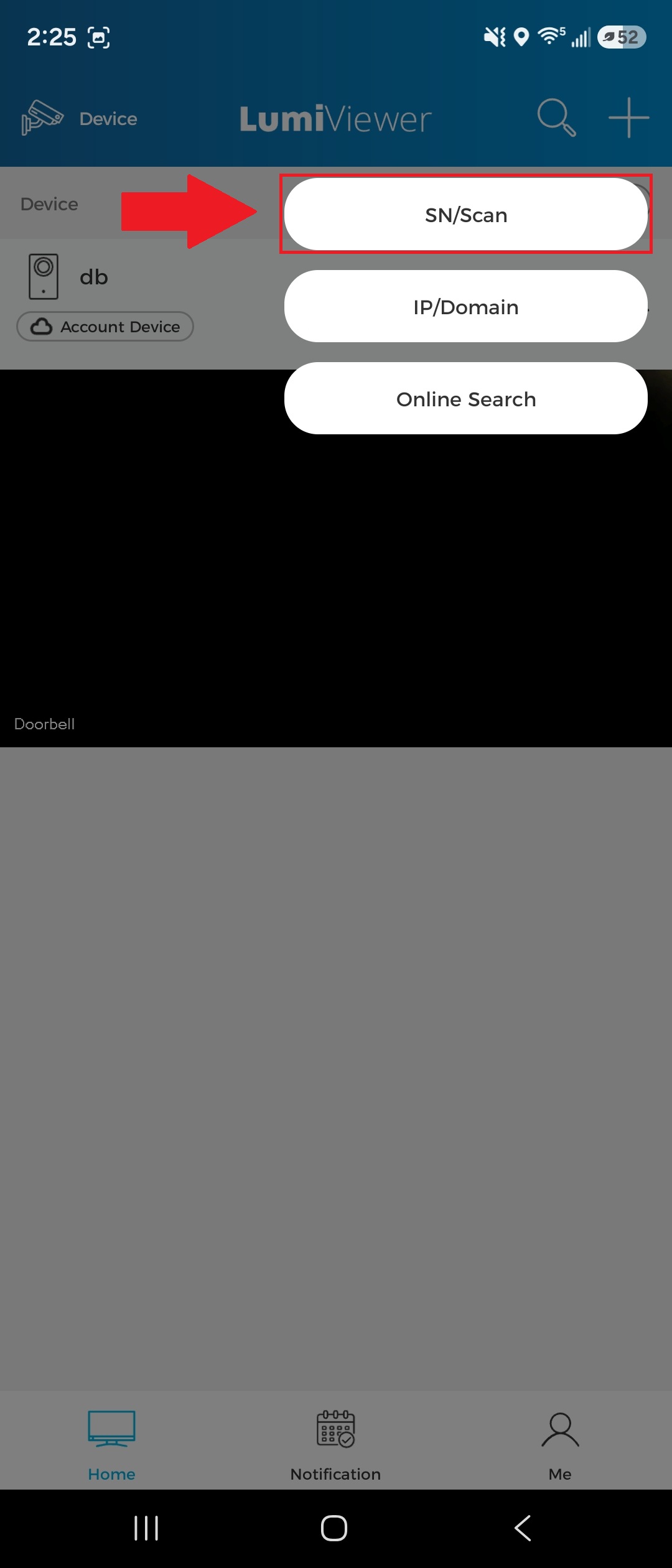
2. Numérisez le code QR figurant sur le numéro de série (N° de série) du produit. Sinon, appuyez sur le bouton « Manuel » situé dans le coin supérieur droit pour entrer manuellement le N° de série.
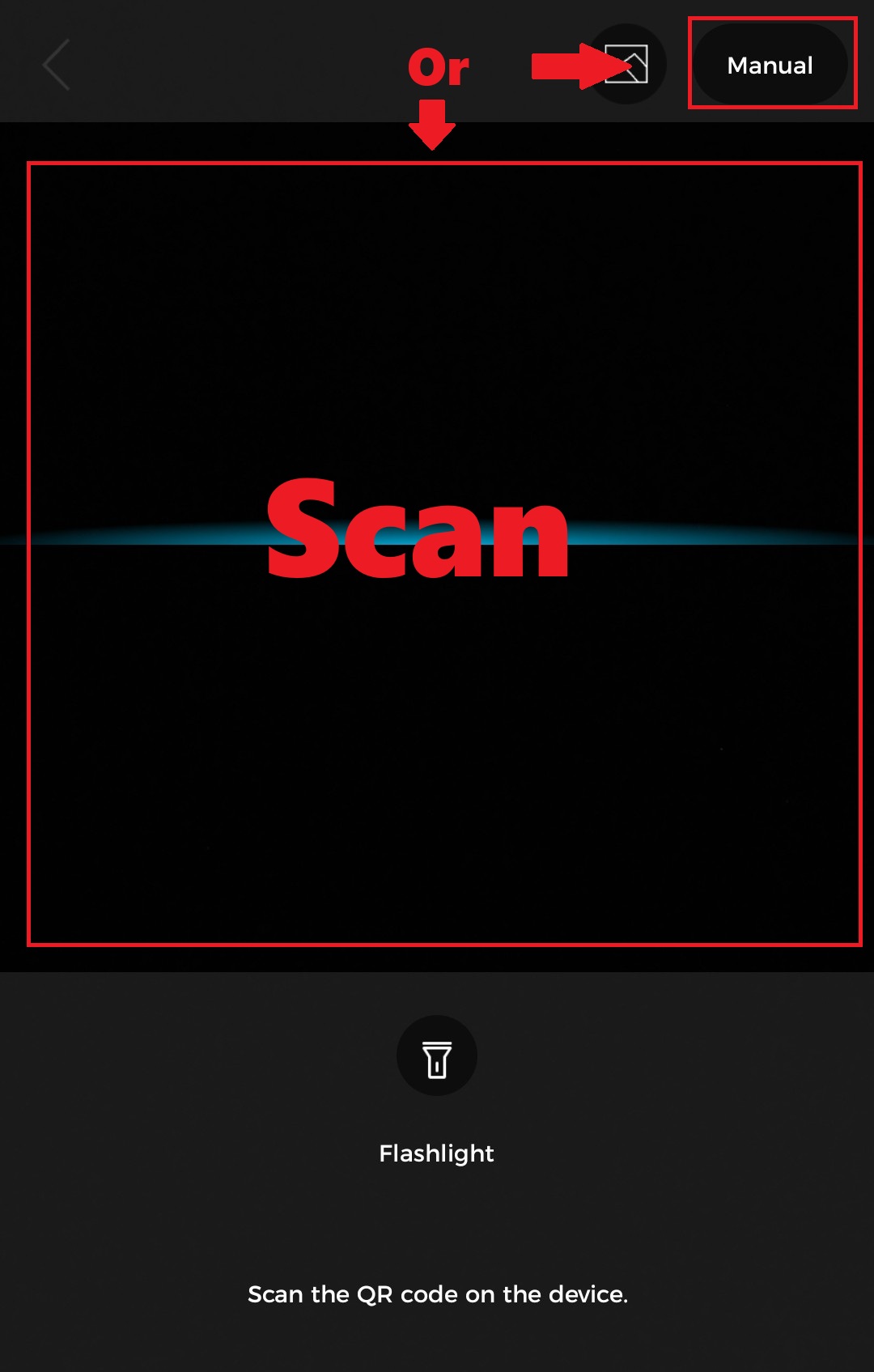
3. Si vous avez numérisé le code QR à l’étape précédente, appuyez sur « Suivant » pour continuer. Si vous avez choisi l’option « Manuel », entrez le numéro de série (N° de série), puis appuyez sur « Suivant » pour poursuivre.
4. Suivez les instructions affichées à l’écran, puis appuyez sur « Suivant » pour continuer.
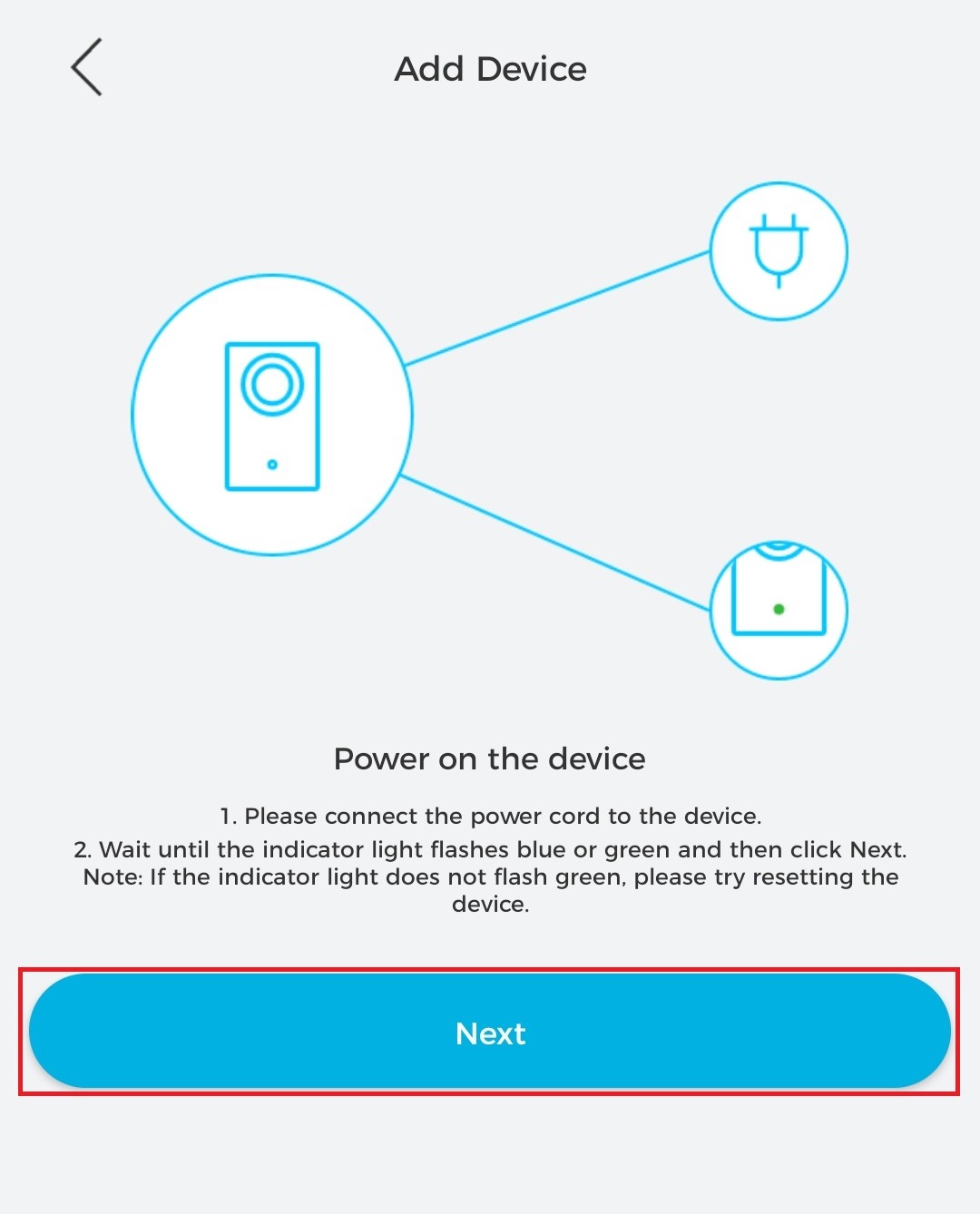
5. À cette étape, l’écran suivant s’affichera. Veuillez patienter et garder votre téléphone à proximité de la sonnette.
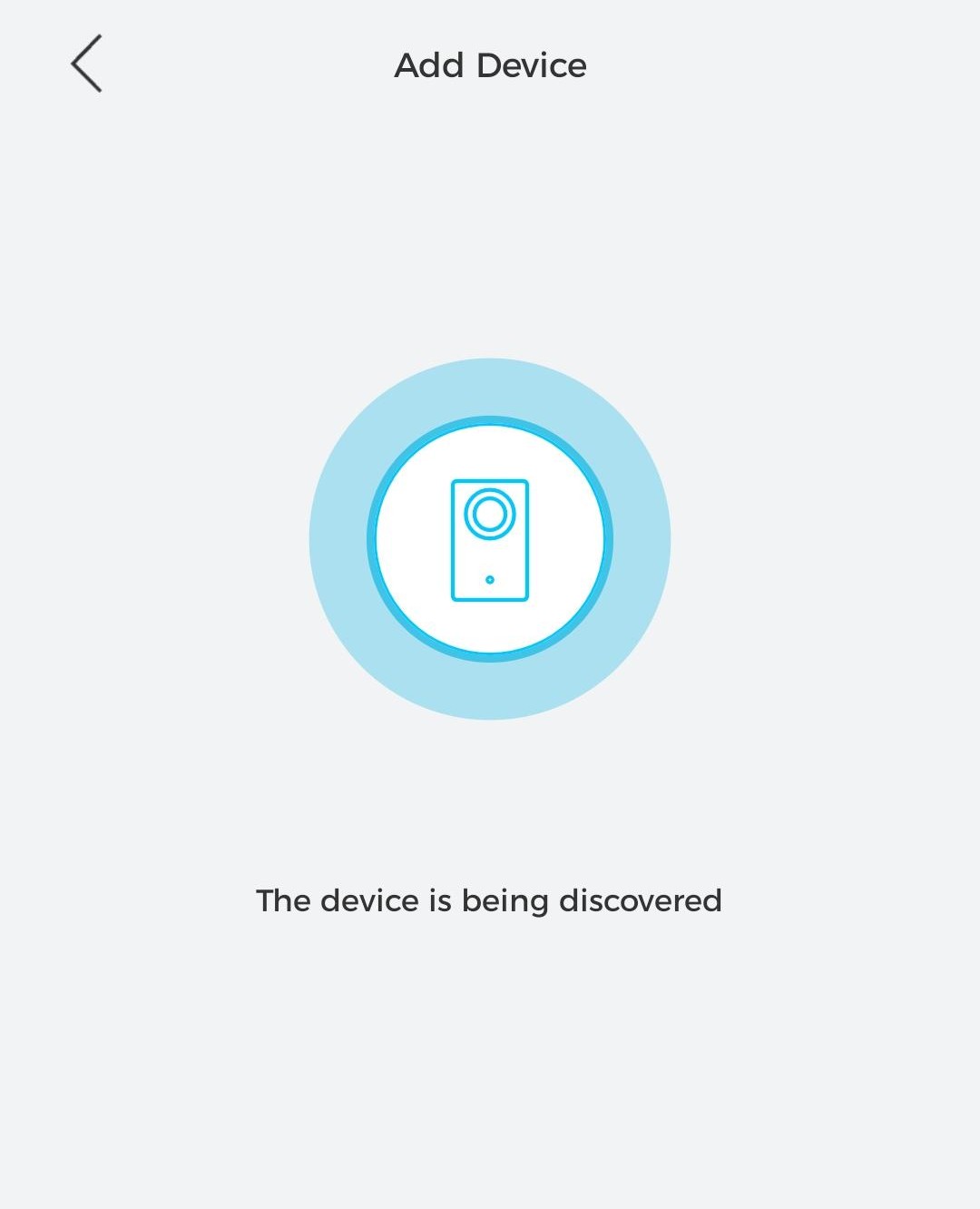
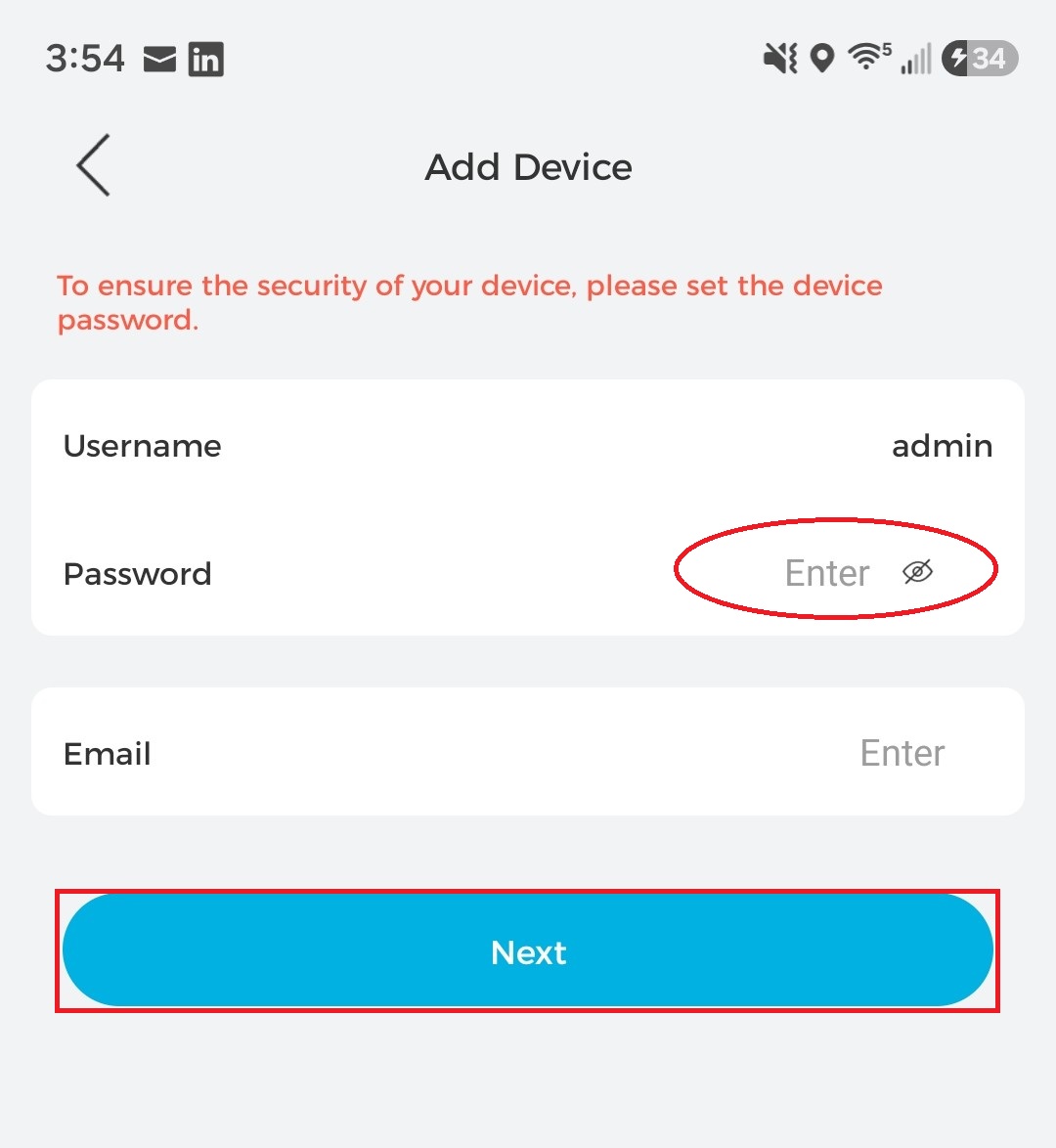
6. Créez un mot de passe pour la sonnette. La saisie d’une adresse courriel est facultative. Appuyez sur « Suivant » pour continuer.
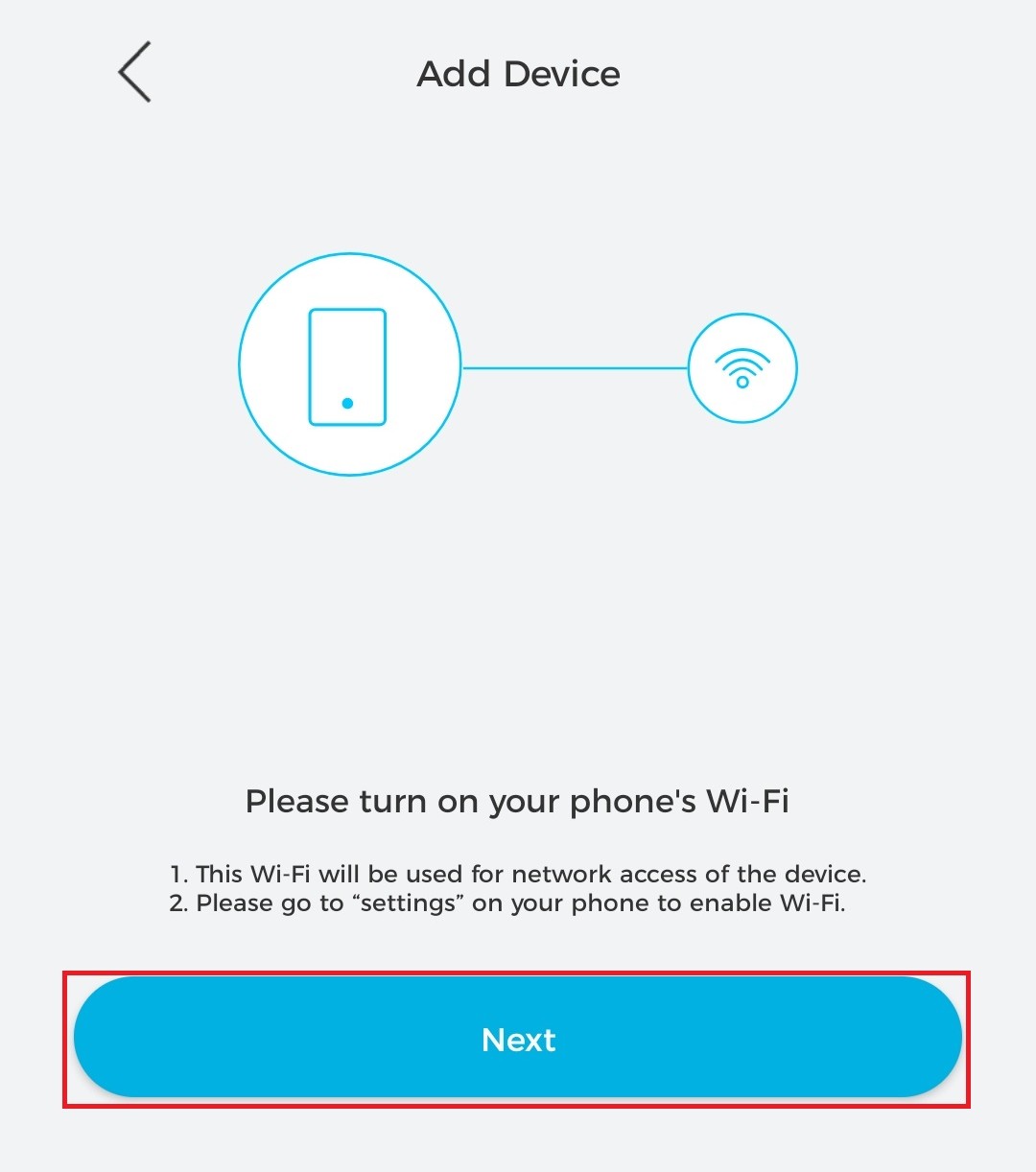
7. Assurez-vous que la fonction Wi‑Fi de votre téléphone est activée, puis appuyez sur « Suivant » pour continuer.
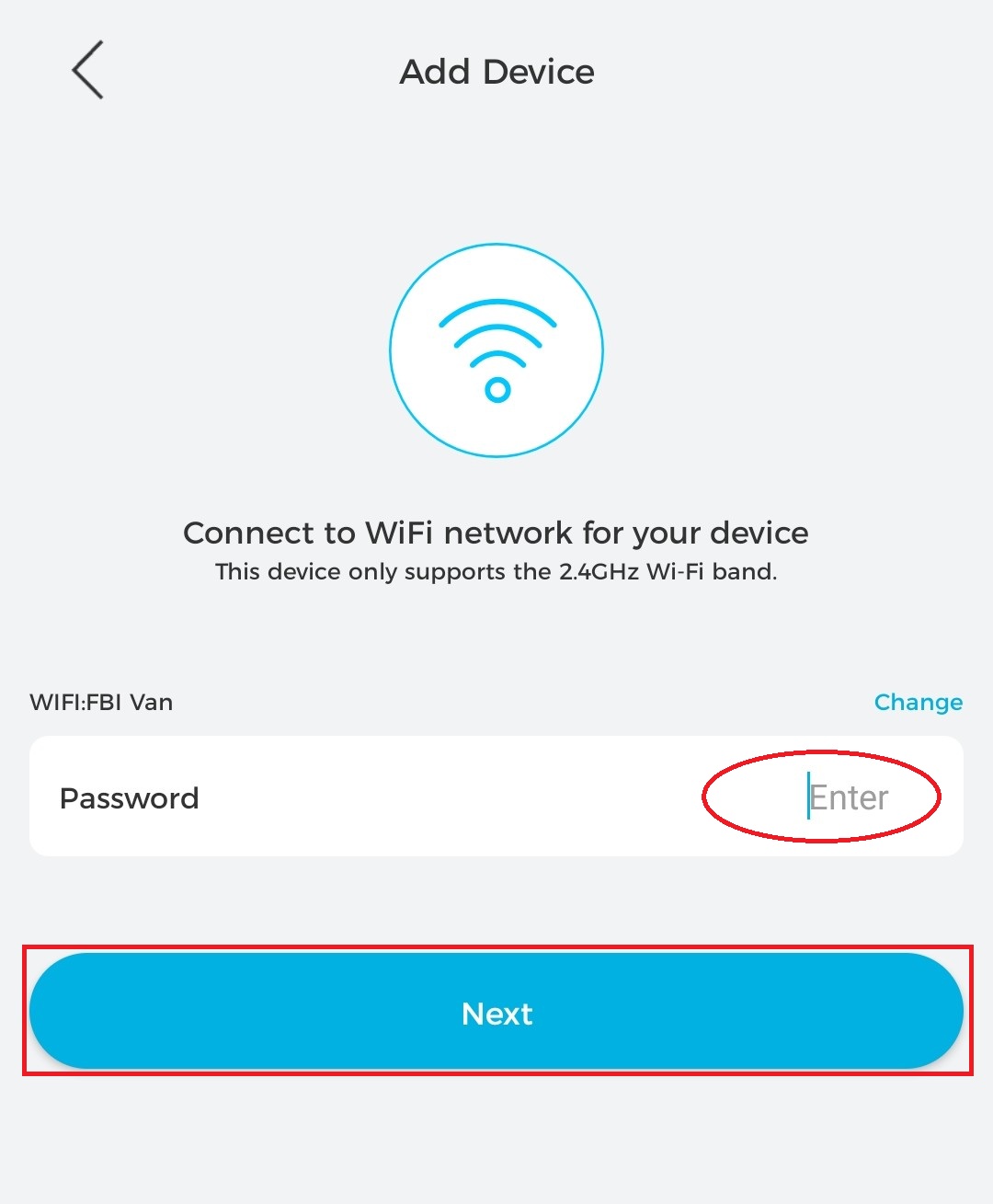
8. Entrez le mot de passe de votre réseau Wi‑Fi, puis appuyez sur « Suivant » pour continuer.
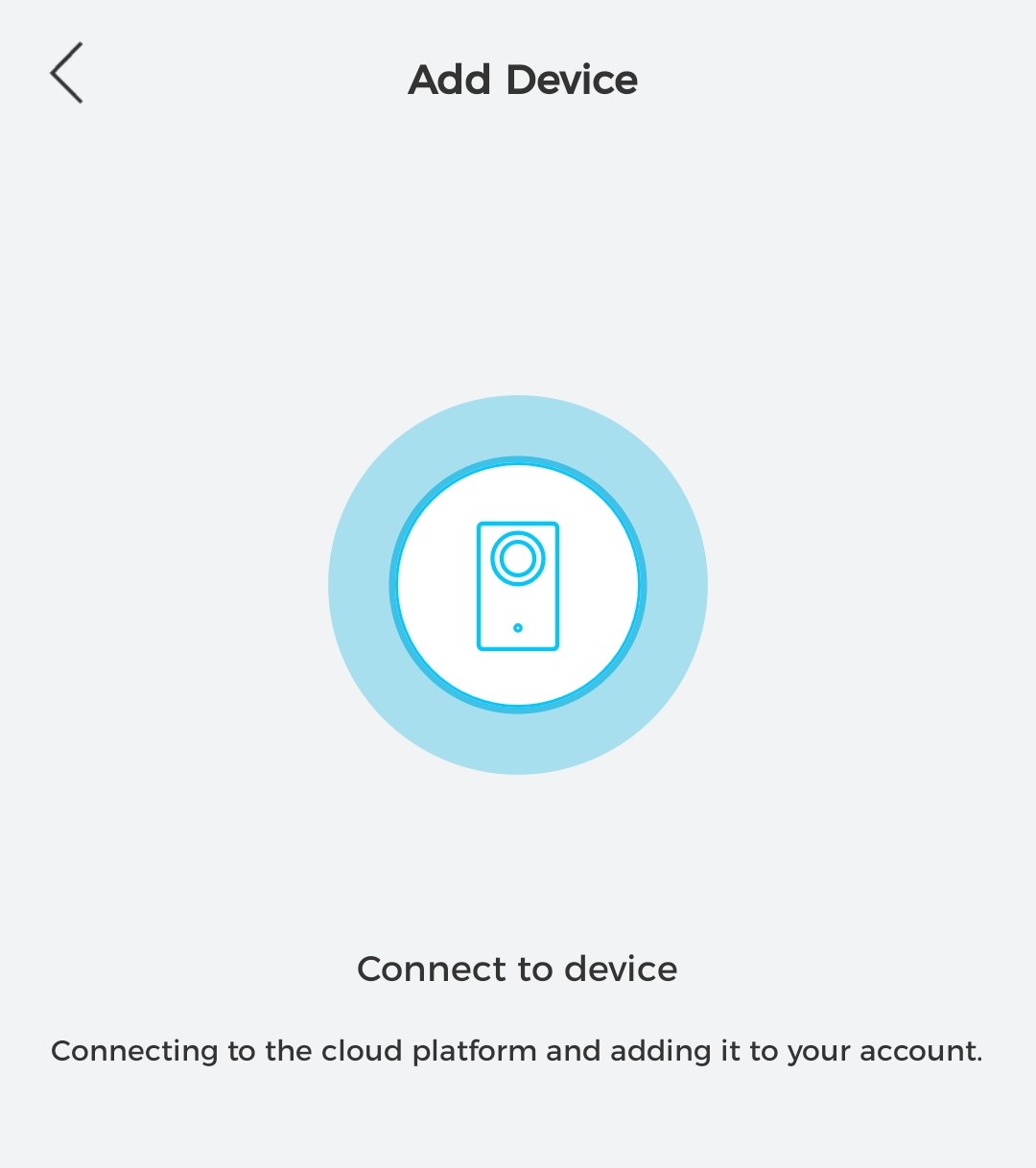
9. Sur cet écran, attendez sans éloigner excessivement votre téléphone de la sonnette. Ce processus peut prendre plusieurs minutes.
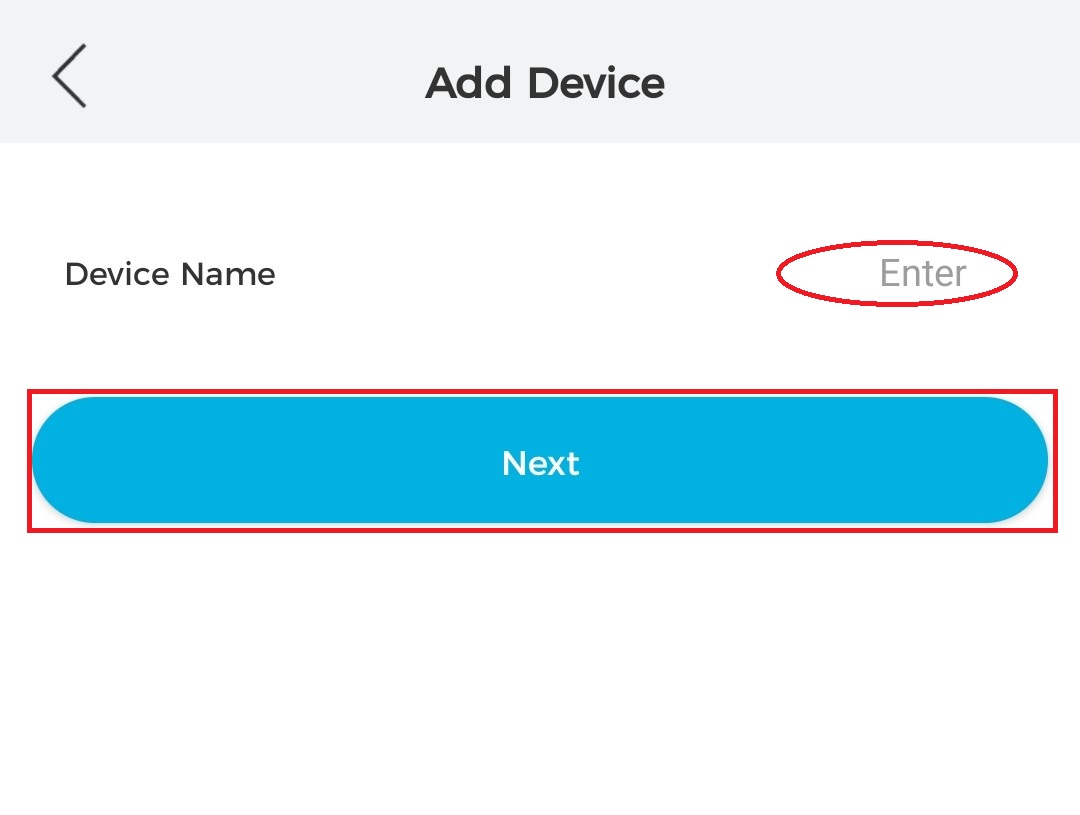
10. Attribuez un nom à la sonnette, puis appuyez sur « Suivant » pour continuer.
11. Sélectionnez la sonnette à laquelle vous souhaitez associer la sonnette, puis appuyez sur « Suivant » pour continuer.

12. Si cet écran s’affiche, la sonnette a été associée avec succès à la sonnette. Appuyez sur « OK » pour terminer la configuration.

