LumiWatch/LumiWatch LumiViewer Setup: Difference between revisions
From Luminys WIKI
Techsupport (talk | contribs) No edit summary |
Techsupport (talk | contribs) |
||
| (4 intermediate revisions by the same user not shown) | |||
| Line 8: | Line 8: | ||
===Prerequisites=== | ===Prerequisites=== | ||
* P54-4DB25, N5P-8DA2, N5T-8DAV | * P54-4DB25, N5P-8DA2, N5T-8DAV | ||
* LumiViewer installed on PC | |||
===Step by Step Instructions=== | ===Step by Step Instructions=== | ||
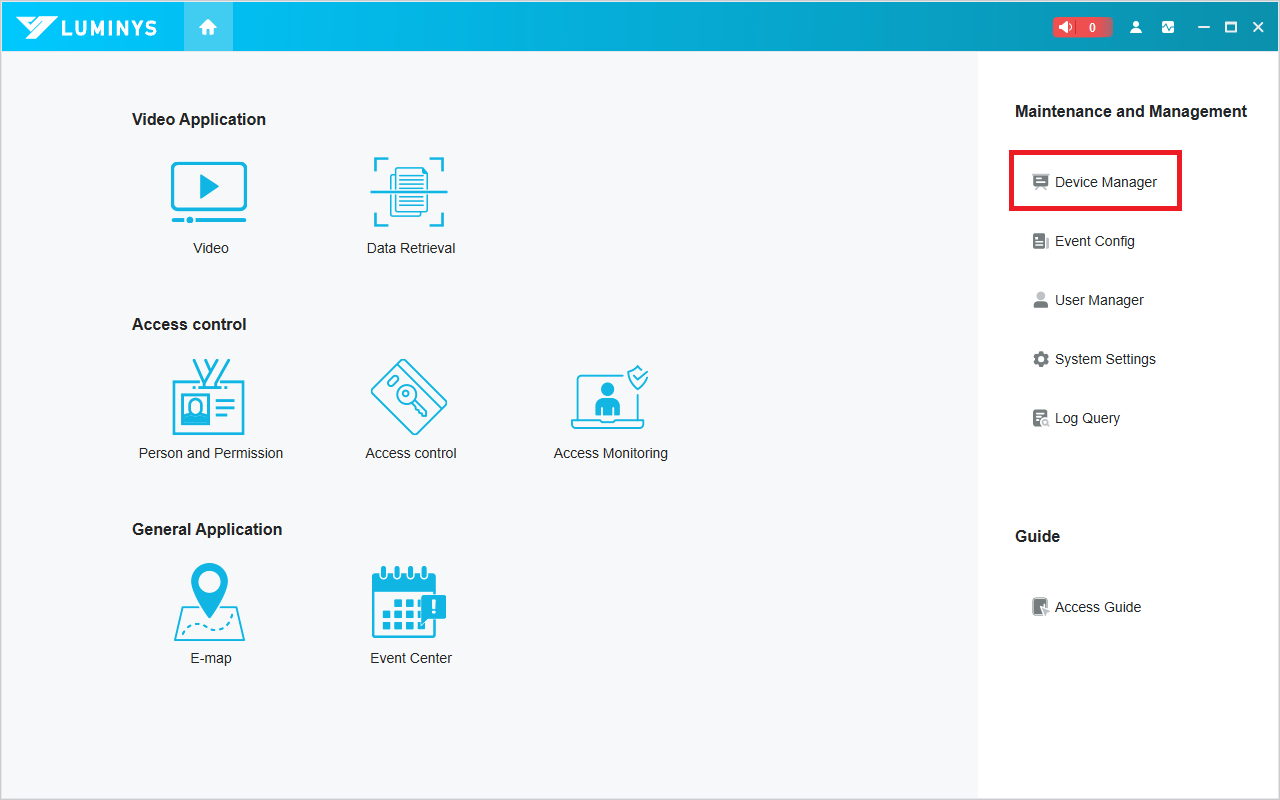
1. Open LumiViewer on your PC, then click "Device Manager" | |||
[[File:LumiWatch_setup_via_LumiViewer_PC_1.png|1024px|link=https://wiki.luminyscorp.com/images/2/2c/LumiWatch_setup_via_LumiViewer_PC_1.png]] | |||
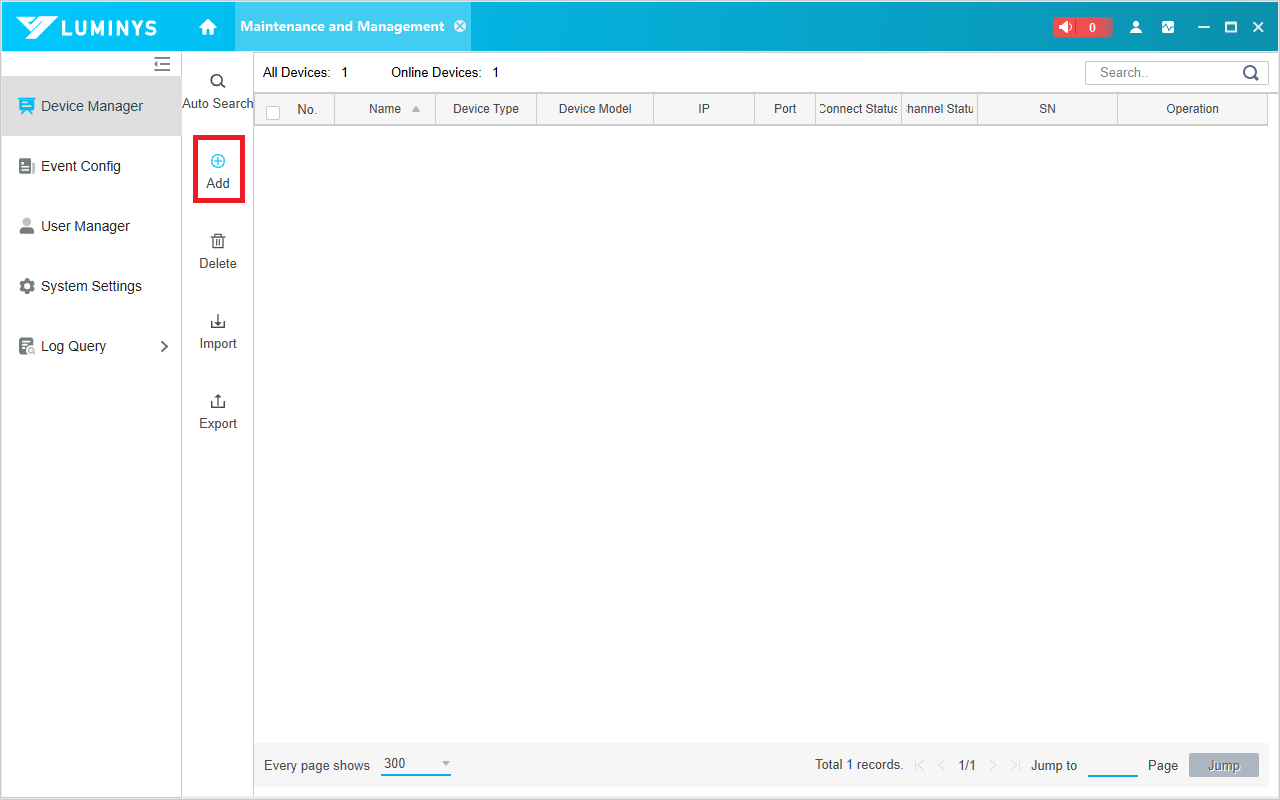
2. Click "Add" | |||
[[File:LumiWatch_setup_via_LumiViewer_PC_2.png|1024px|link=https://wiki.luminyscorp.com/images/3/33/LumiWatch_setup_via_LumiViewer_PC_2.png]] | |||
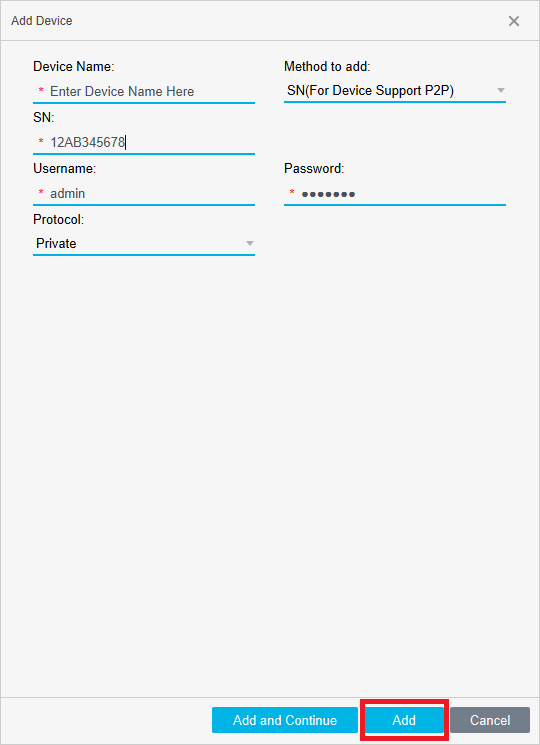
3. Fill out all the required information in the pop-up window, then click "Add." | |||
[[File:LumiWatch_setup_via_LumiViewer_PC_3.png|512px|link=https://wiki.luminyscorp.com/images/2/28/LumiWatch_setup_via_LumiViewer_PC_3.png]] | |||
Latest revision as of 17:11, 2 September 2026
☰ Navigation Menu ▾

How to Set Up LumiWatch via LumiViewer
Description
This tutorial will go over how to set up LumiWatch via LumiViewer.
Prerequisites
- P54-4DB25, N5P-8DA2, N5T-8DAV
- LumiViewer installed on PC
Step by Step Instructions
1. Open LumiViewer on your PC, then click "Device Manager"
2. Click "Add"
3. Fill out all the required information in the pop-up window, then click "Add."